Cómo bloquear páginas web en el móvil y en el ordenador (Chrome, Android, PC)

Para bloquear páginas web en el ordenador (computadora), usa una extensión de Chrome, el archivo hosts o las políticas de Chrome. En el móvil (celular) Android, usa Google Family Link o un DNS privado familiar. Chrome no tiene un botón para bloquear sitios, así que con niños conviene elegir un método que no puedan deshacer con facilidad.
Bloquea páginas web en el móvil y el ordenador de tu hijo
KidInspector bloquea las webs que elijas en Android, Windows y Mac desde un solo panel. iPhone no es compatible.

¿Se puede bloquear una página sin instalar nada?
Sí. En Windows y Mac puedes añadir el sitio al archivo hosts o a la lista de bloqueo de las políticas de Chrome: no hace falta ninguna extensión. En Android, la lista de sitios bloqueados de Family Link y el DNS privado ya vienen con el sistema. Ninguno de estos métodos se salta abriendo una ventana de incógnito.
Cómo bloquear páginas web en Chrome en el ordenador
Tienes tres opciones y puedes combinarlas. Antes de empezar, crea para tu hijo una cuenta estándar, no de administrador: en Windows, en Configuración › Cuentas; en Mac, en Ajustes del Sistema › Usuarios y grupos. Quien tiene permisos de administrador puede deshacer el archivo hosts y las políticas.
Con una extensión
Una extensión de bloqueo, como BlockSite, es la vía más rápida. Revisa qué funciones son gratuitas: algunas solo están en el plan de pago.
- En Chrome Web Store, busca el bloqueador y pulsa Añadir a Chrome.
- Abre los ajustes de la extensión y añade las páginas que quieres bloquear.
- Escribe chrome://extensions en la barra de direcciones, pulsa Detalles en la extensión y activa Permitir en modo incógnito. Sin este paso, la extensión no funciona en incógnito.
- Si la extensión permite protegerla con contraseña, actívalo.
Límites: la extensión solo actúa en un perfil de Chrome. No cubre otros navegadores, el modo invitado ni perfiles nuevos, y cualquiera puede quitarla desde la página de extensiones.
Con el archivo hosts
El archivo hosts es una pequeña lista que el ordenador consulta antes de preguntar al DNS (la «guía telefónica» de internet) por la dirección de un sitio. Si apuntas una página a tu propio equipo, 127.0.0.1, no se abrirá en ningún navegador, tampoco en incógnito.
En Windows:
- Abre Inicio, escribe Bloc de notas, haz clic derecho y elige Ejecutar como administrador.
- Abre el archivo C:\Windows\System32\drivers\etc\hosts (en el tipo de archivo, elige Todos los archivos).
- Al final, añade una línea por sitio, por ejemplo 127.0.0.1 youtube.com y 127.0.0.1 www.youtube.com.
- Guarda, ejecuta ipconfig /flushdns en el Símbolo del sistema y reinicia Chrome.
En Mac, abre Terminal, escribe sudo nano /etc/hosts, introduce la contraseña de administrador y añade las mismas líneas. Guarda con Control+O, sal con Control+X y vacía la caché con sudo dscacheutil -flushcache; sudo killall -HUP mDNSResponder.
Límites: no admite comodines, así que cada subdominio necesita su propia línea. Un proxy o una VPN pueden saltárselo.
Con las políticas de Chrome (para usuarios avanzados)
Las políticas son ajustes que usan las empresas para gestionar Chrome. La política URLBlocklist bloquea sitios en todos los perfiles de Chrome, también en incógnito, y solo un administrador puede cambiarla. Ve con calma: un error en el registro puede causar problemas.
- Con una cuenta de administrador, pulsa Windows+R, escribe regedit y acepta.
- Crea las claves que falten hasta llegar a HKEY_LOCAL_MACHINE\SOFTWARE\Policies\Google\Chrome\URLBlocklist.
- Dentro de URLBlocklist, crea un valor de cadena llamado 1 con un sitio, por ejemplo youtube.com. Para más sitios, crea 2, 3, etc. Admite hasta 1000 direcciones.
- En Chrome, abre chrome://policy y pulsa el botón para volver a cargar las políticas.
Para cerrar huecos, añade en la clave Chrome estos valores DWORD: IncognitoModeAvailability = 1 (desactiva el incógnito), BrowserGuestModeEnabled = 0 (sin modo invitado), BrowserAddPersonEnabled = 0 (sin perfiles nuevos) y ForceGoogleSafeSearch = 1 (SafeSearch siempre activo). En Mac, Chrome solo aplica políticas desde un perfil de configuración, algo más técnico; si te resulta complicado, usa una app de control parental.
Las herramientas gratuitas del sistema también ayudan. El filtro web de Microsoft Family Safety solo funciona en navegadores compatibles (por ahora, Edge) y, mientras está activo, bloquea los demás navegadores, incluido Chrome (ayuda de Microsoft).
Cómo bloquear páginas web en el móvil Android
Chrome para Android no admite extensiones. En el móvil (celular) se bloquea desde la cuenta de Google de tu hijo, desde el DNS del teléfono o con una app.
Con Google Family Link
Family Link es la app gratuita de Google para supervisar la cuenta de tu hijo. Tienes la guía completa en nuestro artículo sobre cómo configurar Google Family Link. Para bloquear una página:
- Abre Family Link y selecciona a tu hijo.
- Toca Controles › Google Chrome y Web y elige un filtro: Permitir todos los sitios, Intentar bloquear sitios con contenido explícito o Permitir solo sitios aprobados.
- En Gestionar sitios, abre Sitios bloqueados, toca Añadir un sitio web y escribe la dirección.
Según la ayuda de Family Link, el modo incógnito se desactiva cuando tu hijo usa Chrome con una cuenta supervisada. Las reglas solo valen para Chrome: bloquea otros navegadores desde los controles de apps de Family Link.
Con un DNS privado familiar
Desde Android 9, el ajuste DNS privado envía todas las consultas a un servicio que tú eliges. Un DNS familiar actúa como filtro de contenido para todo el teléfono, con wifi y con datos móviles.
- Abre Ajustes y busca «DNS privado». Suele estar en Red e internet; en Samsung, en Conexiones › Más ajustes de conexión.
- Elige la opción para escribir el nombre de host del proveedor.
- Escribe uno de estos y guarda: family.cloudflare-dns.com (bloquea malware y contenido para adultos, según Cloudflare) o family-filter-dns.cleanbrowsing.org.
El ajuste no tiene PIN, así que revísalo de vez en cuando. Estos servicios bloquean categorías enteras, no tu propia lista.
Con una app de control parental
Una app puede bloquear páginas y también apps completas, como YouTube, un segundo navegador o una VPN. Si quieres ver todas las opciones del sistema, lee nuestra guía de control parental en Android.
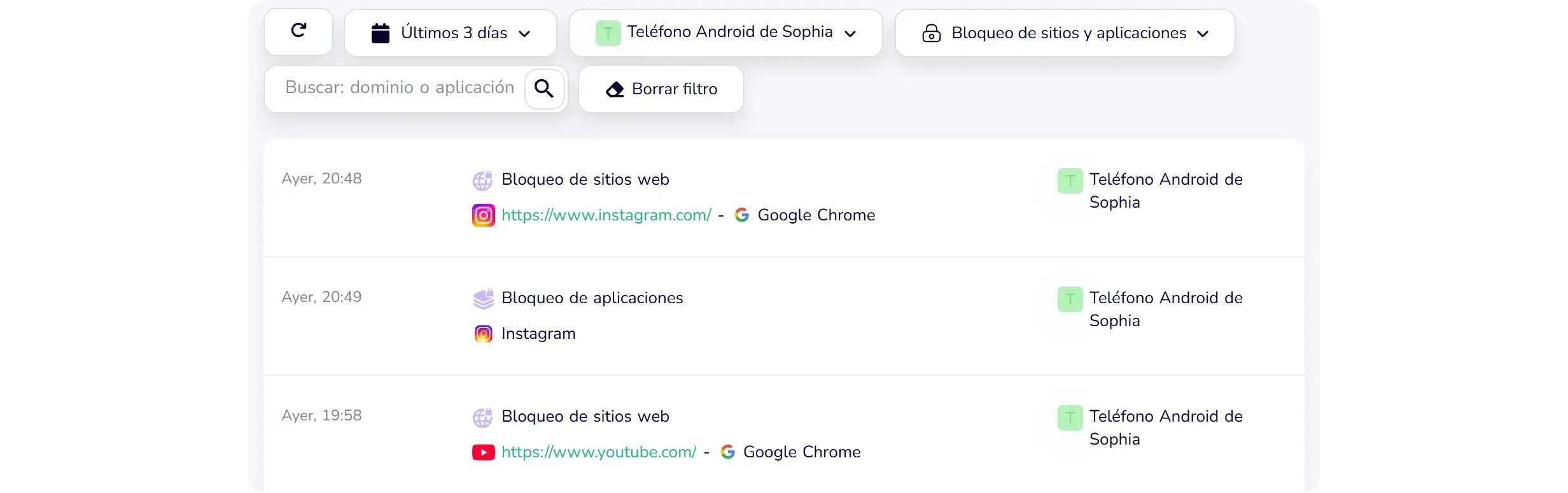
KidInspector bloquea páginas web en Android, Windows y Mac, donde el dispositivo lo permite, y guarda cada intento de abrir algo bloqueado. Todo se gestiona desde un panel web. Úsalo de forma abierta: cuéntale a tu hijo que está instalado y por qué.
Cómo bloquear páginas para adultos
Para el contenido para adultos no hace falta escribir una lista: basta con activar filtros que ya existen.
- SafeSearch: en la configuración de búsqueda de Google, elige la opción que filtra los resultados explícitos. En las cuentas supervisadas con Family Link está activado por defecto y solo los padres pueden cambiarlo, según la ayuda de Google.
- DNS familiar: el filtro Family de CleanBrowsing bloquea sitios para adultos y también dominios de proxy y VPN, y activa SafeSearch en Google, Bing y YouTube. Ojo: también bloquea sitios de contenido mixto, como Reddit.
- Router: si cambias el DNS del router a 185.228.168.168 y 185.228.169.168 (CleanBrowsing Family) o a 1.1.1.3 y 1.0.0.3 (Cloudflare), el filtro cubre todos los dispositivos conectados al wifi de casa. Fuera de casa no protege.
Qué método es más difícil de saltar
| Método | Funciona en incógnito | Cubre otros navegadores | Difícil de deshacer para un niño | Dispositivos |
|---|---|---|---|---|
| Extensión de Chrome | Solo con Permitir en modo incógnito | No | No, se puede quitar | Windows, Mac |
| Archivo hosts | Sí | Sí, en ese equipo | Sí, con cuenta estándar | Windows, Mac |
| Políticas de Chrome | Sí | No, solo Chrome | Sí, con cuenta estándar | Windows; Mac con perfil |
| Google Family Link | Sí, el incógnito se desactiva | No, solo Chrome | Sí | Android, Chromebook |
| DNS privado familiar | Sí | Sí, todo el móvil | No, está en Ajustes | Android 9 o posterior |
| App de control parental | Sí, donde es compatible | Sí, donde es compatible | Sí, las reglas están en tu panel | Android, Windows, Mac |
Lo más sólido es combinar dos capas: una que cubra todo el dispositivo (hosts, DNS familiar o app) y otra que controle Chrome (Family Link o políticas).
Por qué fallan los bloqueos
- Modo incógnito e invitado. Las extensiones no funcionan en incógnito si no lo permites. Mejor desactiva el incógnito y el modo invitado con las políticas. En Android, Family Link ya lo desactiva.
- Otros navegadores. Una regla solo de Chrome no sirve en Edge o Firefox. Añade una capa para todo el dispositivo y controla qué apps instala tu hijo.
- VPN y proxies. Envían el tráfico por otro servidor y pueden saltarse el DNS y el archivo hosts. Controla la instalación de apps y elige un DNS que bloquee proxies y VPN.
- Cuentas de administrador. Cualquier método del ordenador se deshace con una cuenta de administrador. Dale a tu hijo una cuenta estándar.
- Otras redes. El filtro del router no funciona fuera de casa. Filtra el propio dispositivo y habla con tu hijo sobre qué hacer si ve algo que le incomoda.
Para elegir entre todas las herramientas, consulta nuestra guía de control parental para cada dispositivo.
Bloquea páginas en todos los navegadores a la vez
KidInspector aplica las mismas reglas en Android, Windows y Mac y te muestra cada intento de abrir una página bloqueada. Crear una cuenta es gratis.
Habla con tu hijo sobre los bloqueos
Los bloqueos funcionan mejor cuando tu hijo sabe que existen y por qué. Explícale que algunas páginas están hechas para engancharte y otras no son para niños. Acordad cómo puede pedir acceso a un sitio. Si ves varios intentos en el registro, tómalo como un motivo para hablar, no como una prueba de mala conducta. Y ve aflojando las reglas a medida que crezca.
Preguntas frecuentes
Depende del método. El archivo hosts, las políticas de Chrome, el DNS familiar y Family Link funcionan también en incógnito. Una extensión solo funciona si activas Permitir en modo incógnito.
En Android, usa Family Link si tu hijo tiene una cuenta supervisada, o configura un DNS privado familiar en Ajustes. Las dos opciones vienen con el sistema.
Borra la línea del archivo hosts o el valor de URLBlocklist, quita el sitio de Sitios bloqueados en Family Link o elimínalo de la lista de la extensión o de la app.
No. KidInspector funciona en Android, Windows y Mac. En iPhone, usa los controles parentales de Apple incluidos en el sistema.
Sí, verá un error o una página de bloqueo. Es mejor contárselo antes, para que entienda las reglas y sepa cómo pedir acceso.
Mira qué páginas bloqueadas intentó abrir tu hijo
KidInspector registra cada intento de abrir una web bloqueada en Android, Windows y Mac, así sabes si el bloqueo funciona. Crear una cuenta es gratis.