Mejores apps de control parental gratis y de pago en 2026: comparativa
Las mejores apps de control parental gratis y de pago, cara a cara: KidInspector, Google Family Link, Qustodio y cuatro más. Comparamos dispositivos compatibles, bloqueo de apps, filtros web, ubicación, protección contra la desinstalación y precio, y te ayudamos a elegir según la edad de tu hijo.

La mayoría de los niños no se limita a una sola pantalla: está el móvil Android, el portátil para el colegio y quizá el ordenador que comparte toda la familia. Una app de control parental que solo cubre uno de ellos deja un hueco que los niños encuentran enseguida: si TikTok está bloqueado en el móvil, lo abren en el navegador del portátil. Las herramientas gratuitas ayudan, y es lógico empezar buscando la mejor app de control parental gratis, pero cada una se queda dentro de su propio ecosistema: la de Google en Android, la de Microsoft en Windows y la de Apple en el iPhone.
Hemos comparado 7 apps de control parental, gratuitas y de pago, entre ellas Google Family Link, Qustodio, Norton Family, Kaspersky Safe Kids, Microsoft Family Safety y nuestra propia app, KidInspector. En las webs de los desarrolladores, sus páginas de ayuda y las tiendas de aplicaciones revisamos qué dispositivos admite cada una, si bloquea apps, qué filtros web tiene, si ofrece ubicación, si está protegida contra la desinstalación y cuánto cuesta.
Un solo panel para el móvil Android, el PC con Windows y el Mac de tu hijo.
Bloquea apps y sitios web, consulta el tiempo de pantalla y el historial del navegador · Crear una cuenta es gratis
Cómo elegir la mejor app de control parental
- Todos los dispositivos que usa tu hijo. Antes de decidir cómo controlar el móvil de tu hijo, mira también el ordenador. Muchas apps son fuertes en Android y flojas en Windows o Mac, o al revés, y la compatibilidad con iPhone siempre es más limitada. Nuestra guía de control parental explica qué permite cada plataforma.
- Apps y tiempo. Lo que necesitas es bloquear apps concretas, aprobar cada nueva descarga y fijar límites diarios o un horario para la hora de dormir, no limitarte a apagar el móvil entero.
- Sitios web en todos los navegadores. Muchos filtros web solo funcionan en un navegador: Chrome en el caso de Google, Edge en el de Microsoft. Las buenas apps filtran todos los navegadores o bloquean los que no pueden filtrar. Mira cómo funciona en Google Family Link.
- Informes, no solo bloqueos. La lista de lo que tu hijo intentó abrir dice más que el propio bloqueo: qué le atrae de verdad y cuándo toca sentarse a hablar de las normas. Si solo necesitas la ubicación, comprueba si la app todavía la ofrece.
- Protección contra la desinstalación. Si la app se borra con dos toques, no protege nada. Busca un PIN, la contraseña de los padres o su aprobación para poder eliminarla. En Android esto cambia mucho de una app a otra.
- Precio por dispositivo. Cuenta los dispositivos de tu familia. Algunos planes cubren uno solo, otros hasta 10 o un número ilimitado, y los descuentos del primer año suelen renovarse a un precio más alto.
Las mejores apps de control parental
Siete opciones, desde las herramientas gratuitas de Google y Microsoft hasta apps de pago que cubren móviles y ordenadores. Empezamos por nuestro propio producto, KidInspector, y decimos con claridad a quién le encaja y a quién no.
1. KidInspector: las mismas reglas para el móvil y el ordenador
Ideal para: familias cuyo hijo usa un móvil Android junto con un PC con Windows o un Mac.
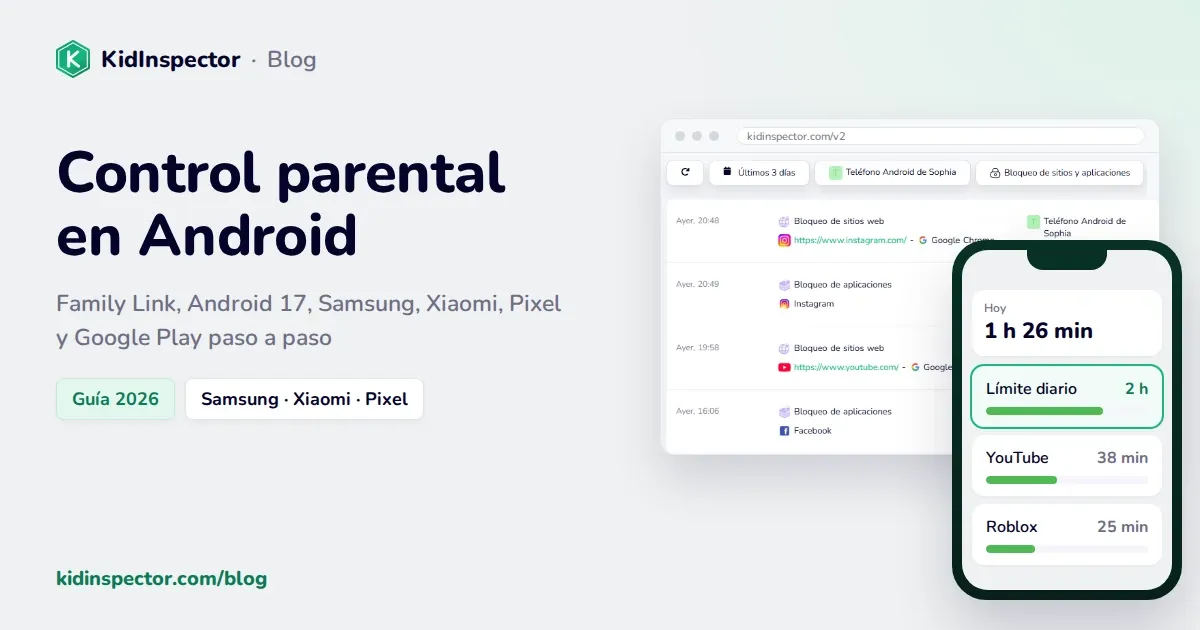
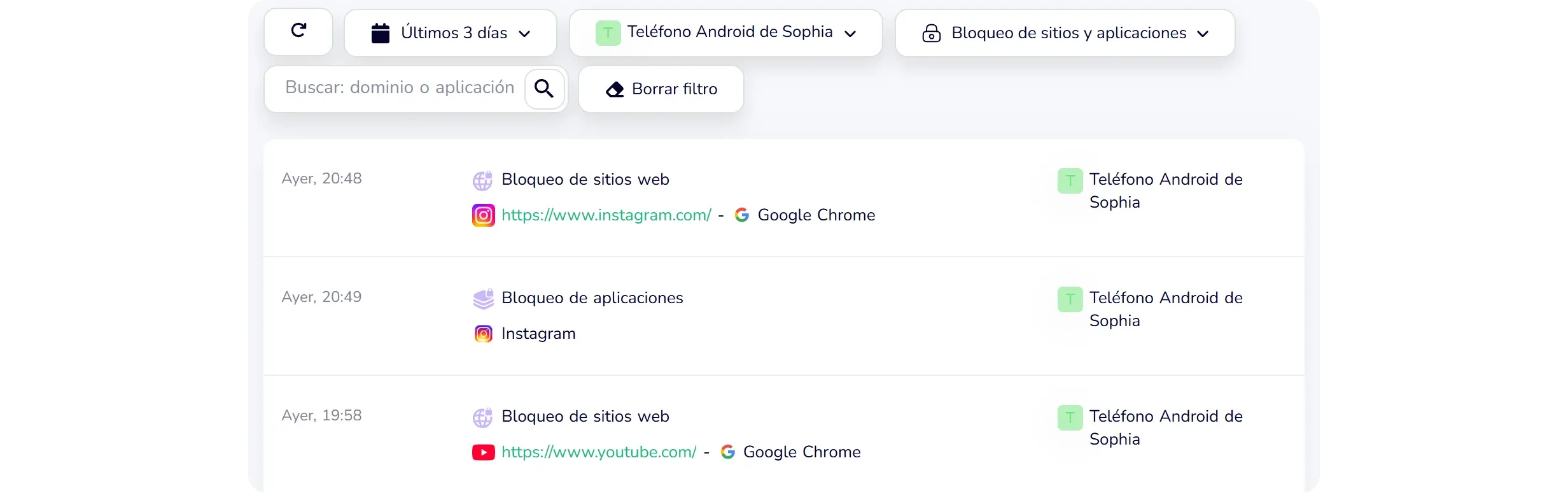
KidInspector funciona en móviles Android, PC con Windows y Mac, y todos se gestionan desde un único panel web. Bloquea apps y sitios web y registra cada intento de abrir algo bloqueado, con la hora y el dispositivo. También ves cuánto tiempo pasa tu hijo en cada app, qué webs visita y capturas de pantalla del dispositivo; en Android y Mac, además, el historial de ubicaciones. Las funciones dependen de la plataforma: en Windows bloquea sitios web, y las llamadas y los SMS se muestran en Android.
- Precio: desde 79,99 USD al año (Single, hasta 3 dispositivos) o 89,99 USD al año (Family, hasta 10 dispositivos); consulta los precios.
- Ventajas: el móvil y el ordenador en el mismo panel; registro de los intentos bloqueados; apps y webs en un solo lugar; reconocimiento de texto en las capturas en Mac.
- Inconvenientes: no es compatible con iPhone; en Windows bloquea sitios web, pero no apps.
Descubre qué apps y webs bloqueadas intentó abrir tu hijo.
Cada intento queda registrado con la hora y el dispositivo · La demo se abre sin registrarte
2. Google Family Link: la opción gratuita para Android
Ideal para: los más pequeños con un móvil Android o un Chromebook, sin gastar nada.
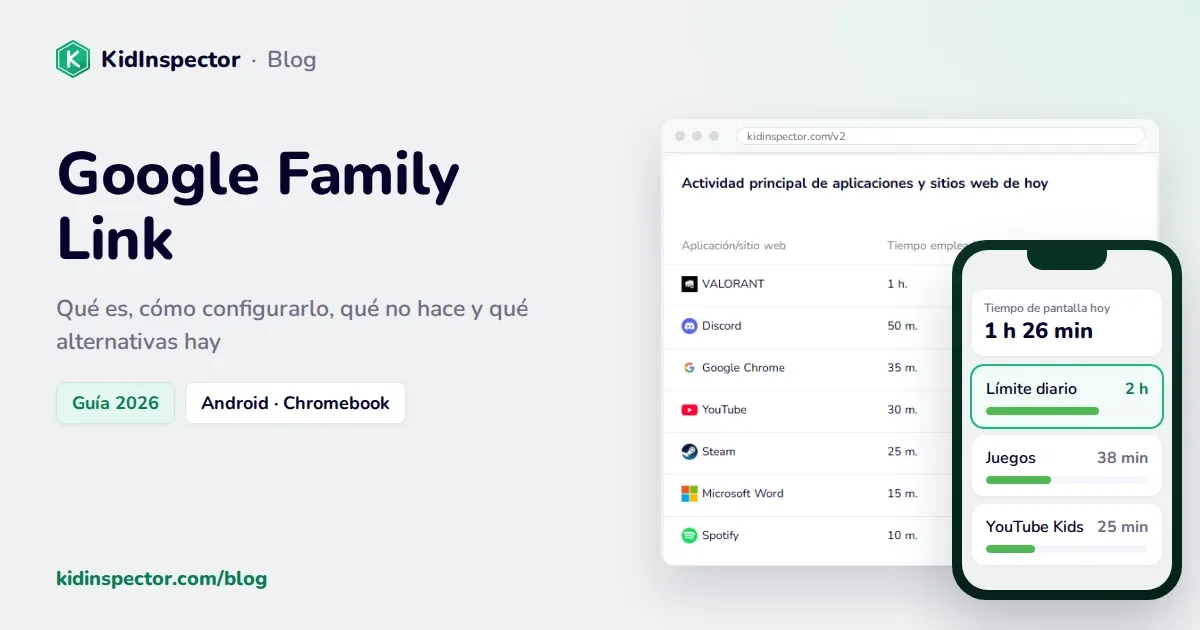
Family Link es la app de control parental gratuita de Google. Desde tu propio móvil puedes bloquear apps, aprobar cada descarga de Google Play, poner un límite de tiempo a cada app, programar horas de descanso y un horario escolar, y ver en un mapa dónde está tu hijo. El móvil del niño necesita Android 7.0 o posterior; en un iPhone, Family Link solo funciona en parte. Los filtros web se aplican a Chrome y a los servicios de Google, y la propia Google reconoce que no son perfectos. Un niño supervisado necesita tu aprobación para dejar la supervisión hasta que cumpla 18 años (Ayuda de Google).
También de Google: los móviles actualizados a Android 17 incluyen controles parentales en Ajustes, con PIN, límite diario, horas de descanso, límites por app y un filtro web para Chrome y la app de Google, y tú, como padre o madre, no necesitas una cuenta de Google (Ayuda de Google). No tienen función de ubicación, y las reglas se cambian en el móvil del niño, no desde el tuyo.
- Precio: gratis, sin plan de pago.
- Ventajas: gratis; bloqueo de apps y límites por app; ubicación; se gestiona desde tu móvil.
- Inconvenientes: no sirve para Windows ni Mac; filtros web solo en Chrome y los servicios de Google; en un iPhone no se aplican los límites de apps.
3. Qustodio: la que funciona en más plataformas
Ideal para: familias con muchos dispositivos distintos, iPhone incluido.
Qustodio funciona en Windows, Mac, Android 9 o posterior, iPhone y iPad (iOS 15 o posterior), Chromebook y Kindle Fire. Los planes de pago bloquean apps y juegos, filtran sitios web, fijan límites de tiempo diarios y muestran la ubicación; el plan Complete añade la supervisión de llamadas y mensajes y la de YouTube. Los navegadores que Qustodio no puede filtrar se bloquean por defecto, y en Android sus ajustes de protección ayudan a evitar que el niño la desinstale.
- Precio: Basic, 59,95 USD al año (hasta 5 dispositivos); Complete, 104,95 USD al año (dispositivos ilimitados). El plan gratuito cubre 1 dispositivo con filtro web e informes de 7 días, pero sin bloqueo de apps ni límites de tiempo.
- Ventajas: todas las plataformas principales; bloquea los navegadores no compatibles; ajustes de protección en Android.
- Inconvenientes: el bloqueo de apps y los límites de tiempo solo están en los planes de pago; el plan Complete es de los más caros.
4. Norton Family: supervisión web detallada
Ideal para: familias con PC con Windows y móviles Android o iPhone, sobre todo si ya usan Norton 360.
Norton Family supervisa la actividad web, las búsquedas y los vídeos, fija límites de tiempo y el modo School Time (horario escolar) y puede bloquear un dispositivo al instante. La supervisión de apps solo funciona en Windows y Android, y la de ubicación, en Android y iPhone. Norton Family no es compatible con Mac. En el iPhone, el filtro web funciona dentro del navegador de Norton Family. También viene incluido en Norton 360 Deluxe y Premium.
- Precio: 39,99 € el primer año; la renovación es más cara.
- Ventajas: supervisión detallada de la web y las búsquedas; School Time; incluido en Norton 360.
- Inconvenientes: no hay versión para Mac; supervisión de apps solo en Windows y Android; en el iPhone, filtro solo en el navegador de Norton.
5. Kaspersky Safe Kids: versión gratuita con límites para apps
Ideal para: padres que quieren una app gratuita para Android, iPhone, Windows y Mac.
La versión gratuita de Kaspersky Safe Kids supervisa el contenido, filtra las búsquedas en YouTube, limita las apps por tiempo, edad o categoría y gestiona el tiempo de pantalla diario. Premium añade horarios de tiempo de pantalla, la ubicación del niño, el seguimiento de la batería, el historial de YouTube y alertas en tiempo real, para hasta 100 perfiles infantiles. Para desinstalarla del dispositivo del niño hacen falta los datos de la cuenta My Kaspersky de los padres.
- Precio: versión gratuita; Premium es de pago y viene gratis durante un año con Kaspersky Premium.
- Ventajas: una versión gratuita útil, con límites para apps; las cuatro plataformas principales; para quitarla hace falta la cuenta de los padres.
- Inconvenientes: la ubicación y los horarios solo están en Premium.
6. Microsoft Family Safety: gratis para Windows y Xbox
Ideal para: familias en las que la pantalla principal es un PC con Windows o una Xbox.
Microsoft Family Safety es gratuito y funciona con cuentas Microsoft. Fija el tiempo de pantalla del dispositivo en Windows y Xbox, límites para apps y juegos en Windows, Xbox y Android, y filtros web y de búsqueda. Los filtros funcionan en Microsoft Edge, y los demás navegadores se bloquean, así que no se pueden usar para saltárselos. Recibes informes de actividad y un correo semanal. Microsoft ha retirado las funciones de ubicación, y los controles para el niño no cubren el iPhone.
- Precio: gratis.
- Ventajas: gratis; integrado en Windows; bloquea los demás navegadores.
- Inconvenientes: filtros web solo en Edge; sin ubicación; no cubre el Mac ni el iPhone del niño.
7. FamiSafe: reglas para apps y alertas de ubicación
Ideal para: padres que quieren reglas para apps, ubicación y alertas en una sola app de pago.
FamiSafe, de Wondershare, funciona en Android, iPhone, Windows, Mac, Chromebook y Kindle Fire. Permite fijar reglas para apps y tiempo de pantalla, filtra sitios web, muestra la ubicación con zonas seguras y un botón SOS, y puede detectar imágenes explícitas y palabras clave en apps de redes sociales. En Android, para quitarla hace falta la contraseña de FamiSafe de los padres.
- Precio: 9,99 USD al mes (hasta 5 dispositivos), 19,99 USD al trimestre (hasta 10) o 59,99 USD al año (hasta 30).
- Ventajas: un amplio abanico de funciones; muchos dispositivos en el plan anual; protección con contraseña en Android.
- Inconvenientes: no tiene plan gratuito, solo una versión de prueba; los precios aparecen en dólares estadounidenses y pueden variar según la región.
Tabla comparativa: apps de control parental
| App | Dispositivos del niño | Bloqueo de apps | Sitios web | Ubicación | Protección contra la desinstalación | Versión gratuita | Precio |
|---|---|---|---|---|---|---|---|
| KidInspector | Android, Windows, macOS | Android, macOS | Sí, con registro de intentos | Android, macOS | — | Demo en vivo, sin registro | Desde 79,99 USD/año para hasta 3 dispositivos; 89,99 USD/año para hasta 10 |
| Google Family Link | Android 7.0+, Chromebook (iPhone en parte) | Sí | Chrome y servicios de Google | Sí | Aprobación de los padres para dejar la supervisión hasta los 18 | Totalmente gratis | Gratis |
| Qustodio | Windows, Mac, Android, iOS, Chromebook, Kindle Fire | Planes de pago | Sí, bloquea los navegadores no compatibles | Planes de pago | Ajustes de protección (Android) | 1 dispositivo, sin bloqueo de apps | 59,95–104,95 USD/año |
| Norton Family | Windows, Android, iOS | Windows, Android | Sí (iOS: navegador de Norton) | Android, iOS | — | No | 39,99 € el primer año |
| Kaspersky Safe Kids | Windows, Mac, Android, iOS | Sí, por tiempo, edad o categoría | Sí | Premium | Cuenta de los padres para desinstalar | Sí, sin ubicación | Premium: según el país |
| Microsoft Family Safety | Windows, Xbox, Android | Windows, Xbox, Android | Solo Edge, bloquea los demás navegadores | No (retirada) | — | Totalmente gratis | Gratis |
| FamiSafe | Android, iOS, Windows, Mac, Chromebook, Kindle Fire | Sí | Sí | Sí | Contraseña (Android) | Solo versión de prueba | 9,99 USD/mes–59,99 USD/año |
Los precios proceden de las webs de los desarrolladores: en euros cuando la web española los muestra (Norton) y, si no, en dólares estadounidenses. Cambian según el país, y los descuentos del primer año suelen renovarse a un precio más alto, así que comprueba el precio antes de suscribirte. «—» significa que el desarrollador no documenta esa función.
¿Basta con una app de control parental gratis?
Para un solo dispositivo, muchas veces sí. Si lo que buscas es una app gratis para controlar el móvil (o el celular) de tu hijo, Family Link y los controles de Android 17 cubren un móvil Android; Microsoft Family Safety cubre un PC con Windows y una Xbox, y Tiempo de uso (Screen Time) de Apple cubre un iPhone, todo sin coste. Kaspersky Safe Kids y Qustodio también tienen versiones gratuitas con límites claros: sin ubicación en la de Kaspersky y un solo dispositivo sin bloqueo de apps en la de Qustodio.
El problema empieza con el segundo dispositivo. Cada herramienta gratuita se queda en su propio ecosistema, solo filtra sitios web en su propio navegador y tiene su propia app, así que con un móvil y un portátil acabas con dos juegos de reglas y dos sitios que revisar. Ahí es donde una app de pago con un solo panel empieza a ahorrarte tiempo.
Qué app elegir según la edad
- De 6 a 9 años. Normalmente, una tablet o un móvil antiguo de los padres. Mejor algo sencillo: Family Link o Tiempo de uso, solo las apps que tú apruebes, sitios web filtrados y un tiempo diario fijo.
- De 10 a 13 años. El primer móvil propio y, a menudo, un ordenador para el colegio. Aprueba las apps nuevas, fija un horario para la hora de dormir y usa la ubicación si la necesitas. Si el móvil es Android y el ordenador funciona con Windows o macOS, una app que cubra ambos te evita hacer el doble de trabajo.
- De 14 a 17 años. Con adolescentes, menos bloqueos y más acuerdos. Mantén las reglas que protegen el sueño y la seguridad, explícale qué puedes ver y ve relajando el resto poco a poco. En España, Google permite gestionar la propia cuenta desde los 14 años, pero un adolescente supervisado con Family Link sigue necesitando tu aprobación para dejar la supervisión hasta los 18.
Control parental y privacidad: qué dice la ley
En España, los datos de los menores están protegidos por el RGPD y por la Ley Orgánica de Protección de Datos Personales y garantía de los derechos digitales (LOPDGDD). Para el control parental, lo que más importa es a qué edad tu hijo puede decidir por sí mismo sobre sus datos.
- 14 años en España. Según el artículo 7 de la LOPDGDD, un menor solo puede dar su consentimiento por sí mismo a partir de los 14 años; por debajo de esa edad, consienten sus padres o tutores.
- Un proyecto de ley todavía en trámite. El proyecto de ley orgánica para la protección de las personas menores de edad en los entornos digitales, que sigue en tramitación parlamentaria y aún no es ley, elevaría esa edad a 16 años y obligaría a incluir en el sistema operativo de los dispositivos un control parental gratuito, activado por defecto en la configuración inicial.
- México. La Ley Federal de Protección de Datos Personales en Posesión de los Particulares (LFPDPPP) no fija una edad específica de consentimiento digital.
Si tu hijo tiene iPhone
KidInspector no es compatible con iPhone, y en el iPhone cualquier app tiene más limitaciones que en Android, porque Apple deja que las apps de terceros controlen menos cosas. La opción gratuita más sencilla ya viene integrada.
- Gratis y sencillo: Tiempo de uso de Apple.
- Android y iPhone en la misma familia: Qustodio o Kaspersky Safe Kids.
- Sobre todo supervisión web y ubicación: Norton Family.
Tiempo de uso de Apple: integrado en todos los iPhone
Si tienes configurado En familia, Tiempo de uso te permite bloquear apps y sitios web, fijar límites de tiempo por categoría de apps y horarios de inactividad, limitar con quién puede comunicarse tu hijo en Mensajes, FaceTime y Teléfono, restringir las webs para adultos en Safari y aprobar descargas y compras. Los cambios quedan protegidos con el código de Tiempo de uso. Para los adolescentes de 13 a 17 años, los filtros de contenido web y la Seguridad en la comunicación vienen activados por defecto.
| App | Qué funciona en el iPhone del niño | Precio |
|---|---|---|
| Tiempo de uso de Apple | Apps, sitios web en Safari, tiempo, contactos, compras | Gratis |
| Qustodio | Filtro web en Safari y Chrome, más las funciones del plan de pago (iOS 15+) | 59,95–104,95 USD/año |
| Kaspersky Safe Kids | Compatible; ubicación en Premium; para quitar el perfil hace falta la contraseña de los padres | Versión gratuita; Premium de pago |
| Norton Family | Filtro web en el navegador de Norton, ubicación; sin supervisión de apps | 39,99 € el primer año |
| Google Family Link | En parte: no se aplican la gestión de apps ni los límites de tiempo | Gratis |
Preguntas frecuentes
Depende del dispositivo: Google Family Link para un móvil Android o un Chromebook, Tiempo de uso para un iPhone y Microsoft Family Safety para un PC con Windows. Kaspersky Safe Kids tiene una versión gratuita para las cuatro plataformas, sin ubicación. La pega es que las herramientas gratuitas no comparten un mismo panel y solo filtran sitios web en su propio navegador. Si tu hijo usa un móvil Android y un ordenador, KidInspector cubre ambos: abre la demo en vivo para ver el panel sin registrarte.
KidInspector es de pago: desde 79,99 USD al año para hasta 3 dispositivos (Single) o 89,99 USD al año para hasta 10 dispositivos (Family). Crear una cuenta es gratis y la demo en vivo se abre sin registro, así que puedes ver todos los informes antes de pagar.
Depende de la app. Un niño supervisado con Family Link necesita tu aprobación para dejar la supervisión hasta los 18 años. Qustodio tiene ajustes de protección en Android, FamiSafe pide la contraseña de los padres en Android y Kaspersky Safe Kids exige los datos de la cuenta de los padres. En Windows y Mac, dale a tu hijo una cuenta estándar sin permisos de administrador, para que desinstalar programas requiera tu contraseña.
Sí, pero con menos opciones que en Android. Tiempo de uso de Apple es la más completa y es gratis. Qustodio, Kaspersky Safe Kids y Norton Family también son compatibles con iPhone; Family Link solo en parte, y KidInspector no es compatible.
Sí. KidInspector cubre Android, Windows y Mac; Qustodio, Kaspersky Safe Kids y FamiSafe cubren todas las plataformas principales; Norton Family cubre Windows, Android y iPhone, pero no Mac. Las herramientas gratuitas de Google, Microsoft y Apple solo funcionan en sus propios dispositivos.
En España, la edad de consentimiento digital es de 14 años (artículo 7 de la LOPDGDD), y Google también permite gestionar la propia cuenta a partir de los 14. Aun así, según las normas de Google, un niño supervisado con Family Link necesita tu aprobación para dejar la supervisión hasta los 18. En México, la LFPDPPP no fija una edad específica de consentimiento digital.
Configura el control parental en los dispositivos de tu hijo.
Reglas para apps y sitios web en Android, Windows y Mac, todo en un solo panel · La demo se abre sin registrarte