Control parental en Android: cómo ponerlo en Samsung, Xiaomi y Pixel (2026)

Cuatro formas de poner control parental en un móvil Android: Google Family Link, los controles de Android 17, Samsung Kids y Xiaomi, los filtros de Google Play y una app. Pasos, límites de cada método y una tabla para elegir.
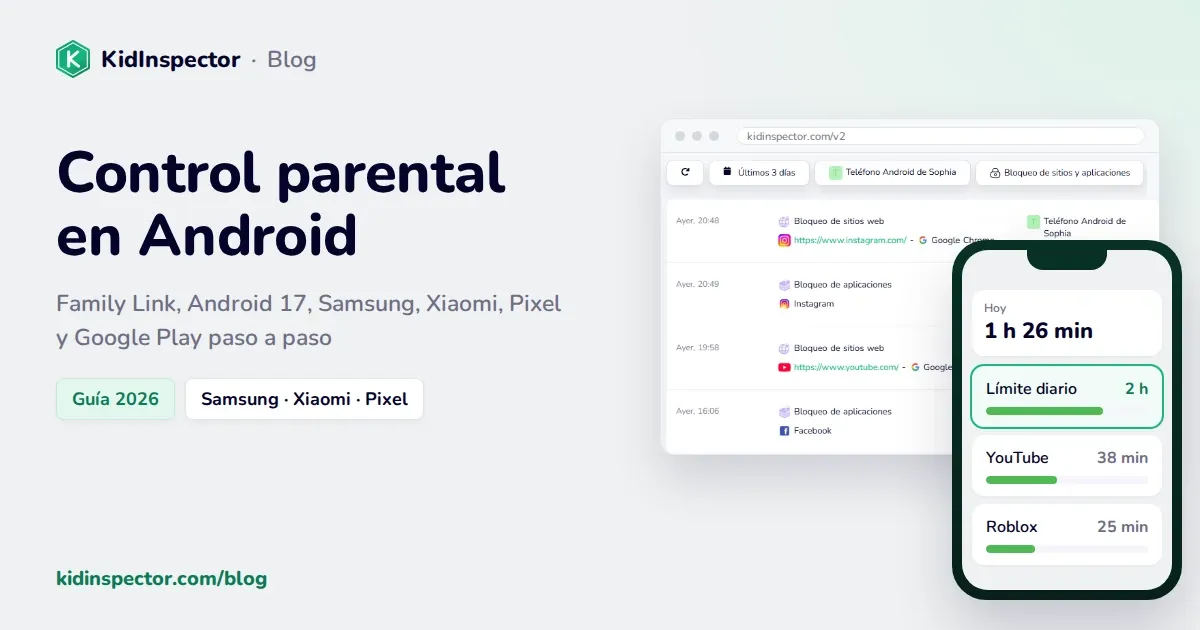
Para poner control parental en Android tienes cuatro caminos: Google Family Link, los controles parentales del propio móvil (celular), los filtros de Google Play y una app de control parental. Si el móvil de tu hijo ya tiene Android 17, lo más rápido es ir a Ajustes › Controles parentales, crear un PIN y poner un límite diario.
En esta guía tienes los pasos para Samsung, Xiaomi, Google Pixel y otras marcas, qué hace cada método y una tabla para elegir. Los menús y las versiones son los vigentes en octubre de 2026 y pueden cambiar un poco según el modelo.
Resumen rápido: 4 formas de poner control parental en Android
| Método | Qué necesitas | Lo mejor | Límite principal |
|---|---|---|---|
| Google Family Link | Cuenta de Google del niño y la app en tu móvil | Lo controlas todo desde tu teléfono | No funciona en iPhone ni en ordenadores (computadoras) |
| Controles del propio móvil | Android 17, Samsung Kids o los ajustes de la marca | Sin cuentas ni apps extra, con un PIN | Se gestiona solo en ese móvil |
| Google Play | Un PIN en la app de Play Store | Filtra descargas por edad en dos minutos | No limita el tiempo ni las apps ya instaladas |
| App de control parental | Instalar la app en el móvil del niño | Más detalle y varios dispositivos | Suele ser de pago |
No son excluyentes. Muchas familias combinan Family Link con los filtros de Google Play y, si hay ordenador en casa, una app que cubra también Windows o Mac.
Método 1: Google Family Link
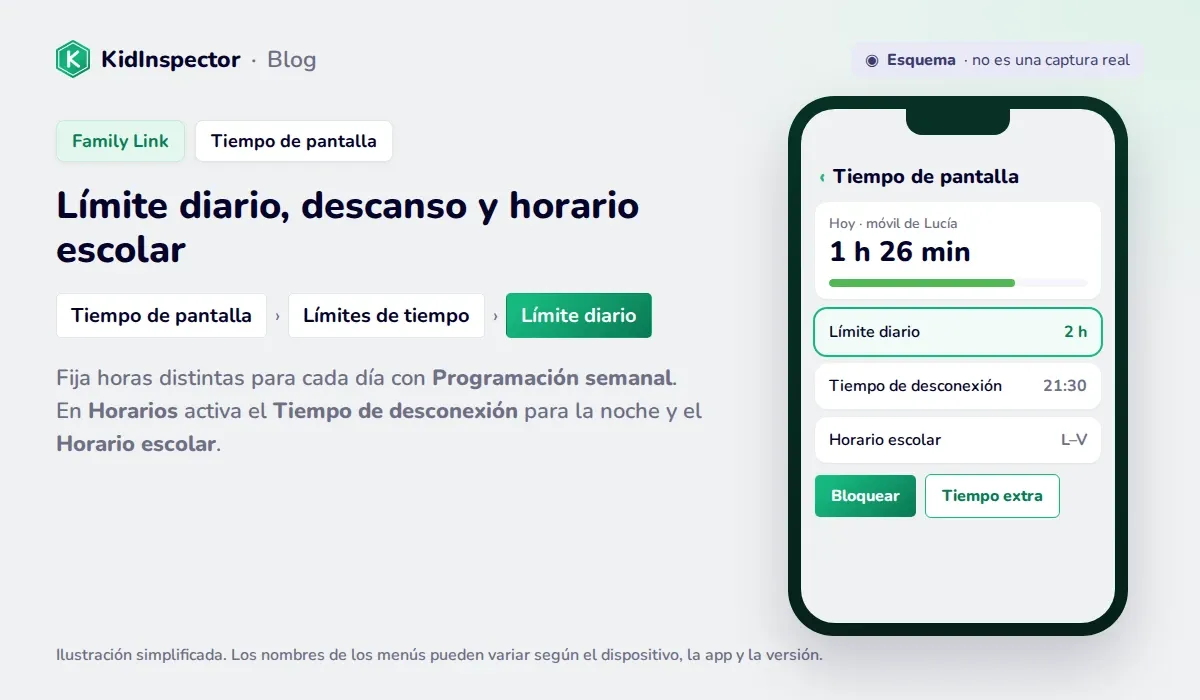
Family Link es la app gratuita de Google para supervisar la cuenta y el móvil Android de tu hijo desde tu propio teléfono. Con ella pones un límite diario y horarios, apruebas las apps que quiere descargar, ves dónde está el dispositivo y filtras Chrome y YouTube.
- Instala Google Family Link en tu móvil (Android o iPhone) e inicia sesión con tu cuenta de Google.
- En el móvil de tu hijo, abre Ajustes › Google › Todos los servicios › Niños y familia › Controles parentales y toca Empezar.
- Elige la cuenta de tu hijo, confirma con tu cuenta y deja que tu hijo acepte la supervisión.
- Desde tu app, ve a Tiempo de pantalla para el límite diario y a Controles para Google Play y Chrome.
Tienes todos los detalles, los problemas frecuentes y lo que no hace en nuestra guía de Google Family Link.
Método 2: ajustes del propio móvil
Controles parentales de Android 17 (Pixel y cada vez más marcas)
Desde Android 17, publicado en junio de 2026, el control parental básico viene integrado en los ajustes y no necesita Family Link. Google lo está llevando a todos los móviles que se actualizan a Android 17; los Pixel lo tienen desde diciembre de 2025 (Google).
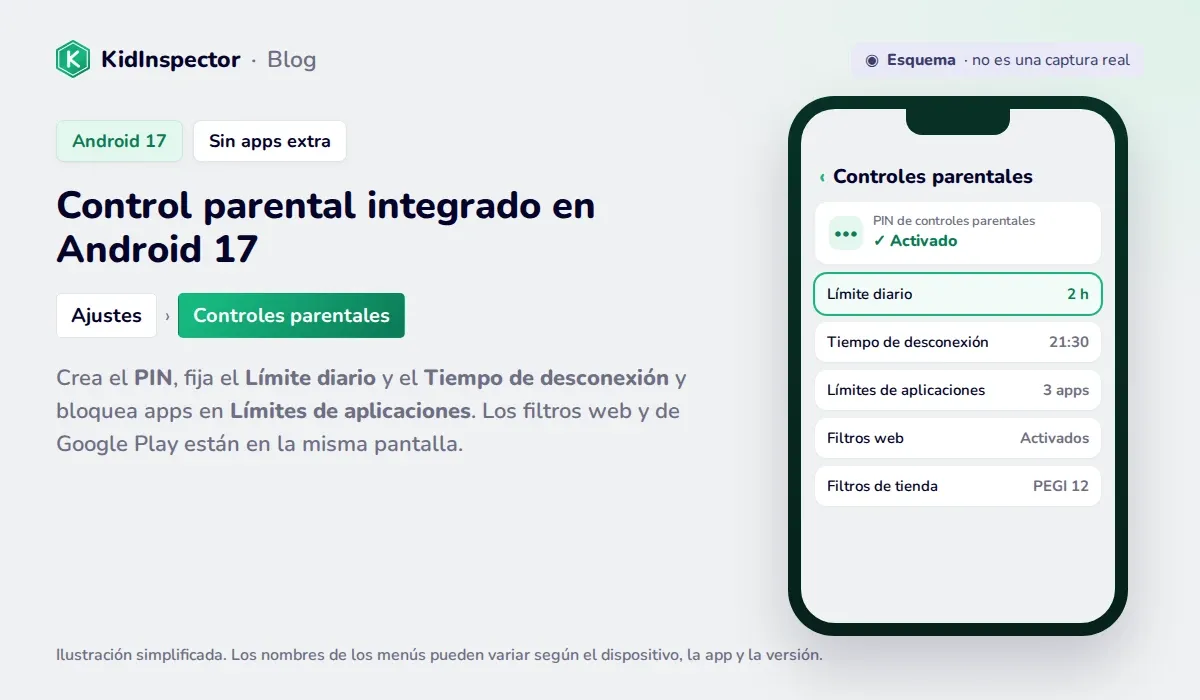
- Abre Ajustes › Controles parentales y toca para crear el PIN de controles parentales (mínimo 4 dígitos).
- Activa el Límite diario: cuando se acaba, el móvil se bloquea. Con tu PIN puedes dar tiempo extra.
- Configura el Tiempo de desconexión para la noche o las horas de clase.
- En Límites de aplicaciones pon un tiempo máximo a cada app o bloquéala del todo.
- Activa los filtros web para bloquear sitios explícitos en Chrome y en la app de Google, y los filtros de tienda para Google Play.
Dos detalles importantes (Ayuda de Google): no se puede activar si el móvil tiene un perfil de trabajo o un espacio privado, y conviene añadir una cuenta de recuperación, porque si olvidas el PIN sin ella habrá que restablecer el móvil de fábrica.
Samsung: Bienestar digital y Samsung Kids
En un Galaxy tienes dos opciones. En Ajustes › Bienestar digital y controles parentales › Controles parentales se configura Family Link para el niño. Con One UI 9 (Android 17), que llega a los Galaxy desde septiembre de 2026, los controles parentales pasan a tener su propia entrada en Ajustes.
La segunda opción es Samsung Kids, un modo infantil con fondo propio, solo las apps que tú elijas y salida protegida con PIN. Es ideal para niños pequeños que usan tu móvil o una tablet (Samsung):
- Desliza hacia abajo con dos dedos para abrir los ajustes rápidos y toca Samsung Kids. Si no aparece, toca el lápiz de edición y añádelo.
- La primera vez, crea un PIN.
- Dentro, abre el menú de opciones y entra en los controles parentales para elegir apps permitidas, contactos y tiempo de uso.
- Para salir, usa el menú de opciones y tu PIN.
Samsung también permite fijar una app en pantalla: el niño solo puede usar esa app hasta que tú la desbloquees. Se activa en los ajustes de seguridad del móvil, en la opción de anclar o fijar apps.
Xiaomi, Redmi y POCO
En HyperOS el control parental es el de Google. Xiaomi indica la ruta Ajustes › Bienestar digital y controles parentales y, en algunos modelos, Ajustes › Ajustes adicionales › Controles parentales; desde ahí se configura Family Link (Xiaomi). Los modelos que reciban Android 17 tendrán además los controles parentales integrados.
Xiaomi no tiene un modo infantil propio en los móviles globales. Sí tiene Bloqueo de aplicaciones en Ajustes › Aplicaciones, que protege apps concretas con contraseña. Sirve para que el niño no abra, por ejemplo, la galería o la app del banco cuando usa tu móvil, pero no limita el tiempo.
Google Pixel, Motorola y otras marcas
En un Pixel con Android 16 de diciembre de 2025 o posterior, ve directamente a Ajustes › Controles parentales. En Motorola, OnePlus y la mayoría de marcas con Android 15 o 16, la ruta es Ajustes › Bienestar digital y controles parentales, que te lleva a Family Link. Ojo si tienes un Motorola: la app Family Space deja de funcionar el 31 de diciembre de 2026, así que mejor usa Family Link.
Método 3: Google Play — control parental de descargas
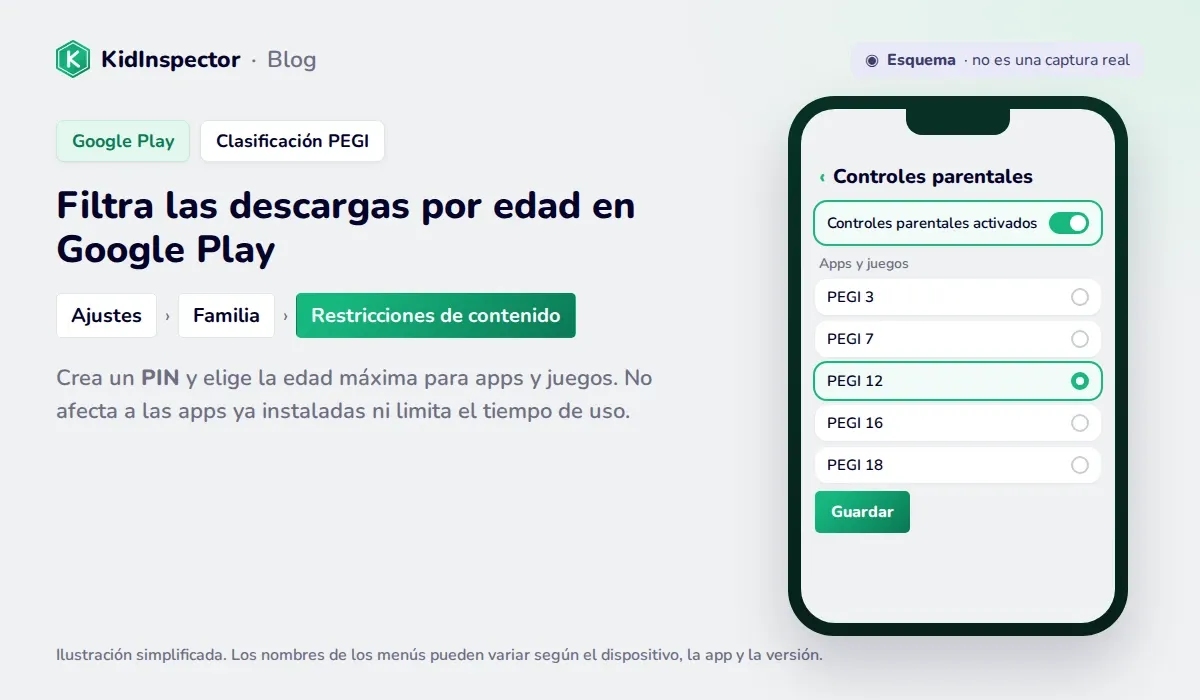
Aunque no uses nada más, merece la pena poner un PIN en Google Play. Así tu hijo no puede descargar juegos o apps por encima de la edad que elijas (Ayuda de Google Play):
- Abre Google Play y toca tu foto de perfil.
- Ve a Ajustes › Familia › Restricciones de contenido › Ir a Controles parentales.
- Crea un PIN que tu hijo no conozca.
- Elige el límite de edad para apps y juegos. En Europa, Google Play usa la clasificación PEGI (3, 7, 12, 16 y 18).
Ten en cuenta sus límites: solo se aplica a ese móvil, no afecta a las apps ya instaladas y, si alguien borra los datos de la app Play Store, el PIN se reinicia. Por eso funciona mejor como complemento de Family Link o de los controles de Android 17.
Método 4: app de control parental
Las herramientas de Google cubren lo básico. Una app de control parental tiene sentido si quieres ver más detalle, como qué apps usa a cada hora, qué webs intentó abrir o dónde estuvo, o si en casa hay también un PC con Windows o un Mac. Instálala con tu hijo delante, explícale qué ves y respeta su intimidad según su edad.
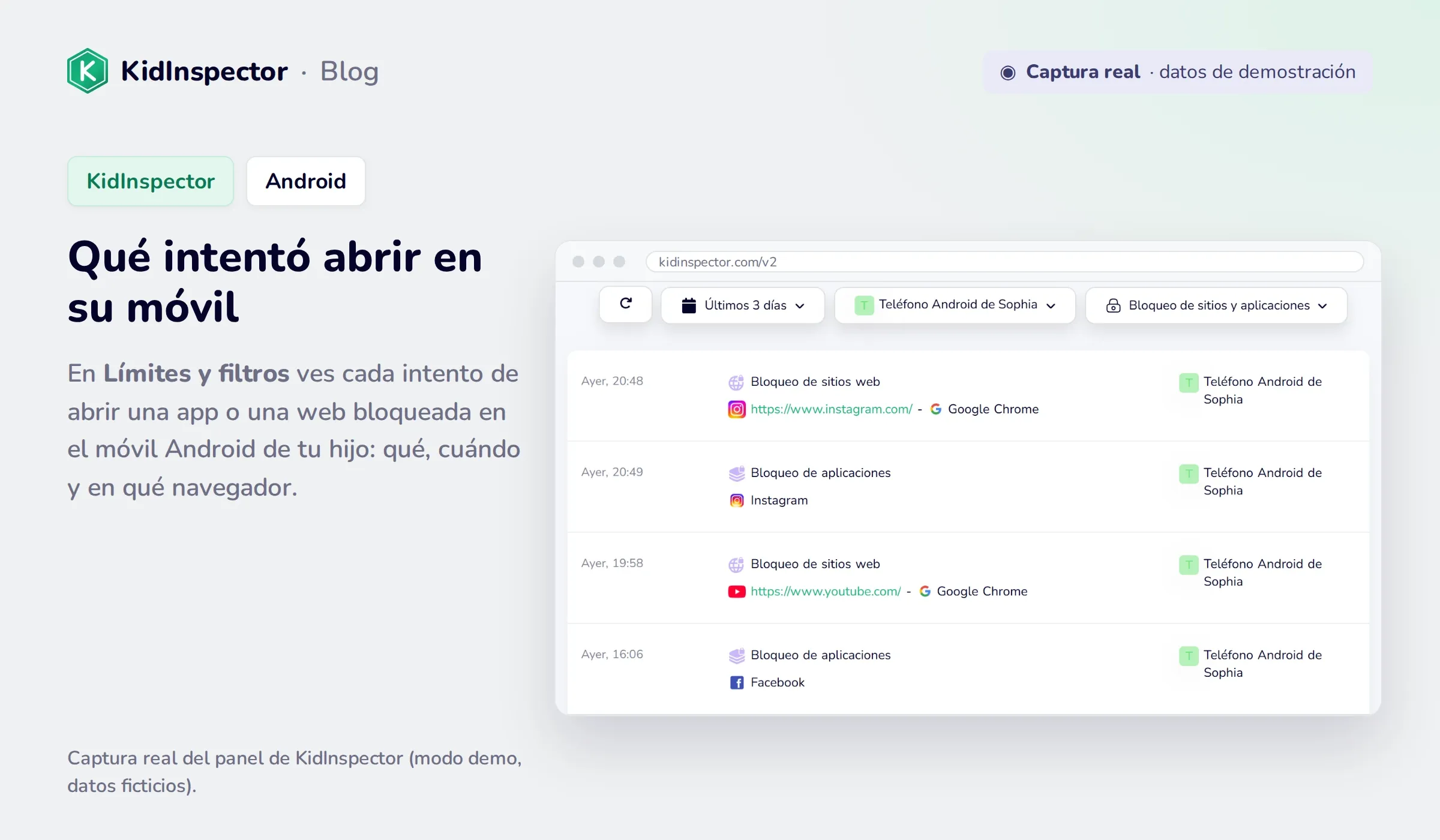
Control parental para Android, Windows y macOS. KidInspector bloquea apps y webs en el móvil Android de tu hijo y guarda un registro de los intentos de abrir lo bloqueado. También muestra el tiempo en cada app y el historial de ubicaciones, según la plataforma. Úsalo en tus dispositivos y en los de tus hijos, y cuéntales que está activado. No es compatible con iPhone.
¿Se puede controlar un iPhone desde un Android?
No. El control parental de un iPhone es Tiempo de uso de Apple, y se gestiona desde el iPhone, iPad o Mac del padre o la madre dentro de En familia, o directamente en el iPhone del niño (Apple). No hay versión para Android ni web.
Family Link tampoco sirve: si tu hijo usa un iPhone, no funcionan los límites de tiempo, la ubicación del dispositivo ni el bloqueo de apps (Google). Lo que sí funciona es lo contrario: con un iPhone puedes supervisar el Android de tu hijo con la app Family Link. Si tú usas Android y tu hijo iPhone, la solución práctica es configurar Tiempo de uso en su iPhone con un código que él no sepa.
Qué configurar según la edad de tu hijo
- Menores de 9 años. Lo más cómodo es un espacio cerrado: Samsung Kids o solo las apps que apruebes en Family Link, un límite diario corto y el filtro de Chrome en «Permitir solo sitios aprobados».
- De 9 a 12 años. Family Link o los controles de Android 17 con límite diario, tiempo de desconexión por la noche, aprobación de todas las descargas y el filtro de sitios explícitos.
- De 13 años en adelante. Menos bloqueos y más acuerdos: límites para las apps que más le enganchan, horario nocturno y el filtro de Google Play por edad. Revisa las reglas con él cada pocos meses.
Tabla comparativa de métodos
| Family Link | Android 17 | Samsung Kids | Google Play | App de control parental | |
|---|---|---|---|---|---|
| Límite de tiempo diario | Sí | Sí | Sí | No | Sí |
| Bloquear apps | Sí | Sí | Solo apps permitidas | Solo descargas | Sí |
| Filtro web | Chrome | Chrome y app de Google | No | No | Según la app |
| Gestión desde tu móvil | Sí | No, en el móvil del niño | No | No | Sí, app o web |
| Ubicación | Sí | No | No | No | Según la app |
| Precio | Gratis | Gratis | Gratis | Gratis | Normalmente de pago |
Si buscas una visión general de las opciones, empieza por nuestra guía de control parental.
Preguntas frecuentes
Para la mayoría de las familias, Google Family Link: es gratis, se gestiona desde tu móvil y cubre tiempo, apps, ubicación y Chrome. Si el móvil del niño tiene Android 17 y no quieres crear cuentas, los controles parentales de Ajustes son la opción más sencilla.
Ve a Ajustes › Bienestar digital y controles parentales › Controles parentales para configurar Family Link. Para niños pequeños que usan tu móvil o una tablet, Samsung Kids crea un espacio infantil con PIN.
Sí. Con Android 17 puedes usar los controles parentales de Ajustes solo con un PIN, y en Google Play puedes poner un PIN para las descargas. Para gestionar el móvil a distancia sí hace falta una cuenta de Google y Family Link.
Con un PIN o con Family Link, no sin tu permiso. Lo que sí puede pasar es que borre los datos de Google Play y reinicie su PIN, por eso conviene no depender solo de ese filtro. Lo mejor es acordar las reglas con él y revisarlas a medida que crece.
Desde Android no se puede. Configura Tiempo de uso directamente en el iPhone de tu hijo con un código que solo tú conozcas, o usa un iPad o Mac de la familia para gestionarlo con En familia.
Todo el control parental en un solo panel. Revisa el uso de apps, los sitios bloqueados y la actividad del móvil Android, el PC con Windows y el Mac de tu hijo en el panel de KidInspector, según la plataforma. No es compatible con iPhone.