Control parental: qué es, cómo activarlo y qué app elegir
El control parental es un conjunto de ajustes y apps que filtran contenido, limitan el tiempo de pantalla y te dejan aprobar descargas en el móvil (celular), la tableta o el ordenador (computadora) de tu hijo. Se activa gratis en Android con Family Link, en iPhone y Mac con Tiempo de uso y en Windows con Microsoft…

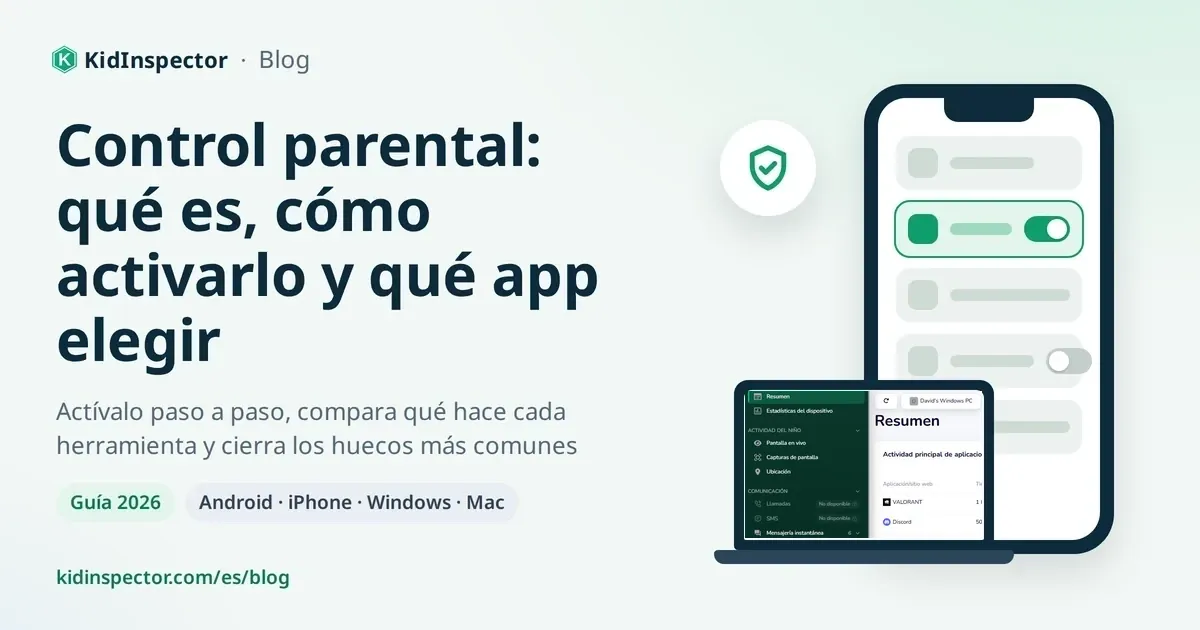
El control parental es un conjunto de ajustes y apps que filtran contenido, limitan el tiempo de pantalla y te dejan aprobar descargas en el móvil (celular), la tableta o el ordenador (computadora) de tu hijo. Se activa gratis en Android con Family Link, en iPhone y Mac con Tiempo de uso y en Windows con Microsoft Family Safety.
Contenido
- ¿Qué es el control parental?
- ¿Para qué sirve y a qué edad empezar?
- Qué dice la ley en España y México
- Tipos de control parental: del sistema, del router u operador, de las apps y apps especializadas
- Cómo activar el control parental paso a paso
- Tabla: qué puede y qué no puede hacer cada herramienta
- Cómo se saltan los controles y cómo cerrar esos huecos
- Control parental y confianza: cómo hablarlo con tu hijo
- Preguntas frecuentes
¿Qué es el control parental?
El control parental es el conjunto de herramientas que ayudan a madres y padres a adaptar un dispositivo a la edad de su hijo: filtros de contenido, límites de tiempo, bloqueo de apps, aprobación de compras y, en algunos casos, ubicación. Puede venir integrado en el sistema, en el router o en una app especializada.
No sustituye a la educación. Como recuerda el Instituto Nacional de Ciberseguridad de España (INCIBE), ninguna de estas funciones garantiza una protección absoluta: la herramienta principal es el diálogo diario.
¿Para qué sirve y a qué edad empezar?
En España, el 67,9 % de los niños de 10 a 15 años usaba teléfono móvil en 2025 y el 96,5 % navegaba por internet, según la encuesta TIC-H del INE. En México, el 86,1 % de las personas de 6 años o más usó internet en 2025, según la ENDUTIH del INEGI.
El control parental permite que ese acceso sea gradual: primero, filtros estrictos y mucha compañía; después, más libertad y reglas pactadas.
Recomendaciones por edad
La Asociación Española de Pediatría (AEP), en su Plan Digital Familiar, recomienda evitar las pantallas hasta los 6 años, usarlas menos de una hora al día de 7 a 12 y menos de dos de 13 a 16, incluidas las tareas escolares. También aconseja retrasar el primer móvil inteligente. Con esa base:
- Hasta 6 años: dispositivo compartido y siempre con un adulto; si hay vídeos, en YouTube Kids.
- De 7 a 12 años: cuenta supervisada (una cuenta infantil vinculada a la tuya, que tú administras), filtros estrictos y aprobación de apps.
- De 13 a 15 años: filtros moderados y horarios pactados.
- De 16 a 17 años: autonomía casi total, con acuerdos claros.
Las cuentas también tienen edad mínima: Google no deja gestionar una cuenta propia antes de los 14 años en España ni de los 13 en México, y Apple aplica las mismas edades para que los padres creen la cuenta.
Qué dice la ley en España y México
España. A septiembre de 2026, un menor puede consentir el uso de sus datos personales desde los 14 años; antes, hace falta el consentimiento de sus padres o tutores (artículo 7 de la LOPDGDD, que completa el RGPD).
El Congreso tramita un proyecto de ley orgánica de protección de los menores en los entornos digitales que propone subir esa edad a 16 años y obligar a los fabricantes a incluir un control parental gratuito y activado por defecto. A septiembre de 2026 aún no se ha votado en el Congreso, así que no está en vigor.
El artículo 183 del Código Penal castiga el grooming: contactar por internet o por teléfono con un menor de 16 años para proponerle un encuentro con fines sexuales o conseguir imágenes sexuales suyas (hasta 2022, art. 183 ter). Si circulan fotos o vídeos sexuales o violentos de tu hijo, pide su retirada urgente en el Canal prioritario de la AEPD.
México. La Ley Federal de Protección de Datos Personales en Posesión de los Particulares, vigente desde marzo de 2025, exige consentimiento y aviso de privacidad, pero a septiembre de 2026 no fija una edad digital para menores. La Ley Olimpia (DOF, 1 de junio de 2021) reconoce la violencia digital en la Ley General de Acceso de las Mujeres a una Vida Libre de Violencia y castiga en el Código Penal Federal difundir contenido íntimo sexual sin consentimiento.
Legalidad y consentimiento: Usa el control parental solo en tus dispositivos, en los de tus hijos menores o en equipos que tengas derecho a supervisar con el consentimiento necesario. Con adolescentes, sé transparente: tu hijo debe saber qué se supervisa y por qué. Supervisar a otro adulto sin su permiso no es control parental.
Tipos de control parental: del sistema, del router u operador, de las apps y apps especializadas
INCIBE agrupa las herramientas en cuatro familias en su catálogo de control parental. Lo habitual es combinar dos o tres:
- Del sistema operativo: vienen incluidas en el sistema o son apps oficiales gratuitas, como Google Family Link y Bienestar digital en Android, Tiempo de uso y En familia en Apple, y Microsoft Family Safety en Windows y Xbox. Son la base.
- Del router u operador: filtran todo lo que pasa por la wifi de casa, incluidas la consola y la smart TV. Una opción habitual es un DNS familiar (el DNS traduce el nombre de una web a su dirección, y uno familiar se niega a abrir webs para adultos). INCIBE recoge opciones como OpenDNS FamilyShield, gratuita, y Vodafone Secure Net para la línea móvil. Pregunta también a tu compañía. Eso sí: con datos móviles, el filtro del router no actúa.
- De cada app o servicio: YouTube, TikTok, Roblox, las plataformas de series y las consolas tienen ajustes propios para menores. Hacen falta porque el sistema no siempre ve lo que pasa dentro de cada app, como los chats de un juego.
- Apps especializadas: suelen ser de pago y reúnen varios dispositivos en un solo panel, con informes de tiempo por app, webs visitadas, bloqueos o ubicación. Son útiles si mezclas un celular Android y una computadora con Windows.
Cómo activar el control parental paso a paso
Hazlo con tu hijo al lado: así entiende qué cambia y por qué.
Consejo: Los menús cambian según el país. En España verás Ajustes, Tiempo de uso y En familia; en México, Configuración, Tiempo en pantalla y Compartir en familia. Aquí usamos los de España.
En Android (Google Family Link)
Si buscas un control parental Android gratuito, la opción oficial es Google Family Link. Funciona en Android 7.0 o superior y en Chromebook, y lo gestionas desde la app Family Link en tu teléfono, sea Android o iPhone.
- En el móvil de tu hijo, abre Ajustes > Google > Todos los servicios y, en Niños y familia, toca Controles parentales.
- Inicia sesión con la cuenta de Google de tu hijo (o crea una) y luego con la tuya. Tu hijo debe estar presente y aceptar.
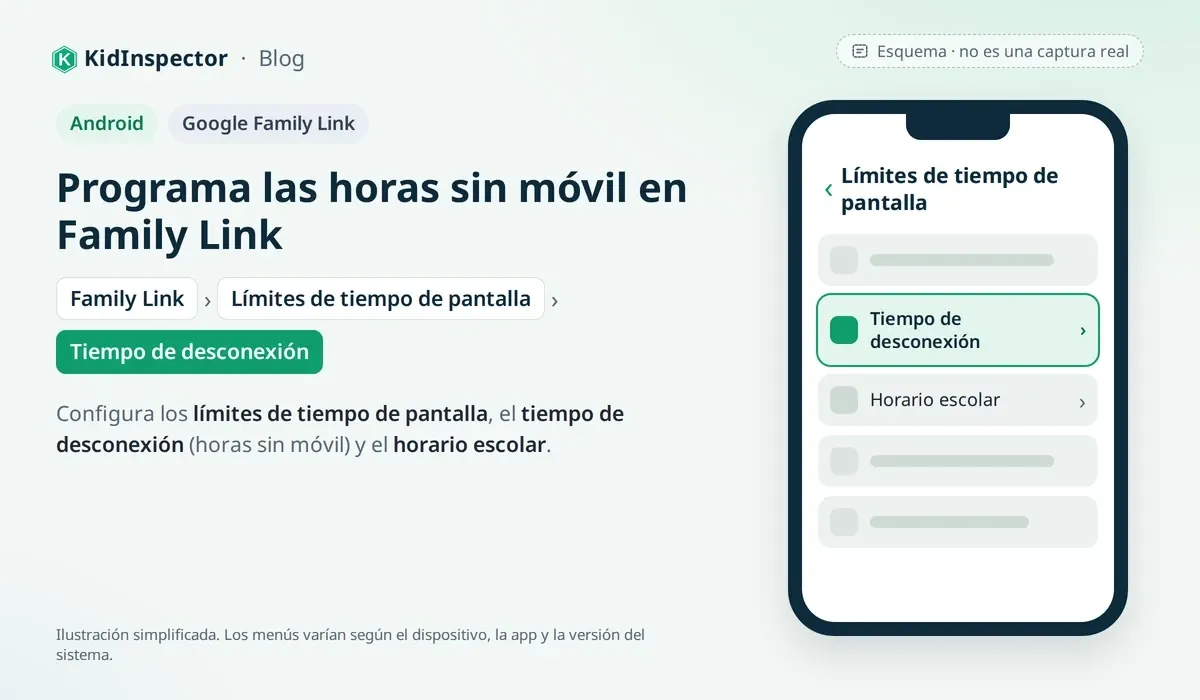
- En la app Family Link, configura los límites de tiempo de pantalla, el tiempo de desconexión (horas sin móvil) y el horario escolar.
- Revisa las aprobaciones de apps, los filtros de contenido y la ubicación.
En Chrome puedes elegir Intentar bloquear sitios con contenido explícito o Permitir solo sitios aprobados; el modo incógnito queda desactivado y la Búsqueda Segura de Google (SafeSearch) solo la cambian los padres. Family Link no muestra el historial de búsquedas ni de YouTube, ni permite leer mensajes.
Para temporizadores de apps y Modo Descanso, usa Ajustes > Bienestar digital y controles parentales.
En iPhone y iPad (Tiempo de uso y En familia)
El control parental iPhone oficial es gratis y viene en el sistema: Tiempo de uso, que funciona junto con En familia, el grupo familiar de Apple. KidInspector no es compatible con iPhone ni iPad, así que para ellos te recomendamos Tiempo de uso.
- En tu iPhone, ve a Ajustes > Familia > Añadir miembro > Crear cuenta infantil y pon la fecha de nacimiento real.
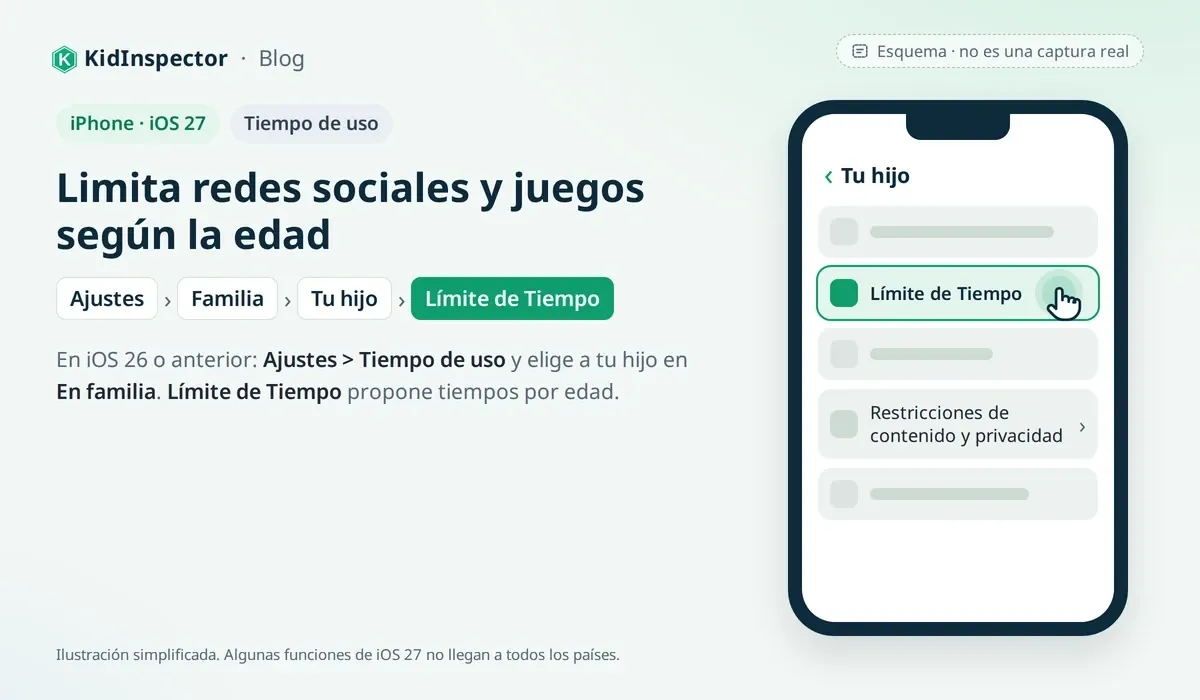
- Abre Ajustes > Tiempo de uso, elige a tu hijo en En familia y sigue las recomendaciones por edad. En iOS 27, sus ajustes están en Ajustes > Familia, tocando su nombre.
- En Restricciones de contenido y privacidad > App Store, Multimedia, Web y Juegos > Contenido web, elige Limitar sitios web para adultos o Solo sitios web aprobados.
- Activa Solicitar la compra para aprobar cada descarga.
Desde el 14 de septiembre de 2026, iOS 27 añade Pedir Permiso para Navegar (en México, Navegación bajo Permiso): tu hijo te pide acceso a una web nueva en Safari. Límite de Tiempo propone tiempos por edad para redes sociales y juegos, y la Seguridad en las Comunicaciones ya bloquea contenido violento, incluso en FaceTime. Algunas funciones no llegan a todos los países y exigen actualizar todos los equipos de la familia.
En Windows (Microsoft Family Safety)
En un ordenador con Windows 10 u 11, la herramienta gratuita es Microsoft Family Safety (también llamada Protección infantil de Microsoft). Tu hijo necesita su propia cuenta Microsoft para iniciar sesión.
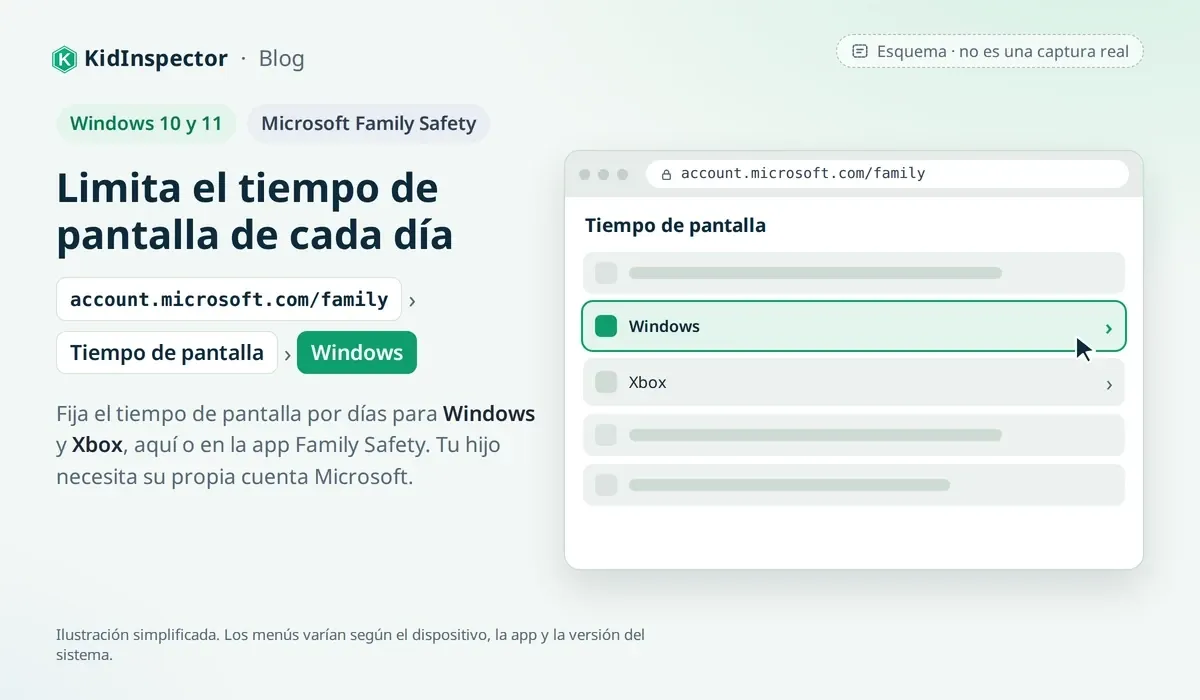
- En account.microsoft.com/family, elige Agregar a un miembro de la familia y añade a tu hijo como Miembro.
- En su computadora, abre Configuración > Cuentas, entra en el apartado de familia, selecciona a tu hijo y elige Permitir.
- En el panel o en la app Family Safety, fija el tiempo de pantalla por días para Windows y Xbox.
- Bloquea apps en Aplicaciones y juegos y, en la pestaña Edge, activa Filtrar sitios web y búsquedas inapropiados.
Ojo: el filtro web solo funciona en Microsoft Edge, así que Windows bloquea otros navegadores, como Chrome; si los desbloqueas, no se filtran. Y Family Safety ya no muestra la ubicación: Microsoft retiró esa función.
En Mac
En Mac se usa el mismo Tiempo de uso. Tu hijo necesita su propia cuenta de usuario, mejor sin permisos de administrador; si está en En familia, podrás cambiar los ajustes desde tu iPhone.
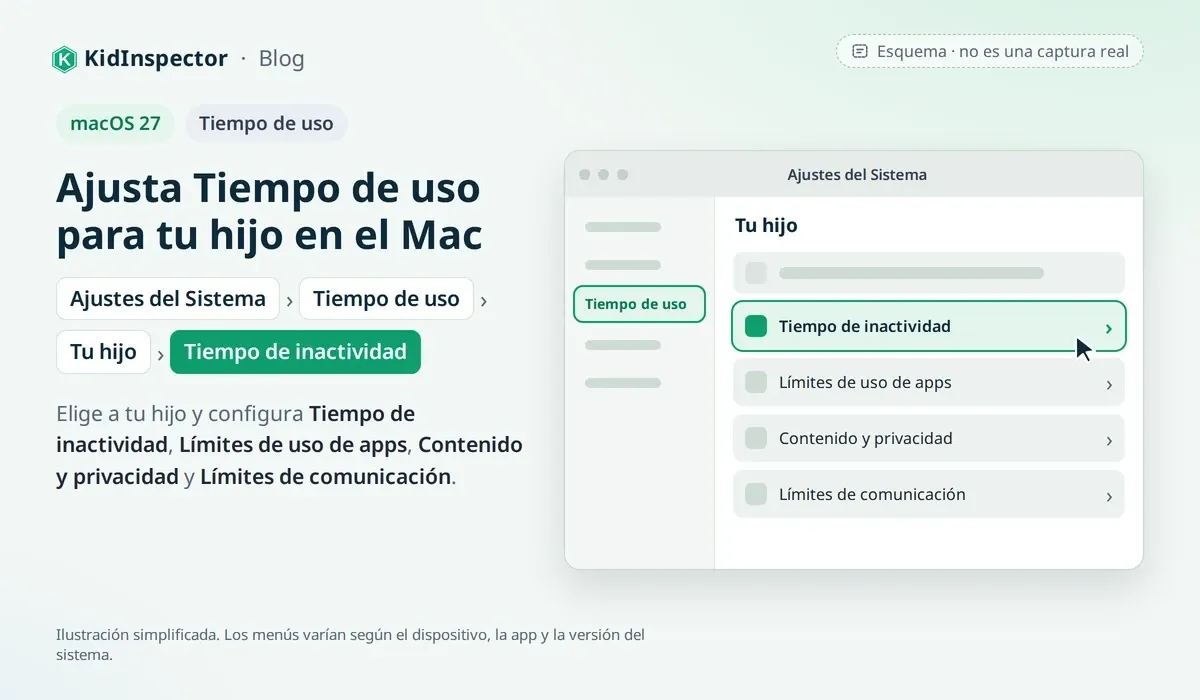
- Abre Ajustes del Sistema > Tiempo de uso (en México, Configuración del Sistema > Tiempo en pantalla) y elige a tu hijo.
- Configura Tiempo de inactividad, Límites de uso de apps, Contenido y privacidad y Límites de comunicación.
En YouTube, TikTok, Roblox y consolas
- YouTube: YouTube Kids para los más pequeños, cuenta infantil supervisada para preadolescentes y cuenta de adolescente supervisada desde los 13 años.
- TikTok: Sincronización Familiar (Family Pairing) vincula tu cuenta con la de tu hijo adolescente para limitar el tiempo, los mensajes directos y el contenido.
- Roblox: desde enero de 2026 exige verificar la edad para chatear, y el chat agrupa a jugadores de edades similares.
- Consolas: PlayStation (cuentas familiares), Xbox Family Settings y Control parental de Nintendo Switch son gratuitos y permiten limitar tiempo, compras y juegos por edad.
Tabla: qué puede y qué no puede hacer cada herramienta
✅ lo hace, ⚠️ lo hace con límites, ❌ no lo hace.
| Herramienta | Dónde funciona | Filtro de contenido | Límites de tiempo | Bloqueo de apps | Ubicación | Principal límite |
|---|---|---|---|---|---|---|
| Google Family Link (gratis) | Android, Chromebook | ✅ Chrome, Búsqueda y Play | ✅ | ✅ | ✅ En Android | En iPhone, solo la cuenta de Google |
| Tiempo de uso y En familia (gratis) | iPhone, iPad, Mac | ✅ Safari y App Store | ✅ | ✅ | ⚠️ Con la app Buscar | A distancia, solo desde otro dispositivo Apple |
| Microsoft Family Safety (gratis) | Windows, Xbox | ⚠️ Solo en Edge | ✅ | ✅ | ❌ Retirada | Bloquea otros navegadores, no los filtra |
| Router, operador o DNS familiar | Todo lo que use tu wifi | ✅ Webs | ⚠️ Según el router | ❌ | ❌ | No actúa con datos móviles |
| Ajustes de cada app | Solo esa app | ⚠️ Dentro de la app | ⚠️ En algunas | ❌ | ❌ | Configurarlas una a una |
| KidInspector (de pago) | Android, Windows, macOS | ✅ Bloqueo de webs | ⚠️ Informes de uso | ✅ Android y macOS | ✅ Android y macOS | No funciona en iPhone ni iPad |
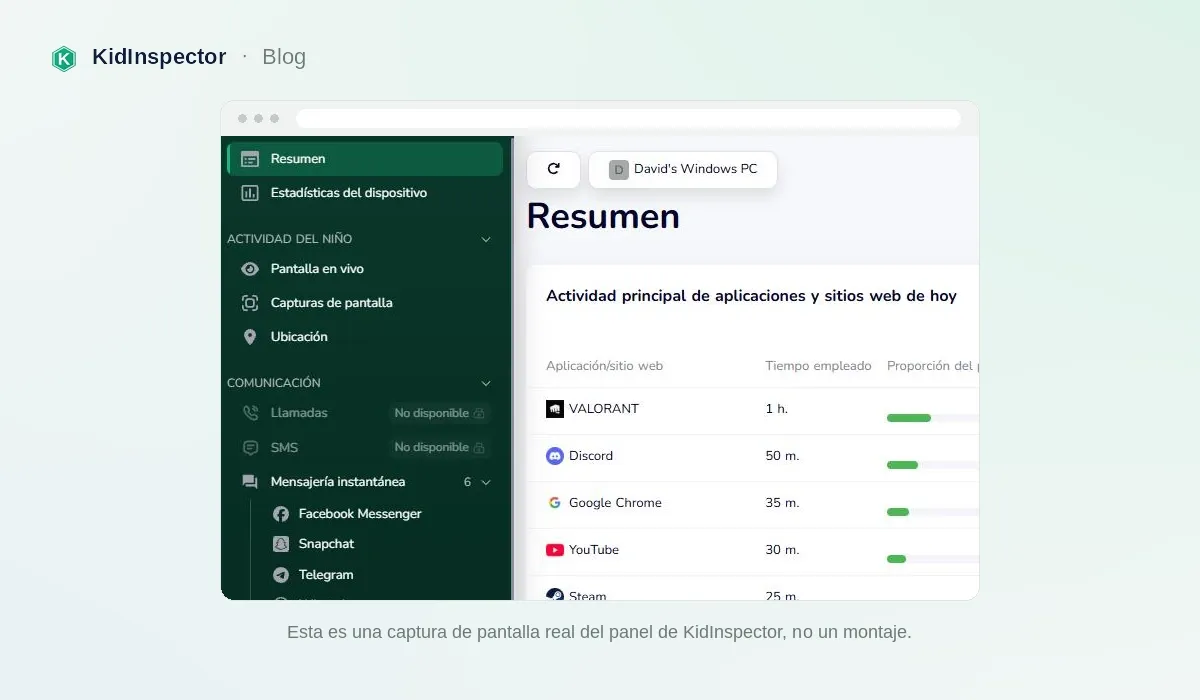
Un solo panel para Android, Windows y macOS: si en casa hay un móvil Android y un ordenador Windows o Mac, KidInspector reúne en un panel web el bloqueo de webs y apps (según la plataforma), el historial de ubicaciones (Android y macOS) y el tiempo en cada app. No es compatible con iPhone ni iPad: ahí, usa Tiempo de uso. Instálalo solo en dispositivos de tus hijos y cuéntales para qué sirve.
Cómo se saltan los controles y cómo cerrar esos huecos
Ningún control es perfecto. Estos son los huecos más comunes y cómo cerrarlos:
- Otro navegador: en Windows, Family Safety bloquea los no compatibles; en el móvil, exige tu aprobación para instalar apps.
- Modo incógnito: Family Link lo desactiva en Chrome; en otros equipos, suma el filtro del router.
- Otra cuenta o usuario: en el ordenador, tu hijo usa solo su cuenta, sin permisos de administrador, y la tuya lleva contraseña.
- Restablecer el dispositivo: si un equipo desaparece de tu panel, habla primero y configúralo de nuevo juntos.
- VPN (una app que desvía la conexión y puede esquivar los filtros de red): la aprobación de descargas impide instalarla sin tu permiso.
- Cambiar ajustes: protege Tiempo de uso y Bienestar digital con un código y cámbialo si tu hijo lo ha visto.
- El móvil de un amigo o una wifi pública: ahí no llega ningún filtro. Lo que funciona es que tu hijo sepa qué hacer si ve algo incómodo y confíe en contártelo.
Control parental y confianza: cómo hablarlo con tu hijo
El control parental funciona mejor cuando tu hijo lo entiende. Si lo vive como un castigo, buscará huecos; si lo vive como un acuerdo, te avisará cuando algo falle. Es tu aliado, no un sospechoso.
Explica el porqué antes de activarlo
Frases que ayudan, según la edad:
- De 7 a 10 años: «En la tableta hay reglas, como en el parque: horarios y sitios para tu edad. Si algo te asusta, me lo cuentas y no pasa nada».
- De 11 a 13 años: «Al principio yo apruebo las apps y hay horario de noche. Cada tres meses lo revisamos y, si va bien, ganas libertad».
- De 14 a 17 años: «No voy a leer tus mensajes. Sí quiero que acordemos horarios y que compartas tu ubicación cuando salgas de noche. ¿Qué te parece justo?».
Haz un acuerdo familiar
Escribe con tu hijo un acuerdo sencillo: horarios, lugares sin pantallas (la mesa, el dormitorio de noche), apps permitidas y qué hacer si algo sale mal. El Plan Digital Familiar de la AEP te ayuda a crearlo. Revísalo cada año: quitar un filtro cuando tu hijo demuestra responsabilidad es tan importante como ponerlo. Y da ejemplo con tu propio móvil.
¿Dónde pedir ayuda?
España: 017, Línea de Ayuda en Ciberseguridad de INCIBE (gratuita y confidencial, de 8:00 a 23:00) · Fundación ANAR, 900 20 20 10 (niños y adolescentes, 24 horas) · 024, conducta suicida (24 horas) · 112, emergencias.
México: 088, Guardia Nacional, para reportar incidentes cibernéticos (24 horas) · Policía Cibernética de tu estado (en la CDMX, 55 5242 5100, ext. 5086) · Línea de la Vida, 800 911 2000 (24 horas) · 911, emergencias.
En cualquier país: Take It Down ayuda a retirar imágenes íntimas tomadas antes de los 18 años, gratis y sin que salgan de tu dispositivo.
Preguntas frecuentes
El del propio sistema: Family Link en Android, Tiempo de uso en Apple y Microsoft Family Safety en Windows. Los tres son gratuitos y cubren filtros, límites de tiempo y aprobación de apps. Si necesitas un solo panel para varios sistemas, valora una app especializada.
Solo en parte. Tiempo de uso se gestiona a distancia desde un dispositivo Apple, pero puedes configurarlo en el iPhone de tu hijo y protegerlo con un código. Family Link, desde tu Android, solo supervisará su cuenta de Google.
Google permite gestionar una cuenta propia desde los 14 años en España (13 en México), pero Family Link exige la aprobación de los padres para detener la supervisión hasta los 18. Lo ideal es pactar antes cómo se irán retirando los controles.
No. El filtro del router o de un DNS familiar solo actúa en la wifi de casa. Con datos móviles necesitas el control del propio dispositivo, como Family Link o Tiempo de uso.
Está pensada para tus dispositivos y los de tus hijos menores. Con adolescentes, apuesta por la transparencia: que sepan qué app está instalada y qué muestra. En España, desde los 14 años tu hijo decide sobre muchos de sus datos, así que conviene contar con su acuerdo.
Con un solo sistema, bastan las herramientas gratuitas. Si mezclas un celular Android con una computadora Windows o un Mac, una app multiplataforma como KidInspector te evita revisar tres paneles. Para iPhone, usa Tiempo de uso: KidInspector no es compatible con iOS.
Prueba KidInspector: revisa el tiempo en cada app, bloquea webs y apps y consulta el historial de ubicaciones (Android y macOS) desde un único panel. La demo no pide registro. No funciona en iPhone ni iPad.