Life360: qué es, cuánto cuesta y mejores alternativas

Qué es Life360, cómo funcionan sus círculos y alertas de llegada, qué incluyen los planes Gratis, Silver, Gold y Platinum, qué saber sobre la privacidad de los adolescentes y qué alternativas gratuitas y de pago hay.
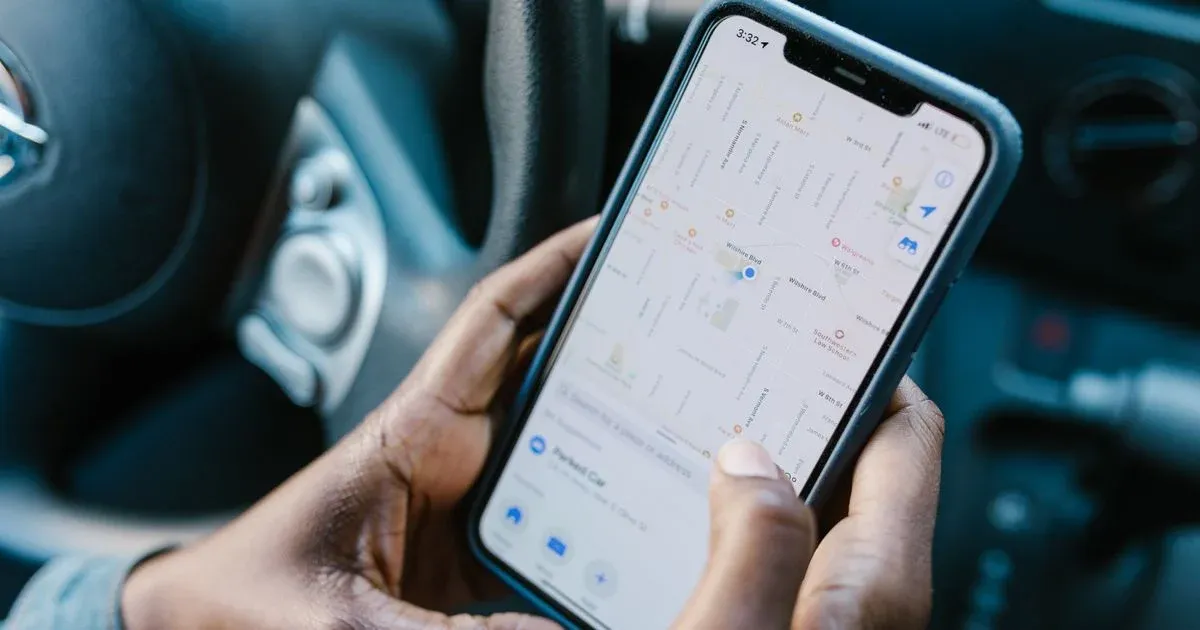
Life360 es una app de localización familiar: las personas de un mismo «círculo» comparten su ubicación en tiempo real, reciben alertas de llegada y salida de lugares guardados y, según el plan, acceden a funciones de conducción y emergencia. Se descarga gratis en Android y iPhone, pero las funciones más completas son de pago (planes Silver, Gold y, en algunos países, Platinum), y el precio cambia según el país.
¿Te interesa más saber cómo usa tu hijo el teléfono que dónde está cada minuto?
KidInspector reúne el historial de ubicaciones, el tiempo en apps y las webs visitadas en un solo panel. Mira cómo se ve con datos de ejemplo. La demo se abre sin registro.
¿Qué es Life360 y cómo funciona?
La idea es sencilla: creas un círculo (por ejemplo, «Familia») e invitas a tu pareja y a tus hijos. Cada miembro instala la app en su teléfono, da permiso de ubicación y, a partir de ahí, todos ven en un mapa dónde están los demás.
Sus funciones principales:
- Ubicación en tiempo real de los miembros del círculo en un mapa compartido.
- Historial de ubicaciones: por dónde ha pasado cada persona en los últimos días (cuántos días depende del plan).
- Alertas de lugares: guardas sitios como casa o el colegio y recibes un aviso cuando alguien llega o se va.
- Funciones de conducción: resúmenes de los trayectos en coche y detección de choques, que se basan en las señales de ubicación y movimiento del teléfono.
- Alerta de ayuda SOS y, en planes superiores, servicios de asistencia que varían según el país.
Hay un detalle práctico importante: Life360 explica que cuando el teléfono está apagado el servicio de compartir ubicación se desconecta y el círculo solo ve la última ubicación conocida.
También tiene Burbujas: un miembro puede mostrar solo una zona aproximada durante unas horas. Si se detecta un choque o emergencia, o si otro miembro la «revienta», se revela su ubicación y se avisa al círculo.
¿Life360 es gratis? Planes y precios
Life360 tiene un plan gratis y varios planes de pago. En la página de planes en español aparecen tres: Gratis, Silver y Gold. En la web de Estados Unidos se añade un cuarto plan, Platinum, con servicios de asistencia adicionales.
| Plan | Historial de ubicación | Alertas de lugares | Extras destacados |
|---|---|---|---|
| Gratis | 2 días | 2 alertas de lugares | Compartir ubicación, resumen de conducción familiar |
| Silver | 7 días | 5 lugares con alertas ilimitadas | Todo lo del plan gratis y más historial |
| Gold | 30 días | Alertas de lugares ilimitadas | Informes de conducción individuales y asistencia según país |
| Platinum (no en todos los países) | Como Gold | Como Gold | Servicios de asistencia médica, en viajes y ante desastres |
¿Cuánto cuesta en España y México? Revisamos la web oficial y la página de planes en español no muestra precios en euros ni en pesos. Como referencia, la web de Estados Unidos indica 9,99 USD para Silver, 16,99 USD para Gold y 24,99 USD para Platinum, con opción de pago mensual o anual (el pago anual sale más barato). En otros países las cifras cambian (la web del Reino Unido muestra importes en libras que no equivalen al cambio directo). Antes de pagar, revisa el precio final en la propia app o en la tienda de aplicaciones de tu país.
Pros y contras de Life360
Ventajas:
- Funciona en Android y en iPhone, así que sirve para familias con teléfonos mezclados.
- El plan gratis ya permite compartir ubicación y crear un par de alertas de llegada.
- Las alertas de lugares avisan sin tener que abrir el mapa.
Inconvenientes:
- El plan gratis es limitado: solo 2 días de historial y 2 alertas de lugares.
- No publica precios en euros ni en pesos en su web.
- Es una app de ubicación, no de control parental: no está pensada para ver qué apps usa tu hijo, cuánto tiempo ni qué webs visita.
Life360 y la privacidad de los adolescentes
Compartir la ubicación siempre es delicado con un adolescente. Esto es lo que la propia empresa explica en sus páginas oficiales:
- Edad mínima: Life360 indica que los menores de 13 años no pueden usar la app sin el consentimiento por escrito de su madre, padre o tutor.
- Pausar la ubicación: cualquier miembro puede pausar el uso compartido de ubicación en el círculo en cualquier momento; mientras está desactivado, los demás no ven su posición. Es decir, la app no impide que tu hijo deje de compartir.
- Publicidad y datos agregados: Life360 permite a cada usuario decidir si sus datos se usan para publicidad personalizada fuera de la app y si se incluyen en informes agregados de tráfico y comercio. Si te preocupa, revisa esas opciones de privacidad en la configuración de cada teléfono del círculo.
Más allá de la letra pequeña, pesa la relación con tu hijo:
- Habla con él antes de activar nada y explícale para qué lo quieres (por ejemplo, saber que ha llegado bien al entrenamiento).
- Acuerda con él cuándo tiene sentido compartir la ubicación y revisa ese acuerdo a medida que crece.
- No uses el mapa para controlar cada movimiento: si tu hijo se siente vigilado, buscará cómo desactivarlo.
- Recuerda que rastrear a otro adulto sin su conocimiento puede ser delito. Estas apps son para la familia y siempre con consentimiento.
Mejores alternativas a Life360
Según lo que necesites (solo ubicación, ubicación más control del uso del teléfono, o algo gratuito ya incluido en el sistema), estas son las alternativas con más sentido. Revisamos las webs y páginas de ayuda de cada desarrollador.
1. KidInspector: historial de ubicaciones y control de apps en un solo panel
Ideal para: familias con hijos que usan Android, Windows o Mac y que quieren algo más que un mapa.
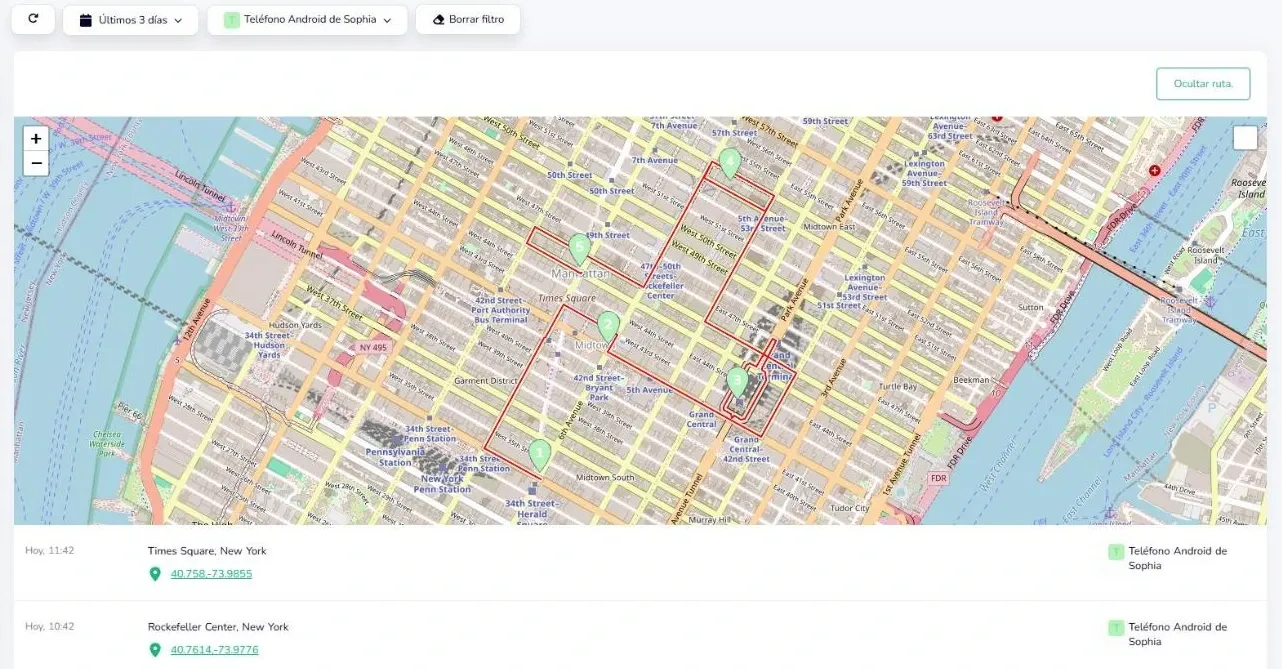
KidInspector es nuestro propio producto, así que tenlo en cuenta al leer esta tarjeta. No es una app de localización familiar como Life360, sino un control parental: muestra el historial de ubicaciones con la ruta en un mapa (en Android y Mac), el tiempo que tu hijo pasa en cada app (incluidos los mensajeros en Android), las webs que visita, las apps instaladas con su fecha de instalación y capturas de pantalla. Además permite bloquear apps y webs en Android y Mac, y webs en Windows, y registra los intentos de abrir algo bloqueado. Todo se gestiona desde un panel web. Úsalo de forma abierta: cuéntale a tu hijo que está instalado y por qué.
Precio: Single, 79,99 USD al año (hasta 3 dispositivos); Family, 89,99 USD al año (hasta 10 dispositivos). Detalles en la página de precios de KidInspector.
Ventajas: combina historial de ubicaciones con control del uso del teléfono y del ordenador; funciona también en PC y Mac; un solo panel para todos los dispositivos de la familia.
Inconvenientes: no funciona en iPhone; ofrece historial de ubicaciones (por dónde ha pasado el dispositivo), no seguimiento al minuto ni alertas de llegada; no tiene plan gratis.
Ve en un mapa por dónde ha pasado el teléfono de tu hijo, junto al tiempo que dedica a cada app
Explora el panel con datos de ejemplo y decide si te sirve antes de instalar nada. Crear una cuenta es gratis.
2. Google Family Link: control parental gratuito con ubicación
Ideal para: hijos con teléfono Android que aún necesitan supervisión de la cuenta de Google.
Family Link es la herramienta de Google para supervisar la cuenta de un menor. Permite ver la ubicación del dispositivo Android de tu hijo y crear «Lugares de la familia», como casa o el colegio, con avisos de llegada y salida. Para que aparezca la ubicación, el dispositivo tiene que estar encendido, conectado a internet y haberse usado hace poco. Google explica los pasos en su ayuda sobre la ubicación en Family Link, y en nuestra guía completa de Google Family Link tienes la configuración paso a paso.
Precio: gratis.
Ventajas: sin coste; incluye otras funciones de control parental de Google; el padre o la madre puede gestionarlo desde Android o iPhone.
Inconvenientes: el teléfono del hijo tiene que ser Android (los iPhone no se pueden supervisar con Family Link); muestra solo la ubicación del dispositivo que más usa el menor.
3. Apple En familia y la app Buscar: la opción natural en iPhone
Ideal para: familias en las que todos usan iPhone, iPad o Mac.
Con En familia, el organizador del grupo activa la opción de compartir ubicación y cada miembro decide si comparte la suya. Las ubicaciones aparecen en la app Buscar y en Mensajes, y cada persona puede dejar de compartir cuando quiera. El grupo admite hasta seis personas, y para menores de 13 años se necesita una cuenta infantil creada por un adulto del grupo. Apple lo explica en su página sobre compartir la ubicación con tu grupo de En familia.
Precio: gratis, viene incluido en los dispositivos de Apple.
Ventajas: no hay que instalar nada; integrado con Buscar para localizar un dispositivo perdido; permite notificaciones basadas en la ubicación.
Inconvenientes: solo para el ecosistema de Apple; no sirve si tu hijo tiene un Android.
4. Google Maps compartir ubicación: lo más sencillo para empezar
Ideal para: compartir la ubicación entre adultos o con un adolescente que ya tiene cuenta de Google propia.
Desde Google Maps puedes compartir tu ubicación con contactos concretos durante un tiempo o hasta que la desactives. Quien la recibe ve tu nombre, tu foto, tu ubicación reciente y el nivel de batería, y puedes añadir avisos de llegada y salida. Para dejar de compartir basta con tocar a la persona y pulsar «Detener». Los pasos están en la ayuda de Google Maps sobre compartir la ubicación.
Precio: gratis.
Ventajas: la mayoría ya tiene Google Maps instalado; funciona en Android y en iPhone; fácil de activar y desactivar.
Inconvenientes: no es una herramienta de control parental; la persona que comparte puede detenerlo en cualquier momento; si la cuenta del menor está supervisada, la opción depende de lo que permita Family Link.
Tabla comparativa
| App | Precio | Teléfono del hijo | Ubicación | Avisos de llegada y salida | Control del uso del dispositivo |
|---|---|---|---|---|---|
| Life360 | Plan gratis; Silver, Gold y Platinum de pago (precio según país) | Android e iPhone | Ubicación compartida en el círculo e historial de 2 a 30 días | Sí (2 lugares en el plan gratis) | No es su objetivo |
| KidInspector | 79,99 USD/año (3 dispositivos) o 89,99 USD/año (10 dispositivos) | Android (también PC y Mac; no iPhone) | Historial de ubicaciones con ruta en el mapa (Android y Mac) | No | Sí: tiempo en apps, webs, bloqueo de apps y webs |
| Google Family Link | Gratis | Android | Ubicación del dispositivo | Sí (Lugares de la familia) | Sí, controles de Google |
| Apple En familia | Gratis | iPhone | Ubicación en Buscar y Mensajes | Sí, notificaciones basadas en la ubicación | No forma parte de esta función |
| Google Maps | Gratis | Android e iPhone | Ubicación compartida con contactos | Sí, si los añades | No |
Si quieres comparar más opciones de control parental, no solo de ubicación, consulta nuestra selección de mejores apps de control parental gratis y de pago. Y si tu hijo usa Android, en la guía de control parental en Android repasamos todo lo que puedes configurar en su teléfono.
Preguntas frecuentes
Sí, la app se descarga gratis y tiene un plan gratuito con ubicación compartida, 2 días de historial y 2 alertas de lugares. Para más historial, más alertas o los informes de conducción individuales hay que pagar uno de sus planes (Silver, Gold o Platinum, según el país).
La web oficial en español no publica precios en euros ni en pesos. Como referencia, en Estados Unidos los planes de pago parten de 9,99 USD (Silver). El precio exacto para tu país aparece en la app o en la tienda de aplicaciones antes de confirmar el pago.
Life360 no detalla este caso en las páginas oficiales que consultamos. Lo que sí explica es que, con el teléfono apagado, el servicio se desconecta y el círculo solo ve la última ubicación conocida. Lo razonable es contar con que el teléfono esté encendido, con la ubicación activada y con conexión.
Sí. Life360 indica que cualquier miembro puede pausar el uso compartido de su ubicación en cualquier momento. Por eso funciona mejor con un acuerdo previo que como vigilancia.
No del todo: crear una cuenta es gratis y puedes ver la demo sin registrarte, pero para usarlo en los dispositivos de tu familia necesitas un plan de pago, desde 79,99 USD al año (Single, hasta 3 dispositivos) o 89,99 USD al año (Family, hasta 10 dispositivos).
Depende del teléfono de tu hijo: en iPhone, En familia con Buscar; en Android, Google Family Link. Para compartir ubicación entre personas con cuenta de Google, Google Maps.
¿Buscas una alternativa a Life360 que también te muestre cómo usa tu hijo el teléfono?
Revisa en la demo el historial de ubicaciones, el tiempo en apps y las webs visitadas con datos de ejemplo. La demo se abre sin registro.