Google Family Link: qué es, cómo configurarlo y sus límites (+ alternativas)

Google Family Link es la app gratuita de control parental de Google para móviles Android y Chromebooks. Te explicamos los requisitos, cómo configurarlo paso a paso, sus funciones clave, lo que no hace (iPhone, ordenador, historial) y qué alternativas hay.
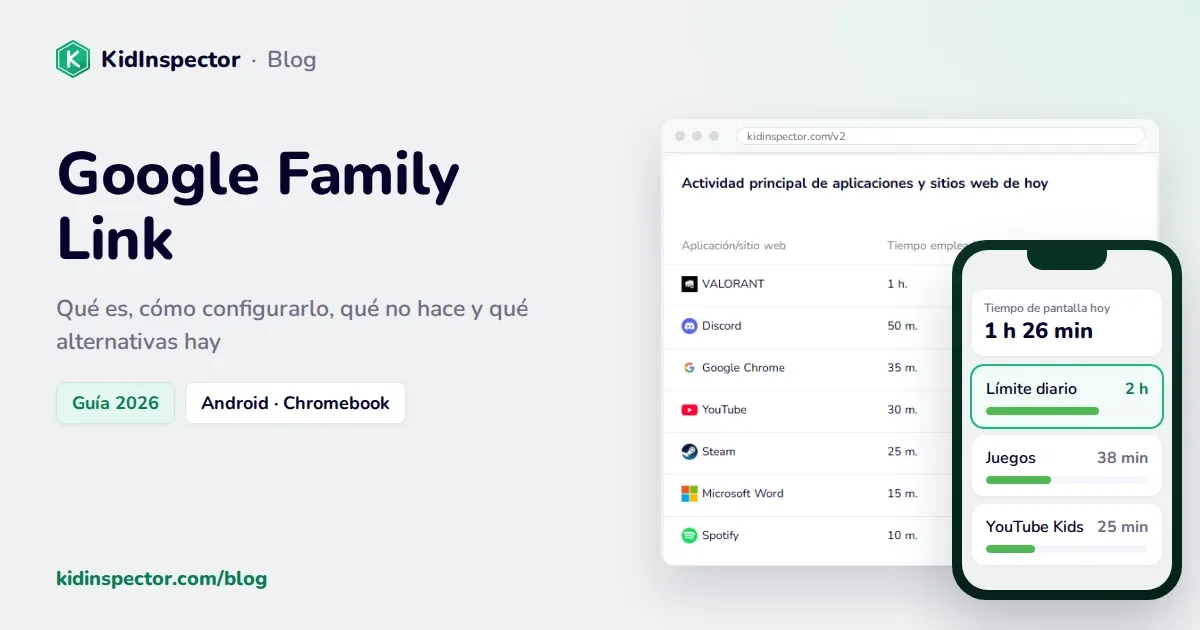
Google Family Link es la app gratuita de control parental de Google. Con ella supervisas la cuenta de Google de tu hijo y su móvil (celular) Android o Chromebook: pones un límite de tiempo diario y un horario de descanso, apruebas las apps que descarga de Google Play, ves dónde está el dispositivo y filtras Chrome, YouTube y la Búsqueda de Google.
En esta guía tienes los requisitos, la configuración paso a paso, las funciones clave, lo que Family Link no hace y las alternativas para cubrir esos huecos. Los nombres de menús y las reglas son los vigentes en octubre de 2026 y pueden variar un poco según la versión de la app.
¿Qué es Google Family Link y qué permite hacer?
Family Link tiene dos partes. En tu móvil instalas la app Google Family Link (Android o iPhone). En el dispositivo de tu hijo la supervisión ya viene integrada en los ajustes de Google de Android, así que solo hay que activarla. Desde tu app puedes:
- Poner un límite diario de uso y horarios en los que el móvil se bloquea, como la noche o las horas de clase.
- Aprobar o rechazar las apps y compras de Google Play.
- Ver la ubicación del dispositivo y recibir un aviso cuando tu hijo llega a casa o al colegio.
- Filtrar sitios web en Chrome, mantener SafeSearch en la Búsqueda de Google y elegir cómo usa YouTube.
- Bloquear el dispositivo al momento, por ejemplo a la hora de cenar.
Family Link es gratis y no tiene versión de pago. Funciona mejor como acuerdo familiar que como vigilancia: tu hijo ve en su propio móvil qué ajustes están activados.
Requisitos: edades, dispositivos compatibles y cuentas
Antes de empezar, comprueba estos puntos (Ayuda de Family Link):
- Tu cuenta. Necesitas una cuenta de Google, tener 18 años o más (o la mayoría de edad de tu país) y vivir en el mismo país que tu hijo.
- La cuenta de tu hijo. Puedes crearle una cuenta nueva desde Family Link o supervisar la que ya usa. Las cuentas de Google Workspace for Education, las que da el colegio, no se pueden gestionar con Family Link.
- El dispositivo de tu hijo. Android 6.0 o posterior, o un Chromebook con ChromeOS 71 o posterior. Los límites de tiempo diarios necesitan Android 7 o posterior. Los iPhone, iPad y ordenadores (computadoras) con Windows o macOS no se pueden supervisar.
- Tu dispositivo. Un móvil Android, un iPhone o iPad con iOS 16 o posterior, o el navegador en familylink.google.com.
La edad importa porque decide cuándo tu hijo puede gestionar su propia cuenta de Google. Por debajo de esa edad, la cuenta solo puede existir con supervisión de un padre o madre (Google):
| País | Edad mínima para gestionar su propia cuenta de Google |
|---|---|
| España | 14 años |
| México | 13 años |
| Argentina | 13 años |
| Chile, Colombia y Perú | 14 años |
A partir de esa edad, la supervisión sigue siendo posible, pero tu hijo tiene que aceptarla.
Cómo configurar Family Link paso a paso
Hay dos caminos: crear una cuenta nueva para tu hijo o añadir supervisión a la cuenta que ya usa. El segundo es el más habitual cuando el niño ya tiene móvil. Reserva unos 15 minutos y ten los dos teléfonos a mano.
En el móvil del padre o la madre
- Descarga Google Family Link desde Google Play o App Store e inicia sesión con tu cuenta de Google.
- Sigue el asistente para añadir a tu hijo y elige si vas a crear una cuenta nueva o supervisar una que ya existe.
- Si creas una cuenta nueva, introduce su nombre, su fecha de nacimiento y el correo que quieres darle.
- Al final, revisa los ajustes recomendados. Podrás cambiarlos cuando quieras.
En el móvil (celular) del hijo
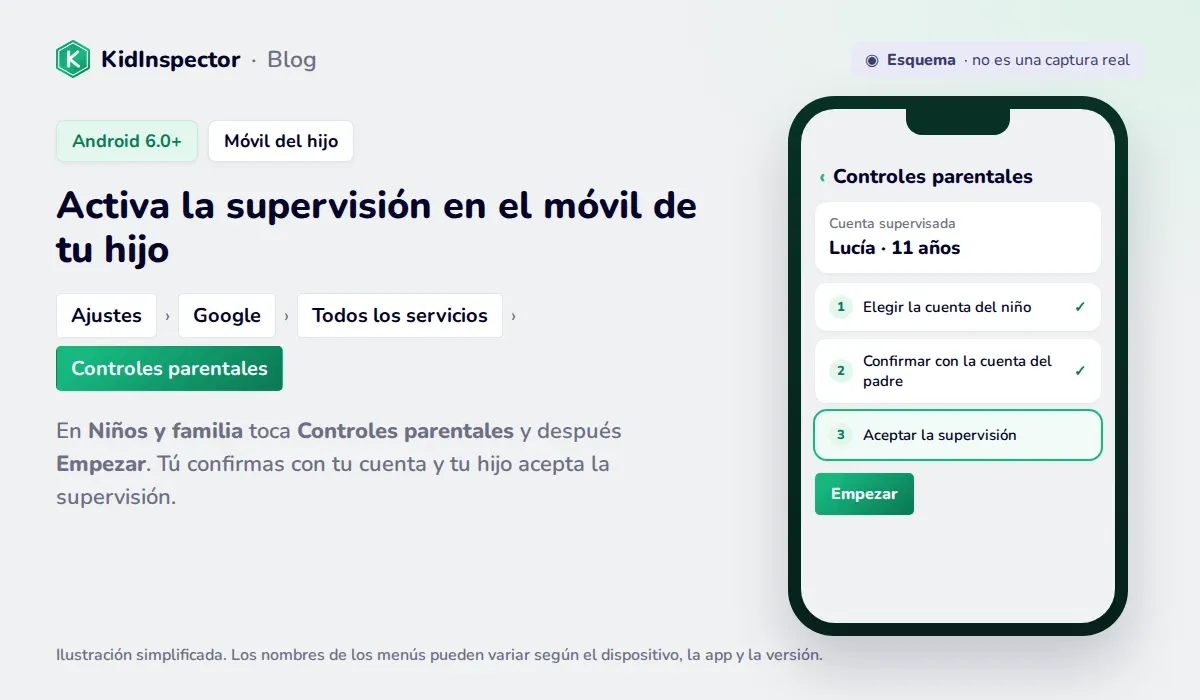
- Abre Ajustes › Google › Todos los servicios.
- En Niños y familia, toca Controles parentales y después Empezar.
- Elige la cuenta de tu hijo o añádela si aún no está en el móvil.
- Cuando te lo pida, inicia sesión con tu cuenta para confirmar que eres su padre o madre.
- Tu hijo tiene que aceptar la supervisión. Al terminar, el móvil aparece en tu app de Family Link.
Hazlo con tu hijo al lado y explícale qué vas a poder ver y qué no. Es más fácil acordar las reglas desde el primer día que discutirlas cuando el móvil se bloquea en mitad de una partida.
Funciones clave: límites diarios, hora de dormir, aprobación de apps, ubicación, filtros de Chrome y YouTube
En la versión actual de la app, casi todo está en dos pestañas: Tiempo de pantalla y Controles. Arriba a la izquierda eliges al hijo, si tienes más de uno.
Límite de tiempo diario y hora de dormir
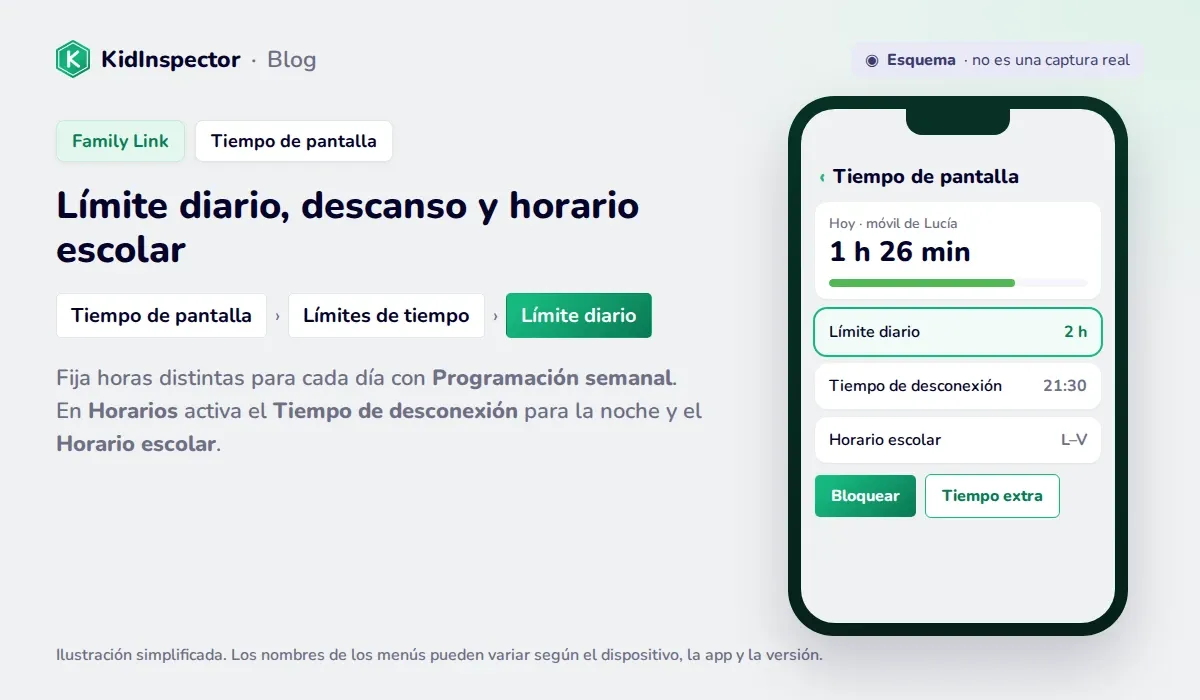
Ve a Tiempo de pantalla › Límites de tiempo › Límite diario y toca Programación semanal para fijar horas distintas para cada día, por ejemplo menos entre semana y más el sábado. Cuando se acaba el tiempo, tu hijo no puede desbloquear el móvil ni usar apps, pero sí contestar llamadas y llamar a emergencias (Ayuda de Family Link).
En Tiempo de pantalla › Horarios tienes dos opciones más (horarios):
- Tiempo de desconexión: bloquea el móvil por la noche; es la hora de dormir.
- Horario escolar: limita el móvil y silencia las notificaciones durante las clases. Puedes añadir descansos y dejar abiertas las apps del colegio.
Si un día hace falta más tiempo, usa Tiempo extra; no cambia el límite habitual. Con Bloquear cierras el dispositivo al momento. Ten en cuenta que el límite se aplica a cada dispositivo por separado y que las apps del sistema no admiten límites.
Aprobación de apps y compras en Google Play
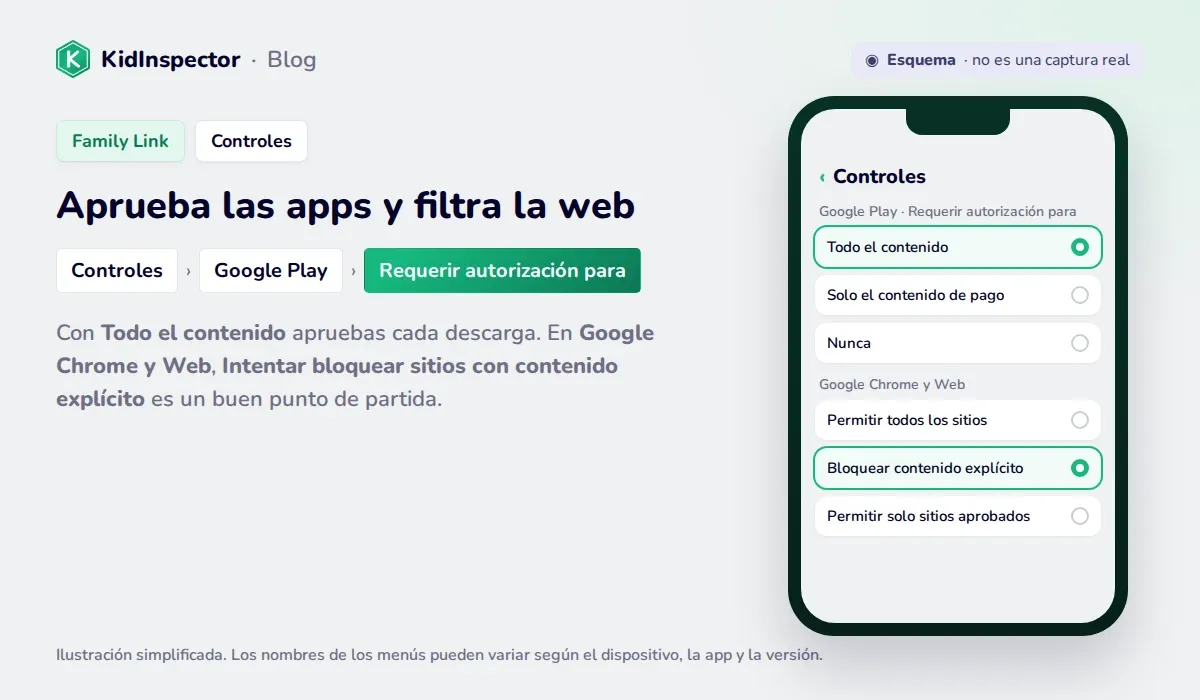
En Controles › Google Play › Autorizaciones de compras y de descargas eliges qué necesita tu permiso (Google Play). En Requerir autorización para puedes marcar Todo el contenido, Solo para el contenido de pago, Solo para las compras en aplicaciones o Nunca. Con la primera opción, cada vez que tu hijo quiera instalar algo te llega una solicitud al móvil y decides en el momento.
En el mismo apartado puedes limitar las apps y juegos por clasificación de edad, y desde la lista de apps del dispositivo puedes bloquear una app concreta o ponerle un límite propio.
Filtros de Chrome, Búsqueda de Google y YouTube
En Controles › Google Chrome y Web eliges uno de tres filtros (Chrome):
- Permitir todos los sitios: sin filtro, salvo los sitios que bloquees a mano.
- Intentar bloquear sitios con contenido explícito: el punto de partida razonable para la mayoría de los niños.
- Permitir solo sitios aprobados: tu hijo solo abre las webs de tu lista. Útil con niños pequeños.
El filtro funciona en Chrome. Si tu hijo usa otro navegador, bloquéalo en la lista de apps. En la Búsqueda de Google, SafeSearch oculta los resultados explícitos. Para YouTube hay dos caminos con menores de 13 años: la app YouTube Kids, con contenido por edades, o una experiencia supervisada en YouTube con tres niveles de contenido (YouTube).
Ubicación del dispositivo
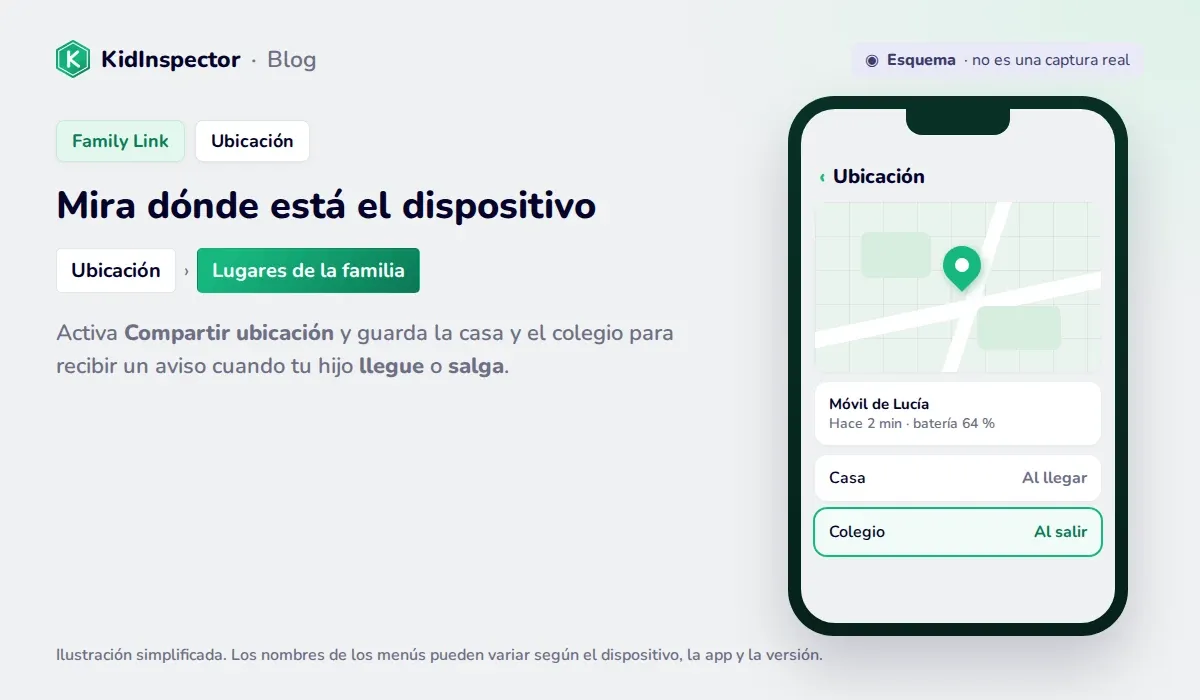
En la pestaña Ubicación activas Compartir ubicación y ves en el mapa dónde está el móvil de tu hijo y cuánta batería le queda. En Lugares de la familia puedes guardar la casa o el colegio y recibir un aviso cuando tu hijo llegue o salga (ubicación).
La ubicación solo se actualiza si el móvil está encendido, conectado a internet y se ha usado hace poco. Es la ubicación del dispositivo, no de la persona: si se lo deja en casa, el mapa dirá que está en casa.
Qué NO hace Family Link
Family Link cubre bien lo básico en Android. Estos son sus límites, y suelen ser el motivo por el que las familias buscan algo más:
- No supervisa el iPhone ni el iPad del hijo. Si tu hijo entra con su cuenta en un iPhone, la mayoría de los ajustes no funcionan: no hay límites de tiempo, ni ubicación del dispositivo, ni actividad de apps, ni filtros de Chrome (Google). Para un iPhone, usa Tiempo de uso de Apple.
- No funciona en ordenadores con Windows ni Mac. Solo supervisa móviles y tablets Android y Chromebooks.
- No muestra el historial. Google indica que los padres no pueden ver el historial de navegación ni de YouTube, los correos, las llamadas ni la pantalla a distancia (Google).
- No entra en la mensajería. Puedes bloquear WhatsApp, Instagram o TikTok o ponerles un límite de tiempo, pero no ves qué pasa dentro.
- No suma el tiempo entre dispositivos. Si tu hijo tiene móvil y tablet, cada uno tiene su propio límite.
Si en casa también hay un ordenador o quieres ver algo más que el tiempo total, puedes combinar Family Link con otra herramienta.
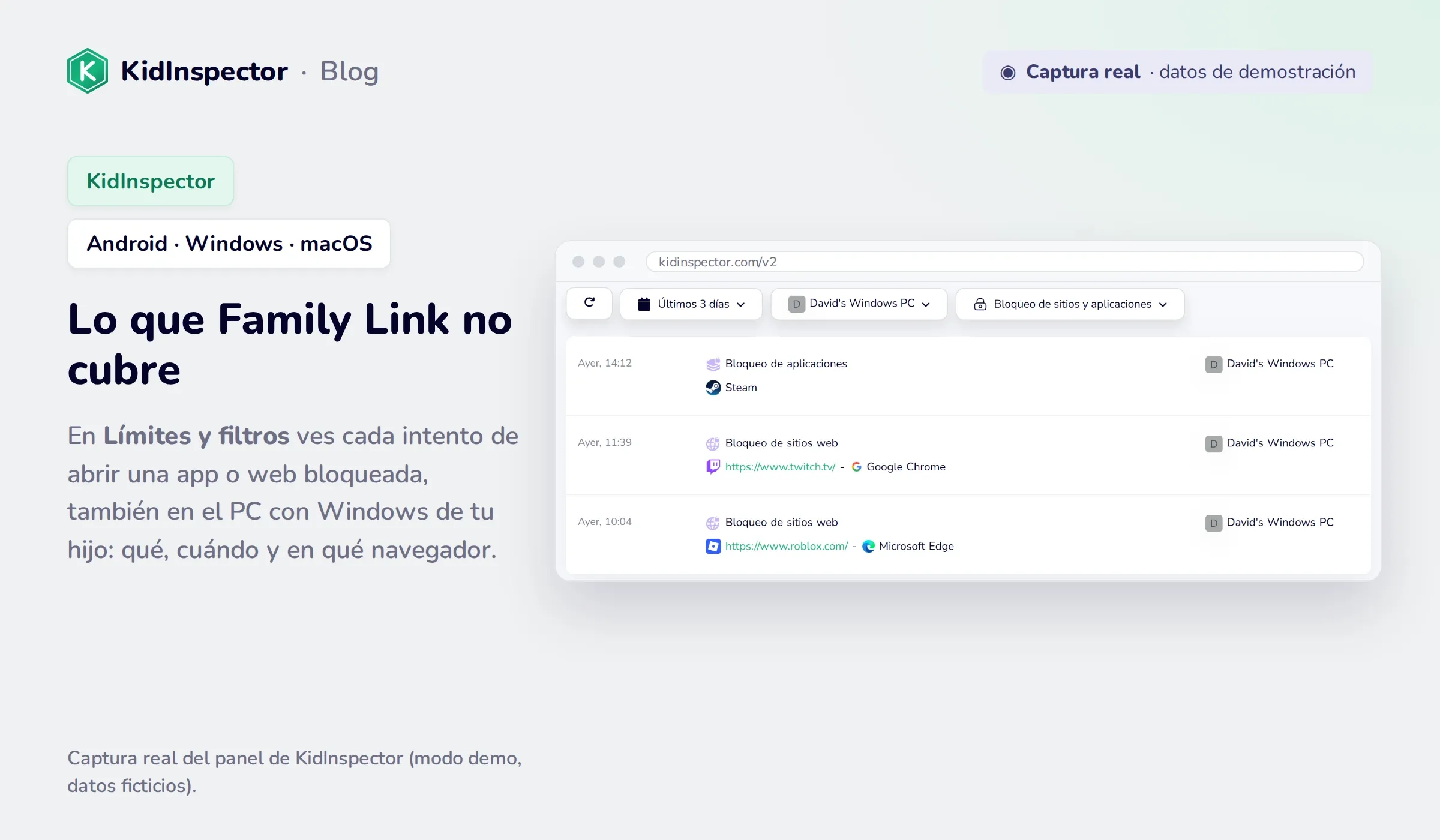
Móvil y ordenador en un mismo panel. KidInspector añade lo que Family Link no cubre: ordenadores con Windows y macOS, un registro de intentos de abrir apps y sitios bloqueados y capturas de pantalla en Android, todo en un panel web, según la plataforma. Úsalo en tus dispositivos y en los de tus hijos, y cuéntales que está activado. No es compatible con iPhone.
Problemas frecuentes y cómo resolverlos
Family Link no funciona o los cambios no llegan al móvil
Casi siempre es la conexión. Comprueba que el móvil de tu hijo tiene internet, actualiza Family Link y los Servicios de Google Play desde Google Play y reinicia los dos teléfonos. Deja la fecha y la hora en automático: si el reloj del móvil está mal, los horarios fallan.
La ubicación no aparece o es incorrecta
Revisa que el móvil esté encendido, con datos o wifi, y que Compartir ubicación siga activado. Para más precisión, activa la precisión de la ubicación de Google en los ajustes de ubicación de su dispositivo, que puedes abrir desde la pestaña Ubicación de tu app.
El móvil de tu hijo está bloqueado y no puedes usar la app
Usa el Código de acceso parental. En Family Link, elige a tu hijo arriba a la izquierda y abre el código; tu hijo lo introduce en su móvil y queda desbloqueado. Funciona aunque su móvil no tenga conexión (desbloquear).
Tu hijo cumple 14 años (13 en México) y quiere quitar la supervisión
Al llegar a esa edad, Google envía un correo a tu hijo y a ti, y tu hijo puede pasar a una supervisión pensada para adolescentes. Desde enero de 2026, para quitar la supervisión del todo necesita tu aprobación hasta los 18 años; tu hijo y tú reciben un aviso si se desactiva (Google). Aprovecha ese momento para hablar y ajustar las reglas a su edad en lugar de mantener las de un niño de 10 años.
No se puede añadir la cuenta
Comprueba que no es una cuenta del colegio (Google Workspace for Education), que tu hijo y tú viven en el mismo país y que tu cuenta es de un adulto. Si el móvil de tu hijo usa un perfil de trabajo o es un dispositivo gestionado por una empresa, la supervisión puede no estar disponible.
Alternativas a Family Link
No hace falta elegir solo una. Muchas familias usan Family Link en el Android del niño y otra herramienta para el resto de dispositivos:
| Herramienta | Dispositivos del hijo | Precio | Lo mejor |
|---|---|---|---|
| Google Family Link | Android, Chromebook | Gratis | Límites de tiempo, aprobación de apps y ubicación en Android |
| Tiempo de uso (Apple) | iPhone, iPad, Mac | Gratis | La opción integrada si tu hijo usa iPhone |
| Microsoft Family Safety | Windows, Xbox | Gratis | Límites de tiempo en el PC y la consola; filtros web en Microsoft Edge |
| KidInspector | Android, Windows, macOS | De pago | Un panel web para móvil y ordenador, registro de intentos de abrir lo bloqueado, capturas de pantalla en Android |
Si todavía estás decidiendo qué necesitas, empieza por nuestra guía de control parental, que compara los tipos de herramientas y cuándo tiene sentido cada una.
Preguntas frecuentes
Sí. Family Link es gratuito y no tiene versión de pago ni anuncios. Solo necesitas una cuenta de Google para ti y otra para tu hijo.
Solo en parte. Puedes instalar la app de padres en tu iPhone (iOS 16 o posterior) para supervisar el Android de tu hijo. Si el que tiene iPhone es tu hijo, la mayoría de las funciones no están disponibles; usa Tiempo de uso de Apple.
No. Family Link muestra cuánto tiempo usa cada app y deja bloquear apps y sitios, pero no enseña mensajes, correos, llamadas ni el historial de navegación.
Antes de la edad mínima de su país, no. A partir de esa edad, desde enero de 2026 necesita tu aprobación para dejar la supervisión hasta los 18 años. Ambos reciben un aviso si se desactiva.
Solo en Chromebook. Para un PC con Windows puedes usar Microsoft Family Safety, y para un Mac, Tiempo de uso de Apple. Herramientas como KidInspector reúnen Android, Windows y macOS en un mismo panel.
Todos los dispositivos de tu hijo en un solo lugar. Consulta el uso de apps, los sitios bloqueados y la actividad del móvil Android, el PC con Windows y el Mac de tu hijo en el panel de KidInspector, según la plataforma. No es compatible con iPhone.