Comment bloquer un site internet (Chrome, Android, PC, Mac)

Pour bloquer un site internet sur ordinateur, utilisez une extension Chrome, le fichier hosts ou les stratégies de Chrome. Sur un smartphone Android, passez par Google Family Link ou un DNS privé familial. Chrome n'a pas de bouton pour bloquer un site : avec un enfant, choisissez une méthode qu'il ne peut pas annuler facilement.
Bloquez des sites sur le téléphone et l'ordinateur de votre enfant
KidInspector bloque les sites que vous choisissez sur Android, Windows et Mac depuis un seul tableau de bord. L'iPhone n'est pas pris en charge.

Peut-on bloquer un site sans rien installer ?
Oui. Sous Windows et macOS, vous pouvez ajouter le site au fichier hosts ou à la liste de blocage des stratégies de Chrome, sans extension. Sur Android, la liste des sites bloqués de Family Link et le DNS privé sont intégrés au système. Aucune de ces méthodes ne se contourne en ouvrant une fenêtre de navigation privée.
Bloquer un site sur Chrome
Vous avez trois options, cumulables. Avant de commencer, créez pour votre enfant un compte standard, pas administrateur : sous Windows dans Paramètres › Comptes, sur Mac dans Réglages Système › Utilisateurs et groupes. Un compte administrateur peut défaire le fichier hosts et les stratégies.
Avec une extension
Une extension de blocage, comme BlockSite, est la solution la plus rapide. Vérifiez quelles fonctions sont gratuites : certaines sont réservées à l'offre payante.
- Dans le Chrome Web Store, trouvez le bloqueur et cliquez sur Ajouter à Chrome.
- Ouvrez les réglages de l'extension et ajoutez les sites à bloquer.
- Tapez chrome://extensions dans la barre d'adresse, cliquez sur Détails sous l'extension et activez Autoriser en mode navigation privée. Sans cela, l'extension ne fonctionne pas en navigation privée.
- Si l'extension propose un mot de passe, activez-le.
Limites : l'extension ne vaut que pour un profil Chrome. Elle ne couvre ni les autres navigateurs, ni le mode Invité, ni un nouveau profil, et n'importe qui peut la retirer.
Avec le fichier hosts
Le fichier hosts est une petite liste que l'ordinateur consulte avant de demander au DNS (l'« annuaire » d'internet) l'adresse d'un site. Si vous faites pointer un site vers votre propre ordinateur, 127.0.0.1, il ne s'ouvre plus dans aucun navigateur, même en navigation privée.
Sous Windows :
- Ouvrez le menu Démarrer, tapez Bloc-notes, faites un clic droit et choisissez Exécuter en tant qu'administrateur.
- Ouvrez le fichier C:\Windows\System32\drivers\etc\hosts (type de fichier : Tous les fichiers).
- À la fin, ajoutez une ligne par site, par exemple 127.0.0.1 youtube.com et 127.0.0.1 www.youtube.com.
- Enregistrez, lancez ipconfig /flushdns dans l'invite de commandes et redémarrez Chrome.
Sur Mac, ouvrez le Terminal, tapez sudo nano /etc/hosts, saisissez le mot de passe administrateur et ajoutez les mêmes lignes. Enregistrez avec Control+O, quittez avec Control+X, puis videz le cache avec sudo dscacheutil -flushcache; sudo killall -HUP mDNSResponder.
Limites : pas de joker, chaque sous-domaine demande sa ligne. Un proxy ou un VPN peut le contourner.
Avec les stratégies de Chrome (utilisateurs avancés)
Les stratégies sont des réglages que les entreprises utilisent pour gérer Chrome. La stratégie URLBlocklist bloque des sites dans tous les profils, navigation privée comprise, et seul un administrateur peut la modifier. Allez-y doucement : une erreur dans le Registre peut causer des problèmes.
- Avec un compte administrateur, appuyez sur Windows+R, tapez regedit et validez.
- Créez les clés manquantes jusqu'à HKEY_LOCAL_MACHINE\SOFTWARE\Policies\Google\Chrome\URLBlocklist.
- Dans URLBlocklist, créez une valeur chaîne nommée 1 avec un site, par exemple youtube.com. Pour d'autres sites, créez 2, 3, etc. La liste accepte jusqu'à 1 000 adresses.
- Dans Chrome, ouvrez chrome://policy et rechargez les règles.
Pour fermer les failles, ajoutez dans la clé Chrome ces valeurs DWORD : IncognitoModeAvailability = 1 (pas de navigation privée), BrowserGuestModeEnabled = 0 (pas de mode Invité), BrowserAddPersonEnabled = 0 (pas de nouveau profil) et ForceGoogleSafeSearch = 1 (SafeSearch toujours actif).
Bloquer un site sur Android
Chrome pour Android n'accepte pas les extensions. Sur le téléphone, on bloque via le compte Google de l'enfant, le DNS de l'appareil ou une application.
Avec Google Family Link
Family Link est l'application gratuite de Google pour superviser le compte d'un enfant. Tout le paramétrage est détaillé dans notre guide Google Family Link. Pour bloquer un site :
- Ouvrez Family Link et sélectionnez votre enfant.
- Touchez Paramètres › Google Chrome et Web, puis choisissez un filtre : Autoriser tous les sites, Essayer de bloquer les sites au contenu explicite ou Autoriser uniquement les sites approuvés.
- Dans Gérer les sites, ouvrez Sites bloqués, touchez Ajouter un site Web et saisissez l'adresse.
D'après l'aide Family Link, la navigation privée est désactivée quand l'enfant utilise Chrome avec un compte supervisé. Les règles ne valent que pour Chrome : bloquez les autres navigateurs dans les réglages des applications de Family Link.
Avec un DNS privé familial
Depuis Android 9, le réglage DNS privé envoie toutes les requêtes vers le service de votre choix. Un DNS familial filtre alors tout le téléphone, en Wi-Fi comme en données mobiles.
- Ouvrez les Paramètres et cherchez « DNS privé » (sur Samsung : Connexions › Autres paramètres de connexion).
- Choisissez l'option qui permet de saisir le nom d'hôte du fournisseur.
- Saisissez l'un de ces noms et enregistrez : family.cloudflare-dns.com (bloque les logiciels malveillants et les contenus pour adultes, selon Cloudflare) ou family-filter-dns.cleanbrowsing.org.
Le réglage n'a pas de code : vérifiez-le de temps en temps. Ces services bloquent des catégories entières, pas votre propre liste.
Bloquer un site sur Windows et Mac
Le filtre web de Microsoft Family Safety ne fonctionne que dans les navigateurs pris en charge (pour l'instant Edge) et, quand il est actif, il bloque les autres navigateurs, Chrome compris, selon l'aide Microsoft. Sur Mac, le fichier hosts reste le plus simple ; les stratégies de Chrome n'y passent que par un profil de configuration, plus technique.
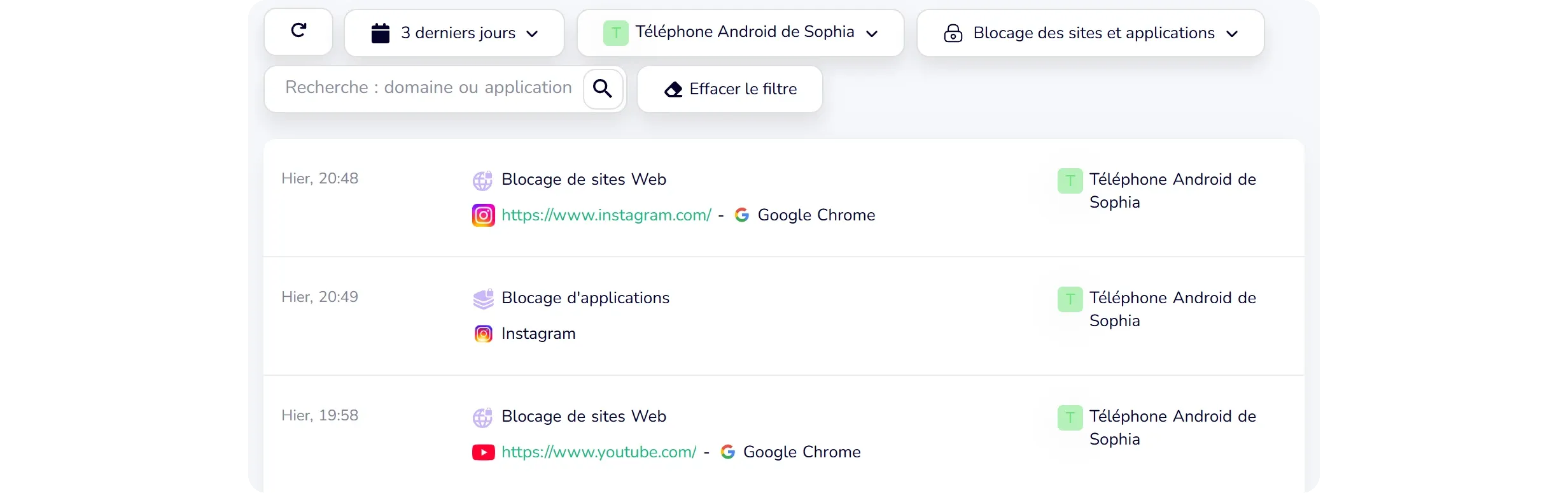
Une application de contrôle parental garde les règles hors du navigateur. KidInspector bloque les sites sur Android, Windows et Mac, là où l'appareil le permet, et enregistre chaque tentative d'ouvrir un site bloqué, le tout depuis un tableau de bord web. Utilisez-le en toute transparence : dites à votre enfant qu'il est installé et pourquoi.
Bloquer les sites pour adultes
Pour les contenus pour adultes, inutile de dresser une liste : activez des filtres qui existent déjà.
- SafeSearch : dans les réglages de recherche Google, choisissez l'option qui filtre les résultats explicites. Pour un compte supervisé par Family Link, elle est activée par défaut et seuls les parents peuvent la changer, selon l'aide Google.
- DNS familial : le filtre Family de CleanBrowsing bloque les sites pour adultes ainsi que les domaines de proxy et de VPN, et active SafeSearch sur Google, Bing et YouTube. Il bloque aussi les sites au contenu mixte, comme Reddit.
- Box internet : regardez dans l'espace client de votre fournisseur d'accès s'il propose un contrôle parental dans la box. Vous pouvez aussi y remplacer le DNS par 1.1.1.3 et 1.0.0.3 (Cloudflare). Le filtre couvre alors tous les appareils du Wi-Fi, mais pas en dehors. Le site officiel jeprotegemonenfant.gouv.fr recense les outils disponibles.
Quelle méthode est la plus difficile à contourner
| Méthode | Navigation privée | Autres navigateurs | Difficile à annuler pour l'enfant | Appareils |
|---|---|---|---|---|
| Extension Chrome | Seulement si autorisée | Non | Non, elle se retire | Windows, Mac |
| Fichier hosts | Oui | Oui, sur cet ordinateur | Oui, avec un compte standard | Windows, Mac |
| Stratégies Chrome | Oui | Non, Chrome seulement | Oui, avec un compte standard | Windows ; Mac via profil |
| Google Family Link | Oui, elle est désactivée | Non, Chrome seulement | Oui | Android, Chromebook |
| DNS privé familial | Oui | Oui, tout le téléphone | Non, il est dans les Paramètres | Android 9 et plus |
| Application de contrôle parental | Oui, si compatible | Oui, si compatible | Oui, règles dans votre tableau de bord | Android, Windows, Mac |
Le plus solide : deux couches, l'une pour tout l'appareil (hosts, DNS familial ou application), l'autre pour Chrome (Family Link ou stratégies).
Pourquoi les blocages échouent
- Navigation privée et mode Invité. Une extension ne tourne pas en navigation privée sans votre accord. Mieux vaut désactiver ces modes avec les stratégies. Sur Android, Family Link le fait déjà.
- Autres navigateurs. Une règle propre à Chrome ne vaut rien dans Edge ou Firefox. Ajoutez une couche pour tout l'appareil et gardez la main sur les installations.
- VPN et proxy. Ils font passer le trafic par un autre serveur et peuvent éviter le DNS et le fichier hosts. Contrôlez les installations d'applications et choisissez un DNS qui bloque proxy et VPN.
- Comptes administrateur. Toute méthode sur ordinateur se défait depuis un compte administrateur. Donnez à votre enfant un compte standard.
Pour choisir parmi tous les outils, consultez notre guide complet du contrôle parental.
Bloquez les sites dans tous les navigateurs à la fois
KidInspector applique les mêmes règles sur Android, Windows et Mac et vous montre chaque tentative d'ouvrir un site bloqué. La création d'un compte est gratuite.
Parlez des blocages avec votre enfant
Un blocage marche mieux quand l'enfant sait qu'il existe et pourquoi. Expliquez que certains sites sont conçus pour retenir l'attention et que d'autres ne sont pas faits pour lui. Convenez de la façon de demander l'accès à un site. Quelques tentatives dans le journal sont une occasion d'en parler, pas une preuve de mauvaise conduite. Et assouplissez les règles à mesure qu'il grandit.
FAQ
Cela dépend de la méthode. Le fichier hosts, les stratégies de Chrome, le DNS familial et Family Link fonctionnent aussi en navigation privée. Une extension, seulement si vous l'y autorisez.
Sur Android, utilisez Family Link si l'enfant a un compte supervisé, ou réglez un DNS privé familial. Sur iPhone, voyez notre guide du contrôle parental sur iPhone.
Supprimez la ligne du fichier hosts ou la valeur dans URLBlocklist, retirez le site des Sites bloqués dans Family Link ou de la liste de l'extension ou de l'application.
Non. KidInspector fonctionne sur Android, Windows et Mac. Sur iPhone, utilisez les contrôles parentaux d'Apple.
Oui, il verra une erreur ou une page de blocage. Mieux vaut le prévenir avant, pour qu'il comprenne la règle et sache comment demander l'accès.
Voyez quels sites bloqués votre enfant a essayé d'ouvrir
KidInspector enregistre chaque tentative d'ouvrir un site bloqué sur Android, Windows et Mac : vous savez si le blocage tient. Créer un compte est gratuit.