Meilleures applications de contrôle parental en 2026 : gratuites et payantes comparées
Les meilleures applications de contrôle parental, gratuites et payantes : KidInspector, Google Family Link, Qustodio et quatre autres comparées sur les appareils, le blocage des applis, le filtrage web, la localisation, la protection contre la désinstallation et le prix. Plus : quelle appli choisir selon l’âge.

Les enfants ne vivent pas sur un seul écran. Il y a le smartphone Android, l’ordinateur portable pour l’école, parfois le PC familial. Un contrôle parental qui ne couvre qu’un de ces appareils laisse une brèche que les enfants trouvent vite : TikTok est bloqué sur le téléphone, alors ils l’ouvrent dans le navigateur du portable. Une application de contrôle parental gratuite rend déjà service, mais chaque outil gratuit reste enfermé dans son propre écosystème : celui de Google sur Android, celui de Microsoft sur Windows, celui d’Apple sur iPhone.
Nous avons comparé 7 applications de contrôle parental, gratuites et payantes, dont Google Family Link, Qustodio, Norton Family, Kaspersky Safe Kids, Microsoft Family Safety et notre propre application, KidInspector. Appareils pris en charge, blocage des applis, filtrage web, localisation, protection contre la désinstallation et prix : nous avons tout vérifié sur les sites des éditeurs, dans leurs pages d’aide et dans les boutiques d’applications.
Un seul tableau de bord pour le téléphone Android, le PC Windows et le Mac de votre enfant.
Bloquez applis et sites, voyez le temps passé dans chaque appli et l’historique de navigation · La création de compte est gratuite
Comment choisir une application de contrôle parental
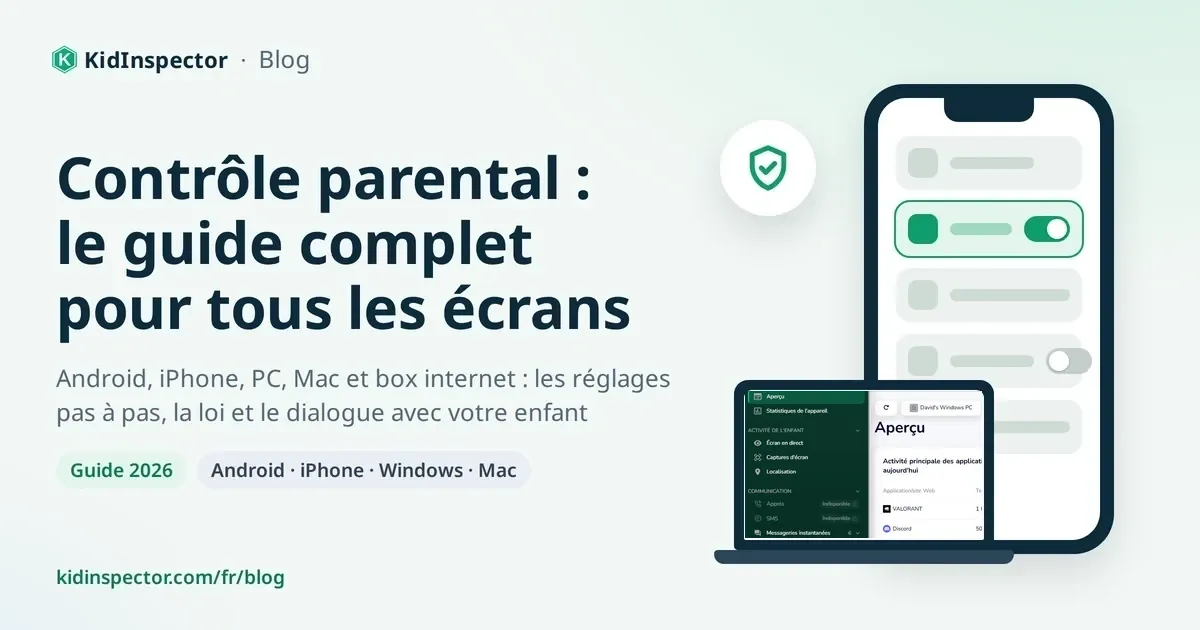
- Tous les appareils de votre enfant. Pensez au téléphone et à l’ordinateur. Beaucoup d’applications sont solides sur Android et faibles sur Windows ou Mac, ou l’inverse, et sur iPhone les possibilités sont toujours plus limitées. Notre guide du contrôle parental détaille ce que permet chaque plateforme.
- Les applis et le temps d’écran. Vous voulez pouvoir bloquer une appli précise, valider les nouveaux téléchargements et fixer une limite quotidienne ou un horaire de coucher, pas seulement éteindre tout le téléphone.
- Les sites web, dans tous les navigateurs. Beaucoup de filtres web ne fonctionnent que dans un seul navigateur : Chrome chez Google, Edge chez Microsoft. Les bonnes applications filtrent tous les navigateurs ou bloquent ceux qu’elles ne savent pas filtrer. Voyez comment cela se passe avec Google Family Link.
- Des rapports, pas seulement des blocages. La liste de ce que votre enfant a tenté d’ouvrir en dit plus que le blocage lui-même : vous voyez ce qui l’attire vraiment et à quel moment les règles méritent une discussion. Si seule la localisation vous intéresse, vérifiez que l’application la propose encore.
- La protection contre la désinstallation. Si l’application se supprime en deux gestes, elle ne protège rien. Cherchez un code PIN, le mot de passe du parent ou une validation parentale pour la retirer. Sur ce point, les écarts entre applications sont importants, notamment sur Android.
- Le prix par appareil. Comptez les appareils de la famille. Certaines formules couvrent un seul appareil, d’autres jusqu’à 10 ou un nombre illimité, et les remises de première année se renouvellent généralement à un prix plus élevé.
Les meilleures applications de contrôle parental
Sept applications, des outils gratuits de Google et Microsoft aux applications payantes qui couvrent le téléphone et l’ordinateur. Nous commençons par notre propre produit, KidInspector, en disant clairement à qui il convient et à qui il ne convient pas.
1. KidInspector : les mêmes règles sur le téléphone et l’ordinateur
Idéal pour : les familles dont l’enfant utilise à la fois un téléphone Android et un PC Windows ou un Mac.
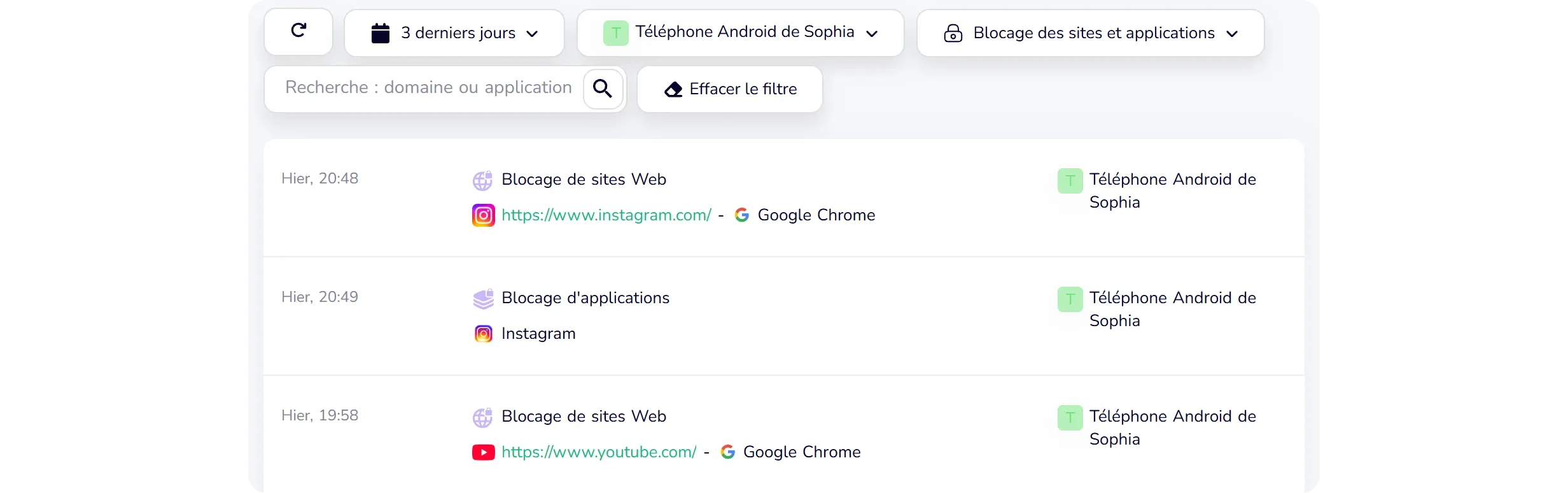
KidInspector fonctionne sur les téléphones Android, les PC Windows et les Mac, et vous gérez tous ces appareils depuis un seul tableau de bord en ligne. Il bloque applications et sites web, et enregistre chaque tentative d’ouvrir un contenu bloqué, avec l’heure et l’appareil. Vous voyez aussi le temps passé dans chaque application, les sites visités et des captures d’écran de l’appareil ; sur Android et Mac, l’historique des positions en plus. Les fonctions varient selon la plateforme : sous Windows, KidInspector bloque les sites web, et les appels et SMS s’affichent sur Android.
- Prix : à partir de 79,99 $/an (Single, jusqu’à 3 appareils) ou 89,99 $/an (Family, jusqu’à 10 appareils), voir les tarifs.
- Points forts : le téléphone et l’ordinateur dans un seul tableau de bord ; un journal des tentatives bloquées ; applications et sites gérés au même endroit ; reconnaissance du texte sur les captures d’écran sur Mac.
- Points faibles : pas de prise en charge de l’iPhone ; sous Windows, il bloque les sites web mais pas les applications.
Découvrez quelles applis et quels sites bloqués votre enfant a tenté d’ouvrir.
Chaque tentative est enregistrée avec l’heure et l’appareil · La démo s’ouvre sans inscription
2. Google Family Link : le choix gratuit pour Android
Idéal pour : les plus jeunes équipés d’un téléphone Android ou d’un Chromebook, sans rien dépenser.
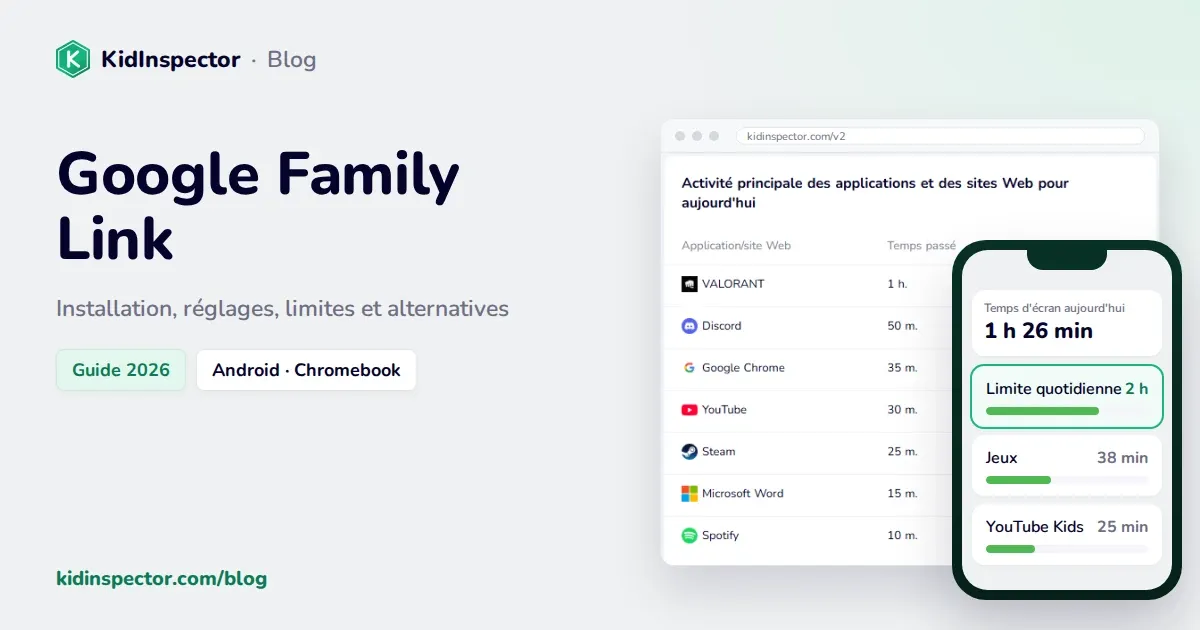
Family Link est l’application de contrôle parental gratuite de Google. Depuis votre propre téléphone, vous pouvez bloquer des applications, valider chaque téléchargement sur Google Play, fixer une limite de temps par application, programmer des plages de repos et les heures de cours, et voir la position de votre enfant sur une carte. Le téléphone de l’enfant doit tourner sous Android 7.0 ou une version ultérieure ; sur iPhone, Family Link ne fonctionne qu’en partie. Les filtres web s’appliquent à Chrome et aux services Google, et Google reconnaît lui-même qu’ils ne sont pas parfaits. Jusqu’à ses 18 ans, un enfant supervisé a besoin de votre accord pour mettre fin à la supervision (Aide Google).
Google propose aussi : sur les téléphones mis à jour vers Android 17, un contrôle parental intégré aux Paramètres, avec code PIN, limite quotidienne, plages de repos, limites par application et filtre web pour Chrome et l’appli Google ; en tant que parent, vous n’avez pas besoin de compte Google (Aide Google). Il n’offre pas de localisation, et les règles se modifient sur le téléphone de l’enfant, pas depuis le vôtre.
- Prix : gratuit, sans formule payante.
- Points forts : gratuit ; blocage des applis et limites par application ; localisation ; gestion depuis votre téléphone.
- Points faibles : ni Windows ni Mac ; filtres web limités à Chrome et aux services Google ; sur iPhone, les limites par application ne s’appliquent pas.
3. Qustodio : la compatibilité la plus large
Idéal pour : les familles aux appareils très variés, iPhone compris.
Notre avis sur Qustodio tient en une phrase : c’est l’application de notre sélection qui couvre le plus de plateformes. Elle fonctionne sur Windows, Mac, Android 9 et plus, iPhone et iPad (iOS 15 et plus), Chromebook et Kindle Fire. Les formules payantes bloquent applis et jeux, filtrent les sites, fixent des limites de temps quotidiennes et affichent la position ; la formule Complete ajoute la surveillance des appels et des messages, ainsi que celle de YouTube. Les navigateurs que Qustodio ne sait pas filtrer sont bloqués par défaut, et sur Android ses réglages de protection aident à empêcher l’enfant de la supprimer.
- Prix : Basic 59,95 $/an (jusqu’à 5 appareils), Complete 104,95 $/an (appareils illimités). La version gratuite couvre 1 appareil avec un filtre web et des rapports sur 7 jours, mais sans blocage d’applis ni limites de temps.
- Points forts : toutes les grandes plateformes ; navigateurs non pris en charge bloqués ; réglages de protection sur Android.
- Points faibles : blocage des applis et limites de temps réservés aux formules payantes ; la formule Complete compte parmi les plus chères.
4. Norton Family : une supervision détaillée du web
Idéal pour : les familles équipées de PC Windows et de téléphones Android ou d’iPhone, surtout si elles utilisent déjà Norton 360.
Norton Family surveille l’activité web, les recherches et les vidéos, fixe des limites de temps, propose un mode School Time pour les heures de cours et peut verrouiller un appareil instantanément. La supervision des applications ne fonctionne que sur Windows et Android, la localisation sur Android et iPhone. Norton Family ne prend pas en charge le Mac. Sur iPhone, le filtrage web passe par le navigateur Norton Family. L’application est aussi incluse dans Norton 360 Deluxe et Premium.
- Prix : 39,99 € la première année ; le renouvellement coûte plus cher.
- Points forts : supervision détaillée du web et des recherches ; mode School Time ; incluse dans Norton 360.
- Points faibles : pas de Mac ; supervision des applis seulement sur Windows et Android ; sur iPhone, filtrage uniquement dans le navigateur de Norton.
5. Kaspersky Safe Kids : une version gratuite avec limites d’applis
Idéal pour : les parents qui veulent une application gratuite pour Android, iPhone, Windows et Mac.
La version gratuite de Kaspersky Safe Kids surveille les contenus, filtre les recherches YouTube, limite les applications selon la durée, l’âge ou la catégorie et gère le temps d’écran quotidien. La version Premium ajoute des plannings d’utilisation de l’écran, la localisation de l’enfant, le suivi de la batterie, l’historique YouTube et des alertes en temps réel, pour 100 profils d’enfants au maximum. Pour la désinstaller de l’appareil de l’enfant, il faut les identifiants My Kaspersky du parent.
- Prix : version gratuite ; Premium est payant, et offert pendant un an avec Kaspersky Premium.
- Points forts : une version gratuite utile, avec limites d’applis ; les quatre grandes plateformes ; désinstallation soumise au compte du parent.
- Points faibles : localisation et plannings réservés à Premium.
6. Microsoft Family Safety : gratuit pour Windows et Xbox
Idéal pour : les familles où l’écran principal est un PC Windows ou une Xbox.
Microsoft Family Safety est gratuit et repose sur les comptes Microsoft. Il fixe le temps d’écran des appareils sur Windows et Xbox, des limites d’applis et de jeux sur Windows, Xbox et Android, ainsi que des filtres web et de recherche. Les filtres fonctionnent dans Microsoft Edge, et les autres navigateurs sont bloqués pour qu’ils ne servent pas à les contourner. Vous recevez des rapports d’activité et un e-mail chaque semaine. Microsoft a supprimé les fonctions de localisation, et les contrôles côté enfant ne couvrent pas l’iPhone.
- Prix : gratuit.
- Points forts : gratuit ; intégré à Windows ; autres navigateurs bloqués.
- Points faibles : filtres web uniquement dans Edge ; pas de localisation ; ni Mac ni iPhone côté enfant.
7. Xooloo Parents : le coaching plutôt que le blocage
Idéal pour : les parents qui préfèrent l’accompagnement et le dialogue à un blocage strict.
Xooloo Parents est une application française pour Android et iOS. Elle vous montre comment votre enfant passe son temps en ligne, en comparaison avec les enfants du même âge, et le parent comme l’enfant voient les mêmes informations en temps réel. L’enfant dispose d’un « Digital Coach », et une analyse des contenus par IA aide à le protéger de ce qui est inapproprié. Quand il demande du temps en plus, vous pouvez répondre instantanément. Vous êtes aussi alerté lorsqu’il télécharge une nouvelle application ou une messagerie.
- Prix : 1 appareil enfant : 2,99 $/mois ou 29,99 $/an ; jusqu’à 3 appareils : 4,99 $/mois ou 49,99 $/an ; appareils illimités : 6,99 $/mois ou 59,99 $/an (prix affichés en dollars américains sur son site). Essai de 30 jours.
- Points forts : une approche fondée sur le dialogue ; les mêmes informations en temps réel pour le parent et l’enfant ; une alerte à chaque nouvelle appli ou messagerie.
- Points faibles : téléphone uniquement (Android et iOS) ; moins d’outils de blocage documentés que les autres applications.
Tableau comparatif des applications de contrôle parental
| Application | Appareils de l’enfant | Blocage des applis | Sites web | Localisation | Protection contre la désinstallation | Version gratuite | Prix |
|---|---|---|---|---|---|---|---|
| KidInspector | Android, Windows, macOS | Android, macOS | Oui, avec journal des tentatives | Android, macOS | — | Démo en ligne, sans inscription | À partir de 79,99 $/an pour 3 appareils max. ; 89,99 $/an pour 10 max. |
| Google Family Link | Android 7.0+, Chromebook (iPhone en partie) | Oui | Chrome et services Google | Oui | Accord du parent pour arrêter la supervision jusqu’à 18 ans | Entièrement gratuit | Gratuit |
| Qustodio | Windows, Mac, Android, iOS, Chromebook, Kindle Fire | Formules payantes | Oui, navigateurs non pris en charge bloqués | Formules payantes | Réglages de protection (Android) | 1 appareil, sans blocage d’applis | 59,95–104,95 $/an |
| Norton Family | Windows, Android, iOS | Windows, Android | Oui (iOS : navigateur Norton) | Android, iOS | — | Non | 39,99 € la première année |
| Kaspersky Safe Kids | Windows, Mac, Android, iOS | Oui, selon la durée, l’âge ou la catégorie | Oui | Premium | Compte du parent pour désinstaller | Oui, sans localisation | Premium : selon le pays |
| Microsoft Family Safety | Windows, Xbox, Android | Windows, Xbox, Android | Edge uniquement, autres navigateurs bloqués | Non (supprimée) | — | Entièrement gratuit | Gratuit |
| Xooloo Parents | Android, iOS | — | Analyse des contenus par IA | — | — | Essai de 30 jours | 29,99–59,99 $/an |
Les prix proviennent des sites des éditeurs : en euros quand le site français les affiche (Norton), sinon en dollars américains. Ils varient selon le pays, et les remises de première année se renouvellent en général à un tarif plus élevé : vérifiez le prix avant de vous abonner. « — » signifie que l’éditeur ne documente pas cette fonction.
Une application de contrôle parental gratuite suffit-elle ?
Pour un seul appareil, souvent oui. Family Link et le contrôle parental d’Android 17 couvrent un téléphone Android, Microsoft Family Safety un PC Windows et une Xbox, et Temps d’écran d’Apple un iPhone, le tout sans rien payer. Kaspersky Safe Kids et Qustodio ont aussi des versions gratuites, avec des limites claires : pas de localisation chez Kaspersky, un seul appareil et pas de blocage d’applis chez Qustodio.
Le problème commence avec le deuxième appareil. Chaque outil gratuit reste dans son écosystème, ne filtre les sites que dans son propre navigateur et a sa propre application : avec un téléphone et un portable, vous vous retrouvez avec deux jeux de règles et deux endroits à surveiller. C’est à ce moment-là qu’une application payante avec un seul tableau de bord commence à vous faire gagner du temps.
Quelle application selon l’âge de l’enfant
- De 6 à 9 ans. Le plus souvent une tablette ou l’ancien téléphone d’un parent. Restez simple : Family Link ou Temps d’écran, uniquement des applis validées, des sites filtrés et une durée fixe par jour.
- De 10 à 13 ans. Le premier téléphone à soi, et souvent un ordinateur pour l’école. Validez les nouvelles applis, fixez un horaire de coucher et utilisez la localisation si vous en avez besoin. Si le téléphone est sous Android et l’ordinateur sous Windows ou macOS, une application qui couvre les deux vous évite de tout faire en double.
- De 14 à 17 ans. Moins de blocages, plus d’accords. Gardez les règles qui protègent le sommeil et la sécurité, expliquez ce que vous pouvez voir et assouplissez le reste pas à pas. En France, Google laisse un ado gérer seul son compte Google à partir de 15 ans (13 ans en Belgique), mais un enfant supervisé avec Family Link a besoin de votre accord pour arrêter la supervision jusqu’à ses 18 ans.
Contrôle parental et vie privée : ce que dit la loi
Le contrôle parental touche aux données personnelles de votre enfant. En France, le cadre est posé par le RGPD, complété par la loi Informatique et Libertés, dont la CNIL précise l’application, et par la loi Studer pour les appareils connectés.
- Consentement numérique à 15 ans. Avant 15 ans, quand un service en ligne repose sur le consentement, il faut à la fois celui de l’ado et celui d’un parent (article 45 de la loi Informatique et Libertés).
- Loi Studer (loi n° 2022-300). Tout appareil connecté neuf vendu en France (ordinateur, smartphone, tablette, console…) doit proposer gratuitement un contrôle parental dès sa première mise en service. Ce contrôle doit au minimum permettre de bloquer le téléchargement de certaines applications et l’accès à celles-ci. C’est l’ANFR qui veille au respect de cette obligation.
- En Belgique. Le RGPD s’applique aussi, mais l’âge du consentement numérique y est fixé à 13 ans.
Si votre enfant a un iPhone
KidInspector ne prend pas en charge l’iPhone, et sur iPhone toutes les applications sont plus limitées que sur Android, car Apple laisse moins de contrôle aux applications tierces. L’option gratuite la plus simple est déjà intégrée au téléphone. Pour aller plus loin, lisez notre guide du contrôle parental sur iPhone.
- Gratuit et simple : Temps d’écran d’Apple.
- Android et iPhone dans la même famille : Qustodio ou Kaspersky Safe Kids.
- Surtout la surveillance du web et la localisation : Norton Family.
Temps d’écran d’Apple : intégré à chaque iPhone
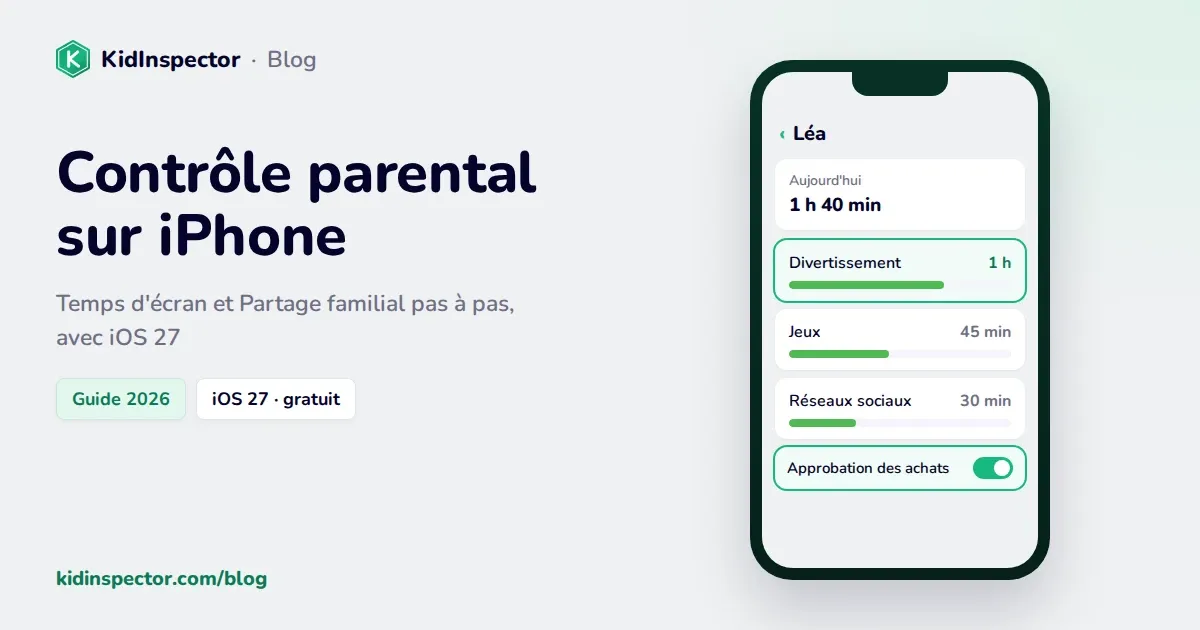
Une fois le Partage familial configuré, Temps d’écran permet de bloquer des applications et des sites, de fixer des limites de temps par catégorie d’applis et des plages d’arrêt, de limiter les personnes que votre enfant peut contacter dans Messages, FaceTime et Téléphone, de restreindre les sites pour adultes dans Safari et de valider les téléchargements et les achats. Les modifications sont protégées par un code Temps d’écran. Pour les ados de 13 à 17 ans, les filtres de contenu web et la Sécurité des communications sont activés par défaut.
| Application | Ce qui fonctionne sur l’iPhone de l’enfant | Prix |
|---|---|---|
| Temps d’écran d’Apple | Applis, sites dans Safari, temps, contacts, achats | Gratuit |
| Qustodio | Filtre web dans Safari et Chrome, plus les fonctions des formules payantes (iOS 15+) | 59,95–104,95 $/an |
| Kaspersky Safe Kids | Pris en charge ; localisation avec Premium ; supprimer le profil exige le mot de passe du parent | Version gratuite ; Premium payant |
| Norton Family | Filtre web dans le navigateur Norton, localisation ; pas de supervision des applis | 39,99 € la première année |
| Google Family Link | En partie : la gestion des applis et les limites de temps ne s’appliquent pas | Gratuit |
Questions fréquentes
Le meilleur contrôle parental gratuit dépend de l’appareil : Google Family Link pour un téléphone Android ou un Chromebook, Temps d’écran pour un iPhone, Microsoft Family Safety pour un PC Windows. Kaspersky Safe Kids propose une version gratuite pour les quatre plateformes, sans localisation. Le hic : les outils gratuits ne partagent pas de tableau de bord commun et ne filtrent les sites que dans leur propre navigateur. Si votre enfant utilise un téléphone Android et un ordinateur, KidInspector couvre les deux : ouvrez la démo en ligne pour découvrir le tableau de bord sans vous inscrire.
KidInspector est payant : à partir de 79,99 $/an pour 3 appareils maximum (Single) ou 89,99 $/an pour 10 appareils maximum (Family). La création de compte est gratuite et la démo en ligne s’ouvre sans inscription : vous voyez tous les rapports avant de payer.
Tout dépend de l’application. Un enfant supervisé avec Family Link a besoin de votre accord pour arrêter la supervision jusqu’à 18 ans. Qustodio dispose de réglages de protection sur Android, et Kaspersky Safe Kids exige les identifiants du compte parent. Sous Windows et sur Mac, donnez à votre enfant un compte standard sans droits d’administrateur : il lui faudra votre mot de passe pour supprimer un programme.
Oui, mais avec moins d’options que sur Android. Temps d’écran d’Apple est la solution la plus complète, et elle est gratuite. Qustodio, Kaspersky Safe Kids et Norton Family prennent aussi en charge l’iPhone, Family Link seulement en partie, et KidInspector pas du tout.
Oui. KidInspector couvre Android, Windows et Mac ; Qustodio et Kaspersky Safe Kids couvrent toutes les grandes plateformes ; Norton Family couvre Windows, Android et iPhone, mais pas le Mac. Les outils gratuits de Google, Microsoft et Apple ne fonctionnent chacun que sur leurs propres appareils.
En France, l’âge du consentement numérique est fixé à 15 ans : avant cet âge, l’ado et un parent doivent consentir ensemble au traitement de ses données (article 45 de la loi Informatique et Libertés). Google permet aussi de gérer seul son compte Google à partir de 15 ans en France ; en Belgique, ces deux seuils sont de 13 ans. Dans tous les cas, un enfant supervisé avec Family Link a besoin de votre accord pour arrêter la supervision jusqu’à ses 18 ans.
Configurez le contrôle parental sur les appareils de votre enfant.
Des règles pour les applis et les sites sur Android, Windows et Mac, réunies dans un seul tableau de bord · La démo s’ouvre sans inscription