Contrôle parental sur iPhone : configurer Temps d'écran et le Partage familial (iOS 27)

Comment mettre un contrôle parental gratuit sur l'iPhone de votre enfant avec Temps d'écran et le Partage familial : compte enfant, limites par catégorie, programme, achats, filtrage web, position, ce que permet iOS 27 et ce qu'on ne peut pas faire depuis un Android.
Pour mettre un contrôle parental sur l'iPhone de votre enfant, vous n'avez pas besoin d'application : Apple intègre Temps d'écran et le Partage familial, et les deux sont gratuits. Le principe est simple : vous créez un compte enfant dans le Partage familial, puis vous réglez les limites depuis votre propre iPhone, iPad ou Mac.
Ce guide suit iOS 27, sorti le 14 septembre 2026, qui a revu une bonne partie des réglages parentaux (Apple). Si un appareil de la famille est resté sur une version plus ancienne, vous trouverez aussi les anciens noms de menus. Les menus sont ceux d'octobre 2026 et peuvent varier légèrement selon la version.
Ce que vous pouvez contrôler sur l'iPhone de votre enfant
Voici ce que permettent les outils d'Apple et où les trouver :
| Besoin | Réglage Apple | Où le trouver (iOS 27) |
|---|---|---|
| Limiter le temps passé sur les jeux, les vidéos ou les réseaux sociaux | Autorisations de temps | Réglages › Famille › [enfant] |
| Couper l'iPhone la nuit ou pendant les cours | Programme de Temps d'écran | Réglages › Famille › [enfant] |
| Valider les achats et les téléchargements | Demander l'autorisation d'achat | Apps et sites web › Restrictions |
| Bloquer les sites pour adultes | Filtrage | Apps et sites web |
| Choisir qui peut le contacter | Contacts autorisés, Gérer les contacts | Réglages › Famille › [enfant] |
| Flouter les images sensibles | Sécurité des communications | Réglages › Famille › [enfant] |
| Savoir où il se trouve | Partage de position | Réglages › Famille |
Temps d'écran ne donne pas accès au contenu des messages, des photos ou des appels. Il fixe des règles et affiche un rapport d'utilisation : le temps passé par app et par site, et le nombre de notifications.
Avant de commencer : version d'iOS et compte enfant
Deux points à vérifier avant de toucher aux réglages.
- La version d'iOS. Les nouveaux réglages parentaux d'iOS 27 ne fonctionnent que si tous les appareils de la famille sont à jour. Si l'un d'eux reste sur iOS 26 ou une version antérieure, vous gardez l'ancien Temps d'écran ou vous réglez les limites directement sur l'iPhone de l'enfant (Apple). Pour mettre à jour : Réglages › Général › Mise à jour logicielle.
- Le compte de l'enfant. En France, un enfant de moins de 15 ans doit utiliser un compte enfant créé par un parent (Apple). Un compte enfant peut rester dans le Partage familial jusqu'à 18 ans.
Prévoyez une vingtaine de minutes, votre iPhone et celui de votre enfant. Faites-le avec lui : il comprendra mieux les règles s'il les voit se mettre en place.
Créer un compte enfant et le Partage familial
Le Partage familial relie jusqu'à six personnes. L'organisateur, en général un parent, gère les comptes enfants et peut partager achats, abonnements et position (Partage familial).
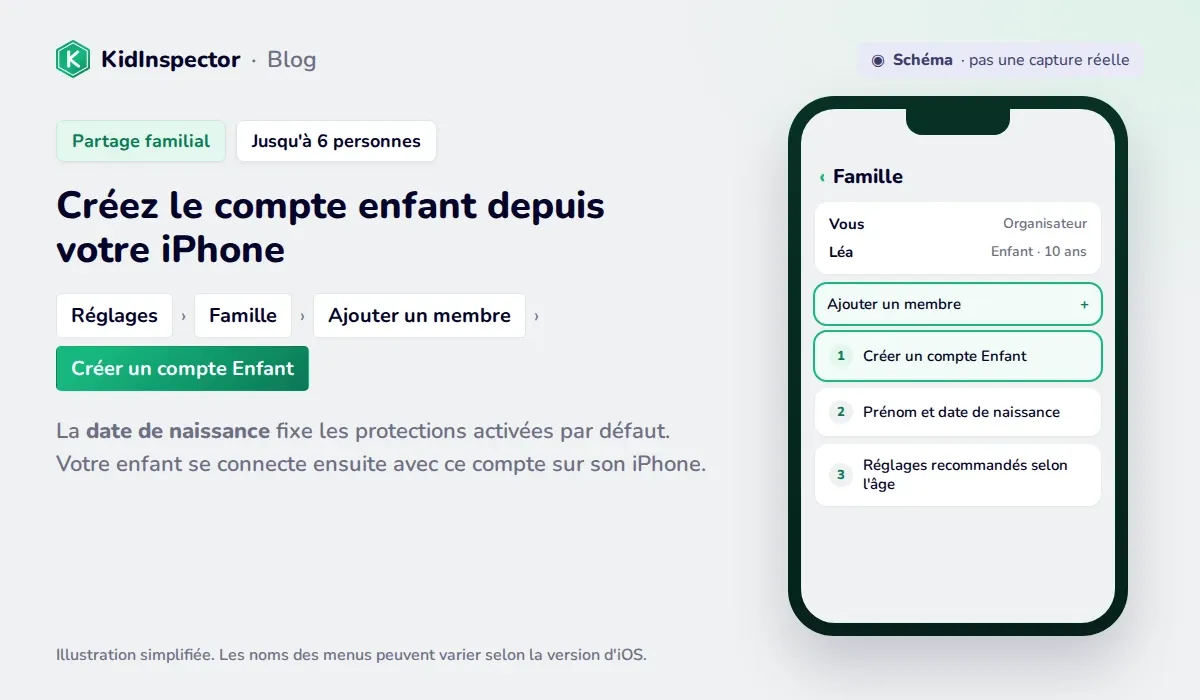
- Sur votre iPhone, ouvrez Réglages, touchez votre nom, puis Famille et Continuer pour créer le groupe familial.
- Allez dans Réglages › Famille › Ajouter un membre › Créer un compte Enfant (Apple).
- Saisissez le prénom et la date de naissance de votre enfant, puis suivez les étapes. La date de naissance compte : c'est elle qui fixe les réglages proposés par défaut.
- Sur l'iPhone de l'enfant, connectez-vous avec ce nouveau compte.
- Vérifiez les réglages recommandés pour son âge. Vous pourrez les modifier quand vous voudrez.
Si votre enfant a déjà un compte Apple, vous pouvez l'inviter dans le groupe au lieu d'en créer un nouveau. Depuis iOS 26, la création d'un compte enfant est plus simple et peut se faire plus tard : un iPhone neuf peut être utilisé tout de suite avec des protections adaptées à l'âge déjà activées.
Temps d'écran pas à pas : limites, applis, contenus, communication
Avec iOS 27, presque tout se règle depuis votre iPhone dans Réglages › Famille › [prénom de l'enfant]. Apple propose des valeurs selon l'âge, que vous pouvez accepter ou ajuster.
Limites de temps par catégorie
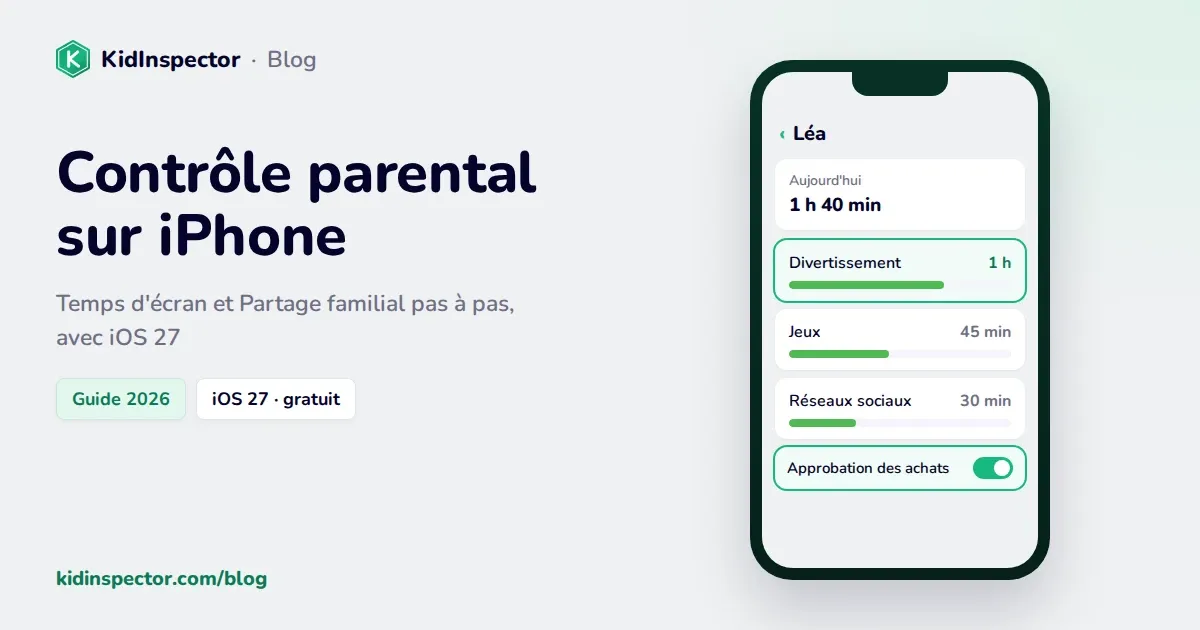
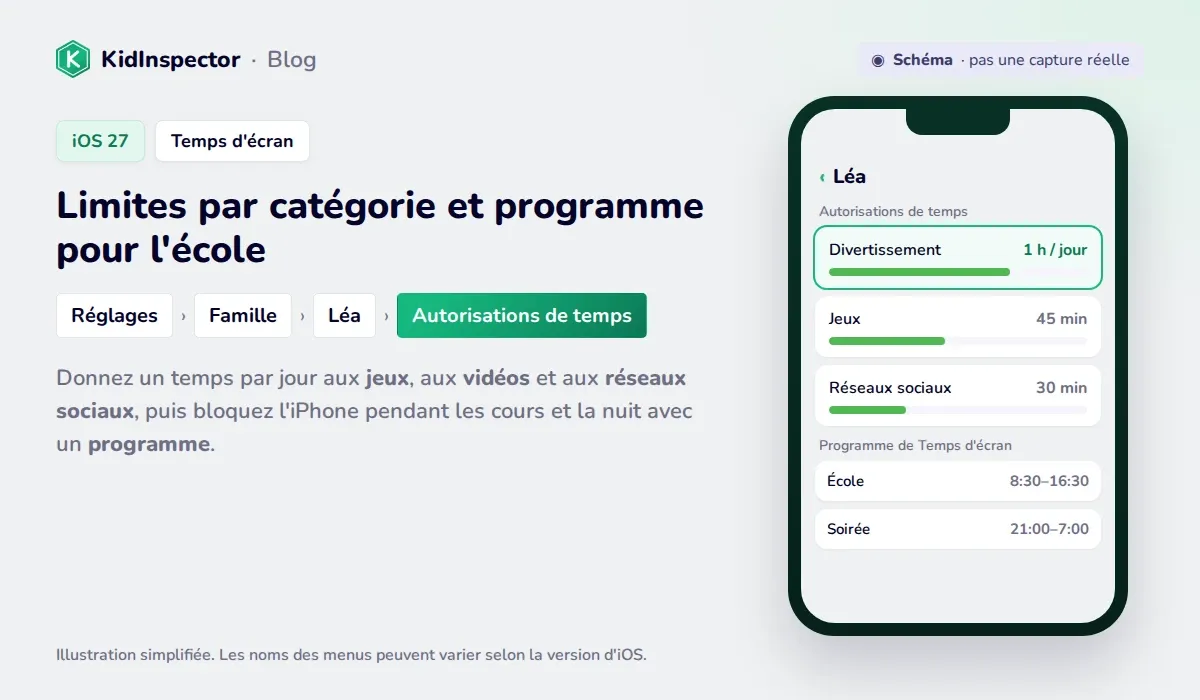
Dans Autorisations de temps › Ajouter, vous fixez un temps quotidien par catégorie : Divertissement, Jeux ou Réseaux sociaux. Par exemple, une heure de vidéos et 45 minutes de jeux par jour, sans limiter les apps scolaires ni la messagerie avec la famille. Quand le temps est écoulé, l'enfant peut vous envoyer une demande, que vous acceptez ou refusez depuis votre iPhone.
Programme : école, soirée et week-end
Dans Programme de Temps d'écran › Programme › Ajouter un programme, vous créez des plages horaires : avant l'école, pendant les cours, après l'école, et des horaires différents en semaine et le week-end. Pendant ces plages, seules les apps que vous avez choisies restent ouvertes. Depuis l'écran de votre enfant dans Réglages, vous pouvez aussi mettre en pause, accorder un temps illimité pour la journée ou changer de programme en un geste.
Bloquer une app ou un site précis
Dans Apps et sites web, les options Bloquer l'app et Bloquer le site web coupent l'accès à un élément précis, quel que soit le temps restant. C'est utile pour une app que vous ne voulez pas encore autoriser, même cinq minutes par jour.
Communication : contacts et Sécurité des communications
- Contacts autorisés › Pendant le temps d'écran : choisissez qui votre enfant peut appeler ou écrire, même quand ses limites sont atteintes. Les appels d'urgence restent toujours possibles.
- Gérer les contacts : vous approuvez chaque nouveau contact que votre enfant veut ajouter. Activé par défaut avant 13 ans.
- Sécurité des communications : l'iPhone floute les images de nudité reçues ou envoyées et propose de l'aide à l'enfant. Avec iOS 27, la protection couvre aussi les images violentes ou choquantes, y compris en direct sur FaceTime. Activé par défaut jusqu'à 18 ans.
Le code Temps d'écran
Le code empêche votre enfant de modifier ses réglages. Il se crée depuis votre appareil : Réglages › Temps d'écran › [enfant] › Gérer le temps d'écran › Verrouiller les réglages Temps d'écran (Apple). Choisissez un code différent de celui qui déverrouille votre iPhone et ne le tapez pas devant lui.
Si un appareil n'est pas sous iOS 27
Dans l'ancien Temps d'écran, les mêmes fonctions portent d'autres noms : Temps d'arrêt pour les horaires, Limites d'app pour le temps par catégorie, Limites de communication pour les contacts, Toujours autorisées pour les apps jamais bloquées et Contenu et confidentialité pour les restrictions. Si vous réglez directement l'iPhone de l'enfant, choisissez Cet iPhone est à mon enfant lors de l'activation de Temps d'écran.
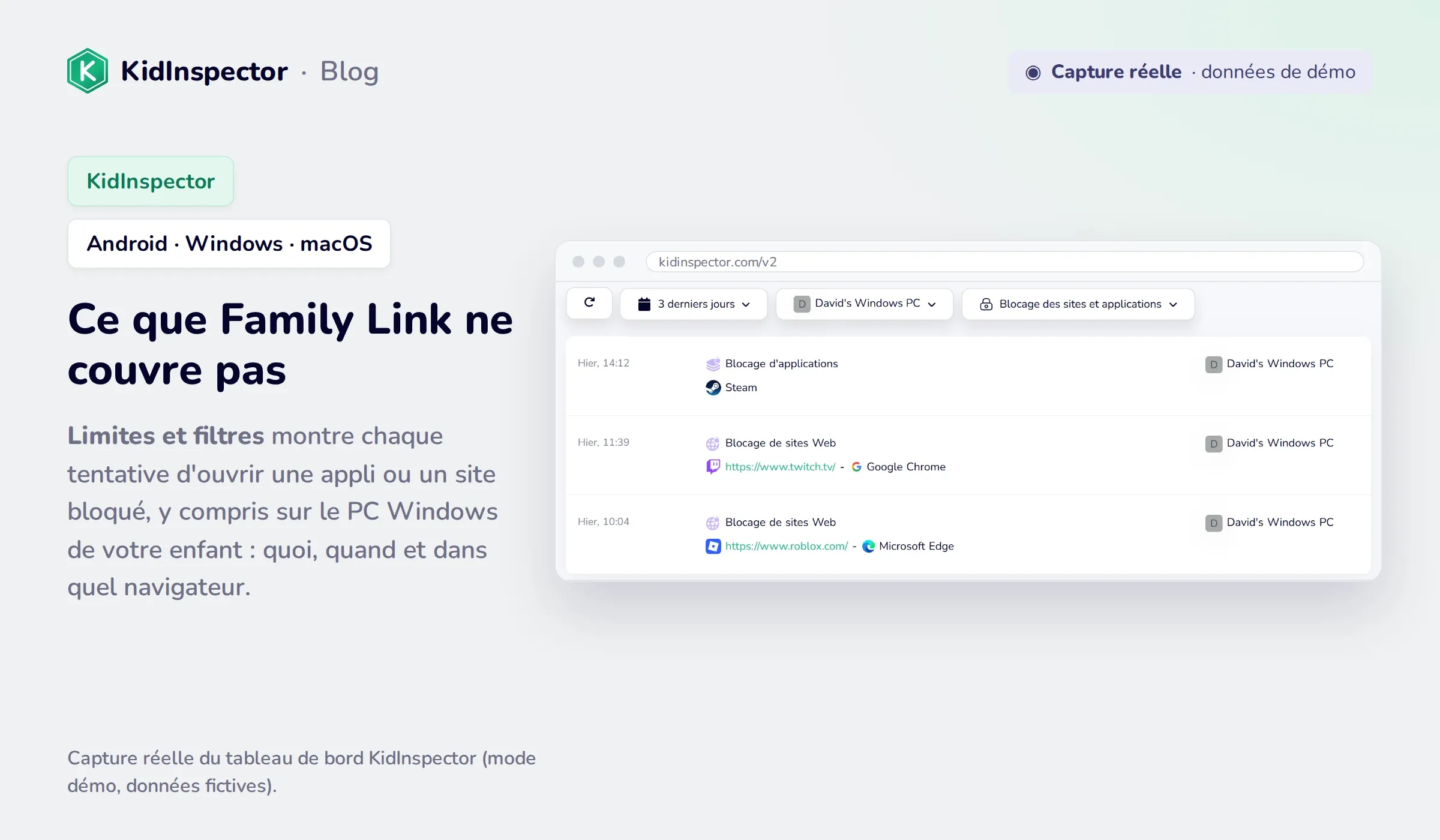
Android, Windows et macOS dans un seul tableau de bord. KidInspector bloque les apps et les sites, montre le temps passé dans chaque app et enregistre les tentatives d'ouvrir ce qui est bloqué sur l'Android, le PC Windows et le Mac de votre enfant, selon la plateforme. KidInspector ne fonctionne pas sur iPhone : pour l'iPhone, gardez Temps d'écran. Installez-le sur vos appareils et ceux de vos enfants, et dites-leur qu'il est activé.
Restrictions de contenu et achats
Valider les achats et les téléchargements
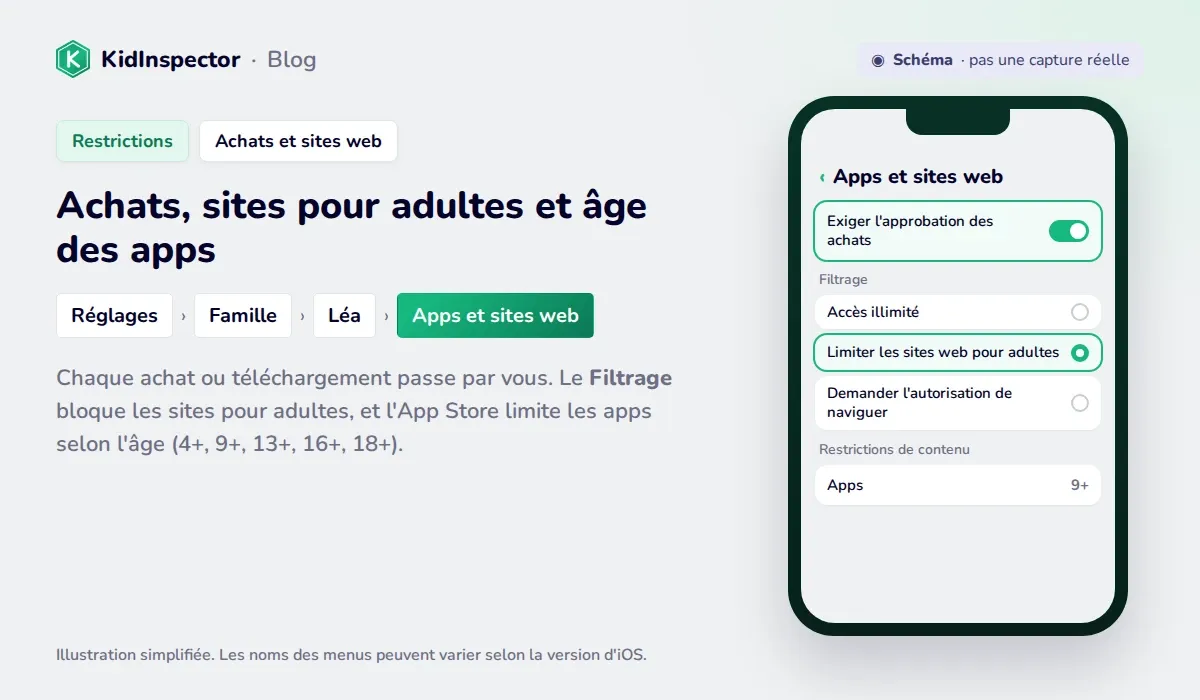
Dans Apps et sites web › Restrictions › Demander l'autorisation d'achat, activez Exiger l'approbation des achats. À chaque téléchargement, gratuit ou payant, et à chaque achat intégré, votre enfant vous envoie une demande. Vous recevez une notification et décidez depuis votre iPhone.
Limiter les apps, films et musique selon l'âge
Dans Contenu et confidentialité › Restrictions de contenu, vous choisissez l'âge maximal pour les apps, les films, les séries, les livres et la musique explicite. Depuis iOS 26, l'App Store utilise les classifications 4+, 9+, 13+, 16+ et 18+.
Filtrer les sites web
Dans Filtrage, deux niveaux sont proposés :
- Limiter les sites web pour adultes : l'iPhone bloque automatiquement la plupart des sites pour adultes dans Safari. Activé par défaut jusqu'à 18 ans.
- Demander l'autorisation de naviguer : votre enfant demande l'accès à chaque nouveau site, et vous l'approuvez ou non. Activé par défaut avant 13 ans.
Distance de l'écran
Dans Réglages › Temps d'écran › Contenu et confidentialité › Distance de l'écran, l'iPhone prévient l'enfant quand il tient l'écran trop près de ses yeux. La fonction utilise la caméra Face ID et est activée par défaut avant 13 ans (Apple).
Réglages activés par défaut selon l'âge
Avec un compte enfant, Apple active certaines protections d'office selon la date de naissance (Apple) :
| Réglage | Activé par défaut | Ce qu'il fait |
|---|---|---|
| Demander l'autorisation de naviguer | Avant 13 ans | Chaque nouveau site doit être approuvé |
| Gérer les contacts | Avant 13 ans | Chaque nouveau contact doit être approuvé |
| Distance de l'écran | Avant 13 ans | Alerte si l'écran est trop proche |
| Limiter les sites web pour adultes | Jusqu'à 18 ans | Bloque la plupart des sites pour adultes |
| Sécurité des communications | Jusqu'à 18 ans | Floute les images sensibles |
Pour un adolescent, mieux vaut desserrer progressivement ces réglages en parlant avec lui que les laisser tous actifs sans explication. Un ado qui comprend pourquoi une limite existe cherche moins à la contourner.
Localiser votre enfant avec le Partage de position
Dans Réglages › Famille › Partage de position, activez le partage pour vous et pour votre enfant (Apple). Vous voyez ensuite sa position dans l'app Localiser, onglet Personnes, et vous pouvez demander une notification quand il arrive à l'école ou quitte la maison. Comme pour tout outil de localisation, prévenez votre enfant : il doit savoir que sa position est partagée.
Contrôler un iPhone depuis un Android : est-ce possible ?
Non. Temps d'écran se gère uniquement depuis un appareil Apple, iPhone, iPad ou Mac, ou directement sur l'iPhone de l'enfant. Il n'existe pas d'app Temps d'écran pour Android ni pour Windows. Google Family Link ne supervise pas non plus un iPhone : la plupart de ses fonctions ne marchent pas sur un appareil Apple (Google).
Si vous avez un téléphone Android, deux solutions restent possibles :
- Régler sur l'iPhone de l'enfant. Activez Temps d'écran sur son iPhone, choisissez Cet iPhone est à mon enfant et créez un code que vous seul connaissez. Vous modifierez ensuite les règles sur son téléphone, avec ce code.
- Utiliser un autre appareil Apple de la famille. Un iPad ou un Mac connecté à votre compte Apple suffit pour gérer le Partage familial et Temps d'écran à distance.
Dans l'autre sens, si c'est votre enfant qui a un Android, consultez notre guide Google Family Link.
Ce que dit la loi en France
- Loi Studer. Depuis le 13 juillet 2024, les smartphones, tablettes et ordinateurs vendus en France doivent proposer l'activation d'un contrôle parental dès la première mise en service (loi n° 2022-300 du 2 mars 2022 et décret n° 2023-588 du 11 juillet 2023). L'ANFR contrôle cette obligation. Sur l'iPhone, c'est le compte enfant et Temps d'écran.
- Réseaux sociaux. La « majorité numérique » à 15 ans prévue par la loi de 2023 n'a jamais été appliquée. En 2026, l'interdiction des réseaux sociaux aux moins de 15 ans votée par le Parlement a été censurée par le Conseil constitutionnel le 14 août 2026 (décision n° 2026-911 DC). Aujourd'hui, ce sont donc surtout les réglages des parents et les règles des plateformes qui s'appliquent.
- En cas de problème. Le 3018 aide les jeunes et les parents face au cyberharcèlement et aux violences numériques. C'est gratuit, anonyme et confidentiel, 7 jours sur 7 de 9 h à 23 h, par téléphone, tchat, WhatsApp ou avec l'app 3018.
Votre enfant utilise aussi un ordinateur ou un Android ?
Temps d'écran couvre l'iPhone, l'iPad et le Mac. Si votre enfant a aussi un PC sous Windows ou une tablette Android, il faut un autre outil pour ces appareils, et c'est souvent là que les règles de la maison ne sont plus les mêmes.
Pour comparer les différents types d'outils, lisez notre guide du contrôle parental.
FAQ
Oui. Temps d'écran, le Partage familial, le filtrage des sites et le Partage de position sont inclus dans iOS, sans abonnement. Il vous faut seulement un compte Apple pour vous et un compte enfant pour votre enfant.
Non, pas à distance. Vous pouvez régler Temps d'écran directement sur l'iPhone de l'enfant avec un code, ou utiliser un iPad ou un Mac de la famille pour le gérer à distance.
Pas sans le code Temps d'écran. Choisissez un code qu'il ne connaît pas et différent du code de votre iPhone. S'il demande plus de temps, la demande arrive sur votre téléphone.
iOS 27 ajoute des limites de temps par catégorie, des programmes pour l'école et le week-end, l'approbation des nouveaux sites et des nouveaux contacts, et une Sécurité des communications étendue aux images violentes. Ces réglages demandent que tous les appareils de la famille soient sous iOS 27.
Un compte enfant peut rester dans le Partage familial jusqu'à 18 ans. En France, un enfant de moins de 15 ans doit avoir un compte enfant géré par un parent.
Tous les appareils de la famille sous les mêmes règles. Pour l'Android, le PC Windows et le Mac de votre enfant, KidInspector réunit le temps d'utilisation, les apps et les sites bloqués dans un seul tableau de bord, selon la plateforme. Pas de prise en charge de l'iPhone.