Google Family Link : installation, réglages, limites et alternatives

Google Family Link est l'application de contrôle parental gratuite de Google pour Android et Chromebook. Conditions d'âge, installation pas à pas, fonctions utiles, ce qui marche sur iPhone, limites et alternatives : le point complet.
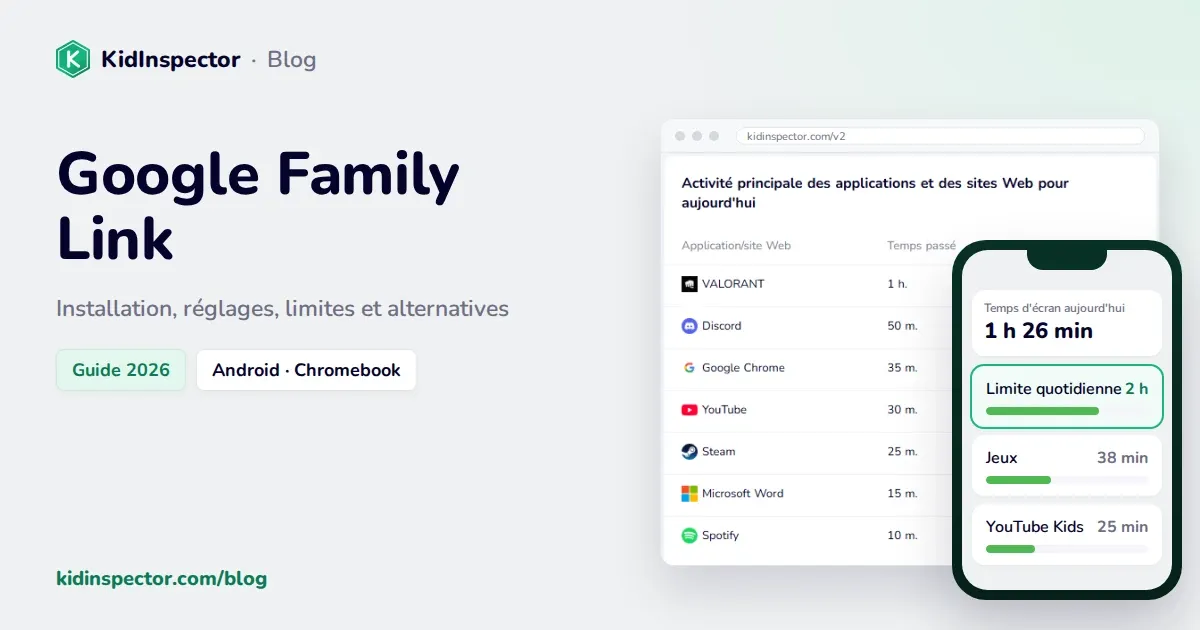
Google Family Link est l'application de contrôle parental gratuite de Google. Elle vous permet de superviser le compte Google de votre enfant et son smartphone Android ou son Chromebook : fixer une limite quotidienne de temps d'écran et des horaires de repos, approuver les applis téléchargées sur Google Play, voir où se trouve l'appareil et filtrer Chrome, YouTube et la recherche Google.
Ce guide détaille les conditions d'âge, l'installation pas à pas, les fonctions utiles, ce que Family Link permet sur iPhone, ses limites et les alternatives. Les noms de menus et les règles sont à jour en octobre 2026 et peuvent varier légèrement selon la version de l'application.
Qu'est-ce que Google Family Link ?
Family Link fonctionne en deux parties. Sur votre téléphone, vous installez l'application Google Family Link (Android ou iPhone). Sur l'appareil Android de votre enfant, la supervision est déjà intégrée aux paramètres Google : il suffit de l'activer. Depuis votre application, vous pouvez :
- fixer une limite quotidienne et des plages horaires où le téléphone se verrouille, comme la nuit ou les heures de cours ;
- approuver ou refuser les applis et les achats sur Google Play ;
- voir la position de l'appareil et être prévenu quand votre enfant arrive à la maison ou à l'école ;
- filtrer les sites dans Chrome, garder SafeSearch actif dans la recherche Google et choisir comment votre enfant utilise YouTube ;
- verrouiller l'appareil immédiatement, par exemple à l'heure du dîner.
Family Link est gratuit, sans version payante. L'outil marche mieux comme un accord familial que comme une surveillance : votre enfant voit sur son propre téléphone quels réglages sont actifs.
Âge, appareils compatibles et compte Google de l'enfant
Avant de commencer, vérifiez ces points (Aide Family Link) :
- Votre compte. Il vous faut un compte Google, avoir au moins 18 ans (ou l'âge de la majorité dans votre pays) et vivre dans le même pays que votre enfant.
- Le compte de votre enfant. Vous pouvez lui créer un compte depuis Family Link ou superviser celui qu'il utilise déjà. Les comptes Google Workspace for Education, fournis par l'école, ne peuvent pas être gérés avec Family Link.
- L'appareil de votre enfant. Android 6.0 ou version ultérieure, ou un Chromebook sous ChromeOS 71 ou version ultérieure. Les limites quotidiennes demandent Android 7 ou plus. Les iPhone, iPad et ordinateurs Windows ou Mac ne peuvent pas être supervisés.
- Votre appareil. Un smartphone Android, un iPhone ou un iPad sous iOS 16 ou version ultérieure, ou le navigateur sur familylink.google.com.
L'âge compte, car il fixe le moment où votre enfant peut gérer seul son compte Google. En dessous, le compte ne peut exister qu'avec la supervision d'un parent (Google) :
| Pays | Âge minimum pour gérer seul son compte Google |
|---|---|
| France | 15 ans |
| Belgique, Suisse, Canada | 13 ans |
| Luxembourg | 16 ans |
Au-delà de cet âge, la supervision reste possible, mais votre enfant doit l'accepter.
Installer Family Link pas à pas
Deux options : créer un nouveau compte pour votre enfant ou ajouter la supervision au compte qu'il utilise déjà. La seconde est la plus courante quand l'enfant a déjà un téléphone. Prévoyez une quinzaine de minutes et gardez les deux appareils sous la main.
Sur le téléphone du parent
- Téléchargez Google Family Link sur Google Play ou l'App Store et connectez-vous avec votre compte Google.
- Suivez l'assistant pour ajouter votre enfant et choisissez de créer un compte ou de superviser un compte existant.
- Pour un nouveau compte, indiquez son prénom, sa date de naissance et l'adresse Gmail souhaitée.
- À la fin, vérifiez les réglages proposés. Vous pourrez les modifier à tout moment.
Sur le téléphone de l'enfant
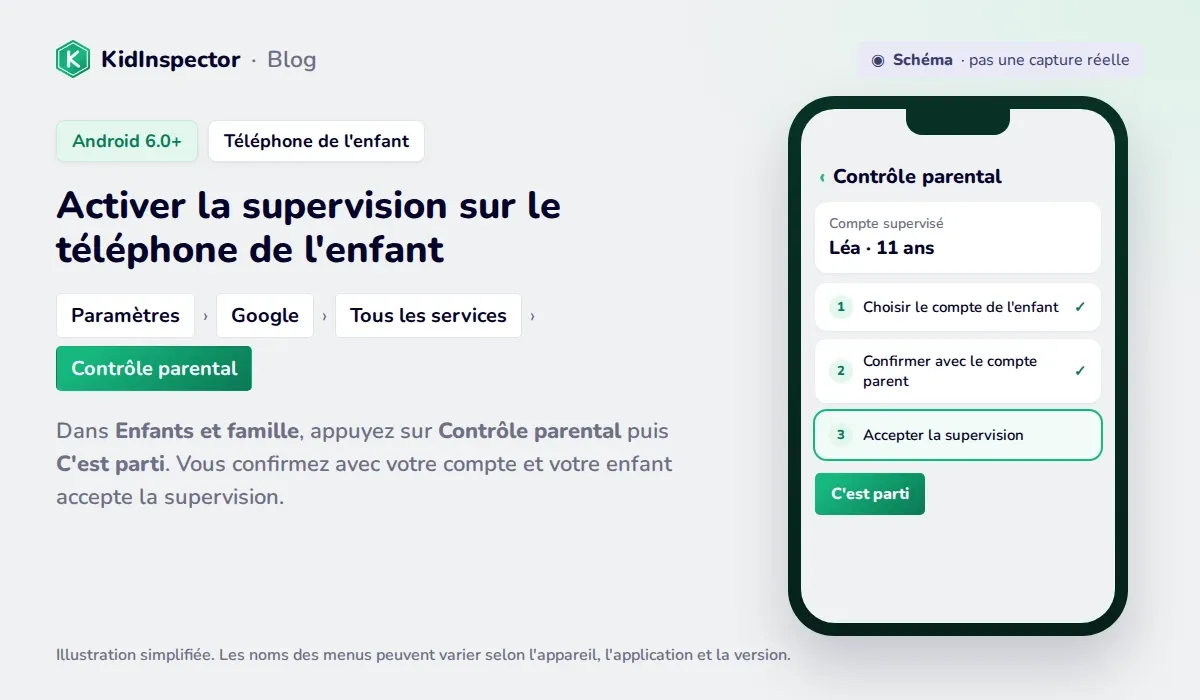
- Ouvrez Paramètres › Google › Tous les services.
- Dans Enfants et famille, appuyez sur Contrôle parental, puis sur C'est parti.
- Choisissez le compte de votre enfant, ou ajoutez-le s'il n'est pas encore sur le téléphone.
- Quand c'est demandé, connectez-vous avec votre propre compte pour confirmer que vous êtes son parent.
- Votre enfant doit accepter la supervision. Ensuite, le téléphone apparaît dans votre application Family Link.
Faites-le avec votre enfant à côté de vous et expliquez-lui ce que vous pourrez voir ou non. Il est plus simple de fixer les règles dès le premier jour que d'en discuter quand l'écran se verrouille en pleine partie.
Fonctions : limites d'écran, heure du coucher, approbation des applis, localisation, filtres Chrome et YouTube
Dans la version actuelle de l'application, presque tout se trouve dans deux onglets : Temps d'écran et Paramètres. Attention, il s'agit de l'onglet Paramètres de Family Link, pas des paramètres d'Android. En haut à gauche, vous choisissez l'enfant si vous en avez plusieurs.
Limite quotidienne et heure du coucher
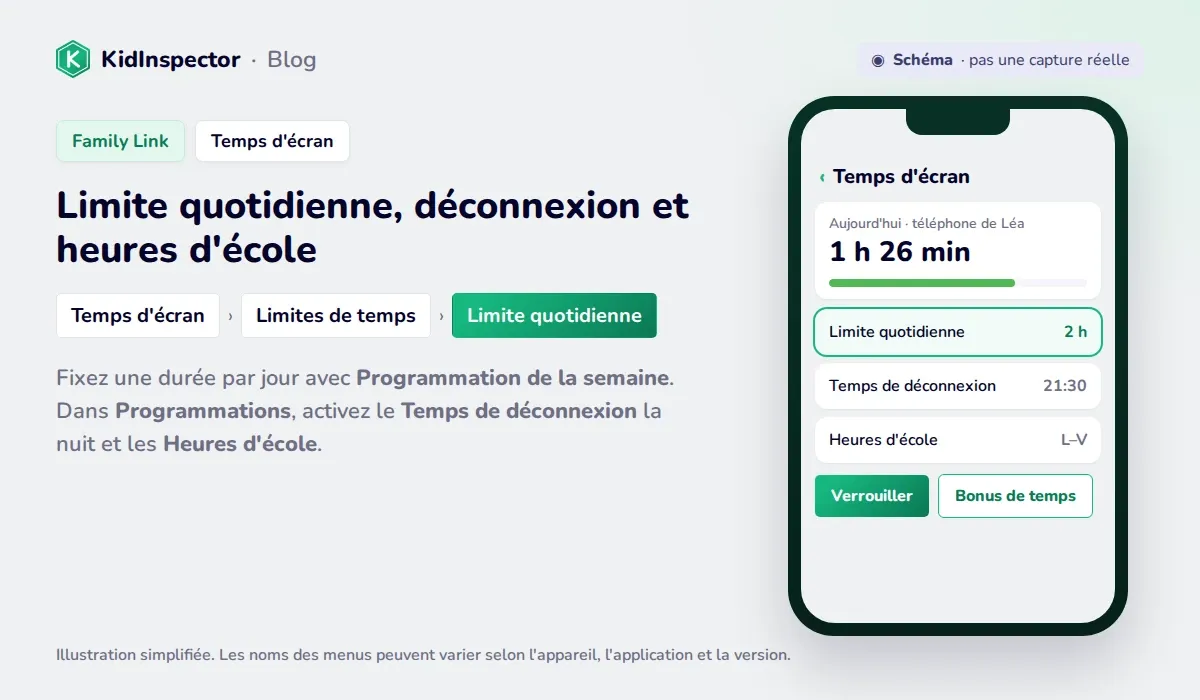
Allez dans Temps d'écran › Limites de temps › Limite quotidienne et appuyez sur Programmation de la semaine pour fixer une durée différente chaque jour, par exemple moins en semaine et plus le samedi. Quand le temps est écoulé, votre enfant ne peut plus déverrouiller le téléphone ni ouvrir d'applis, mais il peut répondre aux appels et appeler les urgences (Aide Family Link).
Dans Temps d'écran › Programmations, deux options s'ajoutent (programmations) :
- Temps de déconnexion : verrouille le téléphone la nuit. C'est l'heure du coucher.
- Heures d'école : limite le téléphone et coupe les notifications pendant les cours. Vous pouvez prévoir des pauses et laisser accessibles les applis scolaires.
Si un jour il faut un peu plus de temps, utilisez Bonus de temps : la limite habituelle ne change pas. Verrouiller bloque l'appareil tout de suite. À noter : la limite s'applique à chaque appareil séparément, et les applis système ne peuvent pas être limitées.
Approbation des applis et des achats sur Google Play
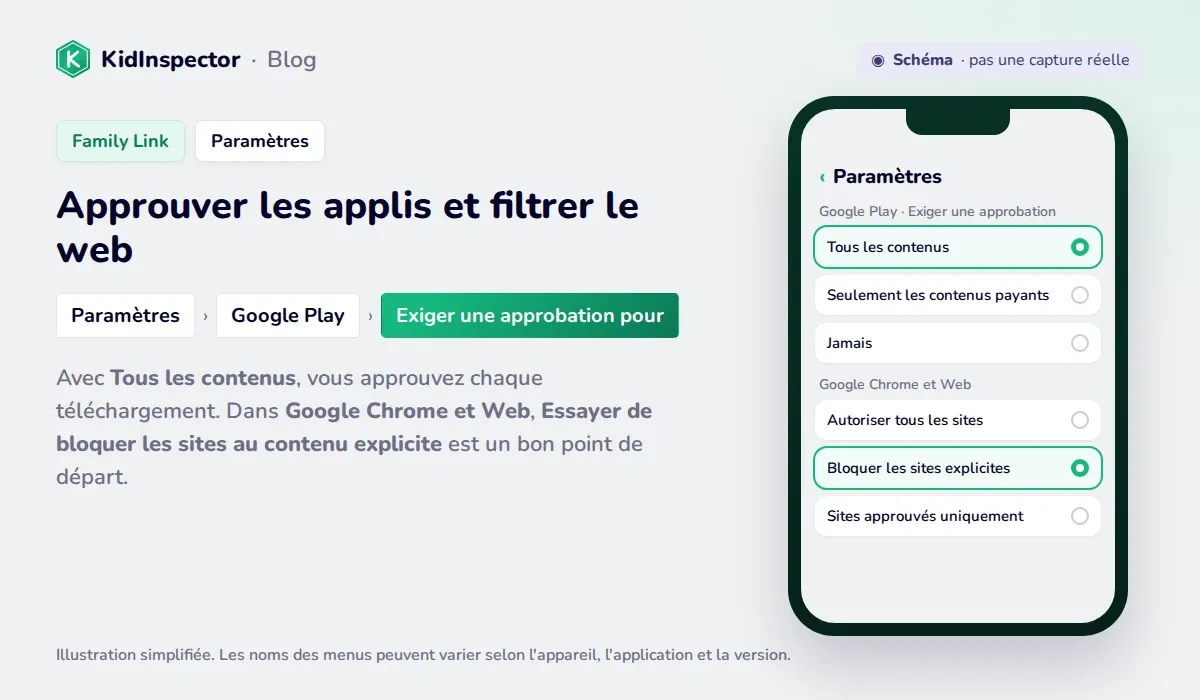
Dans Paramètres › Google Play › Autorisations d'achat et de téléchargement, vous choisissez ce qui demande votre accord (Google Play). Sous Exiger une approbation pour, cochez Tous les contenus, Seulement les contenus payants, Seulement les achats via une application ou Jamais. Avec la première option, chaque demande d'installation arrive sur votre téléphone et vous décidez sur le moment.
Dans la même rubrique, vous pouvez limiter les applis et les jeux selon leur classification par âge (PEGI en Europe). Depuis la liste des applis de l'appareil, vous pouvez aussi bloquer une appli précise ou lui donner sa propre limite.
Filtres Chrome, recherche Google et YouTube
Dans Paramètres › Google Chrome et Web, vous choisissez l'un des trois filtres (Chrome) :
- Autoriser tous les sites : aucun filtre, sauf les sites que vous bloquez vous-même.
- Essayer de bloquer les sites au contenu explicite : un bon point de départ pour la plupart des enfants.
- Autoriser uniquement les sites approuvés : votre enfant n'ouvre que les sites de votre liste. Utile pour les plus jeunes.
Le filtre s'applique dans Chrome. Si votre enfant utilise un autre navigateur, bloquez-le dans la liste des applis. Dans la recherche Google, SafeSearch masque les résultats explicites. Pour YouTube, il existe deux voies pour les moins de 13 ans : l'application YouTube Kids, avec des contenus par tranche d'âge, ou une expérience supervisée sur YouTube avec trois niveaux de contenu (YouTube).
Localisation de l'appareil
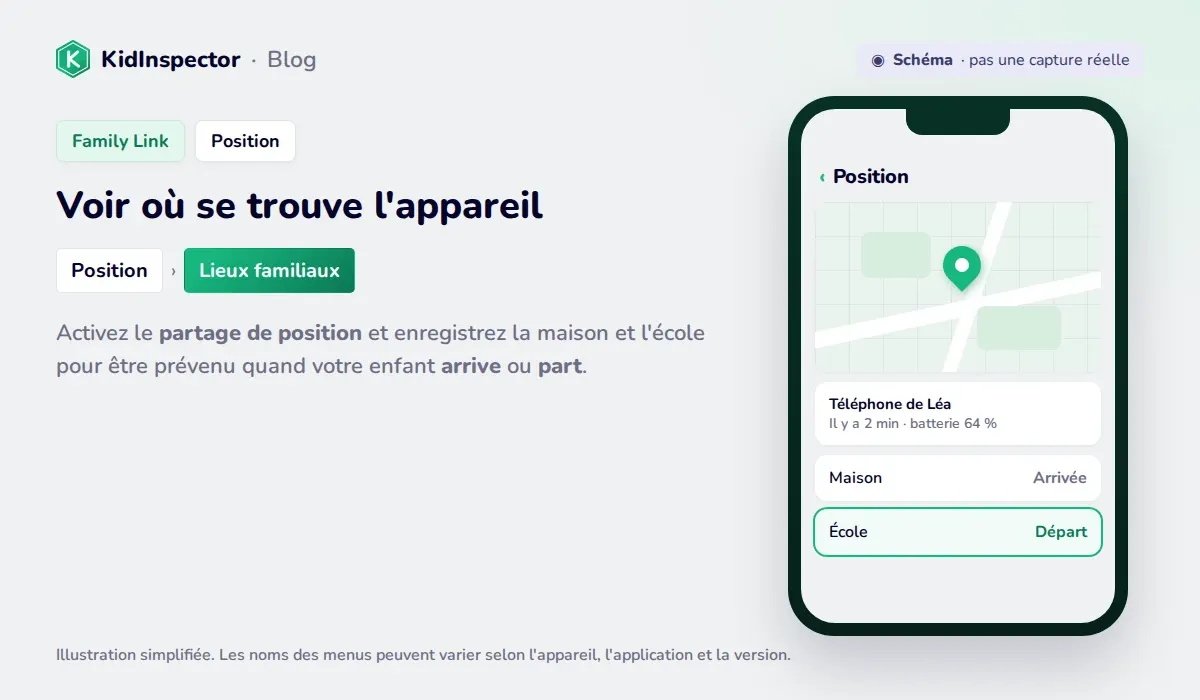
Dans l'onglet Position, activez le partage de position pour voir sur une carte où se trouve le téléphone de votre enfant et son niveau de batterie. Avec Lieux familiaux, enregistrez la maison ou l'école pour recevoir une alerte quand votre enfant y arrive ou en part (localisation).
La position ne se met à jour que si le téléphone est allumé, connecté à Internet et utilisé récemment. C'est la position de l'appareil, pas de la personne : s'il l'oublie à la maison, la carte indiquera la maison.
Family Link sur iPhone : ce qui marche et ce qui ne marche pas
C'est l'une des questions les plus fréquentes, et la réponse dépend de qui a l'iPhone.
- Le parent a un iPhone, l'enfant un Android : aucun problème. Installez Family Link depuis l'App Store (iOS 16 ou version ultérieure) et vous gérez tout comme sur Android.
- L'enfant a un iPhone : votre enfant peut se connecter à son compte Google supervisé dans les applis Google, mais la plupart des réglages ne fonctionnent pas. Pas de limites de temps d'écran, pas de position de l'appareil, pas d'activité des applis, pas de blocage d'applis ni de filtres Chrome (Google).
Pour l'iPhone d'un enfant, l'outil adapté est Temps d'écran d'Apple, à activer avec le Partage familial. Si la famille mélange iPhone et Android, beaucoup de parents utilisent Temps d'écran sur l'iPhone et Family Link sur l'Android.
Les limites de Family Link
Family Link couvre bien l'essentiel sur Android. Voici ses limites, souvent la raison pour laquelle les familles cherchent un complément :
- Pas d'ordinateur Windows ni de Mac. Seuls les smartphones et tablettes Android et les Chromebooks peuvent être supervisés.
- Pas d'historique. Google précise que les parents ne voient ni l'historique de navigation ou de YouTube, ni les e-mails, les appels ou l'écran à distance (Google).
- Pas d'accès aux messageries. Vous pouvez bloquer WhatsApp, Snapchat ou TikTok ou leur fixer une limite, mais vous ne voyez pas ce qui s'y passe.
- Pas de temps cumulé entre appareils. Si votre enfant a un téléphone et une tablette, chacun a sa propre limite.
- Un iPhone d'enfant reste presque hors de portée, comme expliqué plus haut.
Si la maison compte aussi un ordinateur, ou si vous voulez plus qu'un temps total, vous pouvez associer Family Link à un autre outil.
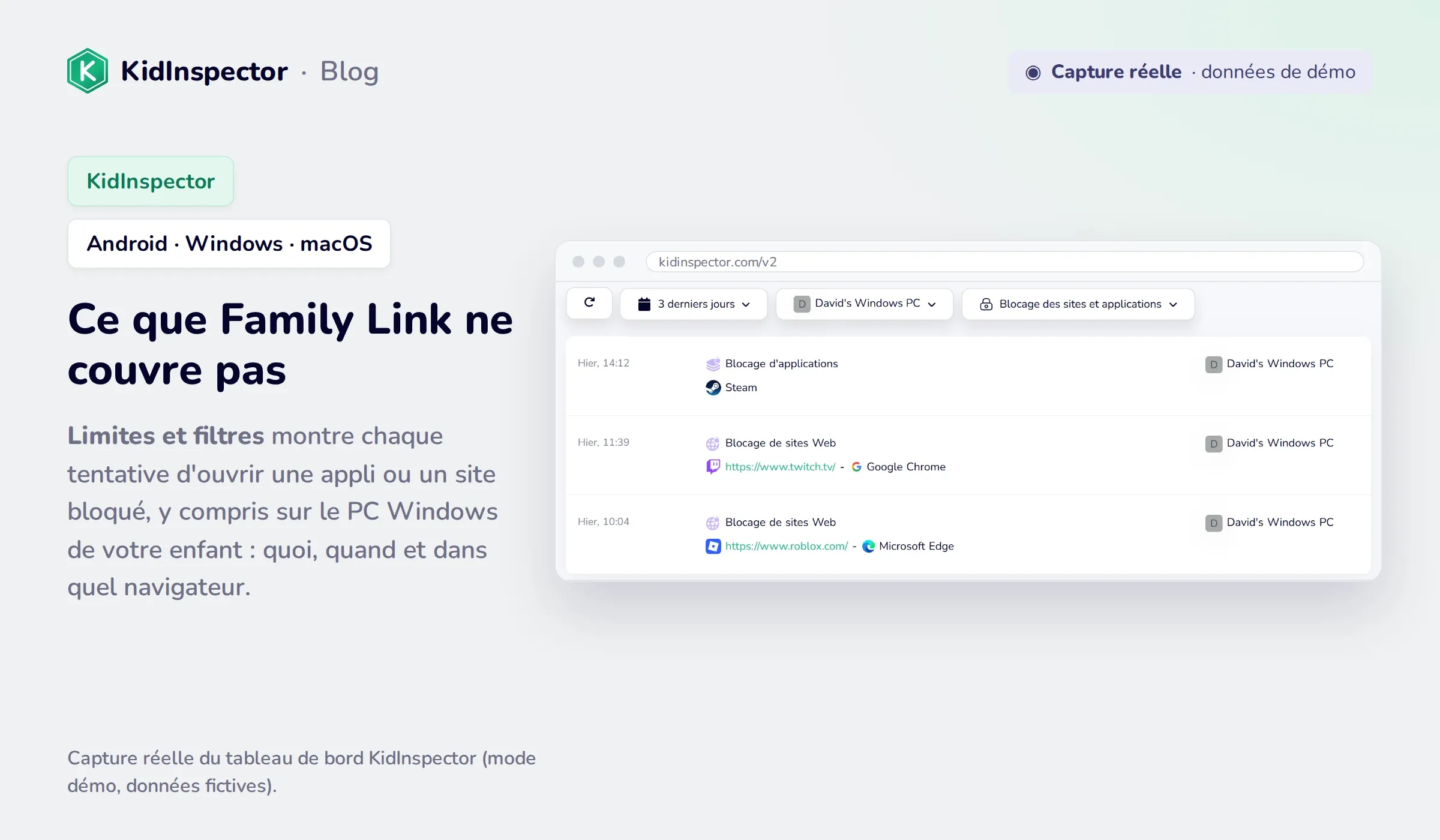
Téléphone et ordinateur dans un même tableau de bord. KidInspector ajoute ce que Family Link ne couvre pas : les ordinateurs Windows et macOS, un journal des tentatives d'ouvrir des applis et des sites bloqués et des captures d'écran sur Android, le tout dans un tableau de bord web, selon la plateforme. Utilisez-le sur vos appareils et ceux de vos enfants, et dites-leur qu'il est activé. L'iPhone n'est pas pris en charge.
Problèmes fréquents et solutions
Family Link ne fonctionne pas ou les réglages n'arrivent pas sur le téléphone
C'est presque toujours la connexion. Vérifiez que le téléphone de votre enfant a accès à Internet, mettez à jour Family Link et les services Google Play depuis Google Play, puis redémarrez les deux appareils. Laissez la date et l'heure en mode automatique : si l'horloge est fausse, les programmations se décalent.
La position ne s'affiche pas ou elle est fausse
Vérifiez que le téléphone est allumé, connecté en données mobiles ou en Wi-Fi, et que le partage de position est toujours actif. Pour plus de précision, activez la précision de la localisation Google dans les réglages de position de son appareil, accessibles depuis l'onglet Position de votre application.
Le téléphone de votre enfant est verrouillé et vous n'avez pas l'application sous la main
Utilisez le Code d'accès parental. Dans Family Link, choisissez votre enfant en haut à gauche et ouvrez le code ; votre enfant le saisit sur son téléphone, qui se déverrouille. Cela fonctionne même si son téléphone n'est pas connecté (déverrouiller).
Votre enfant a 15 ans et veut arrêter la supervision
À cet âge, Google envoie un e-mail à votre enfant et à vous, et votre enfant peut passer à une supervision adaptée aux adolescents. Depuis janvier 2026, il lui faut votre accord pour arrêter complètement la supervision jusqu'à ses 18 ans ; vous êtes tous les deux prévenus si elle est désactivée (Google). Profitez-en pour discuter et adapter les règles à son âge plutôt que de garder celles d'un enfant de 10 ans.
Impossible d'ajouter le compte
Vérifiez qu'il ne s'agit pas d'un compte scolaire (Google Workspace for Education), que vous vivez dans le même pays que votre enfant et que votre compte est bien celui d'un adulte. Si le téléphone utilise un profil professionnel ou est géré par une entreprise, la supervision peut ne pas être disponible.
Alternatives à Family Link
Inutile de n'en choisir qu'une. Beaucoup de familles gardent Family Link sur l'Android de l'enfant et ajoutent un autre outil pour les autres appareils :
| Outil | Appareils de l'enfant | Prix | Point fort |
|---|---|---|---|
| Google Family Link | Android, Chromebook | Gratuit | Limites de temps, approbation des applis et position sur Android |
| Temps d'écran (Apple) | iPhone, iPad, Mac | Gratuit | L'outil intégré si votre enfant a un iPhone |
| Microsoft Family Safety | Windows, Xbox | Gratuit | Limites de temps sur PC et console ; filtres web dans Microsoft Edge |
| KidInspector | Android, Windows, macOS | Payant | Un tableau de bord web pour téléphone et ordinateur, journal des tentatives d'ouvrir ce qui est bloqué, captures d'écran sur Android |
Si vous hésitez encore sur ce dont vous avez besoin, commencez par notre guide du contrôle parental, qui compare les types d'outils et les cas où chacun est utile.
FAQ
Oui. Family Link est gratuit, sans version payante ni publicité. Il vous faut seulement un compte Google pour vous et un pour votre enfant.
En partie. Vous pouvez installer l'application parent sur votre iPhone (iOS 16 ou ultérieur) pour superviser l'Android de votre enfant. Si c'est votre enfant qui a un iPhone, la plupart des fonctions ne sont pas disponibles : utilisez Temps d'écran d'Apple.
Non. Family Link indique le temps passé dans chaque appli et permet de bloquer des applis et des sites, mais n'affiche ni messages, ni e-mails, ni appels, ni historique de navigation.
Avant 15 ans en France, non. Après, depuis janvier 2026, il a besoin de votre accord pour quitter la supervision jusqu'à ses 18 ans. Vous êtes tous les deux prévenus si elle est désactivée.
Seulement sur Chromebook. Pour un PC Windows, vous pouvez utiliser Microsoft Family Safety, et pour un Mac, Temps d'écran d'Apple. Des outils comme KidInspector réunissent Android, Windows et macOS dans un même tableau de bord.
Tous les appareils de votre enfant au même endroit. Consultez l'utilisation des applis, les sites bloqués et l'activité du téléphone Android, du PC Windows et du Mac de votre enfant dans le tableau de bord KidInspector, selon la plateforme. L'iPhone n'est pas pris en charge.