Contrôle parental : guide complet 2026 pour tous les écrans
Le contrôle parental regroupe les réglages et applications qui adaptent les écrans à l'âge de votre enfant : limiter le temps, bloquer des applis ou des sites, filtrer internet et valider les achats. Des outils gratuits existent sur Android, iPhone, Windows, Mac et chez les opérateurs. Voici comment les activer, étape…

Le contrôle parental regroupe les réglages et applications qui adaptent les écrans à l'âge de votre enfant : limiter le temps, bloquer des applis ou des sites, filtrer internet et valider les achats. Des outils gratuits existent sur Android, iPhone, Windows, Mac et chez les opérateurs. Voici comment les activer, étape par étape.
Sommaire
- Qu'est-ce que le contrôle parental ?
- Ce que dit la loi en France
- Les types de contrôle parental : système, box/opérateur, applications
- Comment activer le contrôle parental
- Tableau : ce que chaque outil fait et ne fait pas
- Contournements : les failles fréquentes et comment les fermer
- Contrôle parental et confiance : en parler avec son enfant
- FAQ
Qu'est-ce que le contrôle parental ?
Le contrôle parental est un ensemble d'outils qui aident les parents à encadrer l'usage des écrans : durée d'utilisation, applications autorisées, sites accessibles, achats et contacts. Il peut être intégré au téléphone ou à l'ordinateur, proposé par votre box internet ou installé sous forme d'application. Il protège, mais ne remplace ni la présence ni le dialogue.
Selon l'outil, vous pouvez :
- fixer une limite de temps et des plages sans écran (repas, nuit, devoirs) ;
- activer le blocage d'applications et valider les nouvelles applis ;
- utiliser un filtre internet contre les sites pour adultes ou violents ;
- approuver les achats ;
- voir la localisation de l'appareil, si l'outil le propose.
Pourquoi s'en occuper ? Selon une étude de l'Arcom menée en 2025 auprès de plus de 2 000 jeunes de 11 à 17 ans, 83 % sont régulièrement exposés à au moins un des six risques étudiés, dont les contenus choquants, le cyberharcèlement et les arnaques.
Le site officiel jeprotegemonenfant.gouv.fr conseille d'en installer un sur chaque équipement, tout en rappelant qu'il « n'est pas infaillible et ne se substitue pas à la vigilance, à l'écoute et au dialogue ».
Ce que dit la loi en France
Voici ce qui s'applique réellement en septembre 2026.
La loi Studer : un contrôle parental proposé dès le premier démarrage
La loi n° 2022-300 du 2 mars 2022, dite loi Studer, et son décret n° 2023-588 du 11 juillet 2023 s'appliquent depuis le 13 juillet 2024. Les appareils connectés vendus en France (smartphones, tablettes, ordinateurs, consoles, télévisions connectées…) doivent intégrer un contrôle parental gratuit et proposer de l'activer à la première mise en service (Service-Public.fr).
Cet outil doit au minimum bloquer le téléchargement d'applications et l'accès aux contenus préinstallés inadaptés, sans surcoût (ANFR). Les données de l'enfant ne doivent pas servir à des fins commerciales.
En pratique : à l'allumage d'un nouvel appareil, ne sautez pas l'écran « contrôle parental ». Le fabricant doit le proposer, mais c'est vous qui décidez de l'activer.
Réseaux sociaux avant 15 ans : où en est-on en septembre 2026 ?
Deux lois ont voulu fixer un âge minimum. À la date de septembre 2026, aucune ne s'applique.
- La loi n° 2023-566 du 7 juillet 2023, dite « majorité numérique », imposait aux réseaux sociaux de refuser les moins de 15 ans sans l'accord exprès d'un parent. Elle n'a jamais été appliquée : la Commission européenne a rappelé que la France ne pouvait pas imposer seule ces obligations aux plateformes soumises au règlement européen sur les services numériques, dit DSA (rapport du Sénat).
- La loi n° 2026-813 du 24 août 2026 devait interdire les réseaux sociaux aux moins de 15 ans. Le 14 août 2026, le Conseil constitutionnel a censuré cet article (décision n° 2026-911 DC).
Le Conseil a jugé l'interdiction disproportionnée pour la liberté d'expression, car elle ne distinguait pas les services selon leurs dangers. Il a aussi noté que la loi ne prévoyait pas comment les parents pouvaient la lever, et que la vérification de l'âge manquait de garanties pour la vie privée (communiqué du Conseil).
Le reste de la loi a été promulgué. Il étend notamment aux lycées l'interdiction du téléphone portable dans l'établissement (Dalloz Actu Étudiant).
Le 14 septembre 2026, le gouvernement a transmis à la Commission européenne une nouvelle version de l'interdiction, avec une exception possible entre 13 et 15 ans si les parents sont d'accord (Europe 1). Au 28 septembre 2026, ce texte n'est pas encore adopté.
Pour vous, cela signifie qu'en septembre 2026, aucune interdiction légale des réseaux sociaux avant 15 ans n'est en vigueur. La décision vous revient, et le contrôle parental vous aide à l'appliquer.
Autres textes utiles
- Sites pornographiques : avec la loi SREN du 21 mai 2024, l'Arcom peut mettre en demeure, faire bloquer, déréférencer et sanctionner les sites qui ne vérifient pas l'âge selon son référentiel technique, adopté en octobre 2024 (Arcom).
- Pédopiégeage (grooming) : quand un adulte contacte un mineur en ligne pour l'exploiter sexuellement, c'est une infraction pénale, visée notamment par l'article 227-22-1 du Code pénal (Point de Contact).
Les types de contrôle parental : système, box/opérateur, applications
Il existe trois familles d'outils, qui se complètent.
Le contrôle parental du système : il est intégré à l'appareil. C'est Family Link sur Android, Temps d'écran sur iPhone, iPad et Mac, Microsoft Family Safety sur Windows et Xbox. Gratuit, il gère le temps, les applis et les achats. Sa limite : chaque système a son propre outil, sans lien avec les autres.
Le contrôle de la box et de l'opérateur : il agit sur le réseau. La box coupe ou programme internet pour les appareils de la maison, console et télé comprises, et certains opérateurs filtrent aussi la connexion mobile. Sa limite : hors du Wi-Fi familial, la box ne protège plus.
Autre outil réseau : le filtre DNS familial. Le DNS est l'annuaire d'internet ; un DNS « familial » refuse de trouver les sites pour adultes.
Les applications de contrôle parental : installées sur l'appareil de l'enfant, elles se pilotent depuis votre téléphone ou un site web. Leur atout est un seul tableau de bord pour plusieurs appareils. Leur limite : elles sont souvent payantes, et leurs fonctions varient selon le système.
Bon à savoir : le contrôle parental s'utilise sur vos appareils et sur ceux de vos enfants mineurs, ou sur des appareils que vous êtes légalement autorisé à gérer, avec les consentements nécessaires. La CNIL recommande d'informer clairement l'enfant, d'adapter les réglages à son âge et d'éviter les fonctions trop intrusives, comme la géolocalisation permanente. Avec un ado, la règle est simple : il sait ce qui est suivi, et pourquoi.
Comment activer le contrôle parental
Commencez par l'appareil le plus utilisé, et faites-le avec votre enfant : il comprendra mieux les règles.
Sur Android (Google Family Link)
Family Link est l'outil gratuit de Google. Il supervise pleinement les téléphones Android (version 7.0 ou plus récente conseillée) et les Chromebook (FAQ Family Link).
- Installez l'application Family Link sur votre téléphone.
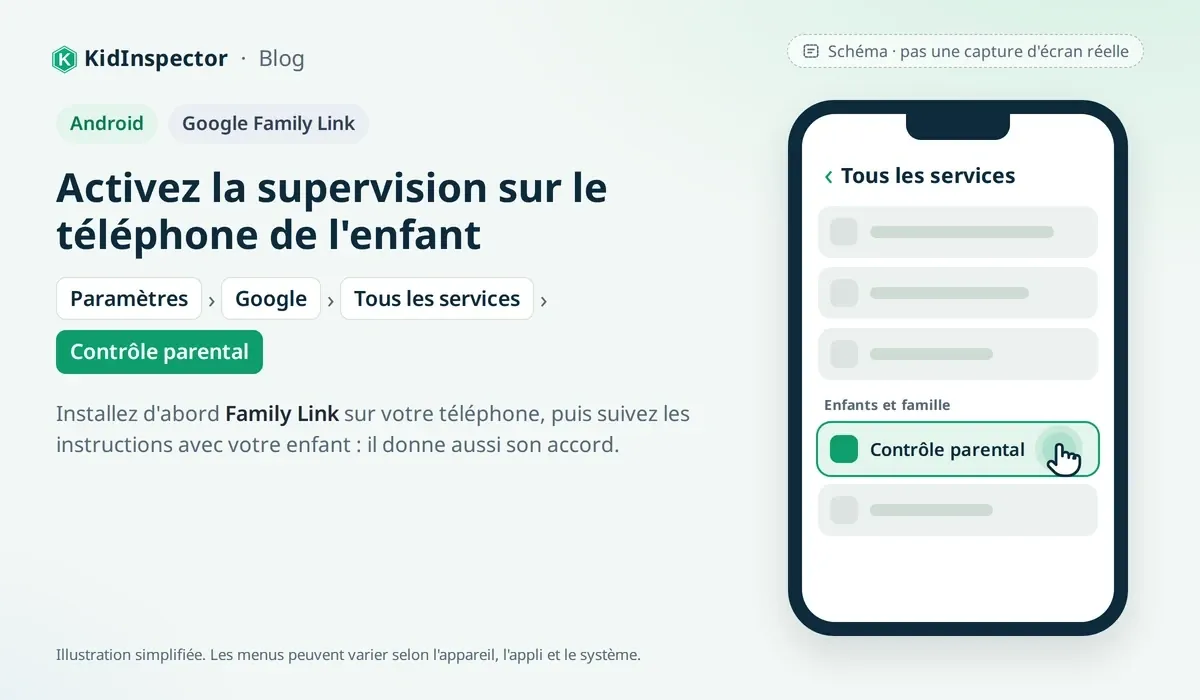
- Sur le téléphone de l'enfant, ouvrez Paramètres > Google > Tous les services, puis, sous Enfants et famille, touchez Contrôle parental.
- Suivez les instructions avec votre enfant à côté de vous : il donne aussi son accord.
- Réglez l'essentiel : limite quotidienne, heure du coucher, validation des applis, filtre Chrome et localisation.
À savoir : Family Link ne montre ni l'historique de recherche, ni l'historique Chrome, ni les vidéos YouTube regardées (aide Google). Entre 13 et 18 ans, votre ado ne peut pas arrêter seul la supervision.
Sur iPhone et iPad (Temps d'écran)
Sur iPhone, inutile d'acheter une appli : le contrôle parental gratuit s'appelle Temps d'écran. Il fonctionne avec le Partage familial : le compte Apple d'un enfant de moins de 18 ans doit en faire partie (Apple).
- Configurez le Partage familial et ajoutez-y le compte de votre enfant.
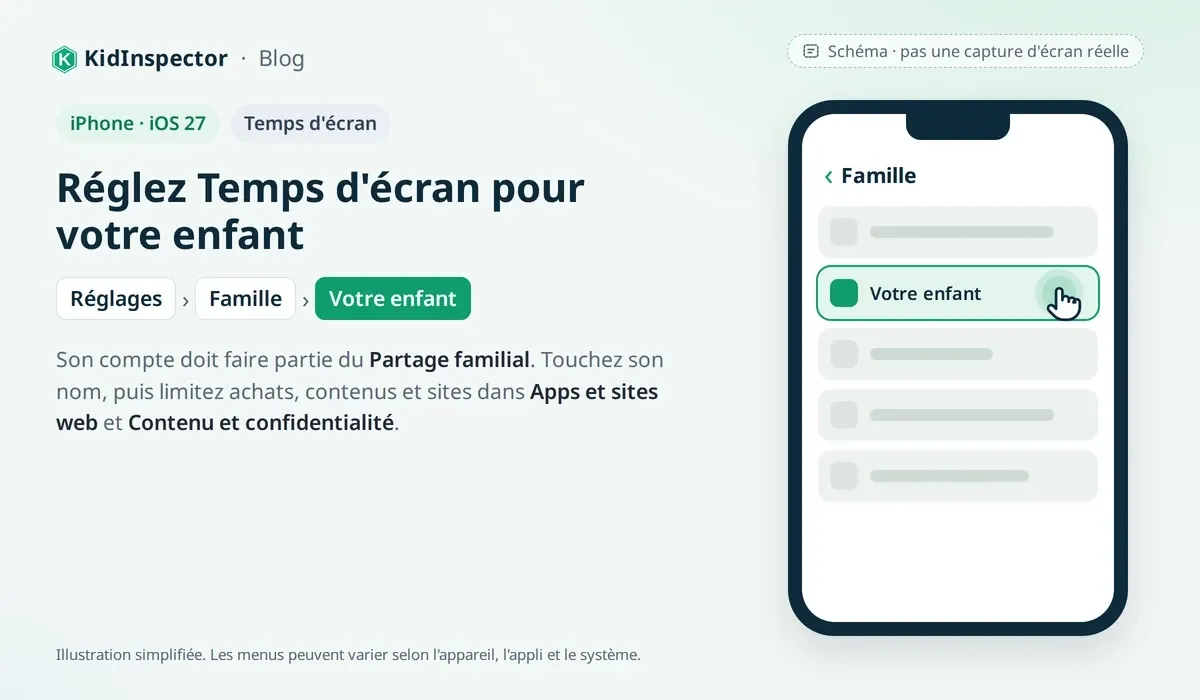
- Ouvrez Réglages > Famille, puis touchez le nom de votre enfant.
- Réglez les plages sans écran, les limites par type d'apps et les contacts autorisés.
- Dans Apps et sites web et Contenu et confidentialité, limitez les achats, les contenus explicites et les sites web (Apple).
- Choisissez un code Temps d'écran que votre enfant ne connaît pas.
Depuis le 14 septembre 2026, iOS 27 permet d'exiger votre accord avant que l'enfant ouvre un nouveau site dans Safari. Il propose aussi des repères de temps adaptés à l'âge pour les réseaux sociaux ou les jeux ; certaines fonctions ne sont pas disponibles dans toutes les régions (Apple Newsroom).
Sur Windows (Microsoft Family Safety)
Sur un PC, l'outil gratuit est Microsoft Family Safety. Votre enfant a besoin de son propre compte Microsoft pour ouvrir sa session.
- Sur family.microsoft.com ou dans l'appli Family Safety, créez votre groupe familial et ajoutez votre enfant.
- Sur le PC, ajoutez son compte depuis Paramètres, section Famille.
- Fixez des limites de temps (appareil, applis, jeux) et des filtres selon l'âge.
- Activez Filtrer les sites web et les recherches inappropriés.
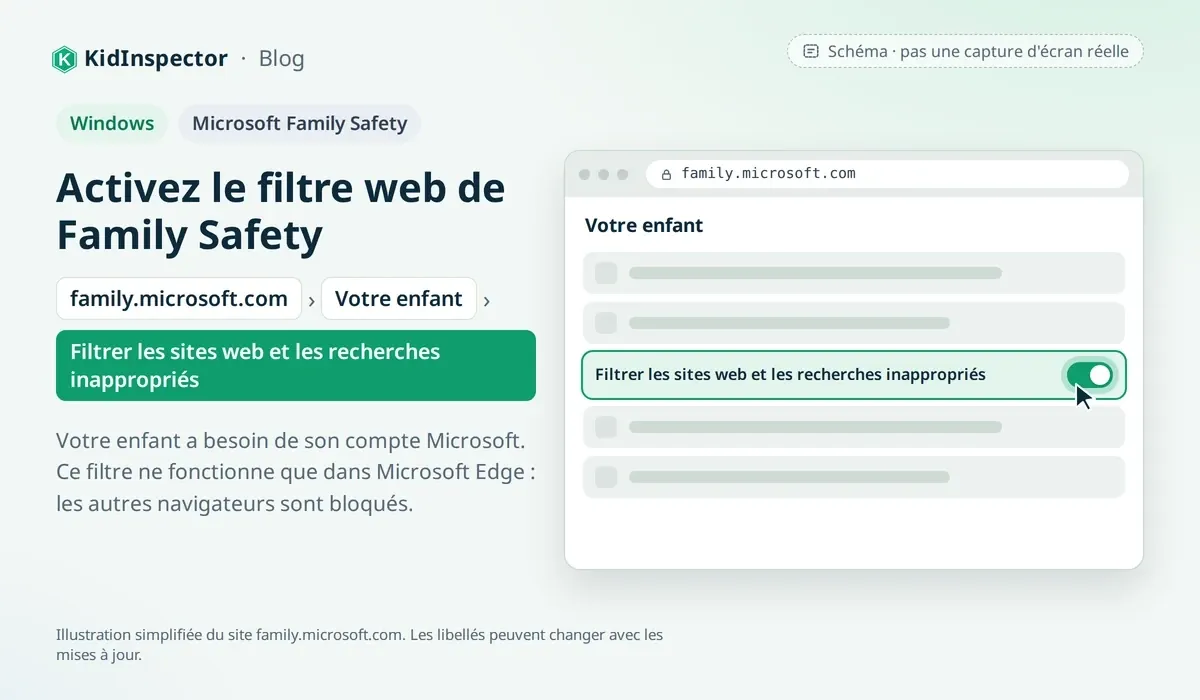
Deux limites : ce filtre ne fonctionne que dans Microsoft Edge, et les autres navigateurs sont alors bloqués (Microsoft). Family Safety ne montre plus non plus la position de l'enfant, car Microsoft a retiré la localisation (Microsoft Q&A).
Sur Mac
Le Mac utilise le même Temps d'écran que l'iPhone. Votre enfant doit avoir sa propre session et faire partie du Partage familial.
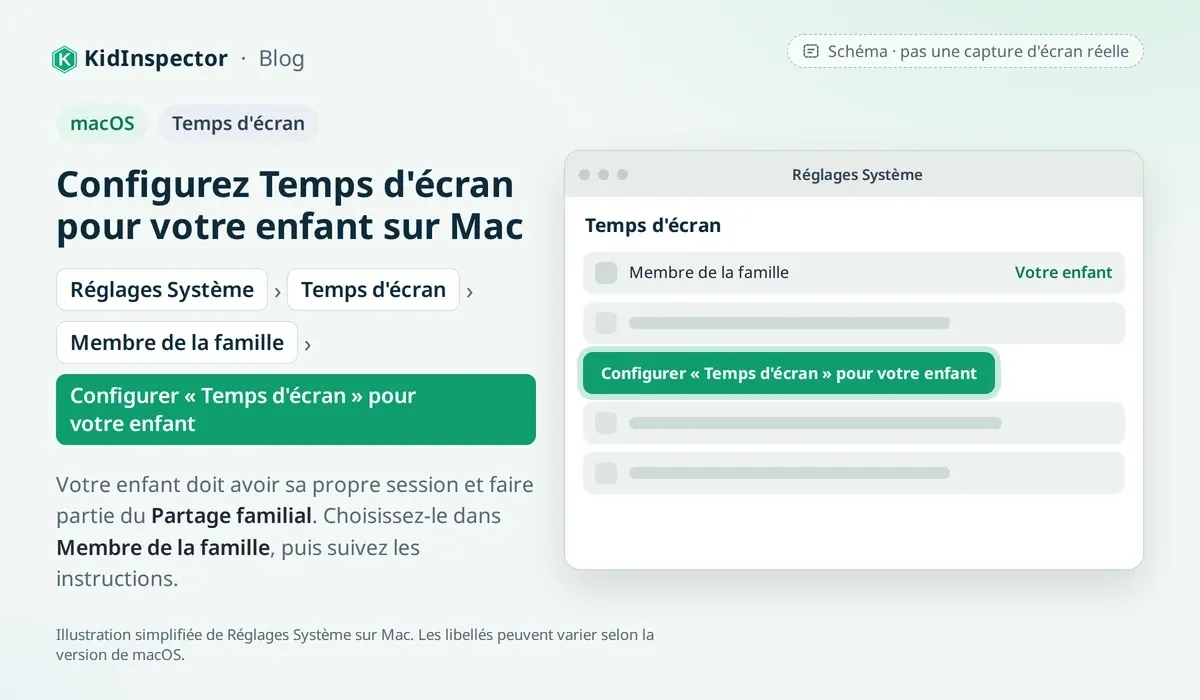
- Ouvrez Réglages Système, puis Temps d'écran.
- Dans le menu Membre de la famille, choisissez votre enfant.
- Cliquez sur Configurer « Temps d'écran » pour votre enfant et suivez les instructions (Apple).
Sur la box internet (Orange, Free, SFR, Bouygues)
La box couvre tous les appareils du Wi-Fi familial, console et télé comprises. Mais elle protège votre enfant seulement « lorsqu'il est à la maison, en Wi-Fi », rappelle jeprotegemonenfant.gouv.fr. Les offres en septembre 2026 :
- Orange : l'application Orange et moi ou l'interface de la Livebox permet de limiter ou programmer internet pour chaque appareil. Le filtrage parental mobile et le contrôle parental TV sont gratuits ; l'option Cybersecure est payante (Orange).
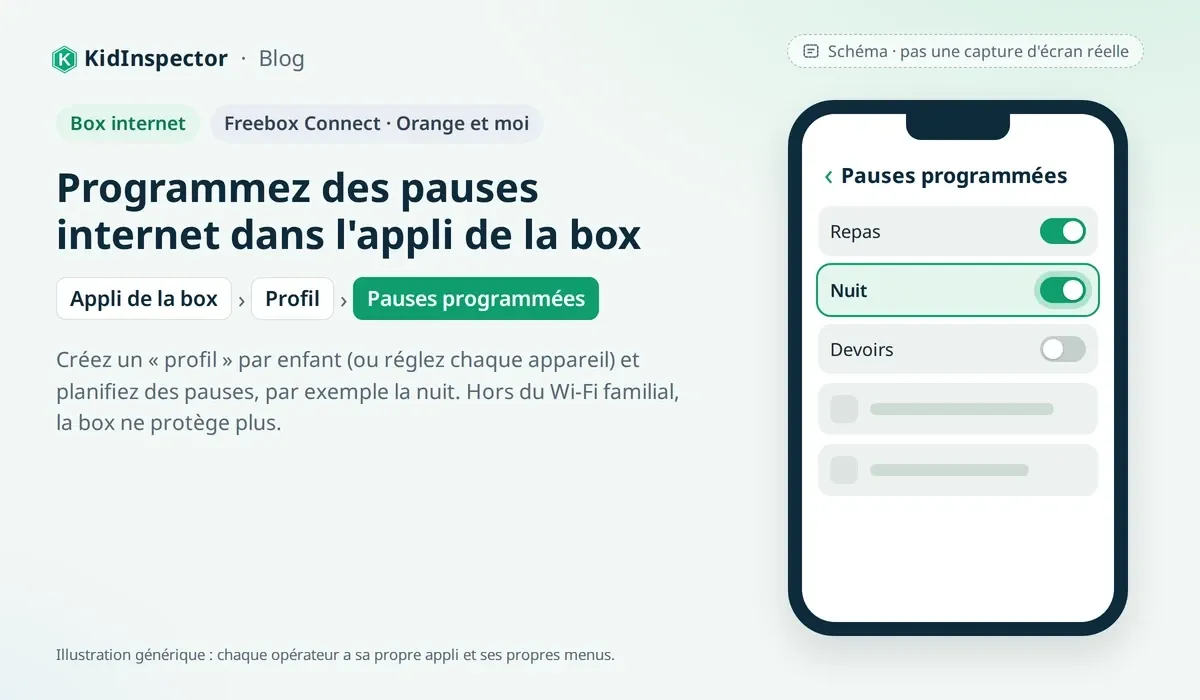
- Free : dans Freebox Connect ou Freebox OS, créez un « profil » par enfant et planifiez des pauses (Free). Une option de contrôle parental pour Android, iOS et Windows est aussi incluse sur demande (Free) ; depuis le 1er septembre 2026, elle repose sur l'appli Surfie.
- SFR : chez RED by SFR, le « contrôle parental réglementaire » est gratuit, sans engagement, et s'active depuis l'espace client (RED by SFR). Pour une box SFR, un guide est proposé sur jeprotegemonenfant.gouv.fr.
- Bouygues Telecom : le contrôle parental de base, gratuit pour les mobiles et les Bbox, bloque notamment les sites pour adultes (Bouygues Telecom). Depuis juin 2026, Mode Enfant est offert aux clients BiG ; sa version avancée coûte 4,99 € par mois (communiqué Bouygues Telecom).
Dès que le téléphone passe en 4G ou 5G, la box ne voit plus rien : associez-la au contrôle parental du téléphone et au filtre mobile de l'opérateur.
Sur YouTube, TikTok, Roblox et les consoles
Ces services ont leurs propres réglages, à combiner avec ceux de l'appareil :
- YouTube : YouTube Kids pour les plus jeunes, puis un compte supervisé géré via Family Link.
- TikTok : la Connexion Famille relie votre compte à celui de votre ado pour régler son temps d'écran, ses messages directs et les contenus (TikTok).
- Roblox : depuis janvier 2026, l'accès au chat passe par une vérification de l'âge, et les échanges sont limités aux tranches d'âge proches (Roblox).
- Consoles : PlayStation, Xbox et Nintendo Switch ont un contrôle parental gratuit, réglable depuis la console ou une appli.
Tableau : ce que chaque outil fait et ne fait pas
Aucun outil ne fait tout. Voici leurs forces et leurs limites en septembre 2026.
| Outil | Appareils | Ce qu'il fait | Ce qu'il ne fait pas | Prix |
|---|---|---|---|---|
| Google Family Link | Android, Chromebook | Temps, applis, filtre Chrome, localisation | Pas d'historique de recherche ; peu d'effet sur iPhone | Gratuit |
| Temps d'écran (Apple) | iPhone, iPad, Mac | Temps, apps, contenus, achats, contacts | Ne gère ni Android ni Windows | Gratuit, intégré |
| Microsoft Family Safety | Windows, Xbox | Temps, filtres par âge, achats, rapports | Pas de filtre web hors Edge ; plus de localisation | Gratuit |
| Box internet | Appareils en Wi-Fi à la maison | Pauses programmées, filtrage selon l'opérateur | Rien en 4G/5G ni hors de la maison | Inclus ou en option |
| KidInspector | Android, Windows, macOS | Tableau de bord unique, blocages, sites visités | Pas d'iPhone ; fonctions selon la plateforme | Selon l'offre |
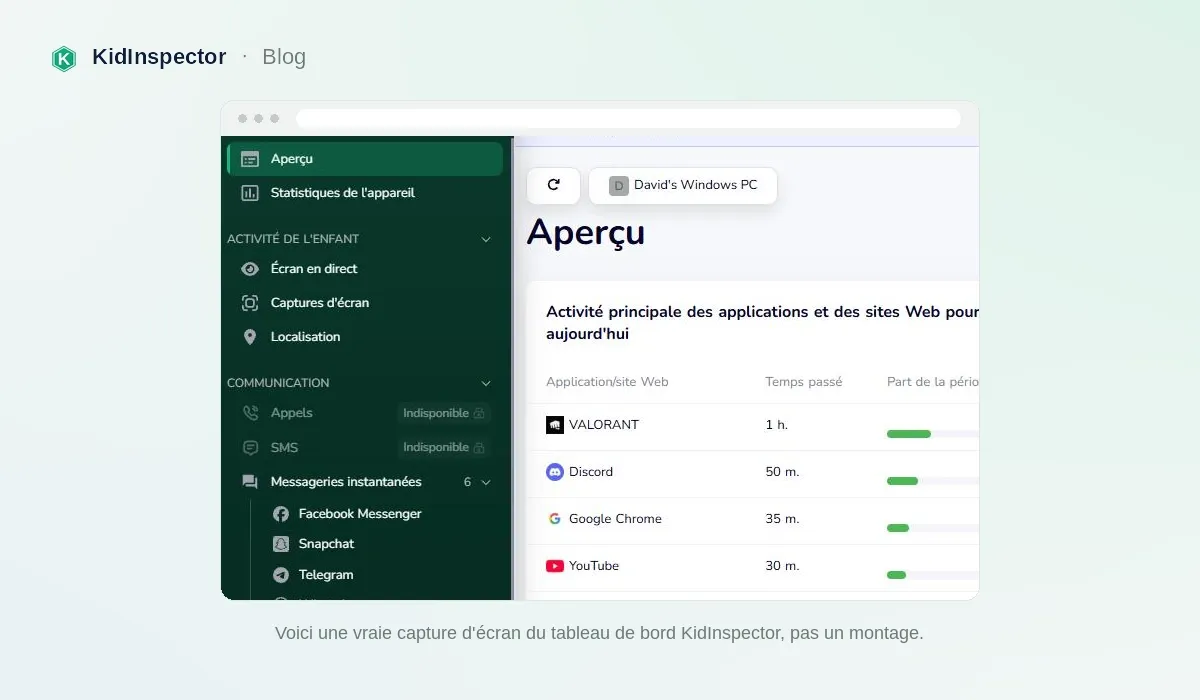
Un seul tableau de bord pour Android, Windows et macOS
Un téléphone Android, un PC, un Mac ? KidInspector les réunit dans un seul tableau de bord web : temps dans les applis, sites visités, blocage d'applis et de sites avec journal des tentatives, historique de localisation (Android, macOS). Les fonctions varient selon l'appareil et l'offre. KidInspector ne fonctionne pas sur iPhone : pour un iPhone, gardez Temps d'écran. À utiliser sur vos appareils et ceux de vos enfants, en leur disant ce qui est suivi.
Contournements : les failles fréquentes et comment les fermer
Beaucoup d'enfants testent un jour les limites, souvent parce qu'une règle est mal comprise ou trop stricte. Voici les failles courantes et leur parade.
- Un autre navigateur ou la navigation privée. Parade : sur Android, bloquez les autres navigateurs dans Family Link ; sur Windows, Family Safety bloque déjà les navigateurs non pris en charge.
- Un second compte ou une session invité. Parade : aucun compte non supervisé sur l'appareil, et des réglages protégés par un code que vous seul connaissez.
- La 4G ou la 5G au lieu du Wi-Fi. Parade : un contrôle sur l'appareil lui-même, plus le filtre mobile de l'opérateur.
- Un VPN ou une nouvelle appli. Parade : votre accord pour chaque nouvelle application.
- La réinitialisation de l'appareil. Elle efface les réglages. Parade : si l'appareil disparaît de votre tableau de bord, parlez-en calmement.
- Le téléphone d'un copain. Parade : des règles claires, valables partout, et le dialogue.
Une faille découverte est une occasion d'en parler, pas de punir : si la règle était trop stricte, ajustez-la ensemble.
Contrôle parental et confiance : en parler avec son enfant
Le contrôle parental marche mieux quand l'enfant le comprend. Votre enfant est un partenaire, pas un suspect.
Expliquez avant d'activer. Par exemple : « Je mets des réglages sur ton téléphone, comme une ceinture en voiture. Ce n'est pas un manque de confiance. On en reparle dans trois mois. »
Écrivez un accord familial. Une page suffit :
- les moments sans écran (repas, nuit, devoirs) ;
- les applis et les jeux autorisés ;
- quoi faire face à un contenu choquant : en parler, sans punition ;
- la date où l'on revoit les règles ensemble.
Adaptez les réglages à l'âge. La commission « Enfants et écrans », dans son rapport d'avril 2024, donne ces repères (jeprotegemonenfant.gouv.fr) :
- avant 3 ans : pas d'écran, même en bruit de fond ;
- de 3 à 6 ans : un usage exceptionnel, avec des contenus de qualité ;
- de 6 à 11 ans : une découverte progressive des outils numériques ;
- dès 11 ans : un téléphone sans accès à internet ;
- avant 13 ans : pas de smartphone connecté à internet ;
- avant 15 ans : pas de réseaux sociaux.
Ensuite, allégez peu à peu : des filtres serrés à 8 ans, plus d'autonomie à 15 ans, avec des règles qu'il connaît.
Gardez la porte ouverte. Dites-lui : « Si quelque chose te met mal à l'aise en ligne, viens me voir. Tu ne seras pas privé de téléphone pour ça. »
Où trouver de l'aide ?
- 3018 : harcèlement et cyberharcèlement. Numéro national unique géré par e-Enfance, gratuit, anonyme et confidentiel, 7j/7 de 9 h à 23 h, aussi sur 3018.fr.
- 119 : enfance en danger, appel gratuit, 24 h/24 et 7j/7.
- 3114 : prévention du suicide, appel gratuit, 24 h/24 et 7j/7.
- 17 : en cas d'urgence ou d'infraction en cours.
- Pharos : pour signaler un contenu illégal sur internet-signalement.gouv.fr.
FAQ
Pas pour les parents. Depuis le 13 juillet 2024, la loi Studer oblige les fabricants à proposer un contrôle parental gratuit à la première mise en service. L'activer reste votre choix, mais les autorités le recommandent sur tous les équipements de l'enfant.
Oui : Temps d'écran est intégré à chaque iPhone et iPad, sans rien installer. Il se configure dans Réglages > Famille, avec le Partage familial. KidInspector, lui, ne fonctionne pas sur iPhone.
Vous pouvez combiner deux outils gratuits : Family Link pour le téléphone et Microsoft Family Safety pour le PC. Ils fonctionnent séparément, avec deux applis à suivre. Une application comme KidInspector regroupe Android, Windows et macOS dans un seul tableau de bord.
Pas facilement si vos réglages sont protégés par un code. Avec Family Link, un ado de 13 à 18 ans ne peut pas arrêter la supervision sans votre accord. S'il contourne une règle, parlez-en avant de durcir les réglages.
Aucune loi ne fixe d'âge. Allégez peu à peu : des limites strictes pour un jeune enfant, plus d'autonomie à l'adolescence, toujours en transparence. Les experts conseillent d'attendre 15 ans pour les réseaux sociaux, un bon repère pour garder quelques règles.
Protégez les écrans de la famille au même endroit
KidInspector rassemble les appareils Android, Windows et macOS de vos enfants dans un seul tableau de bord web. Il ne prend pas en charge l'iPhone : pour un iPhone, utilisez Temps d'écran. Testez la démo sans inscription, puis choisissez votre offre.