Compras en apps: cómo bloquearlas en el móvil de tu hijo y pedir un reembolso

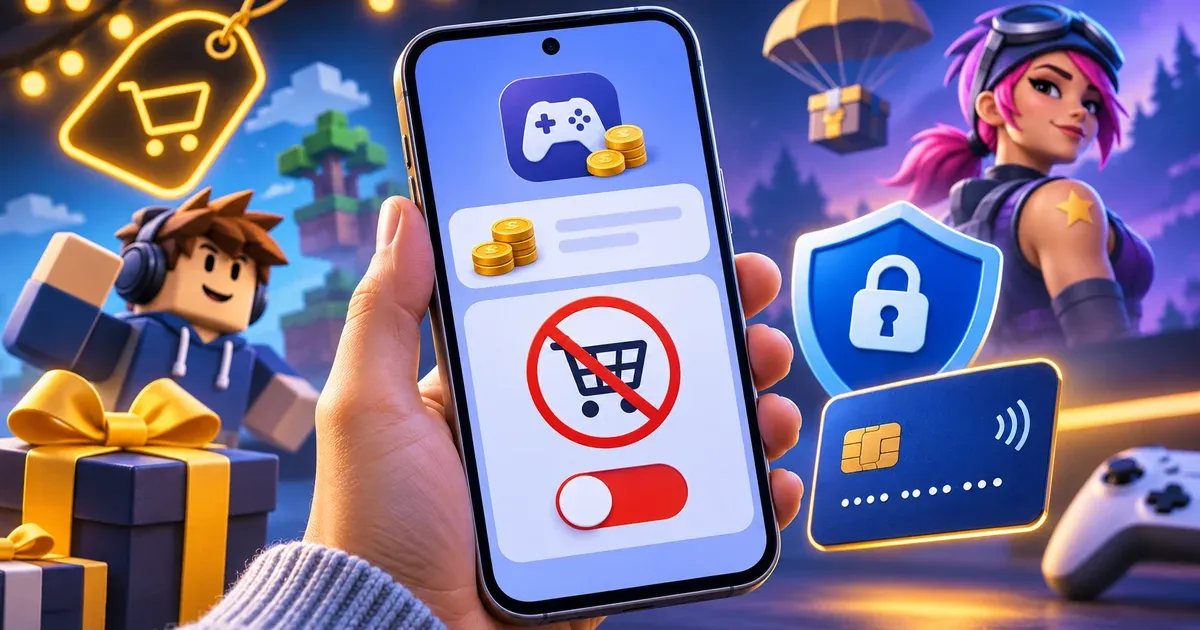
Los juegos para niños se descargan gratis, pero están pensados para vender: Robux, paVos, skins y pases de batalla están a un toque. La mayoría de los cargos inesperados tiene una causa sencilla: hay una tarjeta guardada en el móvil y nada pide una contraseña.
Aquí tienes cómo bloquear las compras en apps en Android, iPhone y iPad, poner límites de gasto en Roblox y Fortnite y pedir un reembolso en Google Play. También te enseñamos a ver en KidInspector dónde empiezan el juego y el gasto, en el móvil y en el ordenador de tu hijo.
Descubre dónde empieza el gasto en los juegos. KidInspector muestra juegos, pantallas de tiendas, webs visitadas y apps nuevas del móvil Android y del ordenador de tu hijo en un solo panel. Los primeros 7 días son gratis.
Por qué los niños gastan dinero real
- Una tarjeta guardada. Si el móvil o la tablet tiene iniciada tu cuenta, tu tarjeta está a un toque.
- Nada pide contraseña. Con la verificación de compras en “Cada 30 minutos” o “Nunca”, o con la huella de tu hijo registrada en el dispositivo, las compras se hacen sin ti.
- Moneda virtual. Los precios en Robux, paVos o gemas esconden la cantidad real, y los packs empujan a comprar los más grandes.
- Cobro en la factura del móvil. En algunos móviles las compras de Google Play pueden cargarse directamente en la factura del operador.
- Estafas. Las páginas de “Robux gratis” existen para robar la cuenta del juego o los datos de la tarjeta.
Cómo desactivar las compras en apps en Android
Si tu hijo tiene una cuenta de Google supervisada
Abre la app Family Link, elige a tu hijo y ve a Controles › Google Play › Autorizaciones de compras y de descargas › Requerir autorización para. Elige Todo el contenido o Solo para las compras en aplicaciones. Tu hijo puede seguir pidiendo, y tú apruebas o rechazas cada solicitud desde tu móvil. Estas autorizaciones solo cubren las compras con el sistema de pagos de Google Play, así que los juegos que cobran de otra forma necesitan sus propios límites (más abajo). En España la supervisión se mantiene hasta los 14 años.
Si el móvil tiene iniciada tu cuenta
- En Play Store, toca el icono de tu perfil › Pagos y suscripciones › Verificación de compras y elige Siempre.
- En la misma pantalla, desactiva la Verificación biométrica si la huella o la cara de tu hijo están registradas en el dispositivo.
- En Pagos y suscripciones, elimina las tarjetas guardadas y la facturación a través del operador. Mejor aún: crea una cuenta supervisada para tu hijo.
Los nombres de los menús pueden variar un poco según el móvil y la versión de Play Store.
Cómo desactivar las compras en apps en iPhone y iPad
En el dispositivo de tu hijo, abre Ajustes › Tiempo de uso › Apps y Sitios Web › App Store, toca Compras en la App y selecciona Bloquear. En versiones antiguas de iOS la misma opción está en las restricciones de contenido y privacidad. Si tu hijo tiene su propia cuenta de Apple en tu grupo de En Familia, activa también Solicitar la compra en Ajustes › Familia › [nombre de tu hijo], para que cada compra te envíe una solicitud. Protege estos ajustes con un código de Tiempo de uso que tu hijo no conozca.
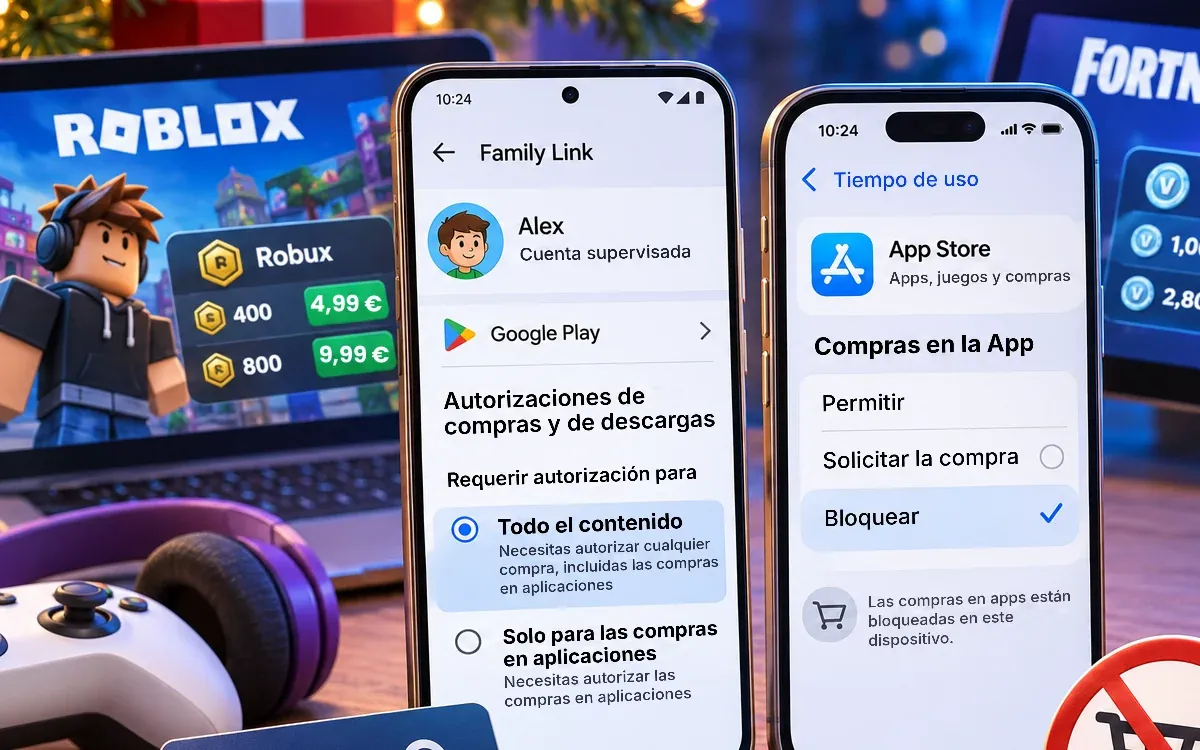
Control parental de Roblox y Fortnite: límites de gasto
Los ajustes de la tienda no cubren todas las formas de pago. Las compras en la web del juego, en una consola o en el PC se los saltan, así que pon límites también en la cuenta del juego:
- Roblox: vincula tu cuenta de Roblox a la de tu hijo como cuenta de padre o madre. Después ve a Configuración › Controles parentales › Ajustes que tú controlas › Controles de gasto, fija un límite de gastos mensuales y activa las notificaciones de gasto para recibir un correo por cada compra. En la mayoría de los países el límite está disponible para menores de 13 años. No se aplica a las tarjetas regalo y en algunas consolas hay que usar los ajustes de la consola.
- Fortnite y otros juegos de Epic: en el control parental de la cuenta de Epic de tu hijo, activa que se pida un PIN para los pagos de Epic Games. También puedes desactivar la compra de objetos aleatorios de pago. El PIN solo cubre los pagos de Epic: las compras por PlayStation, Xbox, Nintendo, Google Play o App Store siguen los ajustes de esas tiendas.
Lo que no muestran los ajustes de la tienda y cómo ayuda KidInspector
Los bloqueos de la tienda frenan parte de los pagos, pero no te dicen qué está pasando: una recarga de Robux en el PC, una web de “Robux gratis”, un juego nuevo con su tienda. KidInspector no procesa ni bloquea pagos, así que mantén los ajustes de arriba. Lo que añade es visibilidad sobre el móvil o la tablet Android, el PC con Windows y el Mac de tu hijo, en un solo panel web:
- Juegos: tiempo y sesiones en Roblox, Minecraft y más de 30 juegos, así que un salto repentino después de una oferta se nota enseguida.
- Capturas de pantalla: en las apps y juegos compatibles pueden mostrar pantallas de la tienda y ventanas de compra. En Android y Mac, la búsqueda de texto encuentra palabras como “Robux”, “paVos” o “tarjeta regalo”.
- Webs visitadas: ves las webs de “Robux gratis” y de recargas y puedes bloquearlas en el móvil y en el ordenador. Cada intento de abrirlas queda registrado. Más métodos en nuestra guía para bloquear páginas web.
- Apps instaladas: los juegos y las apps de compras nuevos aparecen en la lista.
- SMS en Android: las confirmaciones de pago que llegan al número de tu hijo aparecen en los informes.
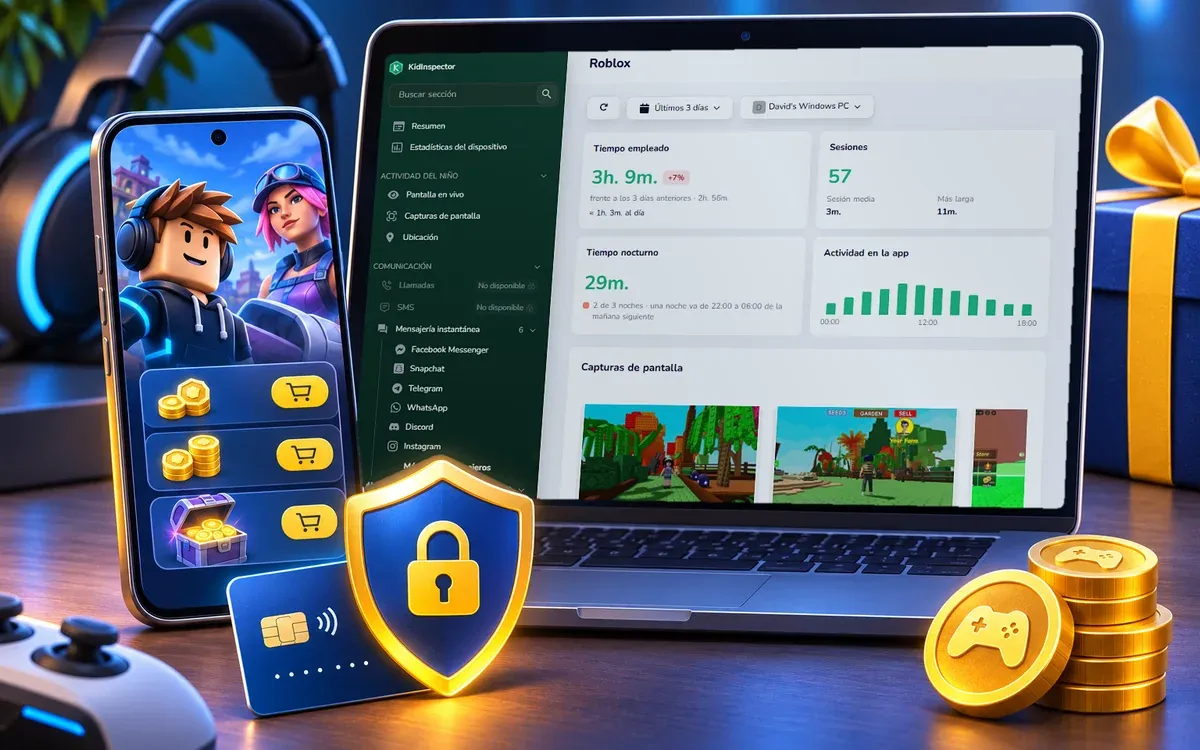
Prueba KidInspector gratis durante 7 días. Conecta el móvil y el ordenador de tu hijo y ve juegos, capturas, webs y apps nuevas en un solo panel. Sin root y puedes cancelar cuando quieras.
Cómo proteger tu tarjeta y tus cuentas
- Usa una tarjeta regalo o una tarjeta aparte. Una tarjeta regalo de Google Play o del App Store fija un presupuesto. Una tarjeta prepago o virtual con poco saldo mantiene tu tarjeta principal fuera del juego.
- Bloquea los cobros en la factura del móvil. Pide a tu operador que desactive los servicios de tarificación adicional y los pagos de terceros, y quita la facturación a través del operador en Google Play.
- Activa las alertas del banco. Un aviso por cada cargo te muestra el problema el primer día, no a final de mes.
- Activa la verificación en dos pasos en tu cuenta de Google o Apple y en las cuentas de Roblox y Epic de tu hijo, y no compartas contraseñas.
- Habla de las estafas. Nadie regala Robux ni paVos. Una página que pide iniciar sesión para “reclamarlos” quiere robar la cuenta.
Cómo pedir un reembolso en Google Play y en el App Store
Si tu hijo ha comprado algo con tu cuenta, pide un reembolso: para Google es una compra accidental de un familiar, no un cargo no autorizado. En Google Play:
- Entra en play.google.com con la cuenta que pagó.
- Haz clic en tu foto de perfil › Pagos y suscripciones › Presupuesto e historial de pedidos.
- Junto al pedido, haz clic en Informar de un problema.
- Elige la opción que describe tu caso, explica que la compra la hizo un menor y que quieres el reembolso, y envía el formulario.
Normalmente la respuesta llega en un día y como máximo en cuatro. Si Google lo rechaza, escribe al desarrollador del juego: sus datos de contacto están en la página de la app en Play Store. Para Apple, inicia sesión en reportaproblem.apple.com y solicita el reembolso de la compra. El reembolso no está garantizado, así que activa antes las autorizaciones.
¿Vas a preparar un móvil nuevo para tu hijo? Empieza por nuestra checklist: móvil para niños, cómo configurarlo antes de regalarlo.
Preguntas frecuentes
En una cuenta normal no hay un único interruptor. Lo más parecido es una cuenta de Google supervisada con autorización para todo el contenido en Family Link. En una cuenta compartida, pon la verificación de compras en Siempre y elimina los métodos de pago guardados.
La descarga es gratis, pero la mayoría de los juegos gratuitos venden moneda virtual, skins y pases. Play Store y el App Store indican las compras en apps en la página del juego.
No. KidInspector no procesa ni bloquea pagos. Muestra juegos, pantallas de tiendas, webs visitadas y apps nuevas, y bloquea las webs y apps que elijas, por ejemplo las de “Robux gratis”. Funciona mejor junto con los ajustes de la tienda.
KidInspector funciona en móviles y tablets con Android 5 o posterior y en ordenadores con Windows y macOS, así que también ves Roblox en el PC. El iPhone no es compatible: ahí usa Tiempo de uso.