Móvil para niños: cómo configurarlo antes de regalarlo

El primer móvil es uno de los regalos más habituales para los niños: por su cumpleaños, la Primera Comunión, Reyes o el paso al instituto. Antes de envolverlo, dedica 30 minutos a configurarlo. Mientras el móvil está en tus manos, puedes dejarlo todo listo sin negociaciones en la mesa.
Las herramientas integradas, como Google Family Link, sirven para poner límites, pero no te enseñan lo que tu hijo hace de verdad con el móvil. Para eso está KidInspector. Aquí tienes una checklist que combina ambas cosas.
Instala KidInspector antes de envolver el móvil. Verás apps, juegos, webs visitadas e intentos de abrir contenido bloqueado en el móvil Android y el ordenador de tu hijo, en un solo panel. Los primeros 7 días son gratis.

Por qué los ajustes de Google no bastan
Family Link es un buen punto de partida: aprobación de apps, filtros y límites diarios. Pero tiene tres huecos que los padres suelen descubrir al cabo de unas semanas:
- No ves lo que pasa dentro de las apps. Family Link te dice cuánto tiempo pasa tu hijo en WhatsApp, Telegram o Roblox, pero no con quién habla ni qué ve en pantalla.
- Solo funciona en el móvil. El portátil con Windows en el que juega y hace los deberes queda fuera de control.
- Se acaba con la edad. En España, a partir de los 14 años un menor puede gestionar su propia cuenta de Google.
KidInspector cubre esos huecos: un solo panel web para el móvil Android, el PC con Windows y el Mac.
Checklist: 7 pasos antes de regalar el móvil
1. Actualiza el móvil y crea una cuenta de Google para tu hijo
Carga el móvil, conéctalo al wifi e instala las actualizaciones del sistema. No inicies sesión con tu cuenta, porque con ella pasarían a tu hijo tus tarjetas, tu correo y tus fotos. Si tu hijo tiene menos de 14 años, créale una cuenta supervisada en la app Family Link.
2. Instala KidInspector mientras el móvil está en tus manos
La primera instalación requiere tener el móvil en la mano, así que antes de envolver el regalo es el momento más fácil. No hace falta root, basta con Android 5 o posterior. Una vez configurado, en el panel de KidInspector verás:
- cuánto tiempo pasa tu hijo en cada app y juego, incluidos Roblox, Minecraft y más de 30 juegos más;
- las webs visitadas, las apps y webs bloqueadas y un registro de cada intento de abrirlas;
- capturas de pantalla de las apps de mensajería y chats de IA compatibles (WhatsApp, Telegram, Instagram, ChatGPT), con búsqueda de texto;
- el historial de ubicaciones y la pantalla en vivo, cuando algo te preocupe.
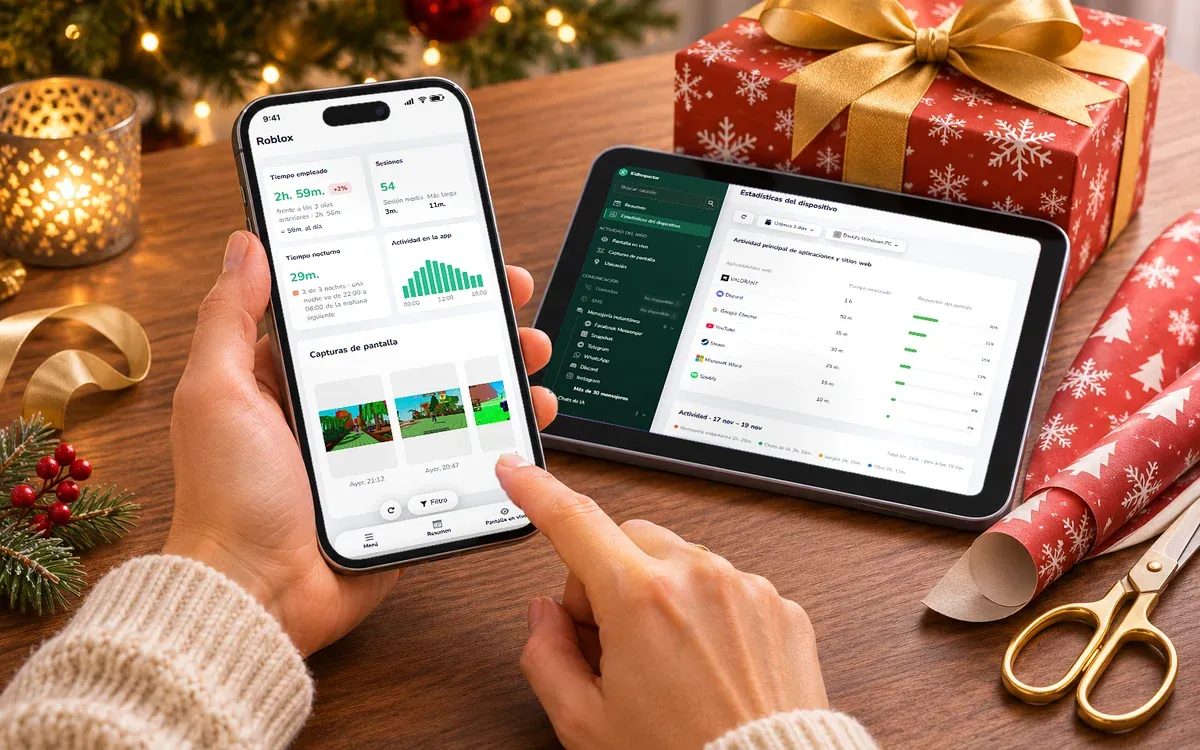
El mismo panel cubre también el portátil con Windows o el Mac de tu hijo. Cuéntale que KidInspector está instalado: las normas funcionan mejor cuando no son un secreto.
3. Evita compras por error
En la app Family Link, en los ajustes de Google Play, exige aprobación para todas las compras y descargas. No guardes tu tarjeta en el móvil de tu hijo: mejor una tarjeta regalo de Google Play con un presupuesto fijo.
4. Bloquea apps y webs peligrosas
Los filtros de Google dejan pasar mucho contenido y los niños encuentran rápido cómo saltárselos. Con KidInspector bloqueas apps y webs en el móvil y el ordenador a la vez, y en el registro ves cada intento de abrirlas, también de noche. Más métodos en nuestra guía para bloquear páginas web.
5. Pon límites y hora de dormir
Los límites diarios y el modo descanso se configuran en Family Link. KidInspector te enseña si funcionan: ves el tiempo en cada app y juego y la actividad nocturna, por ejemplo, que tu hijo jugó a Roblox después de las 22:00 en dos de las últimas tres noches.
6. Activa la ubicación y la protección contra pérdida
Pon un bloqueo de pantalla y comprueba que Google Find Hub (antes Encontrar mi dispositivo) está activo: así podrás localizar y bloquear un móvil perdido. En KidInspector verás también el historial de ubicaciones del móvil de tu hijo.
Prueba KidInspector gratis durante 7 días. Conecta el nuevo móvil y el ordenador de tu hijo y ve apps, juegos, webs y chats en un solo panel. Sin root y puedes cancelar cuando quieras.
7. Acordad las normas y entrega el regalo
Escribid juntos de 3 a 5 normas: dónde duerme el móvil, qué apps necesitan tu permiso, qué hacer si alguien en internet pide fotos o dinero. Si tu hijo quiere hablar con alguien de fuera de la familia, puede llamar gratis a la Fundación ANAR al 900 20 20 10.
Checklist rápida
- Sistema actualizado y cuenta de Google propia para tu hijo
- KidInspector instalado y comprobado en el panel
- Compras con aprobación y sin tarjeta guardada
- Apps y webs peligrosas bloqueadas
- Límites y hora de dormir configurados
- Bloqueo de pantalla y Find Hub activos
- Normas familiares por escrito
Preguntas frecuentes
No hay una edad válida para todos. Importa más que tu hijo conozca las normas y que tú sepas qué pasa en el móvil. Se puede empezar con unas pocas apps aprobadas e ir dando más libertad con el tiempo.
No. KidInspector funciona en móviles y tablets con Android 5 o posterior y en ordenadores con Windows y macOS. Si vas a comprarle el primer móvil a tu hijo y quieres ver su actividad, elige un modelo Android.
Sí. La demo del panel se abre sin registrarse y, al crear la cuenta, tienes 7 días para probarlo gratis en los dispositivos de tu hijo. Los precios de los planes Single y Family están en la página de precios.
Por lo general, los padres pueden supervisar el dispositivo de su hijo menor de edad. KidInspector está pensado para un uso transparente: dile a tu hijo que la app está instalada y consulta la normativa aplicable.