Parental control: la guida completa per genitori (2026)
Il parental control (o controllo parentale) è l'insieme di impostazioni e app che ti permette di filtrare i contenuti, limitare il tempo davanti allo schermo e approvare app e acquisti sui dispositivi dei tuoi figli. In Italia puoi attivarlo gratis su Android, iPhone, Windows e Mac, e sulla SIM tramite l'operatore…

Il parental control (o controllo parentale) è l'insieme di impostazioni e app che ti permette di filtrare i contenuti, limitare il tempo davanti allo schermo e approvare app e acquisti sui dispositivi dei tuoi figli. In Italia puoi attivarlo gratis su Android, iPhone, Windows e Mac, e sulla SIM tramite l'operatore, come prevede AGCOM.
Indice
- Cos'è il parental control
- Cosa prevede la legge in Italia
- Tipi di parental control: sistema, operatore/SIM, router, app
- Come attivare il parental control
- Tabella: cosa fa e cosa non fa ogni strumento
- Come i ragazzi aggirano i controlli (e come chiudere le falle)
- Parental control e fiducia: come parlarne ai figli
- Domande frequenti
Un unico pannello per i dispositivi dei tuoi figli
KidInspector mostra in una sola dashboard il tempo nelle app e i siti visitati su Android, Windows e macOS, e blocca app e siti non adatti. Su iPhone e iPad non è disponibile.
Cos'è il parental control
Il parental control è un insieme di strumenti con cui un genitore decide quali contenuti, app e contatti sono adatti a un figlio online, e per quanto tempo può usarli. La legge italiana lo definisce come la possibilità di limitare e controllare l'accesso dei minori ai contenuti e alla rete, scegliendo spazi digitali e tempi di utilizzo.
In Italia si chiama anche «controllo parentale» o «filtro famiglia». Ti permette di:
- filtrare i siti per adulti, violenti o di gioco d'azzardo;
- fissare limiti di tempo e orari senza schermo;
- usare il blocco app o approvare download e acquisti;
- decidere chi può contattare tuo figlio;
- vedere la localizzazione del telefono, dove previsto.
Nessun filtro è perfetto, e nessuno sostituisce il dialogo. La Società Italiana di Pediatria raccomanda «supervisione, dialogo e strumenti di controllo costanti in tutte le fasce d'età» e consiglia di rinviare lo smartphone personale almeno fino ai 13 anni.
Cosa prevede la legge in Italia
Regole aggiornate a settembre 2026: in Italia alcune norme obbligano operatori e produttori a offrire il parental control.
Parental control gratuito su SIM e linee Internet (AGCOM)
Con la delibera AGCOM 9/23/CONS, dal 21 novembre 2023 chi fornisce accesso a Internet, mobile o fisso, deve offrire il parental control. I punti chiave, secondo AGCOM:
- È gratuito: nessun costo per attivarlo, disattivarlo o configurarlo.
- È pre-attivato sulle utenze intestate a minori e sulle offerte a loro dedicate. Sulle linee intestate a un adulto va richiesto.
- Filtra 8 categorie: contenuti per adulti, gioco d'azzardo e scommesse, armi, violenza, odio e discriminazione, pratiche dannose per la salute, anonymizer (strumenti che rendono anonima la navigazione) e sette.
- Lo gestisce solo un adulto: il titolare del contratto o chi ha la responsabilità genitoriale, con PIN, SPID, area clienti o codice temporaneo (OTP).
Attenzione: se la SIM di tuo figlio è intestata a te, il filtro non parte da solo.
Il decreto Caivano (DL 123/2023)
Il decreto-legge 123/2023, convertito dalla legge 159/2023, estende l'obbligo ai dispositivi: i sistemi operativi di smartphone, computer e tablet devono includere app di parental control, e il produttore deve informarti, per esempio con un foglietto nella confezione. L'attivazione tramite l'operatore è senza costi aggiuntivi, e i dati raccolti non possono servire a scopi commerciali o di profilazione.
Lo stesso decreto vieta ai minori l'accesso ai contenuti pornografici: con la delibera AGCOM 96/25/CONS, dal 12 novembre 2025 i siti dell'elenco AGCOM devono verificare la maggiore età dei visitatori. A settembre 2026, però, l'obbligo non si applica ai siti con sede in altri Paesi UE: ad aprile il TAR del Lazio, un tribunale amministrativo, lo ha annullato per loro.
Consenso digitale, cyberbullismo e adescamento
- 14 anni è l'età del consenso digitale: prima, per i servizi online il consenso al trattamento dei dati lo dà chi ha la responsabilità genitoriale (art. 2-quinquies del Codice privacy).
- Cyberbullismo: per la legge 71/2017, rafforzata dalla legge 70/2024, tuo figlio dai 14 anni, o tu per lui, può chiedere al sito o al social di rimuovere un contenuto offensivo. Se il gestore non interviene, rivolgiti al Garante privacy, che deve provvedere entro 48 ore. Approfondisci nella nostra guida al cyberbullismo.
- Adescamento: cercare di conquistare con lusinghe o minacce la fiducia di un minore di 16 anni, anche online, per abusarne è reato (art. 609-undecies c.p.): anche per questo conta decidere chi può scrivergli.
Cosa è ancora in discussione
A settembre 2026 nessuna legge italiana vieta i social sotto una certa età: il DDL S. 1136 sul divieto per gli under 15 è fermo in commissione al Senato. Il 17 settembre 2026 la Commissione europea ha proposto l'EU KIDS Act, con niente social sotto i 13 anni e «mini account» supervisionati fino ai 15: per ora è solo una proposta.
Tipi di parental control: sistema, operatore/SIM, router, app
Esistono quattro livelli di protezione, e funzionano meglio insieme: ognuno copre i punti deboli degli altri.
Controlli di sistema
Sono già nel dispositivo e sono gratuiti: Family Link, Tempo di utilizzo, Microsoft Family Safety e i controlli delle console. Valgono con qualsiasi connessione, ma ognuno ha la sua app: con un Android e un PC Windows ne gestirai due.
Filtro dell'operatore (SIM e linea di casa)
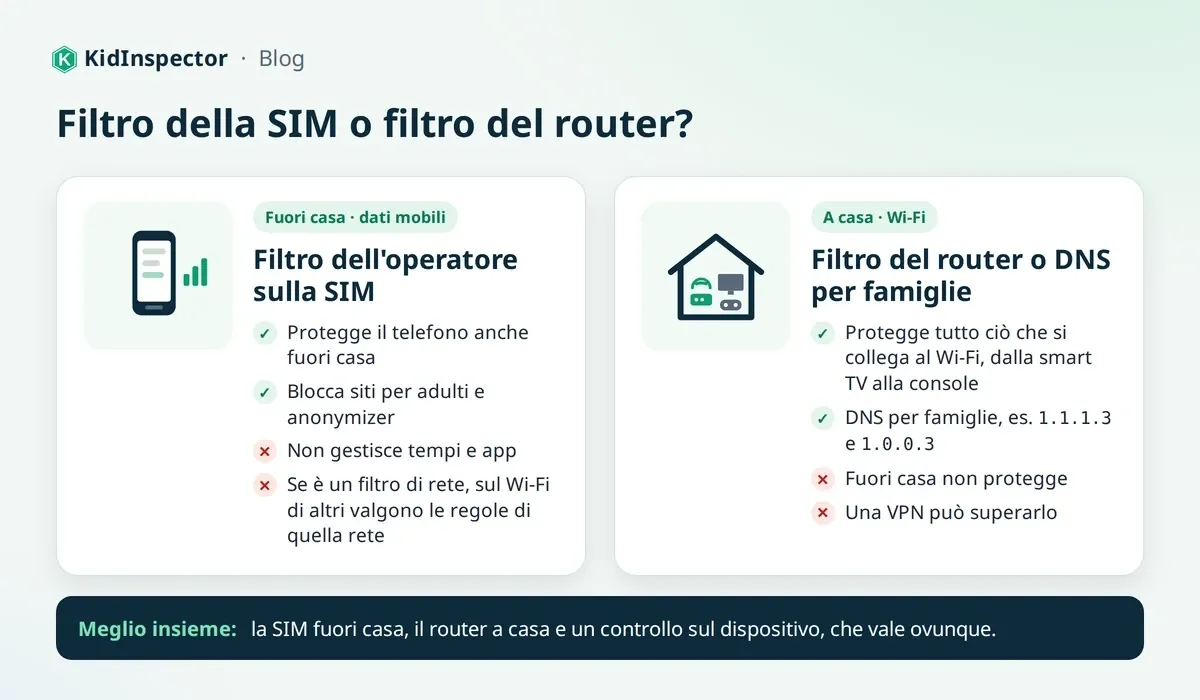
È il filtro previsto da AGCOM: un filtro di rete basato sul DNS, la «rubrica» di Internet che traduce i nomi dei siti in indirizzi, oppure un'app sul telefono. Sulla SIM protegge anche fuori casa, ma è pensato per bloccare siti, non per gestire tempi e app. Se è un filtro di rete, in un altro Wi-Fi valgono le regole di quella rete.
Router e filtro famiglia sulla rete di casa
Secondo l'ISTAT, nel 2025 il 98,7% delle famiglie con almeno un minore aveva Internet a casa. Un filtro sul router, la scatola che crea il Wi-Fi, protegge tutto ciò che vi si collega, dalla smart TV alla console. Due strade:
- Attiva il parental control gratuito che l'operatore deve offrire anche sulla linea fissa.
- Se il router lo permette, imposta un DNS con filtro per famiglie, come 1.1.1.1 for Families di Cloudflare: gli indirizzi 1.1.1.3 e 1.0.0.3 bloccano malware e contenuti per adulti.
Il limite: fuori casa non protegge, e una VPN (un servizio che devia la connessione su un altro server) può superarlo.
App di parental control
Sono app di terze parti, spesso a pagamento. Possono aggiungere un unico pannello per dispositivi diversi, report più dettagliati e il blocco di app e siti con l'elenco dei tentativi. Controlla su quali sistemi funzionano: KidInspector, per esempio, non supporta l'iPhone. Per un confronto tra opzioni gratuite e a pagamento, leggi le migliori app di controllo genitori nel 2026.
Nota legale: usa il parental control solo sui tuoi dispositivi e su quelli dei tuoi figli minorenni, o su dispositivi che hai il diritto di gestire con il consenso necessario. Con gli adolescenti punta sulla trasparenza: devono sapere che cosa controlli e perché. Controllare il telefono di un altro adulto senza il suo consenso non è consentito.
Android e PC in casa? Gestiscili da un'unica dashboard
Family Link per il telefono, Family Safety per il PC: con gli strumenti gratuiti sono due app diverse. KidInspector mostra in un solo pannello il tempo nelle app e i siti visitati su Android, Windows e macOS, e blocca app e siti non adatti. Da usare in modo trasparente con i tuoi figli.
Come attivare il parental control
Passaggi aggiornati a settembre 2026: i nomi dei menu possono variare in base a modello e versione.
Android (Family Link)
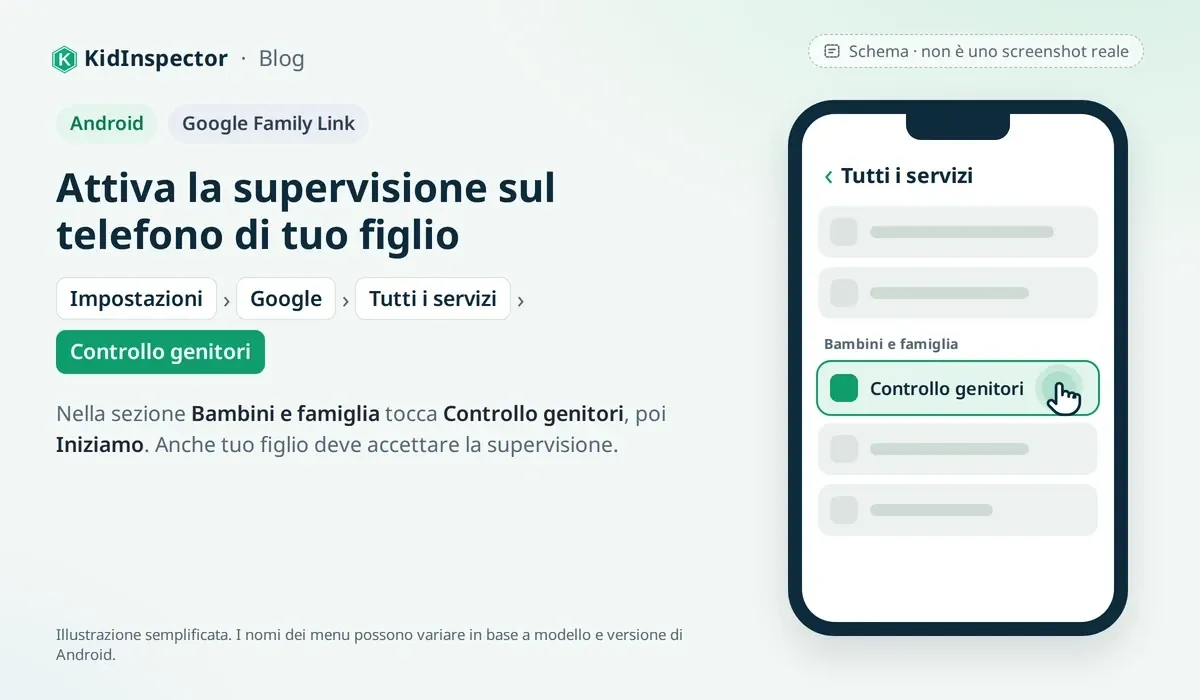
Google Family Link è gratuito e funziona al meglio da Android 7.0 in su. Ti servono un account Google (devi avere almeno 18 anni) e il telefono di tuo figlio vicino: anche lui deve accettare la supervisione.
- Sul telefono di tuo figlio apri Impostazioni > Google > Tutti i servizi.
- Nella sezione Bambini e famiglia tocca Controllo genitori, poi Iniziamo.
- Scegli l'account di tuo figlio o creane uno nuovo.
- Accedi con il tuo account Google e segui le istruzioni: tuo figlio conferma la supervisione.
- Installa Family Link sul tuo telefono per gestire tutto a distanza.
Dall'app approvi le app di Google Play, imposti limiti di tempo e orario notturno, vedi dove si trova il telefono e scegli i filtri di Chrome. Non vedrai invece le sue ricerche passate né la cronologia di YouTube.
A 14 anni, l'età del consenso digitale in Italia, tuo figlio può chiedere di uscire dalla supervisione, ma a settembre 2026 Google richiede la tua approvazione fino ai 18 anni.
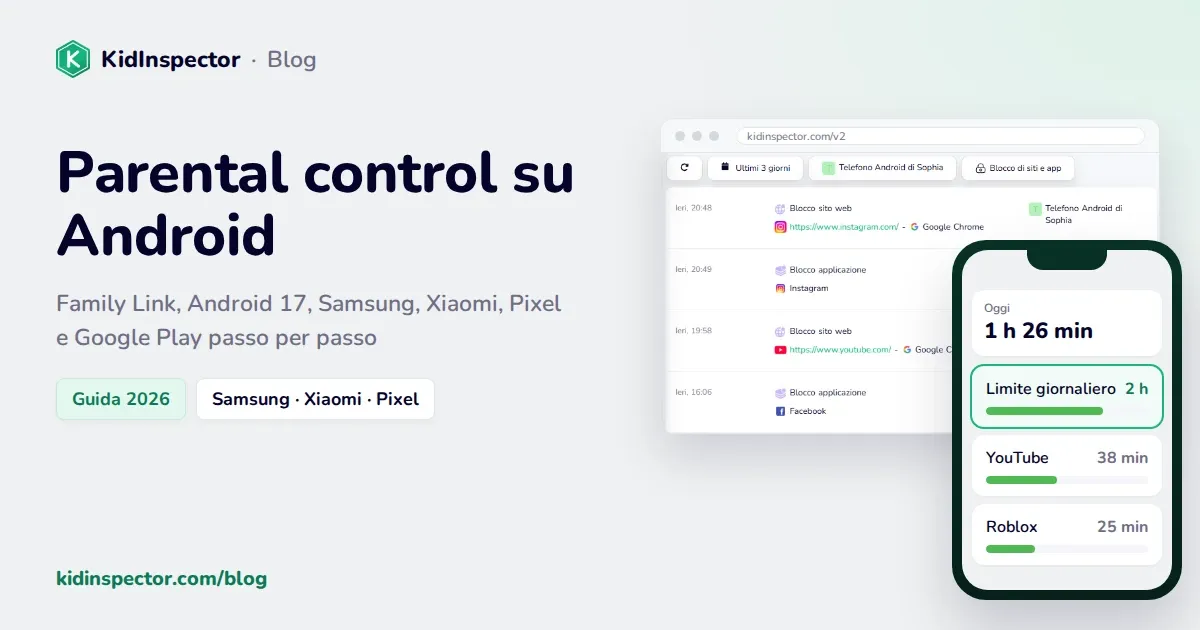
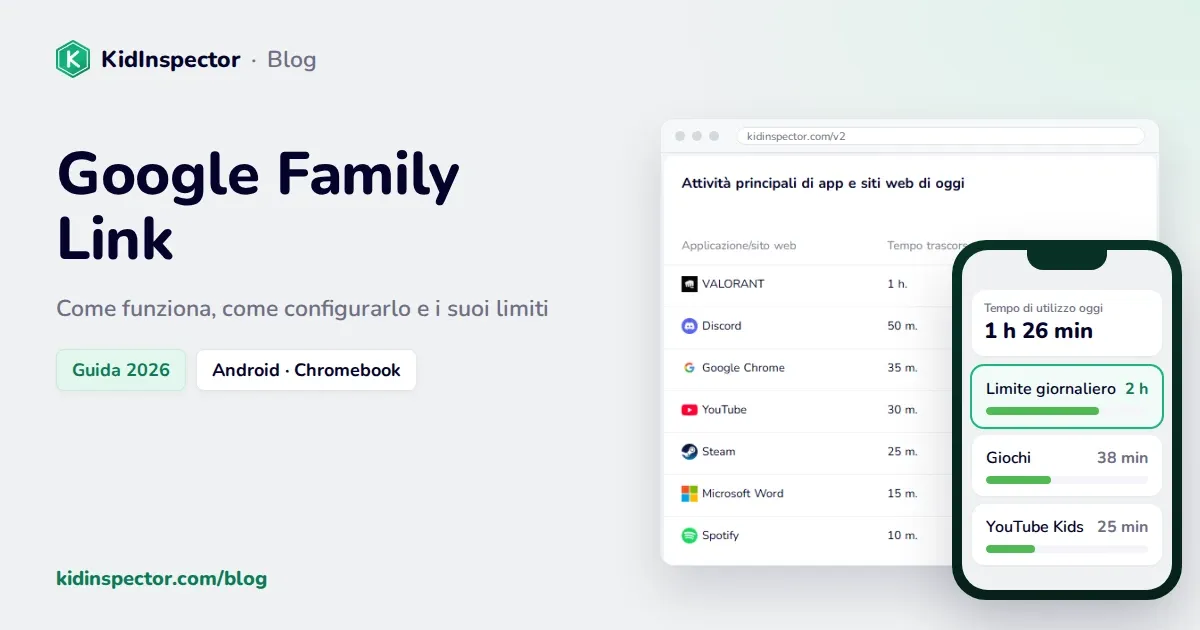
Approfondisci: Google Family Link: come funziona e come configurarlo e parental control su Android passo passo, anche su Samsung.
Parental control su iPhone e iPad (Tempo di utilizzo)
Se cerchi un parental control per iPhone, lo hai già: si chiama Tempo di utilizzo. Rende al meglio con In famiglia, la condivisione familiare di Apple: così cambi le regole dal tuo iPhone, iPad o Mac.
- Sul tuo iPhone configura In famiglia e aggiungi tuo figlio, o crea il suo account.
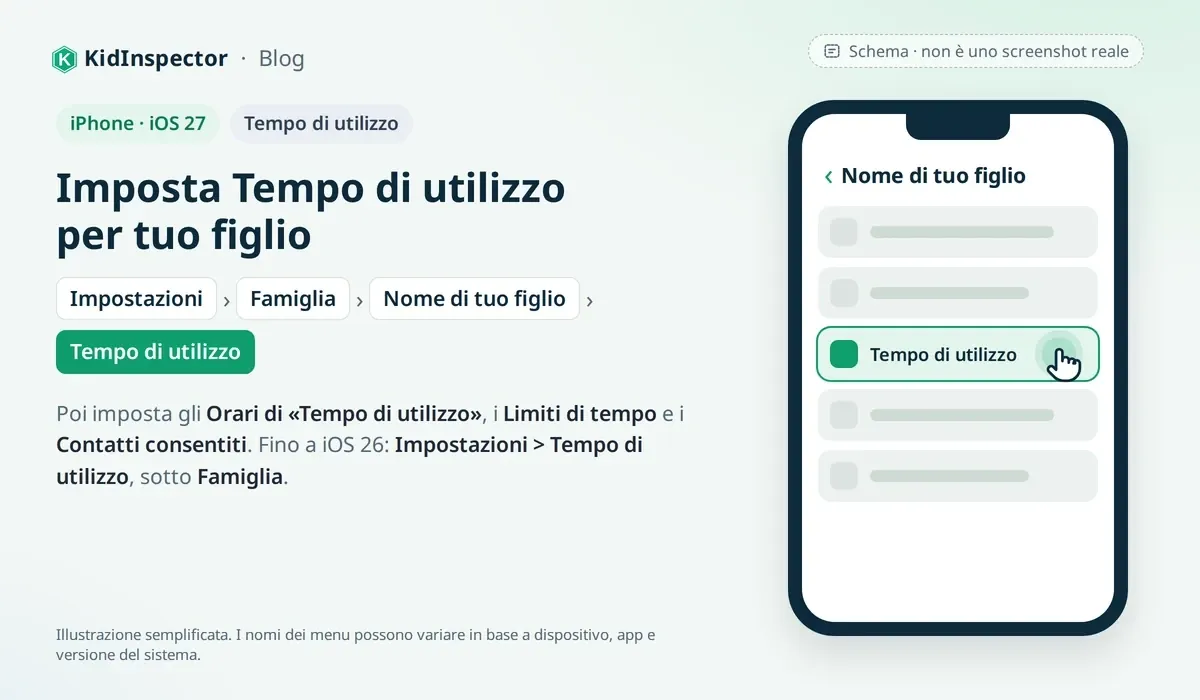
- Apri Impostazioni > Famiglia, tocca il nome di tuo figlio e poi Tempo di utilizzo (fino a iOS 26: Impostazioni > Tempo di utilizzo, sotto Famiglia).
- Imposta gli Orari di «Tempo di utilizzo» (per esempio la notte), i Limiti di tempo per social e giochi e i Contatti consentiti.
- In App e siti web > Restrizioni > Filtro scegli Limita i siti web per adulti o Chiedi di navigare.
- Controlla che Chiedi di acquistare sia attivo, così approvi ogni download: per i minori di 13 anni lo è già.
- Proteggi le impostazioni con il codice di Tempo di utilizzo: impostalo sul tuo dispositivo, non su quello di tuo figlio.
Con iOS 27, iPadOS 27 e macOS 27, disponibili dal 14 settembre 2026, Apple ha aggiunto due novità: con Chiedi di navigare tuo figlio ti chiede il permesso prima di aprire un nuovo sito in Safari, mentre Limiti di tempo propone limiti calibrati sull'età per social, intrattenimento e giochi. Servono dispositivi aggiornati, e alcune funzioni potrebbero non arrivare in tutti i paesi.
Hai un Android e tuo figlio un iPhone? Le opzioni sono nelle domande frequenti, in fondo alla guida.
Windows e Mac
Su Windows lo strumento gratuito è Microsoft Family Safety, e tuo figlio deve usare il PC con il suo account Microsoft.
- Vai su account.microsoft.com/family, accedi con il tuo account Microsoft e crea il gruppo famiglia.
- Scegli Aggiungi un membro della famiglia e aggiungi tuo figlio, o crea il suo account.
- Sul PC con Windows 11 apri Impostazioni > Account > Famiglia e controlla che tuo figlio usi il suo account.
- Imposta limiti di tempo per dispositivo, app e giochi, filtri per età e approvazione degli acquisti.
- In Filtri contenuto attiva Filtra siti Web e ricerche inappropriati, oppure Usa solo siti Web consentiti per i più piccoli.
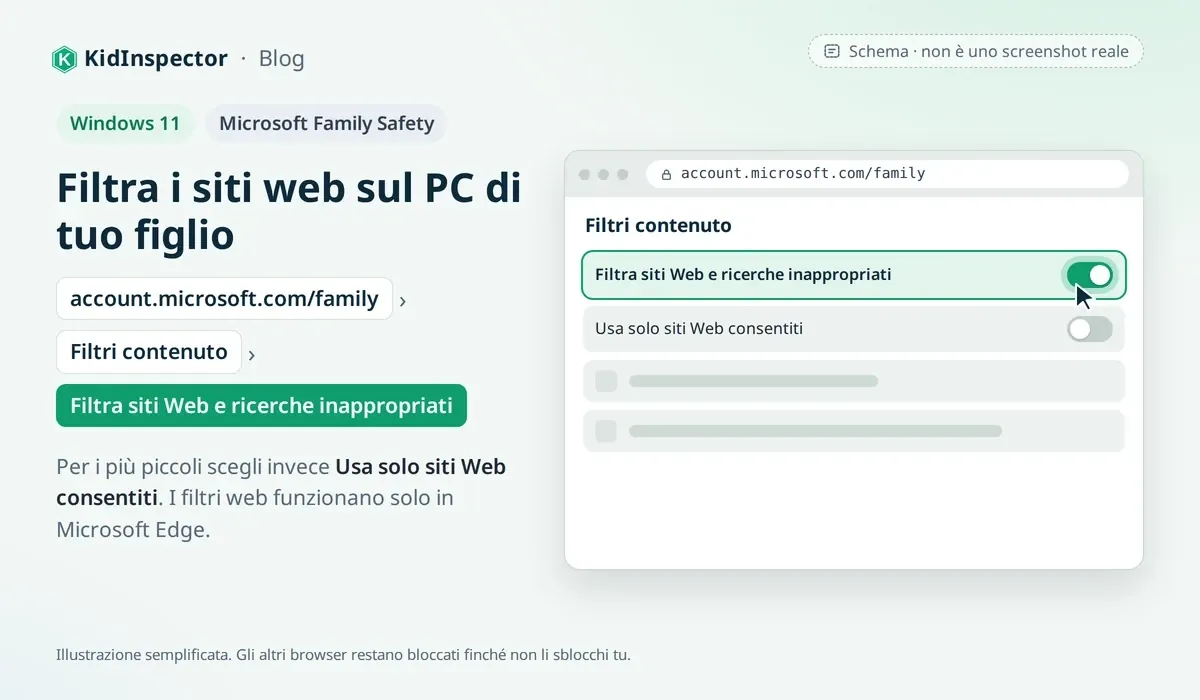
Due limiti: i filtri web funzionano solo in Microsoft Edge, e gli altri browser restano bloccati finché non li sblocchi tu; inoltre Family Safety non mostra più la posizione.
Su Mac si usa lo stesso Tempo di utilizzo dell'iPhone. Crea per tuo figlio un account utente separato, poi apri Impostazioni di Sistema > Tempo di utilizzo. Se è nel gruppo In famiglia, gestisci le regole anche dal tuo iPhone.
Console, YouTube, TikTok
Ogni piattaforma ha controlli gratuiti, da attivare insieme a quelli del dispositivo:
- PlayStation: Gestione famiglia regola tempo di gioco, spesa mensile, età dei giochi, comunicazione e navigazione web.
- Xbox: l'app Xbox Family Settings gestisce tempo di utilizzo, filtri dei contenuti, acquisti e privacy.
- Nintendo Switch: usa l'app Filtro famiglia per Nintendo Switch.
- Roblox: da gennaio 2026 la chat richiede una verifica dell'età e si chatta solo con fasce d'età vicine. Collega un account genitore per spese e chat.
- YouTube: per i più piccoli c'è YouTube Kids; sotto i 13 anni puoi creare un account supervisionato con Family Link.
- TikTok: con Collegamento familiare (Family Pairing) colleghi il tuo account a quello di tuo figlio adolescente e gestisci tempo, messaggi diretti e filtri.
Tabella: cosa fa e cosa non fa ogni strumento
| Strumento | Dove funziona | Cosa fa bene | Cosa non fa | Costo |
|---|---|---|---|---|
| Family Link | Android, Chromebook | Approvazione app, limiti di tempo, posizione, filtri Chrome | Niente ricerche passate né cronologia YouTube | Gratis |
| Tempo di utilizzo (Apple) | iPhone, iPad, Mac | Orari, limiti app, filtri Safari, approvazione acquisti | Gestione a distanza solo da un dispositivo Apple | Gratis |
| Microsoft Family Safety | Windows, Xbox | Limiti di tempo, filtri per età, acquisti | Filtro web solo in Edge; niente posizione | Gratis |
| Filtro SIM e linea (AGCOM) | Rete dell'operatore | Blocca 8 categorie di siti, anche fuori casa | Pensato per i siti, non per tempi e app | Gratis per legge |
| Router / DNS filtro famiglia | Wi-Fi di casa | Protegge anche smart TV e console | Fuori casa non funziona; una VPN lo supera | Gratis o incluso |
| Controlli console | PlayStation, Xbox, Switch | Tempo di gioco, spese, età dei giochi | Valgono solo sulla console | Gratis |
| KidInspector | Android, Windows, macOS | Un'unica dashboard; blocco app e siti con registro tentativi | Non supporta iPhone e iPad | Demo gratuita, piani sul sito |
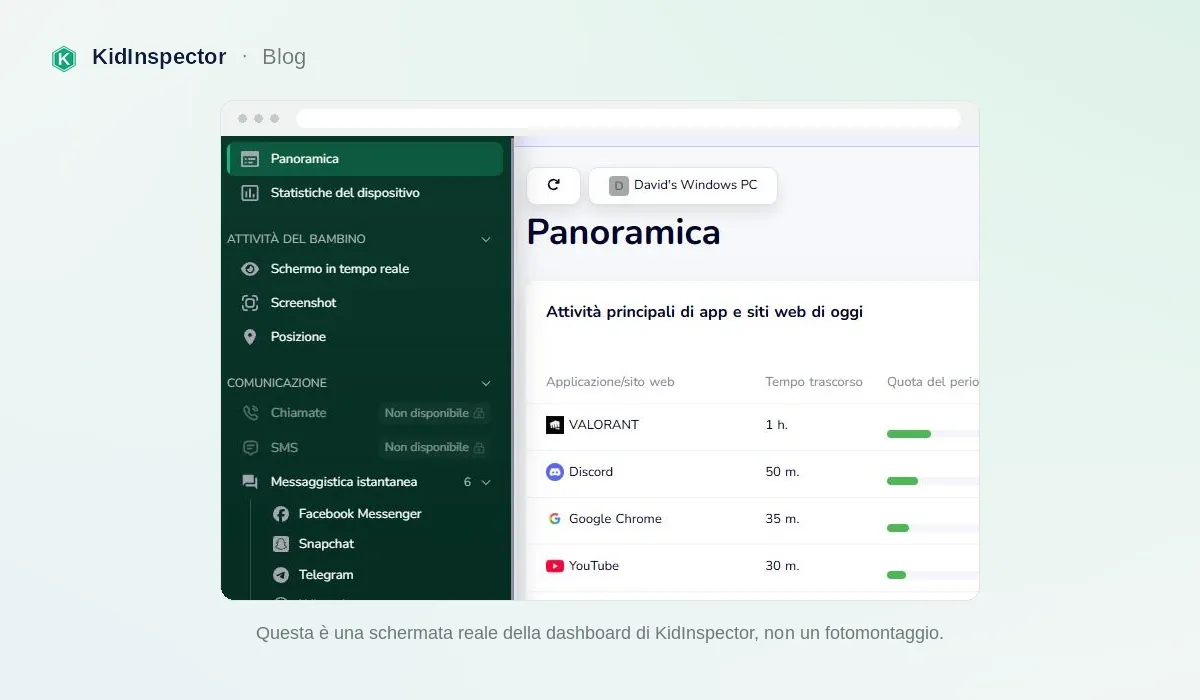
Un'unica dashboard per Android, Windows e macOS
Telefono Android, PC Windows, magari un Mac: con gli strumenti gratuiti servono pannelli diversi. KidInspector li riunisce in un'unica dashboard web, da usare in modo trasparente sui dispositivi dei tuoi figli: tempo nelle app, siti visitati, blocco di app e siti con registro dei tentativi e, dove supportato, posizione. Non funziona su iPhone e iPad: lì usa Tempo di utilizzo.
Come i ragazzi aggirano i controlli (e come chiudere le falle)
Nessun filtro è a prova di adolescente: conoscere le scorciatoie più comuni ti aiuta a chiudere i buchi.
- Un altro browser. I filtri di Chrome o Edge valgono solo lì. Soluzione: approva tu ogni nuova app e, su Windows, lascia attivo il blocco dei browser non supportati.
- Un secondo account. Un account nuovo nasce senza regole. Soluzione: tieni per te la password di amministratore e controlla gli account collegati.
- Il ripristino del dispositivo. Un reset cancella molte impostazioni. Soluzione: se il dispositivo sparisce dal tuo pannello, parlane subito, senza accuse.
- VPN e anonymizer. Deviano la connessione e superano i filtri di rete. Soluzione: approva tu le nuove app; il filtro AGCOM della SIM blocca già gli anonymizer.
- Il Wi-Fi di altri. Il filtro del router vale solo a casa, quello della SIM solo sulla rete dell'operatore. Soluzione: affianca un controllo sul dispositivo, che vale ovunque.
- Il telefono di un amico. Qui la tecnologia non basta. Soluzione: tieni i vecchi telefoni in un posto noto e punta sul dialogo.
Se scopri un aggiramento, non farne un processo: chiedi che cosa non funzionava e rivedi le regole con lui.
Parental control e fiducia: come parlarne ai figli
Il parental control funziona meglio quando tuo figlio sa che c'è e ne capisce il senso. Presentalo come la cintura di sicurezza: non una punizione, ma una regola di famiglia.
Tre frasi per iniziare:
- «Ho messo dei limiti perché online ci sono cose non adatte alla tua età, non perché non mi fido di te.»
- «Se qualcuno ti scrive in modo strano o qualcosa ti mette a disagio, dimmelo: non ti toglierò il telefono per questo.»
- «Rivediamo le regole ogni tre mesi. Se le rispetti, le allentiamo.»
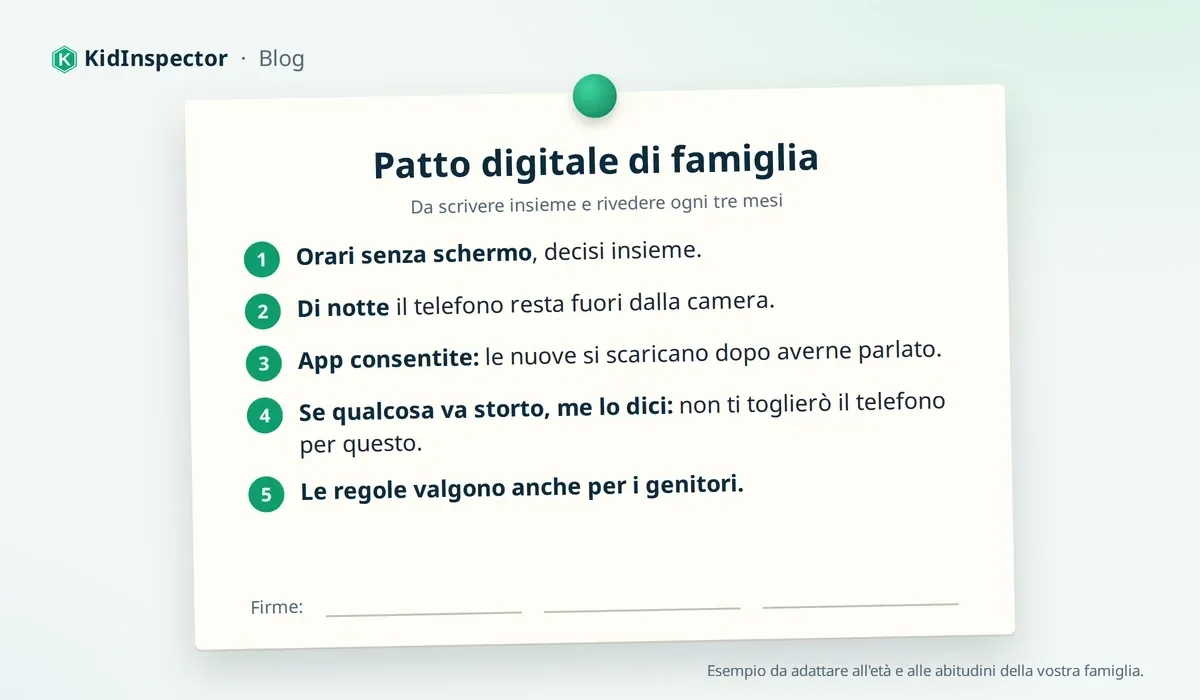
Scrivi con lui un patto digitale di famiglia: orari senza schermo, telefono fuori dalla camera di notte, app consentite, cosa fare se qualcosa va storto. Aggiungi regole che valgono anche per te: i figli notano la coerenza.
Adatta i controlli all'età:
- 6–9 anni: filtri stretti, solo app approvate, uso negli spazi comuni.
- 10–13 anni: limiti di tempo, approvazione di app e acquisti, contatti decisi insieme.
- 14–17 anni: più autonomia, report condivisi al posto dei blocchi. Tuo figlio sa sempre che cosa vedi e perché.
Dove chiedere aiuto
- Telefono Azzurro 19696: gratuito, 24 ore su 24, anche in chat e su WhatsApp.
- 114 Emergenza Infanzia: gratuito e multilingue, 24 ore su 24, per segnalare un pericolo che riguarda un minore.
- Polizia Postale: su commissariatodips.it trovi consigli per i genitori e la sezione Segnalazioni.
- Garante privacy: per far rimuovere contenuti di cyberbullismo scrivi a [email protected].
- 112: il numero unico di emergenza, se c'è un pericolo immediato.
Domande frequenti
Sì: Family Link, Tempo di utilizzo, Microsoft Family Safety e i controlli delle console sono gratuiti. Anche il filtro dell'operatore su SIM e linea di casa è gratuito per legge. Le app di terze parti sono di solito a pagamento e aggiungono funzioni, come un unico pannello per più sistemi.
Dipende da come lo applica l'operatore. Se è un filtro di rete, protegge solo quando il telefono usa i dati mobili di quella SIM: in Wi-Fi valgono le regole di quella rete. Per questo conviene attivarlo anche sulla linea di casa e aggiungere un controllo sul dispositivo.
Non a distanza con gli strumenti gratuiti: per gestire l'iPhone di tuo figlio da remoto Apple richiede un tuo dispositivo Apple con In famiglia. Puoi però impostare Tempo di utilizzo direttamente sul suo iPhone, protetto da un codice che conosci solo tu. Family Link su iPhone gestisce solo l'account Google (per esempio YouTube e Ricerca), e KidInspector non supporta l'iPhone.
Non c'è un'età fissata per legge. La Società Italiana di Pediatria sconsiglia l'accesso non supervisionato a Internet prima dei 13 anni, e dai 14 anni tuo figlio può dare da solo il consenso digitale. Meglio ridurre i controlli un passo alla volta, dai blocchi ai report condivisi.
Lo può togliere solo l'adulto che lo gestisce. Con Family Link, dall'app del genitore apri il profilo di tuo figlio e interrompi la supervisione. Su iPhone e iPad, dalle impostazioni di Tempo di utilizzo di tuo figlio inserisci il codice e disattiva le restrizioni. Il filtro della SIM o della linea si disattiva dall'area clienti dell'operatore, con PIN, SPID o codice OTP. Se invece è tuo figlio a provare a toglierlo, leggi la sezione «Come i ragazzi aggirano i controlli» più su.
Sì. Con Family Link è lui stesso ad accettare la supervisione, e con gli adolescenti la trasparenza è la base della fiducia. Usa questi strumenti solo sui dispositivi dei tuoi figli minorenni o su quelli che hai il diritto di gestire, e spiega che cosa controlli e perché.
Proteggi i dispositivi di casa da un solo pannello
Con KidInspector, su Android, Windows e macOS vedi tempo nelle app e siti visitati, blocchi ciò che non è adatto e ritrovi i tentativi di accesso in un'unica dashboard. Usalo in modo trasparente, parlandone con i ragazzi. Su iPhone e iPad non è disponibile: usa Tempo di utilizzo.