Le migliori app di controllo genitori nel 2026: gratis e a pagamento a confronto
Le migliori app di controllo genitori, gratis e a pagamento: KidInspector, Google Family Link, Qustodio e altre quattro a confronto per dispositivi supportati, blocco delle app, filtri web, posizione, protezione dalla disinstallazione e prezzo. In più, quale app scegliere in base all’età.

I ragazzi non vivono su un solo schermo. C’è lo smartphone Android, il portatile per la scuola, magari il PC di famiglia. Un’app di controllo genitori che ne copre solo uno lascia un buco che i figli trovano in fretta: TikTok è bloccato sul telefono, e allora lo aprono dal browser del portatile. Gli strumenti gratuiti aiutano, ma ognuno resta chiuso nel proprio ecosistema: quello di Google su Android, quello di Microsoft su Windows, quello di Apple su iPhone.
Abbiamo confrontato 7 app di parental control, gratuite e a pagamento, tra cui Google Family Link, Qustodio, Norton Family, Kaspersky Safe Kids, Microsoft Family Safety e la nostra KidInspector. Dispositivi supportati, blocco delle app, filtri web, posizione, protezione dalla disinstallazione e prezzi: abbiamo verificato tutto sui siti degli sviluppatori, nelle pagine di assistenza e negli store di app.
Un’unica dashboard per lo smartphone Android, il PC Windows e il Mac di tuo figlio.
Blocca app e siti, guarda il tempo passato in ogni app e la cronologia del browser · Creare un account è gratis
Come scegliere un’app di controllo genitori
- Tutti i dispositivi di tuo figlio. Pensa sia al telefono sia al computer. Molte app sono forti su Android e deboli su Windows o Mac, o viceversa, e su iPhone il supporto è sempre più limitato. La nostra guida al parental control spiega cosa consente ogni piattaforma.
- App e tempo. Ti serve poter bloccare singole app, approvare i nuovi download e impostare limiti giornalieri o un orario per andare a dormire, non solo spegnere tutto il telefono.
- Siti web in tutti i browser. Molti filtri web funzionano in un solo browser: Chrome per Google, Edge per Microsoft. Le app migliori filtrano tutti i browser oppure bloccano quelli che non riescono a filtrare. Ecco come funziona in Google Family Link.
- Report, non solo blocchi. L’elenco di ciò che tuo figlio ha cercato di aprire dice più del blocco in sé: mostra cosa lo attira davvero e quando è il momento di parlare delle regole. Se ti serve solo la posizione, controlla che l’app la offra ancora.
- Protezione dalla disinstallazione. Se l’app si elimina con due tocchi, non protegge niente. Cerca un PIN, la password o l’approvazione del genitore per rimuoverla. Su Android le differenze tra un’app e l’altra sono notevoli.
- Prezzo per dispositivo. Conta i dispositivi in famiglia. Alcuni piani coprono un solo dispositivo, altri fino a 10 o un numero illimitato, e gli sconti del primo anno di solito si rinnovano a un prezzo più alto.
Le migliori app di parental control
Sette app, dagli strumenti gratuiti di Google e Microsoft alle app a pagamento che coprono telefono e computer. Partiamo dal nostro prodotto, KidInspector, e diciamo chiaramente a chi è adatto e a chi no.
1. KidInspector: le stesse regole su telefono e computer
Ideale per: le famiglie in cui il figlio usa uno smartphone Android insieme a un PC Windows o a un Mac.
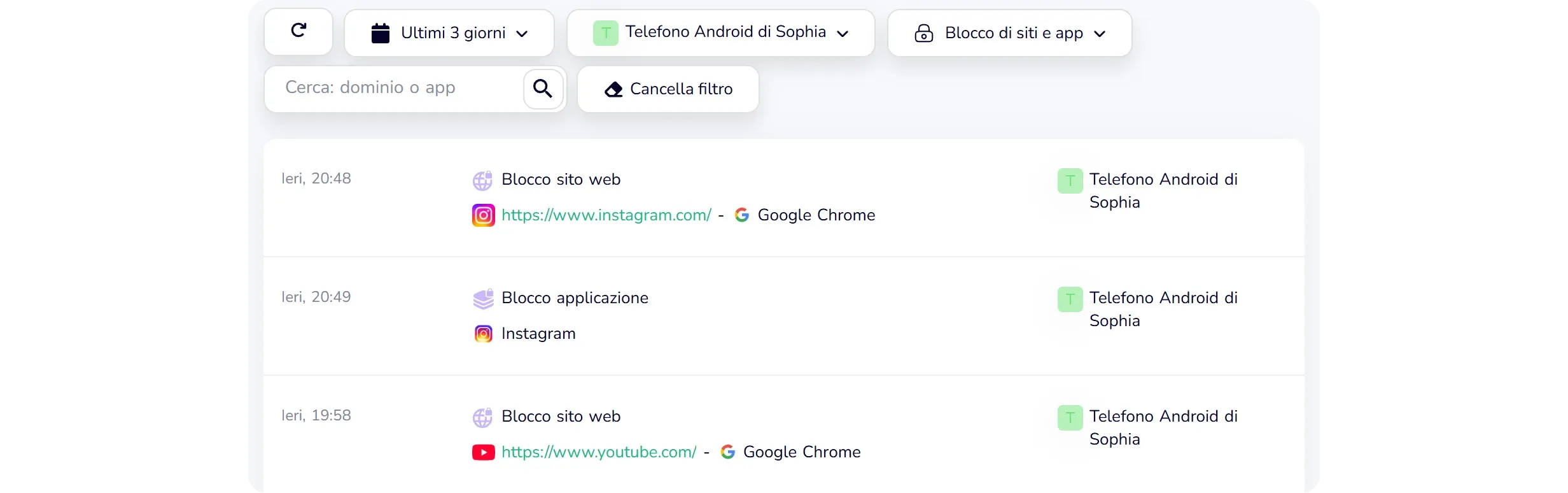
KidInspector funziona su smartphone Android, PC Windows e Mac, e li gestisci tutti da un’unica dashboard web. Blocca app e siti web e registra ogni tentativo di aprire qualcosa di bloccato, con ora e dispositivo. Vedi anche quanto tempo tuo figlio passa in ogni app, quali siti visita e gli screenshot del dispositivo; su Android e Mac anche la cronologia delle posizioni. Le funzioni variano in base alla piattaforma: su Windows blocca i siti web, mentre chiamate e SMS si vedono su Android.
- Prezzo: da 79,99 $/anno (Single, fino a 3 dispositivi) o 89,99 $/anno (Family, fino a 10 dispositivi), vedi i prezzi.
- Pro: telefono e computer in un’unica dashboard; un registro dei tentativi bloccati; app e siti web in un solo posto; riconoscimento del testo negli screenshot su Mac.
- Contro: non supporta iPhone; su Windows blocca i siti web ma non le app.
Scopri quali app e siti bloccati tuo figlio ha cercato di aprire.
Ogni tentativo viene registrato con ora e dispositivo · La demo si apre senza registrazione
2. Google Family Link: la scelta gratuita per Android
Ideale per: i bambini più piccoli con uno smartphone Android o un Chromebook, a costo zero.
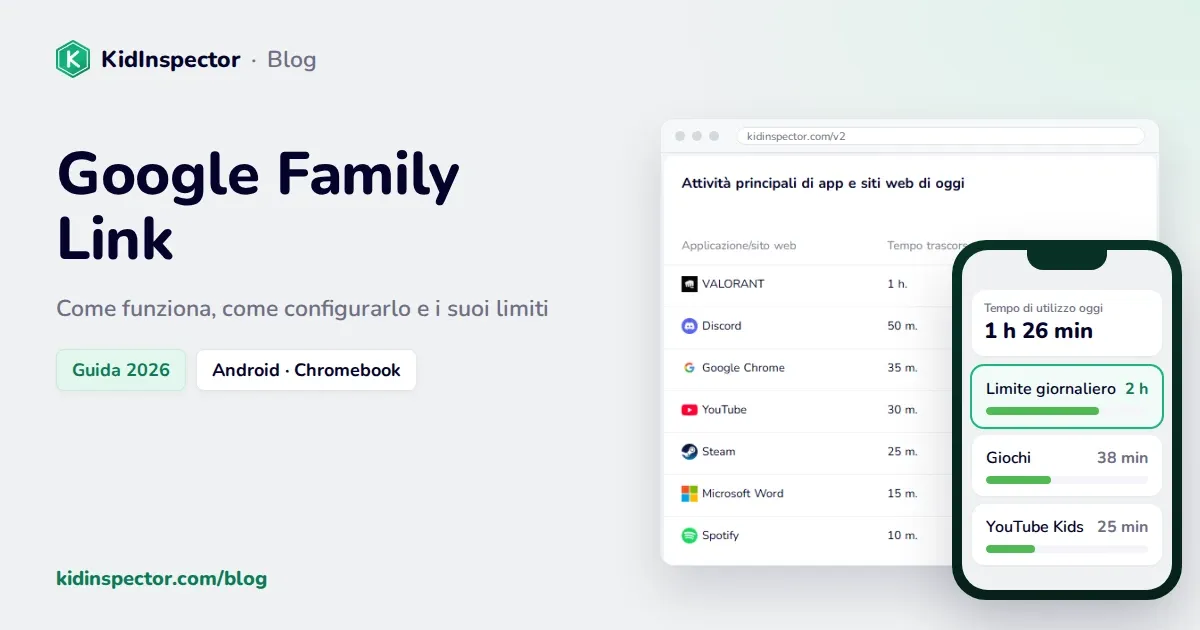
Family Link è l’app gratuita di controllo genitori di Google. Dal tuo telefono puoi bloccare app, approvare ogni download da Google Play, impostare un limite di tempo per ogni app, programmare periodi di inattività e l’orario scolastico e vedere la posizione di tuo figlio su una mappa. Il telefono del figlio deve avere Android 7.0 o versioni successive; su iPhone, Family Link funziona solo in parte. I filtri web valgono per Chrome e i servizi Google, e Google stesso ammette che non sono perfetti. Fino ai 18 anni, un figlio supervisionato ha bisogno della tua approvazione per interrompere la supervisione (Assistenza Google).
Sempre da Google: sui telefoni aggiornati ad Android 17 c’è un controllo genitori integrato nelle Impostazioni, con PIN, limite giornaliero, periodi di inattività, limiti per le app e un filtro web per Chrome e l’app Google, e a te come genitore non serve un account Google (Assistenza Google). Non offre la localizzazione, e le regole si modificano sul telefono del figlio, non dal tuo.
- Prezzo: gratis, nessun piano a pagamento.
- Pro: gratis; blocco delle app e limiti per singola app; posizione; gestione dal tuo telefono.
- Contro: niente Windows né Mac; filtri web solo in Chrome e nei servizi Google; su iPhone i limiti per le app non si applicano.
3. Qustodio: la compatibilità più ampia
Ideale per: le famiglie con tanti dispositivi diversi, iPhone compresi.
Qustodio funziona su Windows, Mac, Android 9+, iPhone e iPad (iOS 15+), Chromebook e Kindle Fire. I piani a pagamento bloccano app e giochi, filtrano i siti web, impostano limiti di tempo giornalieri e mostrano la posizione; il piano Complete aggiunge il monitoraggio di chiamate e messaggi e quello di YouTube. I browser che Qustodio non riesce a filtrare sono bloccati di default, e su Android le impostazioni di protezione aiutano a impedire che il figlio lo rimuova.
- Prezzo: Basic 59,95 $/anno (fino a 5 dispositivi), Complete 104,95 $/anno (dispositivi illimitati). Il piano gratuito copre 1 dispositivo con filtro web e report sugli ultimi 7 giorni, ma senza blocco delle app né limiti di tempo.
- Pro: tutte le principali piattaforme; browser non supportati bloccati; impostazioni di protezione su Android.
- Contro: blocco delle app e limiti di tempo solo a pagamento; il piano Complete è tra i più cari.
4. Norton Family: controllo dettagliato del web
Ideale per: le famiglie con PC Windows e smartphone Android o iPhone, soprattutto se usano già Norton 360.
Norton Family supervisiona l’attività sul web, le ricerche e i video, imposta limiti di tempo e la modalità School Time per le ore di lezione e può bloccare un dispositivo all’istante. La supervisione delle app funziona solo su Windows e Android, la posizione solo su Android e iPhone. Norton Family non supporta il Mac. Su iPhone il filtro web funziona nel browser di Norton Family. È incluso anche in Norton 360 Deluxe e Premium.
- Prezzo: 39,99 € il primo anno; il rinnovo costa di più.
- Pro: supervisione dettagliata di web e ricerche; modalità School Time; incluso in Norton 360.
- Contro: niente Mac; supervisione delle app solo su Windows e Android; su iPhone filtro solo nel browser di Norton.
5. Kaspersky Safe Kids: una versione gratuita con limiti per le app
Ideale per: i genitori che vogliono un’app gratuita per Android, iPhone, Windows e Mac.
La versione gratuita di Kaspersky Safe Kids monitora i contenuti, filtra le ricerche su YouTube, limita le app per tempo, età o categoria e gestisce il tempo quotidiano davanti allo schermo. Premium aggiunge le fasce orarie per l’uso dello schermo, la posizione del figlio, il controllo della batteria, la cronologia di YouTube e gli avvisi in tempo reale, fino a 100 profili di bambini. Per disinstallarla dal dispositivo del figlio servono le credenziali My Kaspersky del genitore.
- Prezzo: versione gratuita; Premium è a pagamento ed è incluso gratis per un anno con Kaspersky Premium.
- Pro: una versione gratuita utile, con limiti per le app; tutte e quattro le principali piattaforme; per rimuoverla serve l’account del genitore.
- Contro: posizione e fasce orarie solo con Premium.
6. Microsoft Family Safety: gratis per Windows e Xbox
Ideale per: le famiglie in cui lo schermo principale è un PC Windows o una Xbox.
Microsoft Family Safety è gratuito e si basa sugli account Microsoft. Imposta il tempo davanti allo schermo dei dispositivi su Windows e Xbox, limiti per app e giochi su Windows, Xbox e Android, e filtri per web e ricerche. I filtri funzionano in Microsoft Edge, e gli altri browser vengono bloccati perché non servano ad aggirarli. Ricevi report sulle attività e un’email ogni settimana. Microsoft ha rimosso le funzioni di localizzazione, e i controlli per il figlio non coprono l’iPhone.
- Prezzo: gratis.
- Pro: gratis; integrato in Windows; altri browser bloccati.
- Contro: filtri web solo in Edge; niente posizione; niente Mac né iPhone per il figlio.
7. FamiSafe: regole per le app e avvisi sulla posizione
Ideale per: i genitori che vogliono regole per le app, posizione e avvisi in un’unica app a pagamento.
FamiSafe di Wondershare funziona su Android, iPhone, Windows, Mac, Chromebook e Kindle Fire. Imposta regole per le app e limiti di tempo davanti allo schermo, filtra i siti web, mostra la posizione con zone sicure e un pulsante SOS, e può rilevare immagini esplicite e parole chiave nelle app social. Su Android, per rimuoverlo serve la password FamiSafe del genitore.
- Prezzo: 9,99 $/mese (fino a 5 dispositivi), 19,99 $/trimestre (fino a 10) o 59,99 $/anno (fino a 30).
- Pro: tante funzioni; molti dispositivi con il piano annuale; protezione con password su Android.
- Contro: nessun piano gratuito, solo una versione di prova; i prezzi sono indicati in dollari USA e possono variare in base al paese.
Tabella comparativa delle app di controllo genitori
| App | Dispositivi del figlio | Blocco delle app | Siti web | Posizione | Protezione dalla disinstallazione | Versione gratuita | Prezzo |
|---|---|---|---|---|---|---|---|
| KidInspector | Android, Windows, macOS | Android, macOS | Sì, con registro dei tentativi | Android, macOS | — | Demo live senza registrazione | Da 79,99 $/anno fino a 3 dispositivi; 89,99 $/anno fino a 10 |
| Google Family Link | Android 7.0+, Chromebook (iPhone in parte) | Sì | Chrome e servizi Google | Sì | Approvazione del genitore per interrompere la supervisione fino ai 18 anni | Del tutto gratuito | Gratis |
| Qustodio | Windows, Mac, Android, iOS, Chromebook, Kindle Fire | Piani a pagamento | Sì, browser non supportati bloccati | Piani a pagamento | Impostazioni di protezione (Android) | 1 dispositivo, senza blocco delle app | 59,95–104,95 $/anno |
| Norton Family | Windows, Android, iOS | Windows, Android | Sì (iOS: browser Norton) | Android, iOS | — | No | 39,99 € il primo anno |
| Kaspersky Safe Kids | Windows, Mac, Android, iOS | Sì, per tempo, età o categoria | Sì | Premium | Account del genitore per disinstallare | Sì, senza posizione | Premium: dipende dal paese |
| Microsoft Family Safety | Windows, Xbox, Android | Windows, Xbox, Android | Solo Edge, altri browser bloccati | No (rimossa) | — | Del tutto gratuito | Gratis |
| FamiSafe | Android, iOS, Windows, Mac, Chromebook, Kindle Fire | Sì | Sì | Sì | Password (Android) | Solo versione di prova | 9,99 $/mese–59,99 $/anno |
I prezzi sono presi dai siti degli sviluppatori: in euro quando il sito italiano li mostra (Norton), altrimenti in dollari USA. Variano da paese a paese, e gli sconti del primo anno di solito si rinnovano a un prezzo più alto: controlla il prezzo prima di abbonarti. «—» significa che lo sviluppatore non documenta questa funzione.
Un’app di controllo genitori gratis basta?
Per un solo dispositivo, spesso sì. Family Link e i controlli di Android 17 coprono uno smartphone Android, Microsoft Family Safety un PC Windows e una Xbox, Tempo di utilizzo di Apple un iPhone, tutto senza spendere nulla. Anche Kaspersky Safe Kids e Qustodio hanno versioni gratuite con limiti chiari: niente posizione in quella di Kaspersky, un solo dispositivo senza blocco delle app in quella di Qustodio.
Il problema nasce con il secondo dispositivo. Ogni strumento gratuito resta nel suo ecosistema, filtra i siti solo nel proprio browser e ha la sua app: con un telefono e un portatile ti ritrovi con due serie di regole e due posti da controllare. È qui che un’app a pagamento con un’unica dashboard comincia a farti risparmiare tempo.
Quale app scegliere in base all’età
- 6–9 anni. Di solito un tablet o un vecchio telefono di mamma o papà. Meglio restare semplici: Family Link o Tempo di utilizzo, solo app approvate, siti filtrati e un tempo fisso al giorno.
- 10–13 anni. Il primo telefono tutto suo e spesso un computer per la scuola. Approva le nuove app, imposta un orario per andare a dormire e usa la posizione se ti serve. Se il telefono è Android e il computer ha Windows o macOS, un’app che li copra entrambi ti evita il doppio lavoro.
- 14–17 anni. Meno blocchi, più accordi. Mantieni le regole che proteggono il sonno e la sicurezza, spiega cosa puoi vedere e allenta il resto un passo alla volta. In Italia Google consente di gestire da soli il proprio account dai 14 anni, ma un ragazzo supervisionato con Family Link ha bisogno della tua approvazione per interrompere la supervisione fino ai 18 anni.
Parental control e privacy: cosa dice la legge
Quando si parla di minori online, in Italia contano il GDPR e il Codice privacy, ma anche alcune regole pensate proprio per il parental control, che coinvolgono i provider internet e i produttori di dispositivi.
- Consenso digitale a 14 anni. L’articolo 2-quinquies del Codice privacy fissa a 14 anni l’età dalla quale un ragazzo può dare da solo il consenso al trattamento dei suoi dati per i servizi online; sotto i 14 anni serve il consenso di chi esercita la responsabilità genitoriale.
- Parental control dei provider. In base alla delibera AGCOM 9/23/CONS, gli operatori internet devono offrire gratis sistemi di parental control, sempre pre-attivati sulle linee registrate a nome di minori.
- Informazioni su smartphone e altri dispositivi. Con il decreto Caivano, produttori e distributori devono informare chi acquista un dispositivo sulle app di controllo parentale, con un foglietto nella confezione o un’etichetta.
Se tuo figlio ha un iPhone
KidInspector non supporta iPhone, e su iPhone ogni app è più limitata che su Android, perché Apple lascia meno controllo alle app di terze parti. L’opzione gratuita più semplice è già integrata nel telefono. E se tu hai uno smartphone Android e tuo figlio un iPhone? Family Link, gestito dal tuo telefono Android, sull’iPhone del figlio funziona solo in parte. Se cerchi la migliore app di parental control gratis per iPhone, quindi, parti da Tempo di utilizzo di Apple: è la più completa ed è gratuita.
- Gratis e semplice: Tempo di utilizzo di Apple.
- Android e iPhone nella stessa famiglia: Qustodio o Kaspersky Safe Kids.
- Soprattutto controllo del web e posizione: Norton Family.
Tempo di utilizzo di Apple: integrato in ogni iPhone
Dopo aver configurato In famiglia, Tempo di utilizzo ti permette di bloccare app e siti web, impostare limiti di tempo per categoria di app e fasce di inattività, limitare chi tuo figlio può contattare in Messaggi, FaceTime e Telefono, filtrare i siti per adulti in Safari e approvare download e acquisti. Le modifiche sono protette da un codice di Tempo di utilizzo. Per i ragazzi dai 13 ai 17 anni, i filtri dei contenuti web e la funzione Sicurezza delle comunicazioni sono attivi di default.
| App | Cosa funziona sull’iPhone del figlio | Prezzo |
|---|---|---|
| Tempo di utilizzo di Apple | App, siti in Safari, tempo, contatti, acquisti | Gratis |
| Qustodio | Filtro web in Safari e Chrome, più le funzioni dei piani a pagamento (iOS 15+) | 59,95–104,95 $/anno |
| Kaspersky Safe Kids | Supportato; posizione con Premium; per rimuovere il profilo serve la password del genitore | Versione gratuita; Premium a pagamento |
| Norton Family | Filtro web nel browser Norton, posizione; nessuna supervisione delle app | 39,99 € il primo anno |
| Google Family Link | In parte: gestione delle app e limiti di tempo non si applicano | Gratis |
Domande frequenti
Dipende dal dispositivo: Google Family Link per uno smartphone Android o un Chromebook, Tempo di utilizzo per un iPhone, Microsoft Family Safety per un PC Windows. Kaspersky Safe Kids ha una versione gratuita per tutte e quattro le piattaforme, senza posizione. Il limite è che gli strumenti gratuiti non condividono un’unica dashboard e filtrano i siti solo nel proprio browser. Se tuo figlio usa uno smartphone Android e un computer, KidInspector li copre entrambi: apri la demo live per vedere la dashboard senza registrarti.
KidInspector è a pagamento: da 79,99 $/anno per un massimo di 3 dispositivi (Single) o 89,99 $/anno per un massimo di 10 dispositivi (Family). Creare un account è gratis e la demo live si apre senza registrazione, così puoi vedere tutti i report prima di pagare.
Dipende dall’app. Un figlio supervisionato con Family Link ha bisogno della tua approvazione per interrompere la supervisione fino ai 18 anni. Qustodio ha impostazioni di protezione su Android, FamiSafe chiede la password del genitore su Android e Kaspersky Safe Kids richiede le credenziali dell’account del genitore. Su Windows e Mac, dai a tuo figlio un account standard senza diritti di amministratore: per rimuovere un programma servirà la tua password.
Sì, ma con meno opzioni che su Android. Tempo di utilizzo di Apple è la soluzione più completa ed è gratuita. Anche Qustodio, Kaspersky Safe Kids e Norton Family supportano iPhone, Family Link solo in parte, mentre KidInspector non lo supporta.
Sì. KidInspector copre Android, Windows e Mac; Qustodio, Kaspersky Safe Kids e FamiSafe coprono tutte le principali piattaforme; Norton Family copre Windows, Android e iPhone, ma non il Mac. Gli strumenti gratuiti di Google, Microsoft e Apple funzionano ciascuno solo sui propri dispositivi.
In Italia l’età del consenso digitale è 14 anni (art. 2-quinquies del Codice privacy): da quel momento un ragazzo può acconsentire da solo al trattamento dei suoi dati per i servizi online. Anche Google consente di gestire da soli il proprio account dai 14 anni in Italia. Un figlio supervisionato con Family Link, però, ha bisogno della tua approvazione per interrompere la supervisione fino ai 18 anni.
Imposta il parental control sui dispositivi di tuo figlio.
Regole per app e siti web su Android, Windows e Mac, tutte in un’unica dashboard · La demo si apre senza registrazione