Google Family Link: come funziona, come configurarlo e i suoi limiti

Google Family Link è l'app gratuita di parental control di Google per Android e Chromebook. Requisiti di età, configurazione passo passo, funzioni principali, cosa funziona su iPhone, limiti e alternative in un'unica guida.
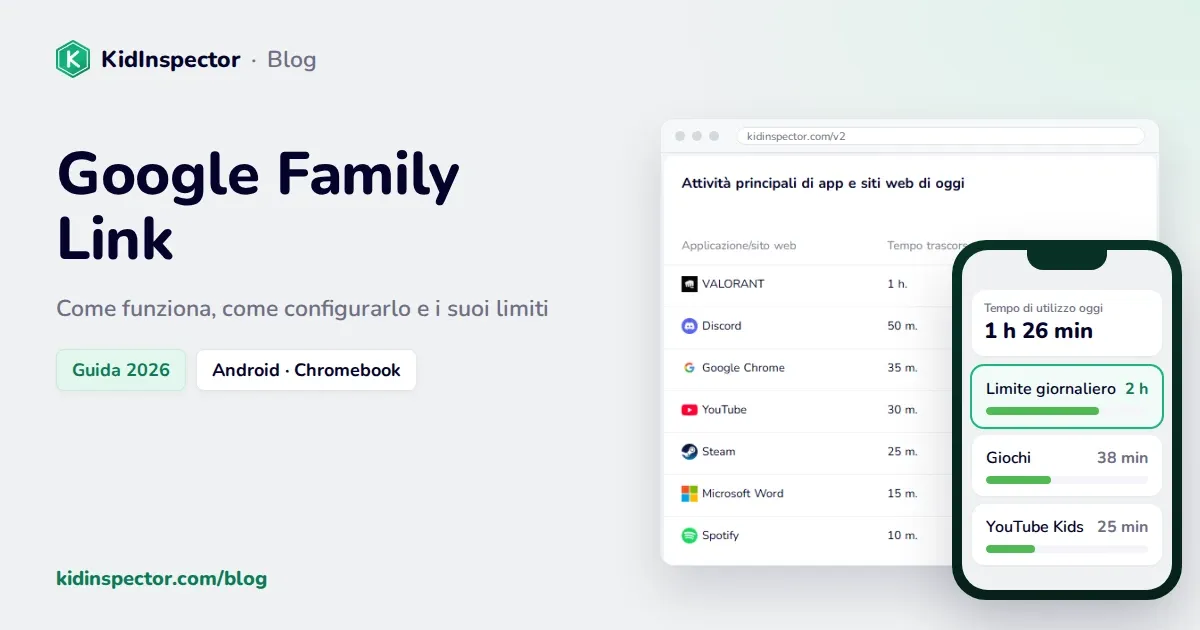
Google Family Link è l'app gratuita di parental control di Google. Ti permette di supervisionare l'account Google di tuo figlio e il suo smartphone Android o Chromebook: imposti un limite giornaliero di utilizzo e orari di pausa, approvi le app scaricate da Google Play, vedi dove si trova il dispositivo e filtri Chrome, YouTube e la Ricerca Google.
In questa guida trovi i requisiti di età, la configurazione passo passo, le funzioni principali, cosa funziona su iPhone, i limiti e le alternative. I nomi dei menu e le regole sono aggiornati a ottobre 2026 e possono cambiare leggermente in base alla versione dell'app.
Cos'è Google Family Link
Family Link ha due parti. Sul tuo telefono installi l'app Google Family Link (Android o iPhone). Sul dispositivo Android di tuo figlio la supervisione è già integrata nelle impostazioni Google: basta attivarla. Dalla tua app puoi:
- impostare un limite giornaliero e fasce orarie in cui il telefono si blocca, come la notte o le ore di scuola;
- approvare o rifiutare app e acquisti su Google Play;
- vedere la posizione del dispositivo e ricevere un avviso quando tuo figlio arriva a casa o a scuola;
- filtrare i siti in Chrome, mantenere SafeSearch attivo nella Ricerca Google e scegliere come usa YouTube;
- bloccare subito il dispositivo, per esempio all'ora di cena.
Family Link è gratuito e non ha una versione a pagamento. Funziona meglio come accordo di famiglia che come controllo: tuo figlio vede sul suo telefono quali impostazioni sono attive.
Età, dispositivi e account
Prima di iniziare, controlla questi punti (Guida di Family Link):
- Il tuo account. Serve un account Google, devi avere almeno 18 anni (o la maggiore età del tuo Paese) e vivere nello stesso Paese di tuo figlio.
- L'account di tuo figlio. Puoi creare un account nuovo da Family Link o supervisionare quello che usa già. Gli account Google Workspace for Education, quelli forniti dalla scuola, non si possono gestire con Family Link.
- Il dispositivo di tuo figlio. Android 6.0 o versioni successive, oppure un Chromebook con ChromeOS 71 o versioni successive. I limiti giornalieri richiedono Android 7 o versioni successive. iPhone, iPad e computer Windows o Mac non si possono supervisionare.
- Il tuo dispositivo. Uno smartphone Android, un iPhone o iPad con iOS 16 o versioni successive, oppure il browser su familylink.google.com.
L'età conta perché stabilisce quando tuo figlio può gestire da solo il proprio account Google. Sotto quell'età, l'account esiste solo con la supervisione di un genitore (Google):
| Paese | Età minima per gestire da solo l'account Google |
|---|---|
| Italia | 14 anni |
| Svizzera | 13 anni |
| San Marino | 16 anni |
Dopo quell'età la supervisione resta possibile, ma tuo figlio deve accettarla.
Configurazione passo passo
Hai due strade: creare un account nuovo per tuo figlio o aggiungere la supervisione all'account che usa già. La seconda è la più comune quando il ragazzo ha già un telefono. Calcola circa 15 minuti e tieni a portata di mano entrambi i dispositivi.
Sul telefono del genitore
- Scarica Google Family Link da Google Play o dall'App Store e accedi con il tuo account Google.
- Segui la procedura guidata per aggiungere tuo figlio e scegli se creare un account nuovo o supervisionarne uno esistente.
- Se crei un account nuovo, inserisci nome, data di nascita e l'indirizzo Gmail che vuoi dargli.
- Alla fine controlla le impostazioni consigliate. Potrai cambiarle in qualsiasi momento.
Sul telefono di tuo figlio
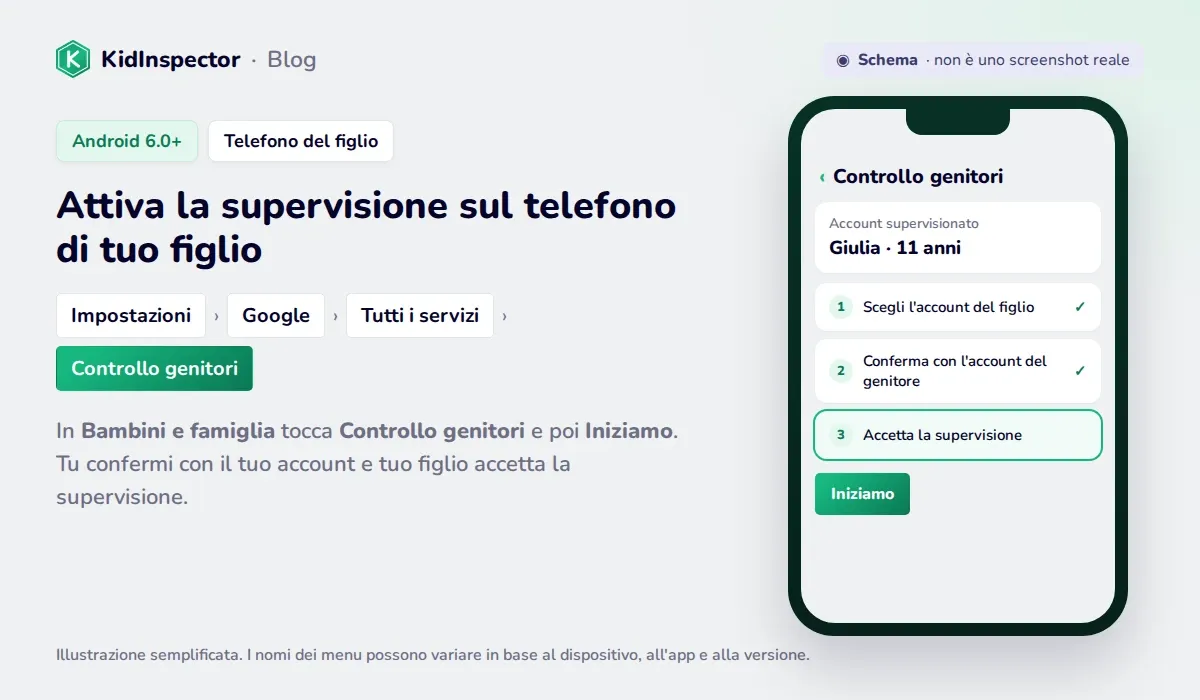
- Apri Impostazioni › Google › Tutti i servizi.
- In Bambini e famiglia, tocca Controllo genitori e poi Iniziamo.
- Scegli l'account di tuo figlio, oppure aggiungilo se non è ancora sul telefono.
- Quando richiesto, accedi con il tuo account per confermare che sei il genitore.
- Tuo figlio deve accettare la supervisione. Al termine, il telefono compare nella tua app Family Link.
Fallo con tuo figlio accanto e spiegagli cosa potrai vedere e cosa no. È più facile decidere le regole il primo giorno che discuterle quando lo schermo si blocca a metà di una partita.
Funzioni: limiti, ora di andare a letto, approvazione delle app, posizione e filtri
Nella versione attuale dell'app quasi tutto si trova in due schede: Tempo di utilizzo e Controlli. In alto a sinistra scegli il figlio, se ne hai più di uno.
Limite giornaliero e ora di andare a letto
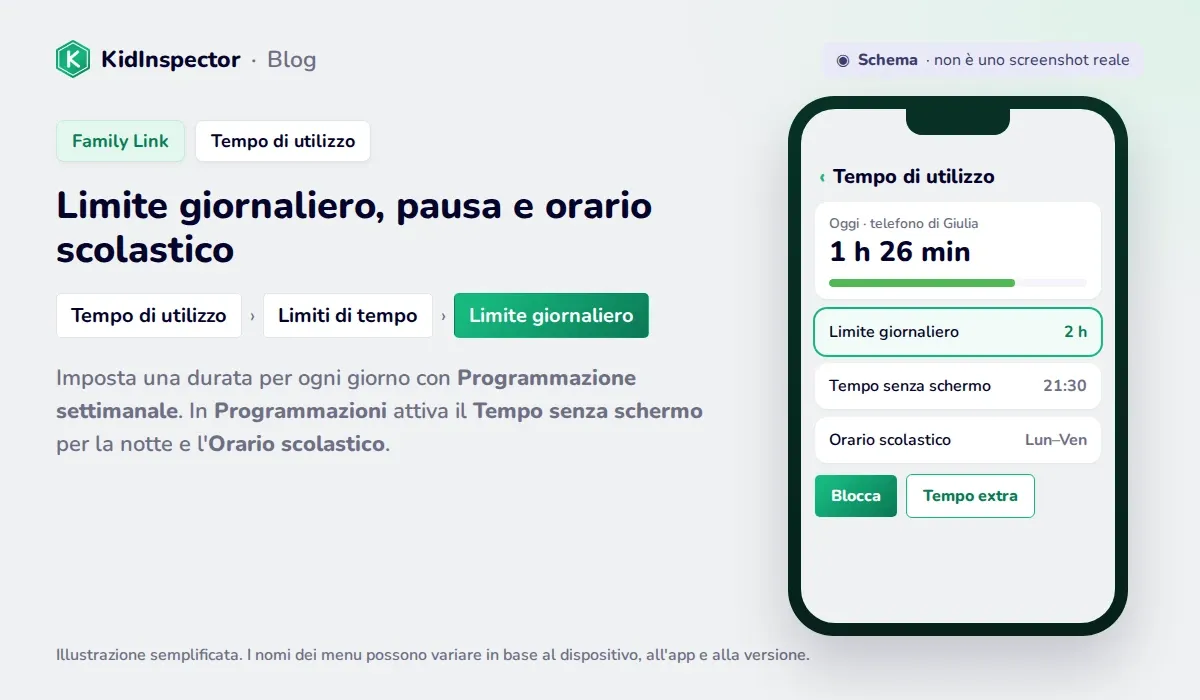
Vai su Tempo di utilizzo › Limiti di tempo › Limite giornaliero e tocca Programmazione settimanale per impostare una durata diversa per ogni giorno, per esempio meno durante la settimana e di più il sabato. Quando il tempo finisce, tuo figlio non può sbloccare il telefono né usare le app, ma può rispondere alle chiamate e chiamare i numeri di emergenza (Guida di Family Link).
In Tempo di utilizzo › Programmazioni trovi altre due opzioni (programmazioni):
- Tempo senza schermo: blocca il telefono di notte. È l'ora di andare a letto.
- Orario scolastico: limita il telefono e silenzia le notifiche durante le lezioni. Puoi aggiungere pause e lasciare aperte le app per la scuola.
Se un giorno serve più tempo, usa Tempo extra: il limite abituale non cambia. Con Blocca chiudi subito il dispositivo. Tieni presente che il limite vale per ogni dispositivo separatamente e che le app di sistema non si possono limitare.
Approvazione di app e acquisti su Google Play
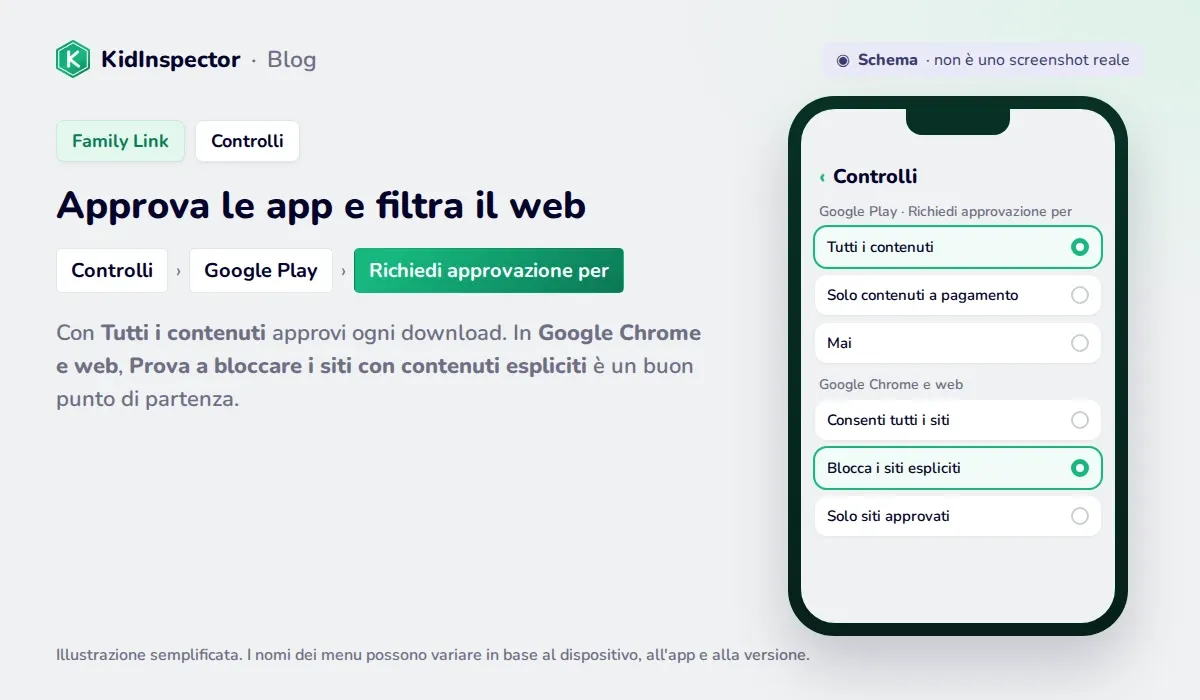
In Controlli › Google Play › Approvazioni di acquisti e download scegli cosa richiede il tuo permesso (Google Play). In Richiedi approvazione per puoi selezionare Tutti i contenuti, Solo i contenuti a pagamento, Solo gli acquisti in-app o Mai. Con la prima opzione, ogni volta che tuo figlio vuole installare qualcosa ricevi una richiesta sul telefono e decidi al momento.
Nella stessa sezione puoi limitare app e giochi in base alla classificazione per età (PEGI in Europa). Dall'elenco delle app del dispositivo puoi anche bloccare una singola app o darle un limite tutto suo.
Filtri di Chrome, Ricerca Google e YouTube
In Controlli › Google Chrome e web scegli uno dei tre filtri (Chrome):
- Consenti tutti i siti: nessun filtro, tranne i siti che blocchi tu.
- Prova a bloccare i siti con contenuti espliciti: un buon punto di partenza per la maggior parte dei bambini.
- Consenti solo siti approvati: tuo figlio apre solo i siti del tuo elenco. Utile con i più piccoli.
Il filtro funziona in Chrome. Se tuo figlio usa un altro browser, bloccalo nell'elenco delle app. Nella Ricerca Google, SafeSearch nasconde i risultati espliciti. Per YouTube, sotto i 13 anni ci sono due strade: l'app YouTube Kids, con contenuti per fasce d'età, oppure un'esperienza supervisionata su YouTube con tre livelli di contenuti (YouTube).
Posizione del dispositivo
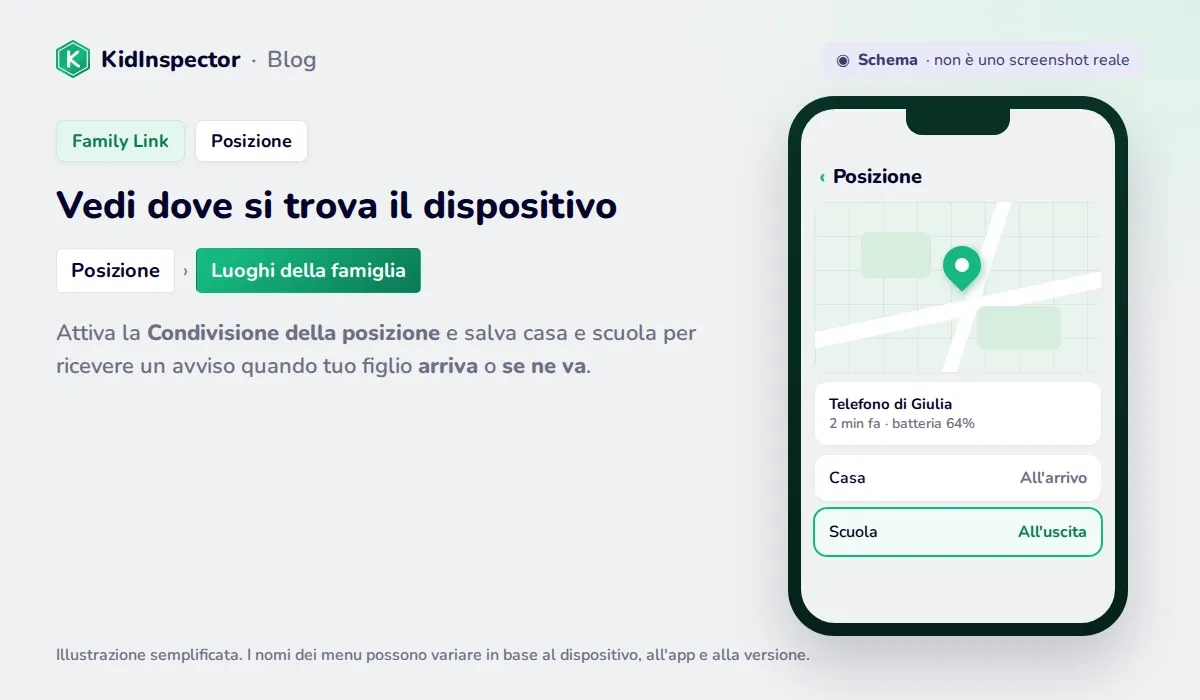
Nella scheda Posizione attivi la Condivisione della posizione e vedi sulla mappa dove si trova il telefono di tuo figlio e quanta batteria ha. Con Luoghi della famiglia salvi casa o scuola e ricevi un avviso quando tuo figlio arriva o se ne va (posizione).
La posizione si aggiorna solo se il telefono è acceso, connesso a internet e usato di recente. È la posizione del dispositivo, non della persona: se lo dimentica a casa, la mappa dirà casa.
Family Link su iPhone
È una delle domande più frequenti, e la risposta dipende da chi ha l'iPhone.
- Il genitore ha l'iPhone, il figlio un Android: nessun problema. Installi Family Link dall'App Store (iOS 16 o versioni successive) e gestisci tutto come su Android.
- Il figlio ha l'iPhone: tuo figlio può accedere con il suo account Google supervisionato nelle app Google, ma la maggior parte delle impostazioni non funziona. Niente limiti di tempo, posizione del dispositivo, attività delle app, blocco delle app o filtri di Chrome (Google).
Per l'iPhone di un figlio lo strumento giusto è Tempo di utilizzo di Apple, da attivare con In famiglia. Se in casa ci sono sia iPhone sia Android, molti genitori usano Tempo di utilizzo sull'iPhone e Family Link sull'Android.
Limiti di Family Link
Family Link copre bene le basi su Android. Questi sono i suoi limiti, spesso il motivo per cui le famiglie cercano qualcosa in più:
- Niente computer Windows o Mac. Supervisiona solo smartphone e tablet Android e Chromebook.
- Niente cronologia. Google specifica che i genitori non vedono la cronologia di navigazione o di YouTube, le email, le chiamate né lo schermo da remoto (Google).
- Niente accesso alle chat. Puoi bloccare WhatsApp, Instagram o TikTok o dare loro un limite di tempo, ma non vedi cosa succede dentro.
- Il tempo non si somma tra dispositivi. Se tuo figlio ha telefono e tablet, ognuno ha il suo limite.
- Un iPhone del figlio resta quasi fuori portata, come visto sopra.
Se in casa c'è anche un computer, o vuoi vedere qualcosa in più del tempo totale, puoi affiancare a Family Link un altro strumento.
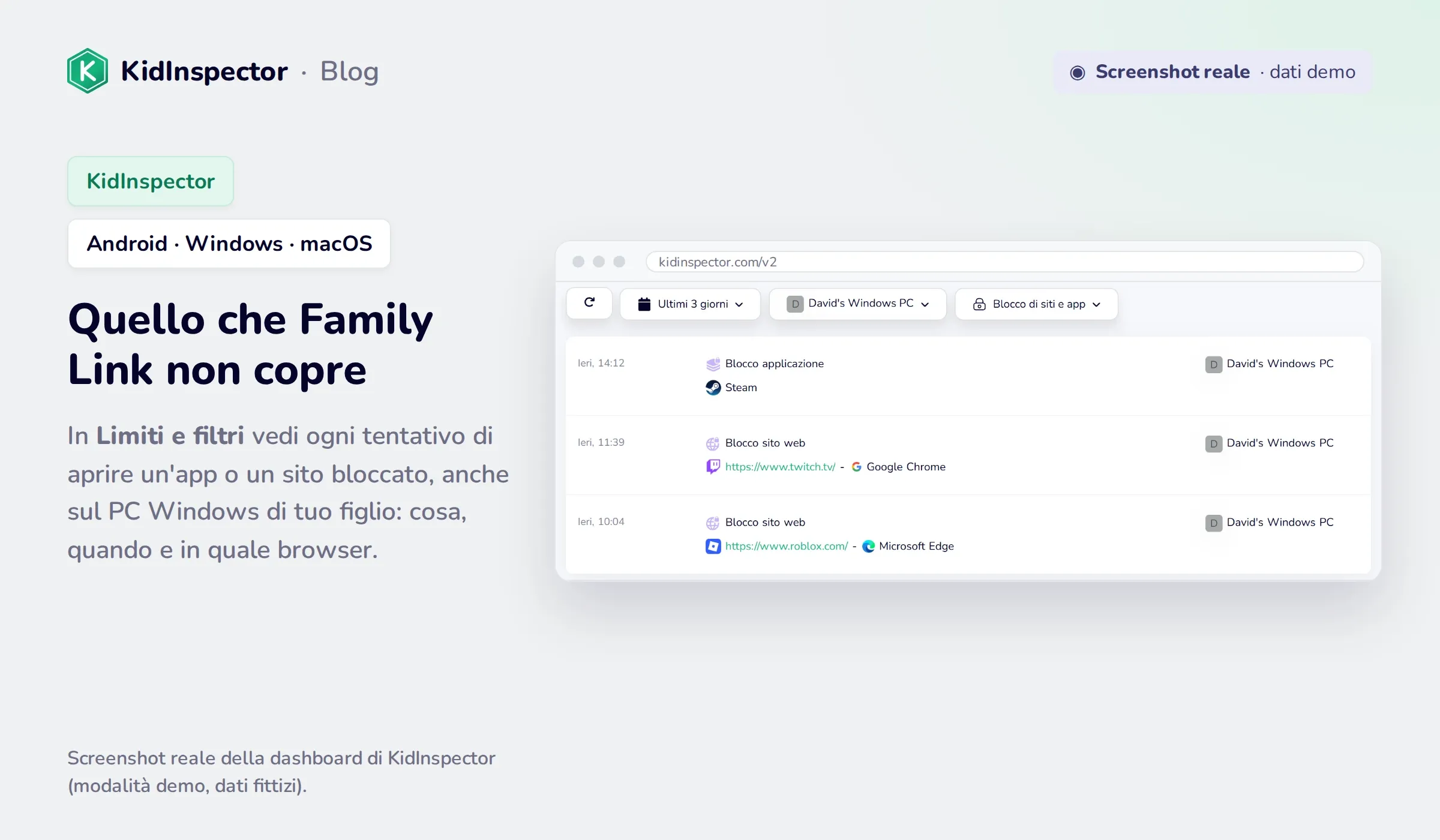
Telefono e computer in un'unica dashboard. KidInspector aggiunge ciò che Family Link non copre: computer Windows e macOS, un registro dei tentativi di aprire app e siti bloccati e screenshot su Android, tutto in una dashboard web, a seconda della piattaforma. Usalo sui tuoi dispositivi e su quelli dei tuoi figli, e di' loro che è attivo. iPhone non è supportato.
Problemi frequenti
Family Link non funziona o le modifiche non arrivano al telefono
Quasi sempre è la connessione. Controlla che il telefono di tuo figlio sia connesso a internet, aggiorna Family Link e Google Play Services da Google Play e riavvia entrambi i telefoni. Lascia data e ora in automatico: se l'orologio è sbagliato, le programmazioni saltano.
La posizione non compare o è sbagliata
Verifica che il telefono sia acceso, con dati mobili o Wi-Fi, e che la condivisione della posizione sia ancora attiva. Per una posizione più precisa, attiva la precisione della posizione di Google nelle impostazioni di posizione del suo dispositivo, che puoi aprire dalla scheda Posizione della tua app.
Il telefono di tuo figlio è bloccato e non hai l'app a portata di mano
Usa il Codice accesso genitori. In Family Link scegli tuo figlio in alto a sinistra e apri il codice; tuo figlio lo inserisce sul suo telefono, che si sblocca. Funziona anche se il suo telefono non è connesso (sbloccare).
Tuo figlio compie 14 anni e vuole togliere la supervisione
A quell'età Google invia un'email a te e a tuo figlio, che può passare a una supervisione pensata per gli adolescenti. Da gennaio 2026, per interrompere del tutto la supervisione gli serve la tua approvazione fino ai 18 anni; entrambi ricevete un avviso se viene disattivata (Google). Approfittane per parlarne e adattare le regole alla sua età invece di tenere quelle di un bambino di 10 anni.
Non riesco ad aggiungere l'account
Controlla che non sia un account della scuola (Google Workspace for Education), che tu e tuo figlio viviate nello stesso Paese e che il tuo account sia quello di un adulto. Se il telefono usa un profilo di lavoro o è gestito da un'azienda, la supervisione potrebbe non essere disponibile.
Alternative a Family Link
Non serve sceglierne una sola. Molte famiglie tengono Family Link sull'Android del figlio e aggiungono un altro strumento per gli altri dispositivi:
| Strumento | Dispositivi del figlio | Prezzo | Punto di forza |
|---|---|---|---|
| Google Family Link | Android, Chromebook | Gratis | Limiti di tempo, approvazione delle app e posizione su Android |
| Tempo di utilizzo (Apple) | iPhone, iPad, Mac | Gratis | Lo strumento integrato se tuo figlio usa un iPhone |
| Microsoft Family Safety | Windows, Xbox | Gratis | Limiti di tempo su PC e console; filtri web in Microsoft Edge |
| KidInspector | Android, Windows, macOS | A pagamento | Una dashboard web per telefono e computer, registro dei tentativi di aprire ciò che è bloccato, screenshot su Android |
Se stai ancora capendo cosa ti serve, parti dalla nostra guida al parental control, che confronta i tipi di strumenti e quando conviene ciascuno.
Domande frequenti
Sì. Family Link è gratuito, senza versione a pagamento né pubblicità. Ti servono solo un account Google per te e uno per tuo figlio.
In parte. Puoi installare l'app per genitori sul tuo iPhone (iOS 16 o successivo) per supervisionare l'Android di tuo figlio. Se è tuo figlio ad avere l'iPhone, la maggior parte delle funzioni non è disponibile: usa Tempo di utilizzo di Apple.
No. Family Link mostra quanto tempo passa in ogni app e permette di bloccare app e siti, ma non mostra messaggi, email, chiamate né la cronologia di navigazione.
Prima dei 14 anni in Italia, no. Dopo, da gennaio 2026, gli serve la tua approvazione per uscire dalla supervisione fino ai 18 anni. Entrambi ricevete un avviso se viene disattivata.
Solo su Chromebook. Per un PC Windows puoi usare Microsoft Family Safety, per un Mac Tempo di utilizzo di Apple. Strumenti come KidInspector riuniscono Android, Windows e macOS in un'unica dashboard.
Tutti i dispositivi di tuo figlio in un unico posto. Controlla l'uso delle app, i siti bloccati e l'attività del telefono Android, del PC Windows e del Mac di tuo figlio nella dashboard di KidInspector, a seconda della piattaforma. iPhone non è supportato.