Come bloccare siti su Chrome, Android e PC (anche i siti per adulti)

Per bloccare siti su Chrome dal PC puoi usare un'estensione, il file hosts o i criteri di Chrome. Sullo smartphone Android usa Google Family Link o un DNS privato per famiglie. Chrome non ha un pulsante per bloccare i siti: con i figli scegli un metodo che non possano annullare facilmente.
Blocca i siti sul telefono e sul computer di tuo figlio
KidInspector blocca i siti che scegli su Android, Windows e Mac da un'unica dashboard. iPhone non è supportato.

Bloccare un sito su Chrome
Hai tre opzioni, anche combinabili. Prima di iniziare, crea per tuo figlio un account standard, non amministratore: su Windows in Impostazioni › Account, su Mac in Impostazioni di Sistema › Utenti e gruppi. Chi ha i permessi di amministratore può annullare il file hosts e i criteri.
Con un'estensione
Un'estensione di blocco, come BlockSite, è la soluzione più rapida. Controlla quali funzioni sono gratuite: alcune sono solo nel piano a pagamento.
- Nel Chrome Web Store trova il blocco siti e fai clic su Aggiungi a Chrome.
- Apri le impostazioni dell'estensione e aggiungi i siti da bloccare.
- Scrivi chrome://extensions nella barra degli indirizzi, fai clic su Dettagli sotto l'estensione e attiva Consenti in modalità di navigazione in incognito. Senza questo passaggio l'estensione non funziona in incognito.
- Se l'estensione offre una password, attivala.
Limiti: l'estensione vale per un solo profilo di Chrome. Non copre altri browser, la modalità ospite o un nuovo profilo, e chiunque può rimuoverla.
Con il file hosts
Il file hosts è un piccolo elenco che il computer consulta prima di chiedere al DNS (la «rubrica» di internet) l'indirizzo di un sito. Se fai puntare un sito al tuo computer, 127.0.0.1, non si apre in nessun browser, nemmeno in incognito.
Su Windows:
- Apri Start, scrivi Blocco note, fai clic destro e scegli Esegui come amministratore.
- Apri il file C:\Windows\System32\drivers\etc\hosts (come tipo di file scegli Tutti i file).
- In fondo aggiungi una riga per sito, per esempio 127.0.0.1 youtube.com e 127.0.0.1 www.youtube.com.
- Salva, esegui ipconfig /flushdns nel Prompt dei comandi e riavvia Chrome.
Su Mac apri il Terminale, scrivi sudo nano /etc/hosts, inserisci la password di amministratore e aggiungi le stesse righe. Salva con Control+O, esci con Control+X e svuota la cache con sudo dscacheutil -flushcache; sudo killall -HUP mDNSResponder.
Limiti: niente caratteri jolly, ogni sottodominio vuole la sua riga. Un proxy o una VPN possono aggirarlo.
Con i criteri di Chrome (per utenti esperti)
I criteri sono impostazioni che le aziende usano per gestire Chrome. Il criterio URLBlocklist blocca i siti in tutti i profili, anche in incognito, e solo un amministratore può cambiarlo. Procedi con calma: un errore nel Registro può creare problemi.
- Con un account amministratore premi Windows+R, scrivi regedit e conferma.
- Crea le chiavi mancanti fino a HKEY_LOCAL_MACHINE\SOFTWARE\Policies\Google\Chrome\URLBlocklist.
- In URLBlocklist crea un valore stringa chiamato 1 con un sito, per esempio youtube.com. Per altri siti crea 2, 3 e così via, fino a 1000 indirizzi.
- In Chrome apri chrome://policy e ricarica i criteri.
Per chiudere le falle aggiungi nella chiave Chrome questi valori DWORD: IncognitoModeAvailability = 1 (niente incognito), BrowserGuestModeEnabled = 0 (niente modalità ospite), BrowserAddPersonEnabled = 0 (niente nuovi profili) e ForceGoogleSafeSearch = 1 (SafeSearch sempre attivo).
Bloccare un sito su Android
Chrome per Android non supporta le estensioni. Sullo smartphone si blocca dall'account Google di tuo figlio, dal DNS del telefono o con un'app.
Con Google Family Link
Family Link è l'app gratuita di Google per supervisionare l'account dei figli. Trovi tutta la configurazione nella nostra guida a Google Family Link. Per bloccare un sito:
- Apri Family Link e seleziona tuo figlio.
- Tocca Controlli › Google Chrome e web e scegli un filtro: Consenti tutti i siti, Prova a bloccare i siti con contenuti espliciti oppure Consenti solo siti approvati.
- In Gestisci siti apri Siti bloccati, tocca Aggiungi un sito web e scrivi l'indirizzo.
Secondo la guida di Family Link, la navigazione in incognito viene disattivata quando tuo figlio usa Chrome con un account supervisionato. Le regole valgono solo per Chrome: blocca gli altri browser dai controlli delle app di Family Link.
Con un DNS privato per famiglie
Da Android 9 l'impostazione DNS privato manda tutte le richieste al servizio che scegli tu. Un DNS per famiglie filtra così tutto il telefono, sia in Wi-Fi sia con i dati mobili.
- Apri Impostazioni e cerca «DNS privato» (sui Samsung è in Connessioni › Altre impostazioni di connessione).
- Scegli l'opzione per inserire il nome host del provider.
- Inserisci uno di questi e salva: family.cloudflare-dns.com (blocca malware e contenuti per adulti, secondo Cloudflare) oppure family-filter-dns.cleanbrowsing.org.
L'impostazione non ha un PIN, quindi controllala ogni tanto. Questi servizi bloccano intere categorie, non il tuo elenco.
Per vedere tutte le opzioni del sistema leggi la nostra guida al parental control su Android.
Bloccare un sito su Windows e Mac
Il filtro web di Microsoft Family Safety funziona solo nei browser supportati (per ora Edge) e, quando è attivo, blocca gli altri browser, Chrome compreso, come spiega la guida Microsoft. Su Mac il file hosts è la via più semplice; i criteri di Chrome passano solo da un profilo di configurazione, più tecnico.
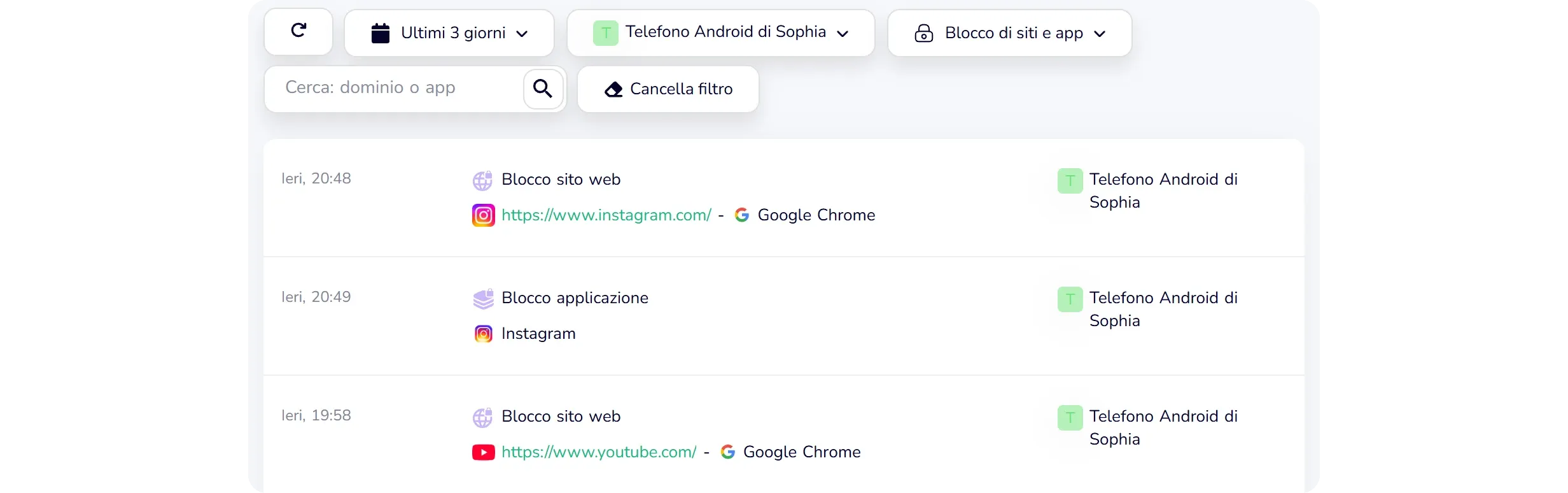
Un'app di parental control tiene le regole fuori dal browser. KidInspector blocca i siti su Android, Windows e Mac, dove il dispositivo lo consente, e registra ogni tentativo di aprire un sito bloccato, tutto da una dashboard web. Usalo apertamente: di' a tuo figlio che è installato e perché.
Bloccare i siti per adulti
Per i contenuti per adulti non serve scrivere un elenco: basta attivare filtri che esistono già.
- SafeSearch: nelle impostazioni di ricerca di Google scegli l'opzione che filtra i risultati espliciti. Per gli account supervisionati con Family Link è attivo di default e solo i genitori possono cambiarlo, secondo la guida di Google.
- DNS per famiglie: il filtro Family di CleanBrowsing blocca i siti per adulti e anche i domini di proxy e VPN, e attiva SafeSearch su Google, Bing e YouTube. Blocca però anche i siti con contenuti misti, come Reddit.
- SIM di tuo figlio: con la delibera AGCOM 9/23/CONS chi fornisce accesso a internet deve offrire un parental control gratuito, già attivo sulle utenze intestate a minori. Filtra categorie come contenuti per adulti, gioco d'azzardo e strumenti per navigare in anonimo. Se la SIM è intestata a te, va chiesto all'operatore. I dettagli sono sul sito AGCOM.
Quale metodo è più difficile da aggirare
| Metodo | Funziona in incognito | Copre altri browser | Difficile da annullare per un ragazzo | Dispositivi |
|---|---|---|---|---|
| Estensione di Chrome | Solo se consentita | No | No, si può rimuovere | Windows, Mac |
| File hosts | Sì | Sì, su quel computer | Sì, con account standard | Windows, Mac |
| Criteri di Chrome | Sì | No, solo Chrome | Sì, con account standard | Windows; Mac con profilo |
| Google Family Link | Sì, l'incognito è disattivato | No, solo Chrome | Sì | Android, Chromebook |
| DNS privato per famiglie | Sì | Sì, tutto il telefono | No, è nelle Impostazioni | Android 9 e successivi |
| Parental control della SIM | Sì | Sì, con i dati mobili | Sì, lo gestisce un adulto | Smartphone con SIM |
| App di parental control | Sì, dove supportato | Sì, dove supportato | Sì, regole nella tua dashboard | Android, Windows, Mac |
La soluzione più solida unisce due livelli: uno per tutto il dispositivo (hosts, DNS, SIM o app) e uno per Chrome (Family Link o criteri).
Perché i blocchi falliscono
- Incognito e modalità ospite. Le estensioni non funzionano in incognito senza il tuo permesso. Meglio disattivare incognito e ospite con i criteri. Su Android lo fa già Family Link.
- Altri browser. Una regola solo di Chrome non vale in Edge o Firefox. Aggiungi un livello per tutto il dispositivo e tieni sotto controllo le app installate.
- VPN e proxy. Fanno passare il traffico da un altro server e possono evitare DNS e file hosts. Controlla le installazioni e scegli un DNS che blocchi proxy e VPN.
- Account amministratore. Qualsiasi metodo sul computer si annulla da un account amministratore. Dai a tuo figlio un account standard.
Per confrontare tutti gli strumenti, leggi la nostra guida completa al parental control.
Blocca i siti in tutti i browser in una volta
KidInspector applica le stesse regole su Android, Windows e Mac e ti mostra ogni tentativo di aprire un sito bloccato. Creare un account è gratis.
Parlane con tuo figlio
I blocchi funzionano meglio quando tuo figlio sa che esistono e perché. Spiegagli che alcuni siti sono fatti per tenerti incollato e altri non sono adatti ai ragazzi. Decidete insieme come può chiedere l'accesso a un sito. Qualche tentativo nel registro è un'occasione per parlare, non una prova di cattivo comportamento. E allenta le regole man mano che cresce.
Domande frequenti
Dipende dal metodo. File hosts, criteri di Chrome, DNS per famiglie e Family Link funzionano anche in incognito. Un'estensione solo se la consenti in quella modalità.
Su Android usa Family Link se tuo figlio ha un account supervisionato, oppure imposta un DNS privato per famiglie. Puoi anche chiedere all'operatore il parental control gratuito sulla SIM.
Cancella la riga dal file hosts o il valore in URLBlocklist, togli il sito da Siti bloccati in Family Link oppure dall'elenco dell'estensione o dell'app.
No. KidInspector funziona su Android, Windows e Mac. Su iPhone usa i controlli parentali di Apple.
Sì, vedrà un errore o una pagina di blocco. Meglio dirglielo prima, così capisce la regola e sa come chiedere l'accesso.
Guarda quali siti bloccati tuo figlio ha provato ad aprire
KidInspector registra ogni tentativo di aprire un sito bloccato su Android, Windows e Mac: sai se il blocco funziona. Creare un account è gratis.