Parental control su Android: come attivarlo su Samsung, Xiaomi e Pixel (2026)

Quattro modi per attivare il parental control su uno smartphone Android: Google Family Link, il controllo genitori di Android 17, Samsung Kids e Xiaomi, i filtri di Google Play e un'app. Passaggi, limiti di ogni metodo e una tabella per scegliere.
Per attivare il parental control su Android hai quattro strade: Google Family Link, il controllo genitori integrato nel telefono, i filtri di Google Play e un'app di parental control. Se lo smartphone di tuo figlio ha già Android 17, la via più rapida è Impostazioni › Controllo genitori: crei un PIN e imposti un limite giornaliero.
In questa guida trovi i passaggi per Samsung, Xiaomi, Google Pixel e altre marche, cosa fa ogni metodo e una tabella per scegliere. Menu e versioni sono aggiornati a ottobre 2026 e possono variare leggermente in base al modello.
4 modi per attivare il parental control su Android
| Metodo | Cosa serve | Il punto forte | Il limite principale |
|---|---|---|---|
| Google Family Link | Account Google del figlio e l'app sul tuo telefono | Gestisci tutto dal tuo smartphone | Non funziona su iPhone né sui computer |
| Impostazioni del telefono | Android 17, Samsung Kids o le impostazioni della marca | Nessun account o app in più, basta un PIN | Si gestisce solo su quel telefono |
| Google Play | Un PIN nell'app Play Store | Filtra i download per età in due minuti | Non limita il tempo né le app già installate |
| App di parental control | Installare l'app sul telefono del figlio | Più dettagli e più dispositivi | Di solito a pagamento |
Non si escludono a vicenda. Molte famiglie combinano Family Link con i filtri di Google Play e, se in casa c'è un computer, un'app che copra anche Windows o Mac.
Family Link
Family Link è l'app gratuita di Google per supervisionare l'account e lo smartphone Android di tuo figlio dal tuo telefono. Imposti un limite giornaliero e degli orari, approvi le app che vuole scaricare, vedi dove si trova il dispositivo e filtri Chrome e YouTube.
- Installa Google Family Link sul tuo telefono (Android o iPhone) e accedi con il tuo account Google.
- Sul telefono di tuo figlio apri Impostazioni › Google › Tutti i servizi › Bambini e famiglia › Controllo genitori e tocca Iniziamo.
- Scegli l'account di tuo figlio, conferma con il tuo account e lascia che tuo figlio accetti la supervisione.
- Dalla tua app vai su Tempo di utilizzo per il limite giornaliero e su Controlli per Google Play e Chrome.
Trovi tutti i dettagli, i problemi frequenti e cosa non fa nella nostra guida a Google Family Link.
Impostazioni del telefono: Samsung, Xiaomi, Pixel
Controllo genitori di Android 17 (Pixel e sempre più marche)
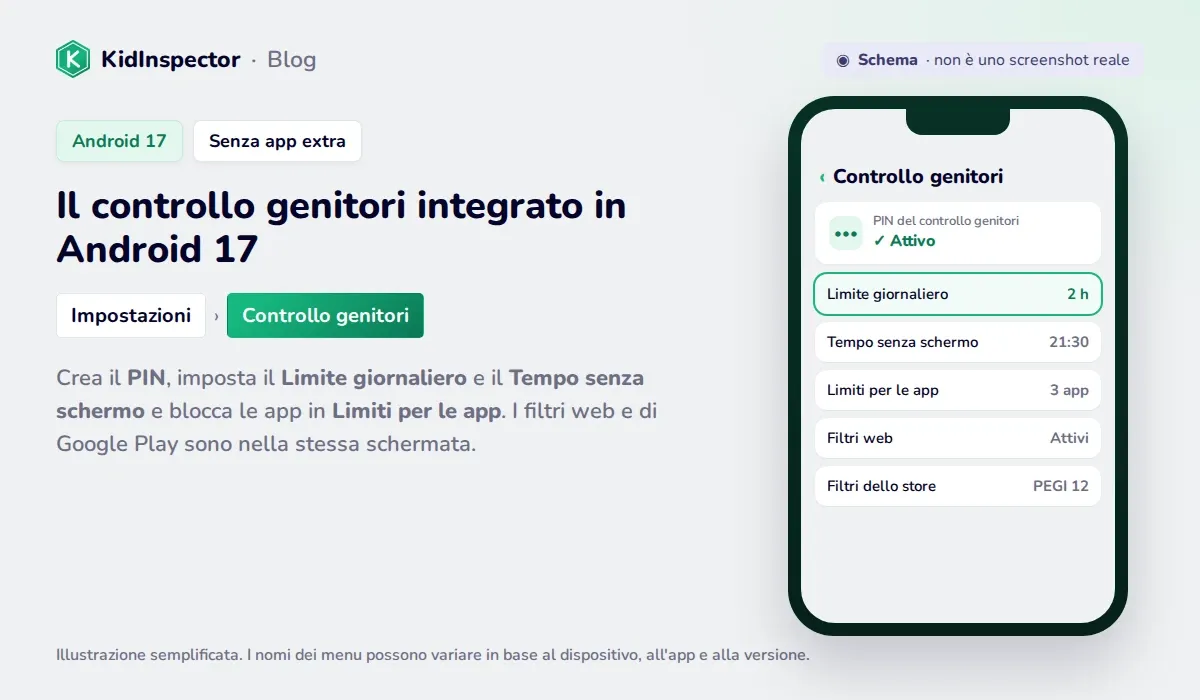
Da Android 17, uscito a giugno 2026, il parental control di base è integrato nelle impostazioni e non richiede Family Link. Google lo sta portando su tutti i telefoni che si aggiornano ad Android 17; i Pixel lo hanno da dicembre 2025 (Google).
- Apri Impostazioni › Controllo genitori e crea il PIN del controllo genitori (almeno 4 cifre).
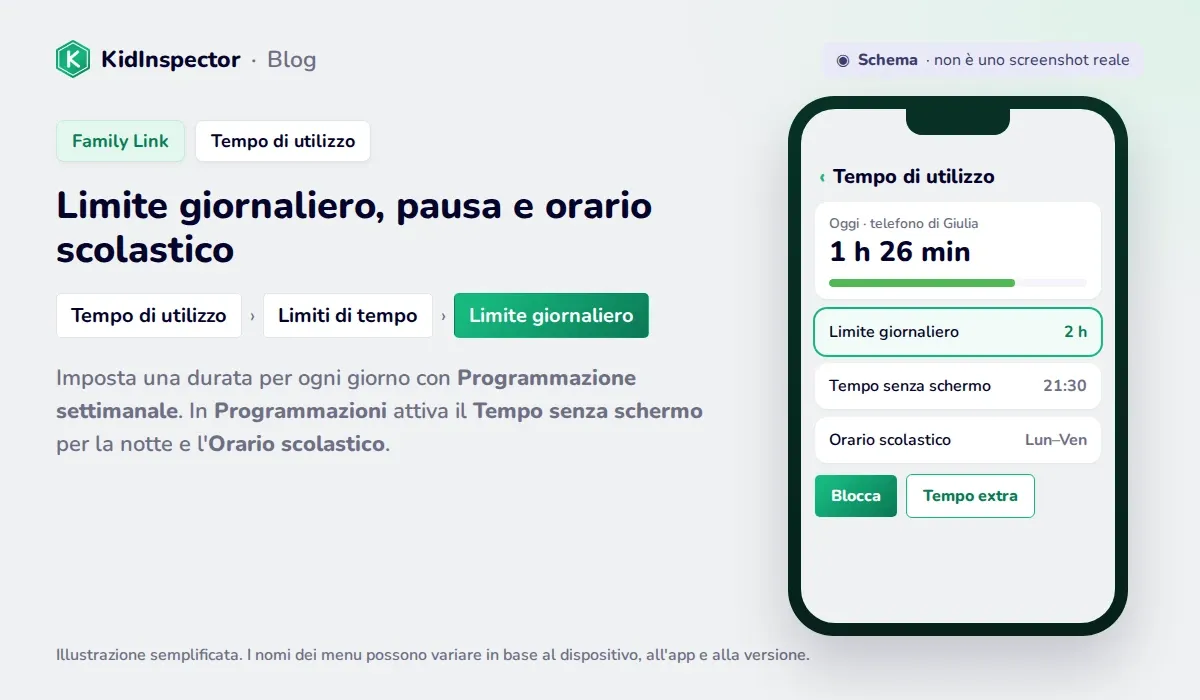
- Attiva il Limite giornaliero: quando finisce, il telefono si blocca. Con il tuo PIN puoi concedere tempo extra.
- Imposta il Tempo senza schermo per la notte o le ore di scuola.
- In Limiti per le app dai un tempo massimo a ogni app oppure bloccala del tutto.
- Attiva i filtri web per bloccare i siti espliciti in Chrome e nell'app Google, e i filtri dello store per Google Play.
Due dettagli importanti (Guida Google): non si attiva se il telefono ha un profilo di lavoro o uno spazio privato, e conviene aggiungere un account di recupero, perché se dimentichi il PIN senza di esso dovrai ripristinare il telefono ai dati di fabbrica.
Samsung: Benessere digitale e Samsung Kids
Su un Galaxy hai due opzioni. Nelle impostazioni, nella sezione del benessere digitale, trovi il controllo genitori che configura Family Link per tuo figlio. Con One UI 9 (Android 17), in arrivo sui Galaxy da settembre 2026, il controllo genitori ha una voce tutta sua nelle Impostazioni.
La seconda opzione è Samsung Kids, una modalità per bambini con sfondo dedicato, solo le app che scegli tu e uscita protetta da PIN. È perfetta per i più piccoli che usano il tuo telefono o un tablet (Samsung):
- Scorri verso il basso con due dita per aprire le impostazioni rapide e tocca Samsung Kids. Se non c'è, tocca la matita di modifica e aggiungilo.
- Al primo avvio crea un PIN.
- All'interno apri il menu delle opzioni ed entra nel controllo genitori per scegliere app consentite, contatti e tempo di utilizzo.
- Per uscire usa il menu delle opzioni e il tuo PIN.
Samsung permette anche di fissare un'app sullo schermo: tuo figlio può usare solo quella finché non la sblocchi tu. Si attiva nelle impostazioni di sicurezza del telefono, alla voce per bloccare o fissare le app.
Xiaomi, Redmi e POCO
Su HyperOS il parental control è quello di Google. Xiaomi indica il percorso nelle impostazioni del benessere digitale e del controllo genitori e, su alcuni modelli, in Impostazioni aggiuntive; da lì si configura Family Link (Xiaomi). I modelli che riceveranno Android 17 avranno anche il controllo genitori integrato.
Xiaomi non ha una modalità bambini propria sui telefoni globali. Ha però il blocco delle app in Impostazioni › App, che protegge singole app con una password. Serve a evitare che tuo figlio apra, per esempio, la galleria o l'app della banca quando usa il tuo telefono, ma non limita il tempo.
Google Pixel, Motorola e altre marche
Su un Pixel con l'aggiornamento di Android 16 di dicembre 2025 o successivo vai direttamente in Impostazioni › Controllo genitori. Su Motorola, OnePlus e la maggior parte delle marche con Android 15 o 16 il percorso è Impostazioni › Benessere digitale e Controllo genitori, che porta a Family Link. Se hai un Motorola, attenzione: l'app Family Space smette di funzionare il 31 dicembre 2026, quindi conviene usare Family Link.
Controllo genitori del Play Store
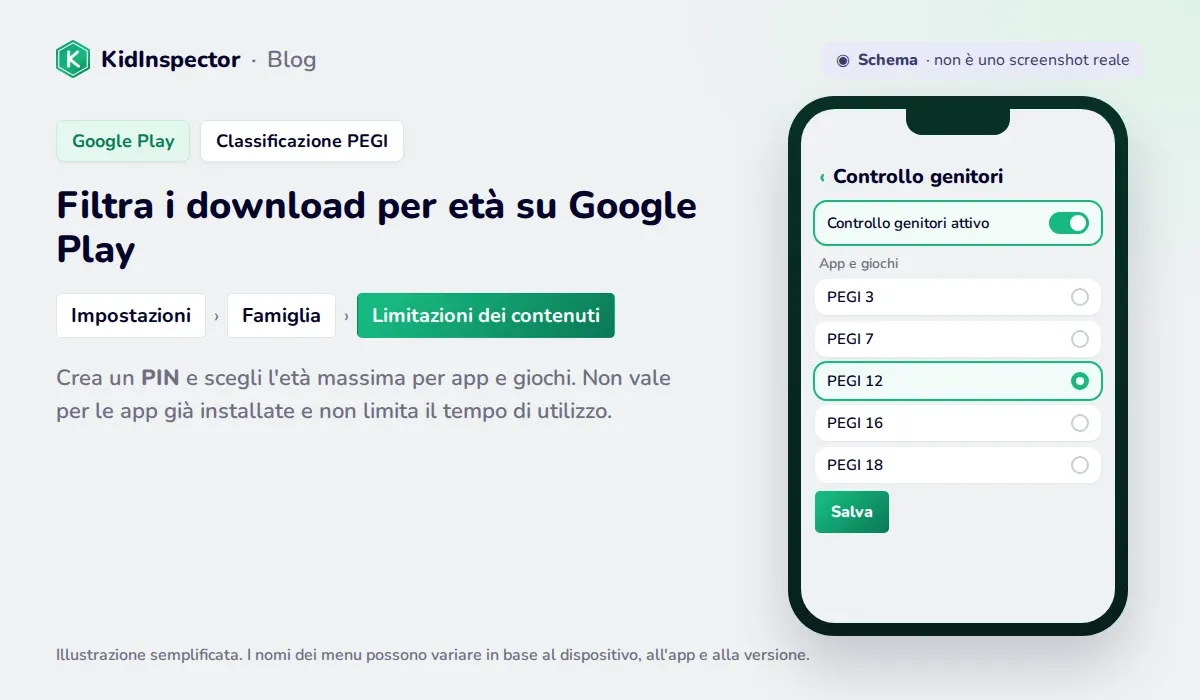
Anche se non usi altro, vale la pena mettere un PIN su Google Play. Così tuo figlio non può scaricare giochi o app oltre l'età che scegli (Guida Google Play):
- Apri Google Play e tocca la tua foto del profilo.
- Vai su Impostazioni › Famiglia › Limitazioni dei contenuti › Vai al Controllo genitori.
- Crea un PIN che tuo figlio non conosce.
- Scegli il limite di età per app e giochi. In Europa Google Play usa la classificazione PEGI (3, 7, 12, 16 e 18).
Tieni conto dei limiti: vale solo su quel telefono, non tocca le app già installate e, se qualcuno cancella i dati dell'app Play Store, il PIN si azzera. Per questo funziona meglio insieme a Family Link o al controllo genitori di Android 17.
App di parental control
Gli strumenti di Google coprono le basi. Un'app di parental control ha senso se vuoi più dettagli, come quali app usa e a che ora, quali siti ha provato ad aprire o dove è stato, oppure se in casa c'è anche un PC Windows o un Mac. Installala insieme a tuo figlio, spiegagli cosa vedi e rispetta la sua privacy in base all'età.
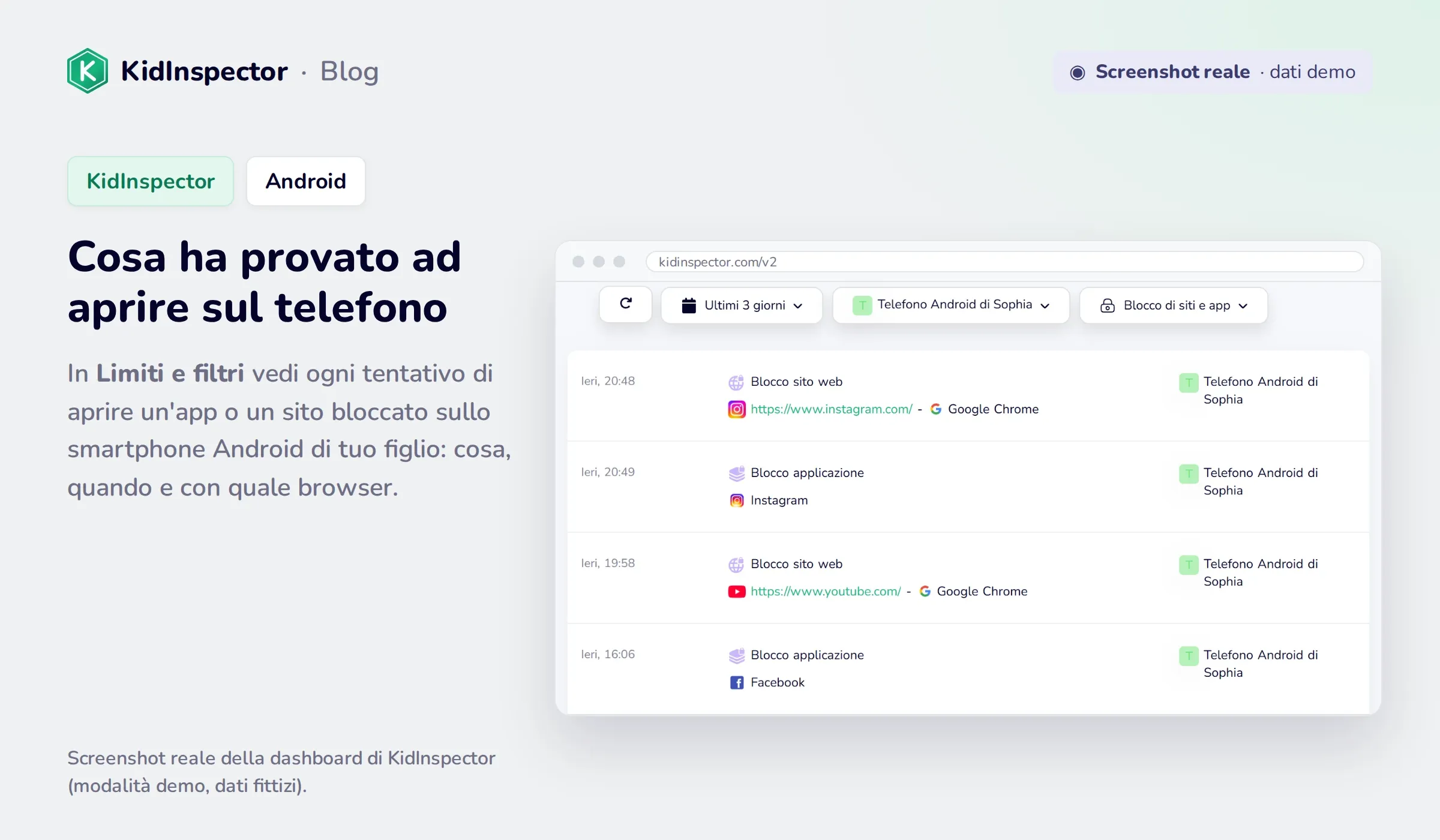
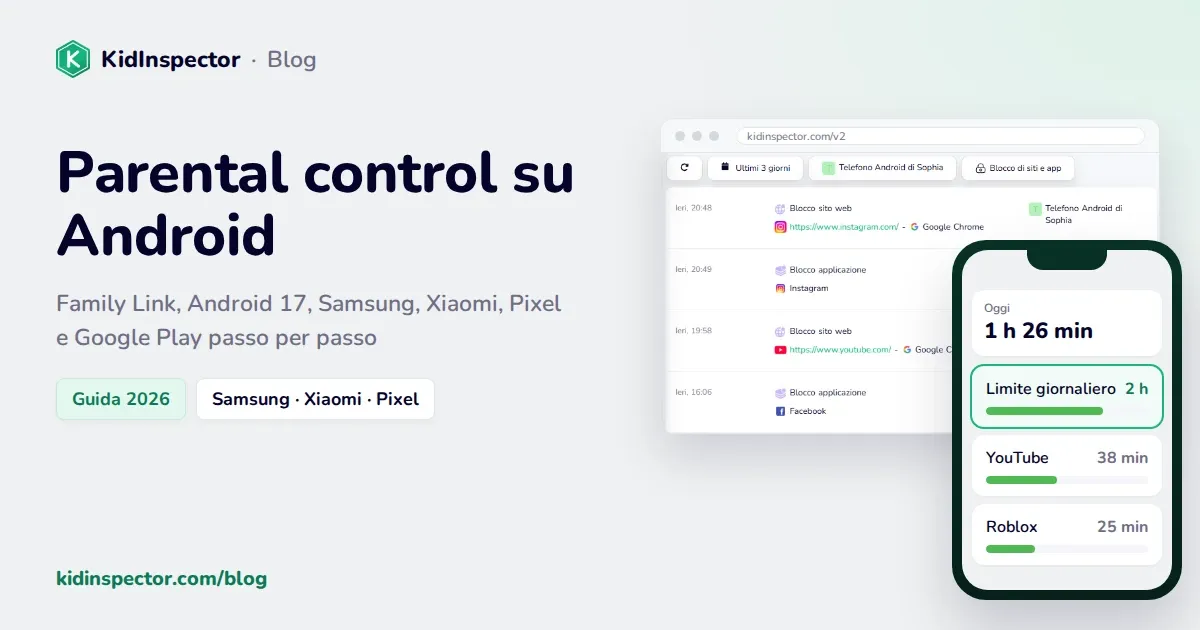
Parental control per Android, Windows e macOS. KidInspector blocca app e siti sullo smartphone Android di tuo figlio e registra i tentativi di aprire ciò che è bloccato. Mostra anche il tempo in ogni app e la cronologia delle posizioni, a seconda della piattaforma. Usalo sui tuoi dispositivi e su quelli dei tuoi figli, e di' loro che è attivo. iPhone non è supportato.
Si può controllare un iPhone da Android?
No. Il parental control di un iPhone è Tempo di utilizzo di Apple, che si gestisce dall'iPhone, iPad o Mac del genitore tramite In famiglia, oppure direttamente sull'iPhone del figlio (Apple). Non esiste una versione per Android né per il web.
Nemmeno Family Link aiuta: se tuo figlio usa un iPhone, non funzionano i limiti di tempo, la posizione del dispositivo e il blocco delle app (Google). Funziona invece il contrario: con un iPhone puoi supervisionare l'Android di tuo figlio con l'app Family Link. Se tu usi Android e tuo figlio un iPhone, la soluzione pratica è impostare Tempo di utilizzo sul suo iPhone con un codice che lui non conosce.
Cosa impostare in base all'età
- Sotto i 9 anni. Meglio uno spazio chiuso: Samsung Kids o solo le app che approvi in Family Link, un limite giornaliero breve e il filtro di Chrome su «Consenti solo siti approvati».
- Dai 9 ai 12 anni. Family Link o il controllo genitori di Android 17 con limite giornaliero, tempo senza schermo di notte, approvazione di tutti i download e il filtro dei siti espliciti.
- Dai 13 anni in su. Meno blocchi e più accordi: limiti per le app che lo prendono di più, orario notturno e il filtro di Google Play per età. Rivedete insieme le regole ogni pochi mesi.
Tabella comparativa
| Family Link | Android 17 | Samsung Kids | Google Play | App di parental control | |
|---|---|---|---|---|---|
| Limite di tempo giornaliero | Sì | Sì | Sì | No | Sì |
| Blocco delle app | Sì | Sì | Solo app consentite | Solo download | Sì |
| Filtro web | Chrome | Chrome e app Google | No | No | Dipende dall'app |
| Gestione dal tuo telefono | Sì | No, sul telefono del figlio | No | No | Sì, app o web |
| Posizione | Sì | No | No | No | Dipende dall'app |
| Prezzo | Gratis | Gratis | Gratis | Gratis | Di solito a pagamento |
Se vuoi prima una panoramica delle opzioni, parti dalla nostra guida al parental control.
Domande frequenti
Per la maggior parte delle famiglie Google Family Link: è gratis, si gestisce dal tuo telefono e copre tempo, app, posizione e Chrome. Se il telefono del figlio ha Android 17 e non vuoi creare account, il controllo genitori nelle Impostazioni è l'opzione più semplice.
Nelle impostazioni del benessere digitale apri il controllo genitori per configurare Family Link. Per i bambini piccoli che usano il tuo telefono o un tablet, Samsung Kids crea uno spazio per bambini protetto da PIN.
Sì. Con Android 17 puoi usare il controllo genitori delle Impostazioni con un semplice PIN, e su Google Play puoi mettere un PIN per i download. Per gestire il telefono a distanza servono invece un account Google e Family Link.
Con un PIN o con Family Link non senza il tuo permesso. Può però cancellare i dati di Google Play e azzerarne il PIN, per questo è meglio non affidarsi solo a quel filtro. La cosa migliore è concordare le regole con lui e rivederle man mano che cresce.
Da Android non si può. Imposta Tempo di utilizzo direttamente sull'iPhone di tuo figlio con un codice che conosci solo tu, oppure usa un iPad o un Mac di famiglia per gestirlo con In famiglia.
Tutto il parental control in un'unica dashboard. Controlla l'uso delle app, i siti bloccati e l'attività dello smartphone Android, del PC Windows e del Mac di tuo figlio nella dashboard di KidInspector, a seconda della piattaforma. iPhone non è supportato.