
Achats intégrés : comment les bloquer sur le téléphone de votre enfant et se faire rembourser

Les jeux pour enfants se téléchargent gratuitement, mais ils sont conçus pour vendre : Robux, V-bucks, skins et passes de combat sont à portée d’un seul geste. La plupart des prélèvements surprises ont une cause simple : une carte est enregistrée sur le téléphone et rien ne demande de mot de passe.
Voici comment bloquer les achats intégrés sur Android, iPhone et iPad, fixer des limites de dépenses dans Roblox et Fortnite et vous faire rembourser sur Google Play. Nous vous montrons aussi comment voir dans KidInspector où commencent le jeu et les dépenses, sur le téléphone et sur l’ordinateur de votre enfant.
Voyez où commencent les dépenses dans les jeux. KidInspector affiche les jeux, les écrans de boutique, les sites visités et les nouvelles applis du téléphone Android et de l’ordinateur de votre enfant dans un seul tableau de bord. Les 7 premiers jours sont gratuits.
Pourquoi les enfants dépensent de l’argent réel
- Une carte enregistrée. Si le téléphone ou la tablette utilise votre compte, votre carte est à portée d’un seul geste.
- Aucun mot de passe demandé. Une validation des achats réglée sur « Toutes les 30 minutes » ou « Jamais », ou l’empreinte de votre enfant enregistrée sur l’appareil, laisse passer les achats sans vous.
- La monnaie virtuelle. Les prix en Robux, V-bucks ou gemmes masquent le montant réel, et les packs poussent vers les plus gros.
- La facturation opérateur. Sur certains téléphones, les achats Google Play peuvent être facturés directement sur votre forfait mobile.
- Les arnaques. Les pages de « Robux gratuits » existent pour voler le compte de jeu ou les données de carte.
Comment désactiver les achats intégrés sur Android
Si votre enfant a un compte Google supervisé
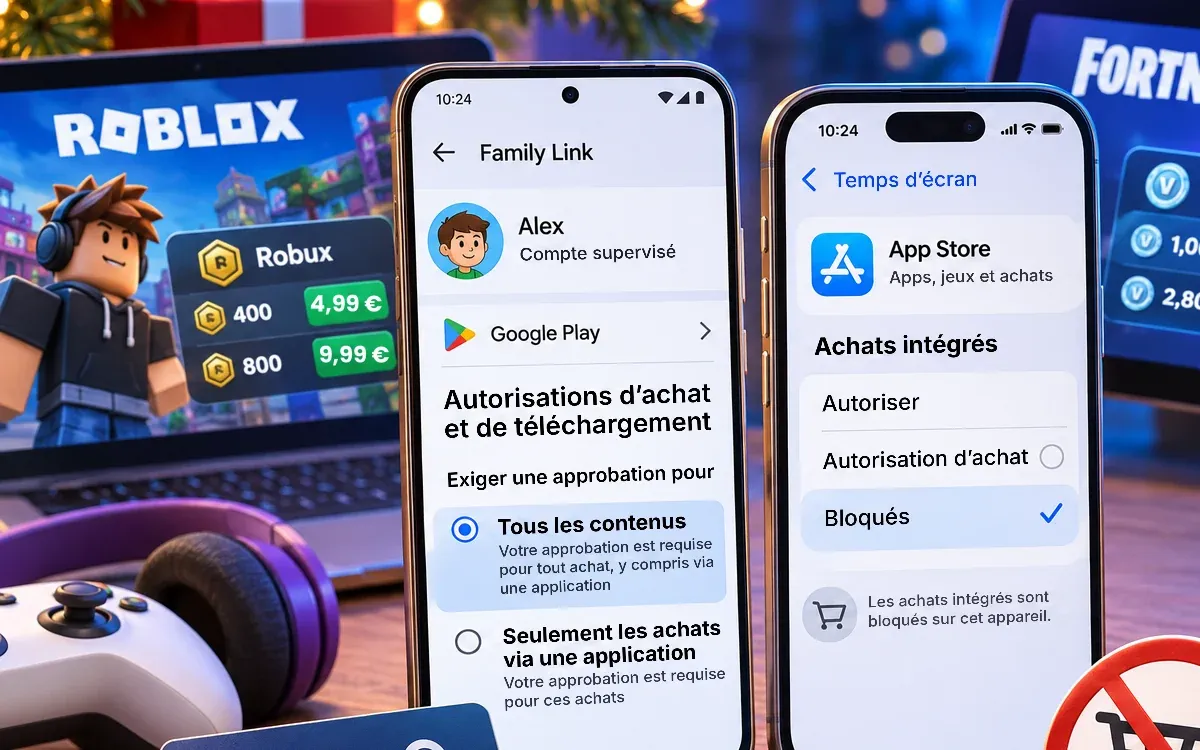
Ouvrez l’appli Family Link, sélectionnez votre enfant et allez dans Paramètres › Google Play › Autorisations d’achat et de téléchargement › Exiger une approbation pour. Choisissez Tous les contenus ou Seulement les achats via une application. Votre enfant peut toujours demander, et vous approuvez ou refusez chaque demande depuis votre téléphone. Ces approbations ne concernent que les achats passés par le système de paiement de Google Play : les jeux qui encaissent autrement ont besoin de leurs propres limites (voir plus bas). En France, la supervision s’applique jusqu’à 15 ans.
Si le téléphone utilise votre compte
- Dans le Play Store, appuyez sur l’icône de votre profil › Paiements et abonnements › Validation des achats et choisissez Toujours.
- Sur le même écran, désactivez la Validation biométrique si l’empreinte ou le visage de votre enfant est enregistré sur l’appareil.
- Dans Paiements et abonnements, supprimez les cartes enregistrées et la facturation opérateur. Mieux encore : créez un compte supervisé pour votre enfant.
Les noms des menus peuvent varier légèrement selon le téléphone et la version du Play Store.
Comment désactiver les achats intégrés sur iPhone et iPad
Sur l’appareil de votre enfant, ouvrez Réglages › Temps d’écran › Apps et sites web › App Store, touchez Achats intégrés et sélectionnez Bloqués. Sur les anciennes versions d’iOS, la même option se trouve dans les restrictions de contenu et de confidentialité. Si votre enfant a son propre compte Apple dans votre groupe de Partage familial, activez aussi Autorisation d’achat dans Réglages › Famille › [prénom de l’enfant], pour que chaque achat vous envoie une demande. Protégez ces réglages avec un code Temps d’écran que votre enfant ne connaît pas.
Contrôle parental Roblox et Fortnite : limiter les dépenses
Les réglages de la boutique ne couvrent pas tous les moyens de payer. Les achats sur le site du jeu, sur une console ou sur un PC les contournent : fixez donc aussi des limites dans le compte de jeu.
- Roblox : associez votre compte Roblox à celui de votre enfant en tant que compte parent. Allez ensuite dans Paramètres › Contrôles parentaux › paramètres que vous gérez › Restrictions des dépenses, fixez une Limite de dépenses mensuelle et activez les notifications de dépenses pour recevoir un e-mail à chaque achat. Dans la plupart des pays, la limite est disponible pour les enfants de moins de 13 ans. Elle ne s’applique pas aux cartes cadeaux, et sur certaines consoles il faut passer par les réglages de la console.
- Fortnite et les autres jeux Epic : dans le contrôle parental du compte Epic de votre enfant, exigez un code PIN pour les paiements Epic Games. Vous pouvez aussi désactiver l’achat d’objets aléatoires payants. Le code PIN ne couvre que les paiements Epic : les achats via PlayStation, Xbox, Nintendo, Google Play ou l’App Store suivent les réglages de ces boutiques.
Ce que les réglages de la boutique ne montrent pas, et comment KidInspector aide
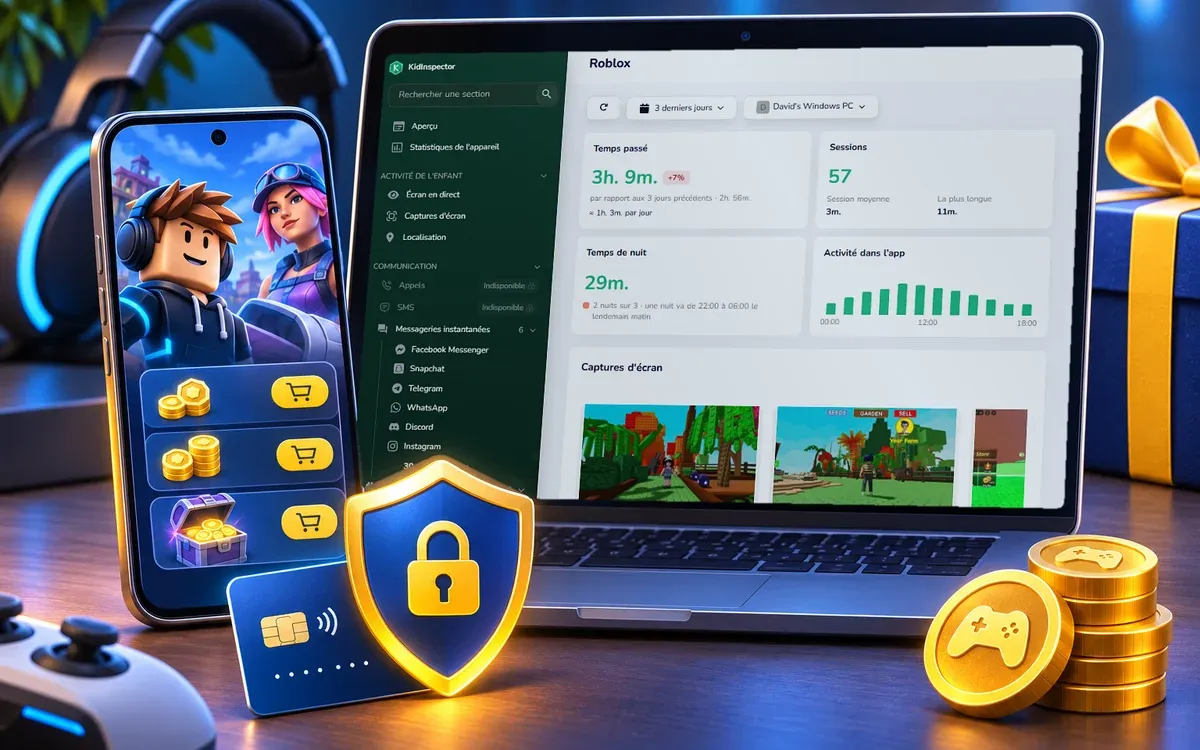
Les blocages de la boutique arrêtent une partie des paiements, mais ils ne vous disent pas ce qui se passe : une recharge de Robux sur le PC, un site de « Robux gratuits », un nouveau jeu avec sa boutique. KidInspector ne traite ni ne bloque les paiements, gardez donc les réglages ci-dessus. Il ajoute ce qui manque : une vue sur le téléphone ou la tablette Android, le PC Windows et le Mac de votre enfant, dans un seul tableau de bord en ligne :
- Jeux : temps et sessions dans Roblox, Minecraft et plus de 30 autres jeux, pour qu’une hausse soudaine après une promo saute aux yeux.
- Captures d’écran : dans les applis et jeux pris en charge, elles peuvent montrer les écrans de boutique et les fenêtres d’achat. Sur Android et Mac, la recherche dans le texte trouve des mots comme « Robux », « V-bucks » ou « carte cadeau ».
- Sites visités : vous voyez les sites de « Robux gratuits » et de recharges, et vous pouvez les bloquer sur le téléphone et l’ordinateur. Chaque tentative d’ouverture est enregistrée. D’autres méthodes dans notre guide pour bloquer un site internet.
- Applis installées : les nouveaux jeux et applis d’achat apparaissent dans la liste.
- SMS sur Android : les confirmations de paiement envoyées au numéro de votre enfant apparaissent dans les rapports.
Essayez KidInspector gratuitement pendant 7 jours. Connectez le téléphone et l’ordinateur de votre enfant et voyez jeux, captures, sites et nouvelles applis dans un seul tableau de bord. Sans root, résiliable à tout moment.
Comment protéger votre carte et vos comptes
- Utilisez une carte cadeau ou une carte à part. Une carte cadeau Google Play ou App Store fixe un budget. Une carte bancaire virtuelle ou prépayée avec un plafond bas garde votre carte principale hors du jeu.
- Bloquez les achats sur facture opérateur. Demandez à votre opérateur de bloquer les achats facturés sur votre forfait mobile (Internet+) et retirez la facturation opérateur dans Google Play.
- Activez les alertes de votre banque. Une notification à chaque débit montre le problème dès le premier jour, pas en fin de mois.
- Activez la validation en deux étapes sur votre compte Google ou Apple et sur les comptes Roblox et Epic de votre enfant, et ne partagez pas vos mots de passe.
- Parlez des arnaques. Personne ne donne de Robux ou de V-bucks. Une page qui demande un identifiant pour les « récupérer » cherche à voler le compte.
Remboursement Google Play et App Store : la marche à suivre
Si votre enfant a acheté quelque chose avec votre compte, demandez un remboursement : pour Google, c’est un achat accidentel d’un membre de la famille, pas un prélèvement frauduleux. Sur Google Play :
- Allez sur play.google.com et connectez-vous avec le compte qui a payé.
- Cliquez sur votre photo de profil › Paiements et abonnements › Budget et historique des commandes.
- À côté de la commande, cliquez sur Signaler un problème.
- Choisissez l’option qui correspond à votre situation, indiquez que l’achat a été fait par un enfant et que vous souhaitez un remboursement, puis envoyez le formulaire.
La réponse arrive généralement sous un jour, au plus tard sous quatre. Si Google refuse, contactez le développeur du jeu : ses coordonnées figurent sur la page de l’appli dans le Play Store. Pour Apple, connectez-vous sur reportaproblem.apple.com et demandez le remboursement de l’achat. Le remboursement n’est pas garanti, activez donc d’abord les approbations.
Vous préparez un nouveau téléphone pour votre enfant ? Commencez par notre checklist : téléphone pour enfant, comment le configurer avant de l’offrir.
FAQ
Sur un compte classique, il n’y a pas d’interrupteur unique. L’option la plus proche est un compte Google supervisé avec approbation de tous les contenus dans Family Link. Sur un compte partagé, réglez la validation des achats sur Toujours et supprimez les moyens de paiement enregistrés.
Le téléchargement est gratuit, mais la plupart des jeux gratuits vendent de la monnaie virtuelle, des skins et des passes. Le Play Store et l’App Store signalent les achats intégrés sur la page du jeu.
Non. KidInspector ne traite ni ne bloque les paiements. Il affiche les jeux, les écrans de boutique, les sites visités et les nouvelles applis, et bloque les sites et applis de votre choix, par exemple les pages de « Robux gratuits ». Il fonctionne au mieux avec les réglages de la boutique.
KidInspector fonctionne sur les téléphones et tablettes Android 5 ou plus récents et sur les ordinateurs Windows et macOS, vous voyez donc aussi Roblox sur le PC. L’iPhone n’est pas pris en charge : utilisez-y Temps d’écran.