Téléphone pour enfant : comment le configurer avant de l’offrir

Le premier téléphone fait partie des cadeaux les plus courants pour les enfants : pour un anniversaire, Noël ou l’entrée en sixième. Avant de l’emballer, prenez 30 minutes pour le configurer. Tant que le téléphone est entre vos mains, vous réglez tout sans négocier à table.
Les outils intégrés comme Google Family Link permettent de poser des limites, mais ils ne montrent pas ce que fait vraiment votre enfant sur son téléphone. C’est le rôle de KidInspector. Voici une checklist qui combine les deux.
Installez KidInspector avant d’emballer le téléphone. Vous verrez les applis, les jeux, les sites visités et les tentatives d’ouvrir des contenus bloqués sur le téléphone Android et l’ordinateur de votre enfant, dans un seul tableau de bord. Les 7 premiers jours sont gratuits.

Pourquoi les réglages de Google ne suffisent pas
Family Link est un bon point de départ : validation des applis, filtres et limites quotidiennes. Mais il a trois angles morts que les parents découvrent souvent au bout de quelques semaines :
- Vous ne voyez pas ce qui se passe dans les applis. Family Link indique combien de temps votre enfant passe sur WhatsApp, Telegram ou Roblox, mais pas avec qui il échange ni ce qu’il voit à l’écran.
- Il ne couvre que le téléphone. Le PC portable Windows sur lequel il joue et fait ses devoirs reste hors de contrôle.
- Il s’arrête avec l’âge. En France, dès 15 ans, un jeune peut gérer lui-même son compte Google.
KidInspector comble ces angles morts : un seul tableau de bord web pour le téléphone Android, le PC Windows et le Mac.
Checklist : 7 étapes avant d’offrir le téléphone
1. Mettez à jour le téléphone et créez un compte Google pour votre enfant
Chargez le téléphone, connectez-le au Wi-Fi et installez les mises à jour du système. Ne vous connectez pas avec votre propre compte : vos cartes, vos e-mails et vos photos passeraient avec lui. Pour un enfant de moins de 15 ans, créez un compte supervisé dans l’appli Family Link.
2. Installez KidInspector tant que le téléphone est entre vos mains
La première installation nécessite d’avoir le téléphone en main, donc le plus simple est de la faire avant d’emballer le cadeau. Pas besoin de root, Android 5 ou plus récent suffit. Une fois la configuration terminée, vous verrez dans le tableau de bord KidInspector :
- le temps passé dans chaque appli et chaque jeu, dont Roblox, Minecraft et plus de 30 autres jeux ;
- les sites visités, les applis et sites bloqués et un journal de chaque tentative de les ouvrir ;
- des captures d’écran des messageries et chats IA pris en charge (WhatsApp, Telegram, Instagram, ChatGPT), avec recherche dans le texte ;
- l’historique des positions et l’écran en direct, quand quelque chose vous inquiète.
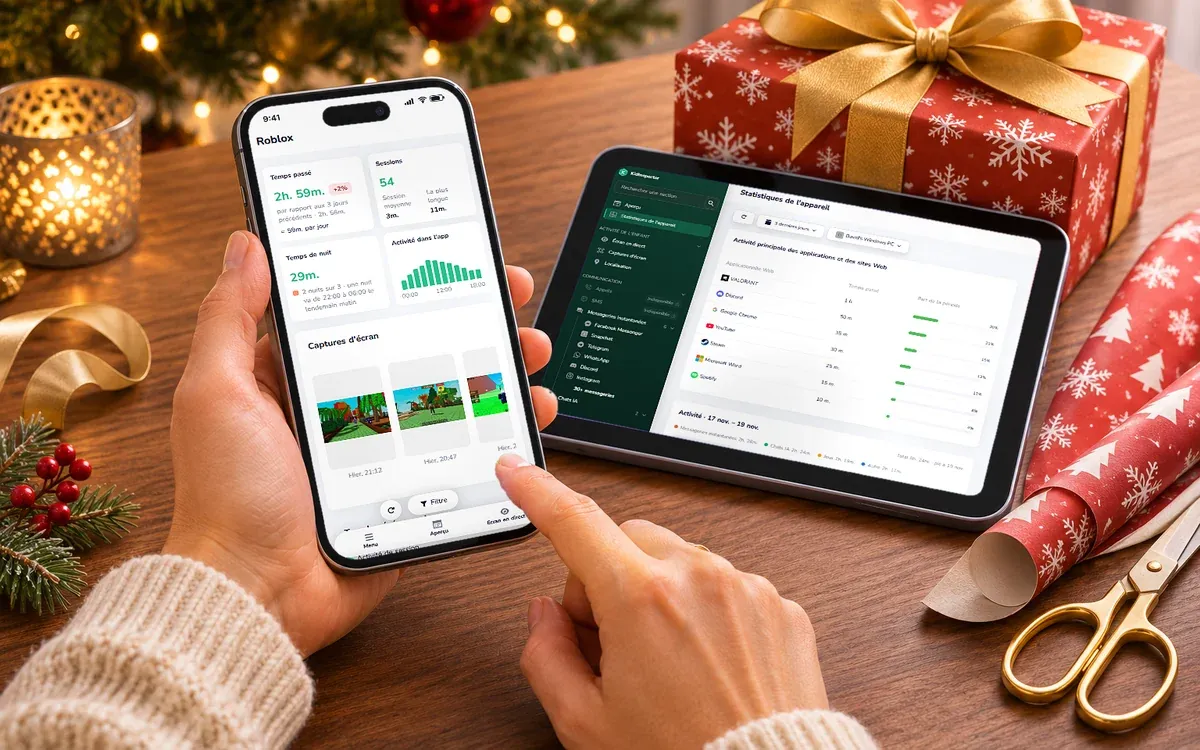
Le même tableau de bord couvre aussi le PC Windows ou le Mac de votre enfant. Dites-lui que KidInspector est installé : les règles fonctionnent mieux quand elles ne sont pas secrètes.
3. Bloquez les achats involontaires
Dans l’appli Family Link, dans les paramètres Google Play, exigez votre approbation pour tous les achats et téléchargements. N’enregistrez pas votre carte sur le téléphone de votre enfant : une carte cadeau Google Play avec un budget fixe est plus sûre.
4. Bloquez les applis et sites dangereux
Les filtres de Google laissent passer beaucoup de contenus, et les enfants trouvent vite comment les contourner. Avec KidInspector, vous bloquez applis et sites sur le téléphone et l’ordinateur à la fois, et le journal montre chaque tentative de les ouvrir, même la nuit. D’autres méthodes dans notre guide pour bloquer un site internet.
5. Fixez des limites et une heure de coucher
Les limites quotidiennes et le mode coucher se règlent dans Family Link. KidInspector vous montre s’ils fonctionnent : vous voyez le temps passé dans chaque appli et chaque jeu et l’activité nocturne, par exemple que votre enfant a joué à Roblox après 22 h deux nuits sur trois.
6. Activez la localisation et la protection contre la perte
Définissez un verrouillage de l’écran et vérifiez que Google Find Hub (anciennement Localiser mon appareil) est activé : un téléphone perdu pourra être localisé et verrouillé. Dans KidInspector, vous voyez aussi l’historique des positions du téléphone de votre enfant.
Essayez KidInspector gratuitement pendant 7 jours. Connectez le nouveau téléphone et l’ordinateur de votre enfant et voyez applis, jeux, sites et discussions dans un seul tableau de bord. Sans root, résiliable à tout moment.
7. Fixez les règles ensemble et offrez le cadeau
Écrivez ensemble 3 à 5 règles : où dort le téléphone, quelles applis demandent votre accord, que faire si quelqu’un en ligne demande des photos ou de l’argent. En cas de harcèlement en ligne, votre enfant peut appeler gratuitement le 3018.
Checklist express
- Système à jour, compte Google personnel pour l’enfant
- KidInspector installé et vérifié dans le tableau de bord
- Achats soumis à votre accord, aucune carte enregistrée
- Applis et sites dangereux bloqués
- Limites et heure de coucher réglées
- Verrouillage de l’écran et Find Hub activés
- Règles familiales écrites
FAQ
Il n’y a pas d’âge idéal pour tous. Le plus important est que votre enfant connaisse les règles et que vous sachiez ce qui se passe sur le téléphone. On peut commencer avec quelques applis validées et élargir la liberté avec le temps.
Non. KidInspector fonctionne sur les téléphones et tablettes Android 5 ou plus récents et sur les ordinateurs Windows et macOS. Si vous achetez le premier téléphone de votre enfant et voulez voir son activité, choisissez un modèle Android.
Oui. La démo du tableau de bord s’ouvre sans inscription et, après la création du compte, vous avez 7 jours pour l’essayer gratuitement sur les appareils de votre enfant. Les prix des forfaits Single et Family sont sur la page des tarifs.
En général, les parents peuvent superviser l’appareil de leur enfant mineur. KidInspector est conçu pour un usage transparent : dites à votre enfant que l’appli est installée et vérifiez les règles qui s’appliquent.