Controle parental no Android: como ativar no Samsung, Motorola e Xiaomi (2026)

Quatro formas de ativar o controle parental no celular Android: Google Family Link, os controles da família do Android 17, Samsung Kids, Motorola e Xiaomi, os filtros do Google Play e um app. Passo a passo, limites de cada método e uma tabela para escolher.
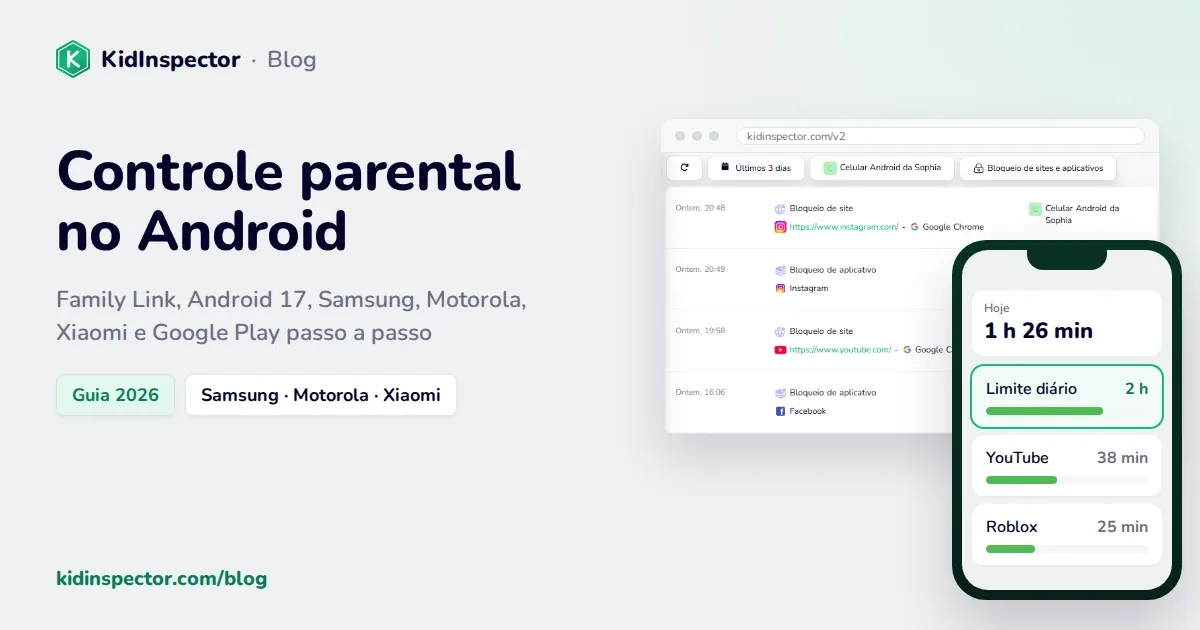
Para ativar o controle parental no Android existem quatro caminhos: o Google Family Link, os controles da família do próprio celular, os filtros do Google Play e um aplicativo de controle parental. Se o celular do seu filho já tem Android 17, o jeito mais rápido é abrir Configurações › Controles da família, criar um PIN e definir um limite diário.
Neste guia você encontra o passo a passo para Samsung, Motorola, Xiaomi e outras marcas, o que cada método faz e uma tabela para escolher. Os menus e as versões valem para outubro de 2026 e podem mudar um pouco conforme o modelo.
4 formas de ativar o controle parental no Android
| Método | Do que você precisa | Ponto forte | Principal limite |
|---|---|---|---|
| Google Family Link | Conta do Google do filho e o app no seu celular | Você controla tudo pelo seu celular | Não funciona em iPhone nem em computadores |
| Configurações do celular | Android 17, Samsung Kids ou as opções da marca | Sem contas nem apps extras, só um PIN | Só se gerencia naquele celular |
| Google Play | Um PIN no app Play Store | Filtra downloads por idade em dois minutos | Não limita o tempo nem os apps já instalados |
| Aplicativo de controle parental | Instalar o app no celular do filho | Mais detalhes e vários aparelhos | Geralmente pago |
Eles não se excluem. Muitas famílias combinam o Family Link com os filtros do Google Play e, se tem computador em casa, um app que cubra também Windows ou Mac.
Family Link
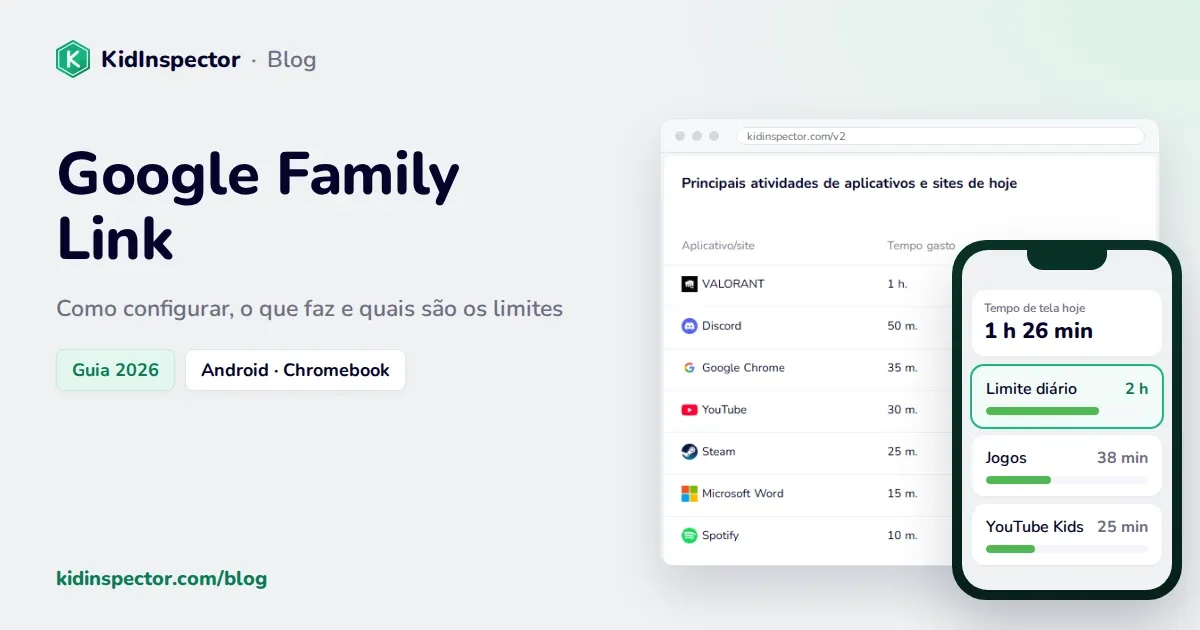
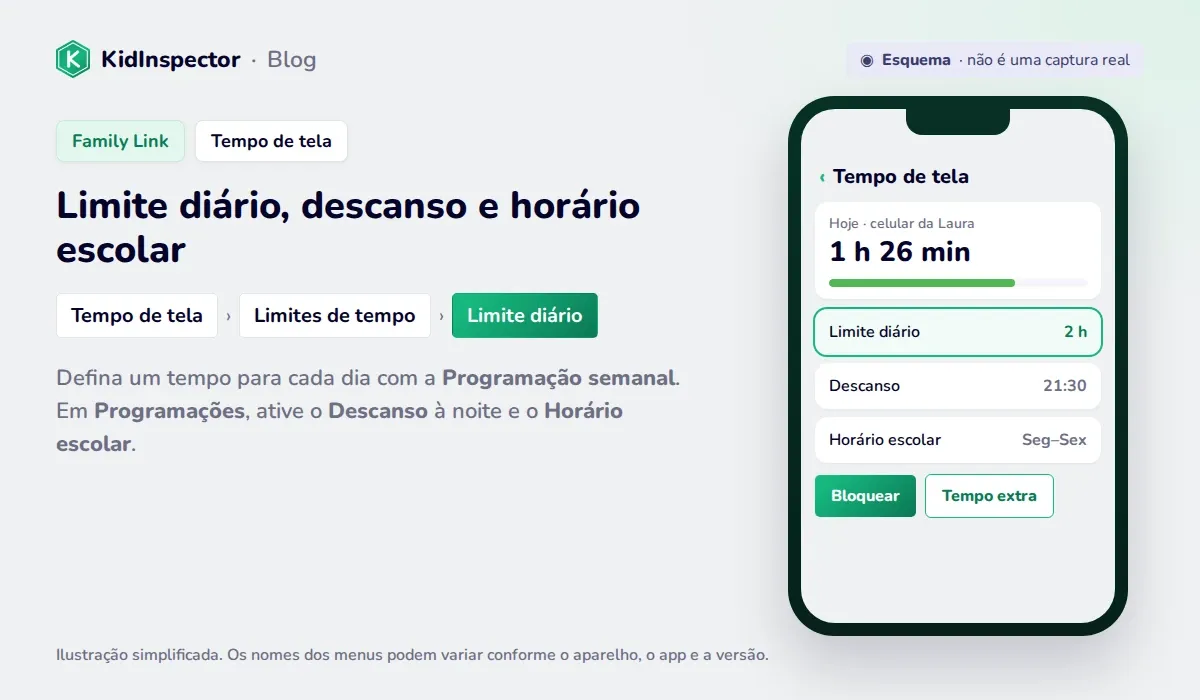
O Family Link é o app gratuito do Google para supervisionar a conta e o celular Android do seu filho pelo seu próprio celular. Com ele você define limite diário e horários, aprova os apps que ele quer baixar, vê onde o aparelho está e filtra o Chrome e o YouTube.
- Instale o Google Family Link no seu celular (Android ou iPhone) e entre com sua Conta do Google.
- No celular do seu filho, abra Configurações › Google › Todos os serviços › Crianças e família › Controles da família e toque em Vamos começar.
- Escolha a conta do seu filho, confirme com a sua conta e deixe que ele aceite a supervisão.
- No seu app, use Tempo de tela para o limite diário e Controles para o Google Play e o Chrome.
Todos os detalhes, os problemas comuns e o que ele não faz estão no nosso guia do Google Family Link.
Configurações do celular: Samsung, Motorola, Xiaomi
Controles da família do Android 17 (Pixel e cada vez mais marcas)
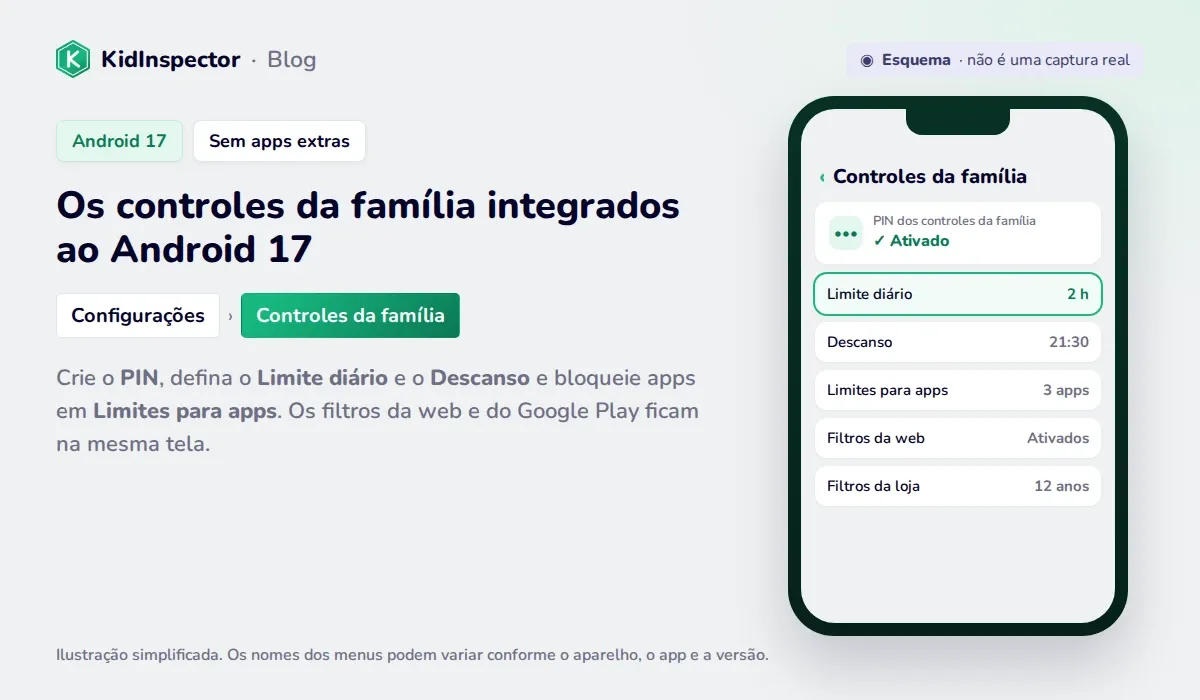
Desde o Android 17, lançado em junho de 2026, o controle parental básico vem integrado às configurações e não precisa do Family Link. O Google está levando o recurso a todos os celulares que recebem o Android 17; os Pixel já têm desde dezembro de 2025 (Google).
- Abra Configurações › Controles da família e crie o PIN dos controles (mínimo de 4 dígitos).
- Ative o Limite diário: quando o tempo acaba, o celular é bloqueado. Com o seu PIN você libera tempo extra.
- Configure o Descanso para a noite ou o horário da escola.
- Em Limites para apps, dê um tempo máximo para cada app ou bloqueie de vez.
- Ative os filtros da web para bloquear sites explícitos no Chrome e no app Google, e os filtros da loja para o Google Play.
Dois detalhes importantes (Ajuda do Google): o recurso não pode ser ativado se o celular tiver perfil de trabalho ou espaço privado, e vale adicionar uma conta de recuperação, porque sem ela, se você esquecer o PIN, só resta restaurar o celular para as configurações de fábrica.
Samsung: Bem-estar digital e Samsung Kids
Em um Galaxy você tem duas opções. Nas configurações, na área de bem-estar digital, fica o controle parental que configura o Family Link para seu filho. Com a One UI 9 (Android 17), que chega aos Galaxy desde setembro de 2026, os controles da família ganham uma entrada própria nas Configurações.
A segunda opção é o Samsung Kids, um modo infantil com tela própria, só os apps que você escolher e saída protegida por PIN. É ótimo para crianças pequenas que usam o seu celular ou um tablet (Samsung):
- Deslize para baixo com dois dedos para abrir o painel rápido e toque em Samsung Kids. Se não aparecer, toque no lápis de edição e adicione.
- Na primeira vez, crie um PIN.
- Dentro do modo, abra o menu de opções e entre nos controles parentais para escolher apps permitidos, contatos e tempo de uso.
- Para sair, use o menu de opções e o seu PIN.
A Samsung também permite fixar um app na tela: a criança só usa aquele app até você liberar. A opção fica nas configurações de segurança do celular, no item para fixar apps.
Motorola
A Motorola tinha o próprio app de controle, o Family Space, mas ele será descontinuado em 31 de dezembro de 2026, segundo a própria Motorola na Play Store. Os aparelhos gerenciados por ele serão liberados depois dessa data. Por isso, em um Motorola, use o Family Link: o caminho costuma ser Configurações › Bem-estar digital e controle da família. Os modelos que receberem o Android 17 terão também os controles da família integrados.
Xiaomi, Redmi e POCO
No HyperOS o controle parental é o do Google. A Xiaomi indica o caminho pelas configurações de bem-estar digital e controle parental e, em alguns modelos, por Configurações adicionais; de lá você configura o Family Link (Xiaomi).
A Xiaomi não tem um modo infantil próprio nos celulares globais. Tem o bloqueio de apps em Configurações › Apps, que protege apps específicos com senha. Serve para a criança não abrir, por exemplo, a galeria ou o app do banco quando usa o seu celular, mas não limita o tempo.
Controle parental da Play Store
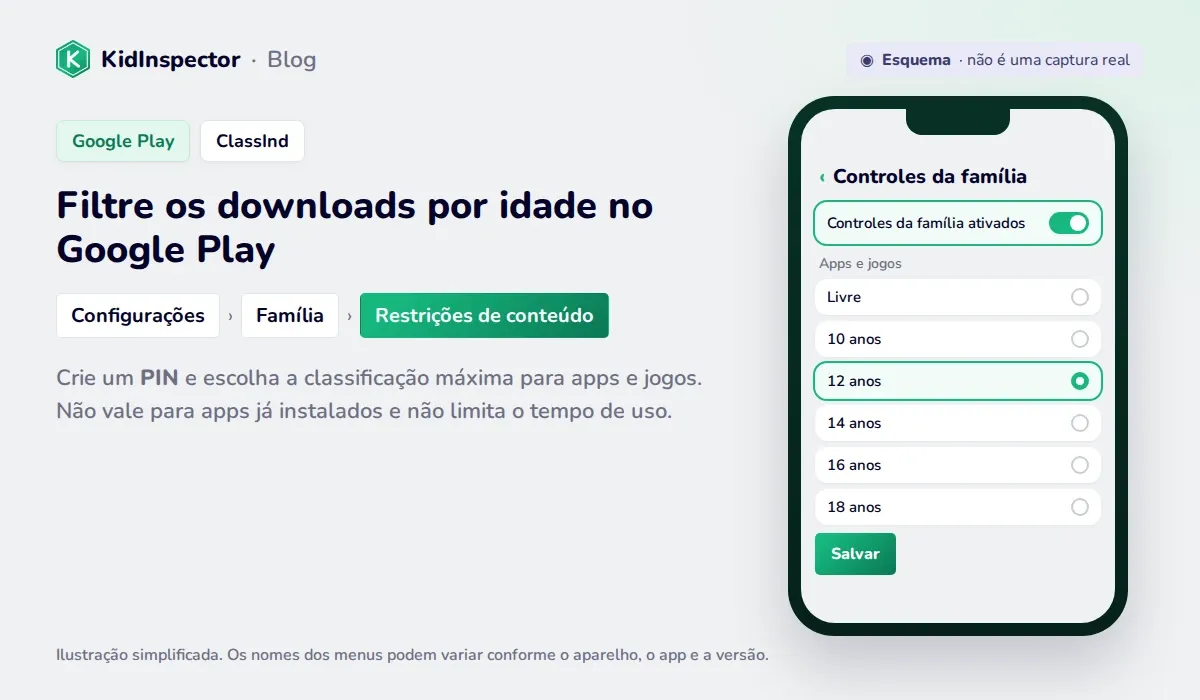
Mesmo que você não use mais nada, vale colocar um PIN no Google Play. Assim seu filho não consegue baixar jogos ou apps acima da idade que você escolher (Ajuda do Google Play):
- Abra o Google Play e toque na sua foto de perfil.
- Vá em Configurações › Família › Restrições de conteúdo › Acessar os controles da família.
- Crie um PIN que seu filho não saiba.
- Escolha a classificação máxima para apps e jogos. No Brasil, o Google Play usa a classificação indicativa (ClassInd: L, 10, 12, 14, 16 e 18).
Conheça os limites: vale só naquele celular, não afeta os apps já instalados e, se alguém limpar os dados do app Play Store, o PIN é zerado. Por isso funciona melhor junto com o Family Link ou com os controles do Android 17.
Aplicativos de controle parental
As ferramentas do Google cobrem o básico. Um aplicativo de controle parental faz sentido se você quer ver mais, como quais apps seu filho usa em cada horário, quais sites tentou abrir ou onde esteve, ou se em casa também tem um PC com Windows ou um Mac. Instale junto com seu filho, explique o que você vai ver e respeite a privacidade dele conforme a idade.
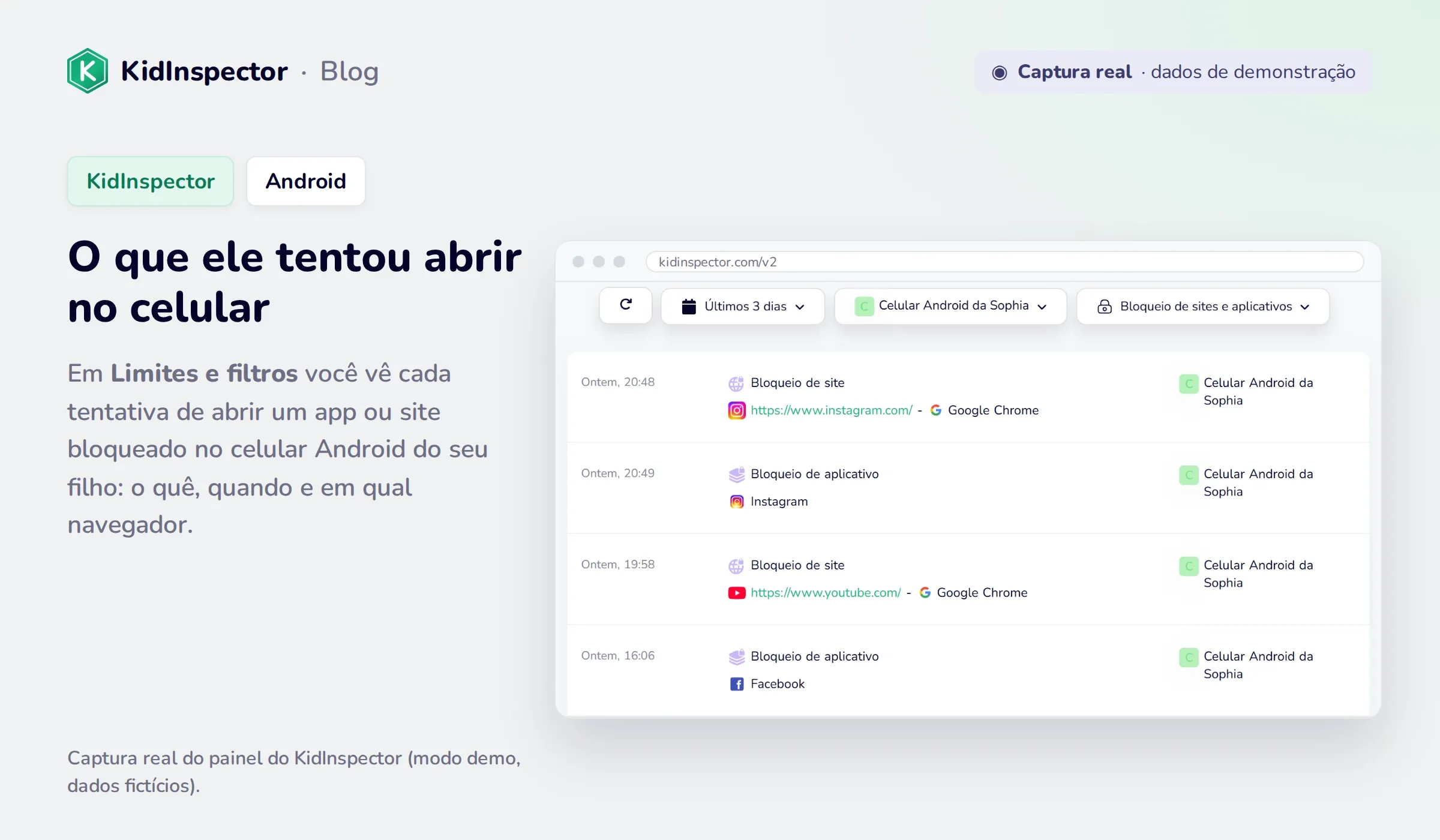
Controle parental para Android, Windows e macOS. O KidInspector bloqueia apps e sites no celular Android do seu filho e registra as tentativas de abrir o que está bloqueado. Também mostra o tempo em cada app e o histórico de localização, conforme a plataforma. Use nos seus aparelhos e nos dos seus filhos, e conte a eles que está ativado. O iPhone não é compatível.
Dá para controlar um iPhone pelo Android?
Não. O controle parental do iPhone é o Tempo de Uso da Apple, gerenciado pelo iPhone, iPad ou Mac do responsável com o Compartilhamento Familiar, ou direto no iPhone da criança (Apple). Não existe versão para Android nem pela web.
O Family Link também não resolve: se seu filho usa iPhone, limites de tempo, localização do aparelho e bloqueio de apps não funcionam (Google). O contrário funciona: com um iPhone você supervisiona o Android do seu filho pelo app Family Link. Se você usa Android e seu filho iPhone, a saída prática é configurar o Tempo de Uso no iPhone dele com um código que só você saiba.
O que configurar conforme a idade
- Menores de 9 anos. O mais prático é um espaço fechado: Samsung Kids ou só os apps que você aprovar no Family Link, um limite diário curto e o filtro do Chrome em «Permitir apenas sites aprovados».
- De 9 a 12 anos. Family Link ou os controles do Android 17 com limite diário, descanso à noite, aprovação de todos os downloads e o filtro de sites explícitos.
- A partir de 13 anos. Menos bloqueios e mais combinados: limites para os apps que mais prendem, horário noturno e o filtro de idade do Google Play. Revisem as regras juntos a cada poucos meses.
Tabela comparativa
| Family Link | Android 17 | Samsung Kids | Google Play | App de controle parental | |
|---|---|---|---|---|---|
| Limite de tempo diário | Sim | Sim | Sim | Não | Sim |
| Bloquear apps | Sim | Sim | Só apps permitidos | Só downloads | Sim |
| Filtro da web | Chrome | Chrome e app Google | Não | Não | Depende do app |
| Gerenciar pelo seu celular | Sim | Não, no celular do filho | Não | Não | Sim, app ou web |
| Localização | Sim | Não | Não | Não | Depende do app |
| Preço | Grátis | Grátis | Grátis | Grátis | Geralmente pago |
Se você quer uma visão geral das opções, comece pelo nosso guia de controle parental.
Perguntas frequentes
Para a maioria das famílias, o Google Family Link: é grátis, gerenciado pelo seu celular e cobre tempo, apps, localização e Chrome. Se o celular do filho tem Android 17 e você não quer criar contas, os controles da família nas Configurações são a opção mais simples.
Nas configurações, na área de bem-estar digital, abra o controle parental para configurar o Family Link. Para crianças pequenas que usam o seu celular ou um tablet, o Samsung Kids cria um espaço infantil protegido por PIN.
Use o Family Link pelas configurações de bem-estar digital e controle da família, ou os controles do Android 17 quando o aparelho receber a atualização. O app Family Space da Motorola será descontinuado em 31 de dezembro de 2026.
Com PIN ou com o Family Link, não sem a sua permissão. Ele pode, porém, limpar os dados do Google Play e zerar o PIN de lá, por isso não dependa só desse filtro. O melhor é combinar as regras com ele e revisar conforme ele cresce.
Pelo Android não dá. Configure o Tempo de Uso direto no iPhone do seu filho com um código que só você conheça, ou use um iPad ou Mac da família para gerenciar pelo Compartilhamento Familiar.
Todo o controle parental em um só painel. Veja o uso de apps, os sites bloqueados e a atividade do celular Android, do PC com Windows e do Mac do seu filho no painel do KidInspector, conforme a plataforma. O iPhone não é compatível.