Google Family Link: como configurar, o que faz e quais os limites

O Google Family Link é o app gratuito de controle parental do Google para celulares Android e Chromebooks. Veja requisitos, configuração passo a passo, funções, o que funciona no iPhone, limites, alternativas e o que muda com o ECA Digital.
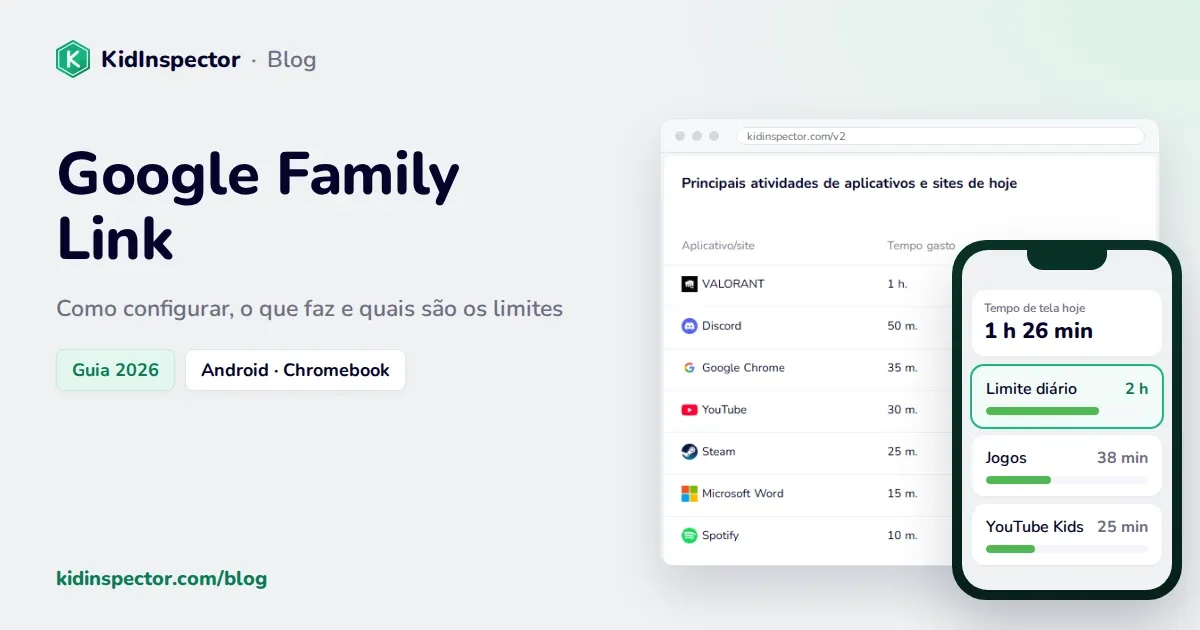
O Google Family Link é o app gratuito de controle parental do Google. Com ele, você supervisiona a Conta do Google do seu filho e o celular Android ou Chromebook dele: define um limite diário de uso e horários de descanso, aprova os apps baixados no Google Play, vê onde o aparelho está e filtra o Chrome, o YouTube e a Pesquisa Google.
Neste guia você encontra os requisitos de idade, a configuração passo a passo, as principais funções, o que funciona no iPhone, os limites do Family Link e as alternativas. Os nomes dos menus e as regras valem para outubro de 2026 e podem mudar um pouco conforme a versão do app.
O que é o Google Family Link
O Family Link tem duas partes. No seu celular, você instala o app Google Family Link (Android ou iPhone). No Android do seu filho, a supervisão já vem integrada às configurações do Google e só precisa ser ativada. Pelo seu app, você pode:
- definir um limite diário e horários em que o celular fica bloqueado, como à noite ou durante as aulas;
- aprovar ou recusar apps e compras no Google Play;
- ver o local do aparelho e receber um aviso quando seu filho chega em casa ou na escola;
- filtrar sites no Chrome, manter o SafeSearch ativo na Pesquisa Google e escolher como ele usa o YouTube;
- bloquear o aparelho na hora, por exemplo no jantar.
O Family Link é gratuito e não tem versão paga. Ele funciona melhor como um combinado da família do que como vigilância: seu filho vê no próprio celular quais configurações estão ativas.
Idade, aparelhos e contas
Antes de começar, confira estes pontos (Ajuda do Family Link):
- Sua conta. Você precisa de uma Conta do Google, ter 18 anos ou mais (ou a maioridade do seu país) e morar no mesmo país que seu filho.
- A conta do seu filho. Você pode criar uma conta nova pelo Family Link ou supervisionar a que ele já usa. Contas do Google Workspace for Education, aquelas fornecidas pela escola, não podem ser gerenciadas pelo Family Link.
- O aparelho do seu filho. Android 6.0 ou mais recente, ou um Chromebook com ChromeOS 71 ou mais recente. Os limites diários exigem Android 7 ou mais recente. iPhone, iPad e computadores com Windows ou macOS não podem ser supervisionados.
- Seu aparelho. Um celular Android, um iPhone ou iPad com iOS 16 ou mais recente, ou o navegador em familylink.google.com.
A idade importa porque define quando seu filho pode gerenciar a própria Conta do Google. Abaixo dela, a conta só existe com a supervisão de um responsável (Google):
| País | Idade mínima para gerenciar a própria Conta do Google |
|---|---|
| Brasil | 13 anos |
| Portugal | 13 anos |
Depois dessa idade, a supervisão continua possível, mas seu filho precisa aceitá-la.
No Brasil, vale lembrar também o ECA Digital (Lei 15.211/2025), em vigor desde 17 de março de 2026. Ele exige que redes sociais vinculem a conta de menores de 16 anos à conta de um adulto responsável e ofereçam ferramentas de supervisão aos pais (UNICEF). Com a lei, o Google passou a exigir supervisão dos pais para menores de 16 anos que querem ter um canal no YouTube, publicar vídeos ou comentar (Google). O Family Link é a ferramenta do Google para essa supervisão.
Configuração passo a passo
Existem dois caminhos: criar uma conta nova para seu filho ou adicionar supervisão à conta que ele já usa. O segundo é o mais comum quando a criança já tem celular. Reserve uns 15 minutos e deixe os dois aparelhos por perto.
No celular do pai ou da mãe
- Baixe o Google Family Link no Google Play ou na App Store e entre com sua Conta do Google.
- Siga o assistente para adicionar seu filho e escolha se vai criar uma conta nova ou supervisionar uma existente.
- Se for uma conta nova, informe o nome, a data de nascimento e o endereço do Gmail que você quer criar.
- No final, revise as configurações sugeridas. Você pode mudar tudo depois.
No celular do filho
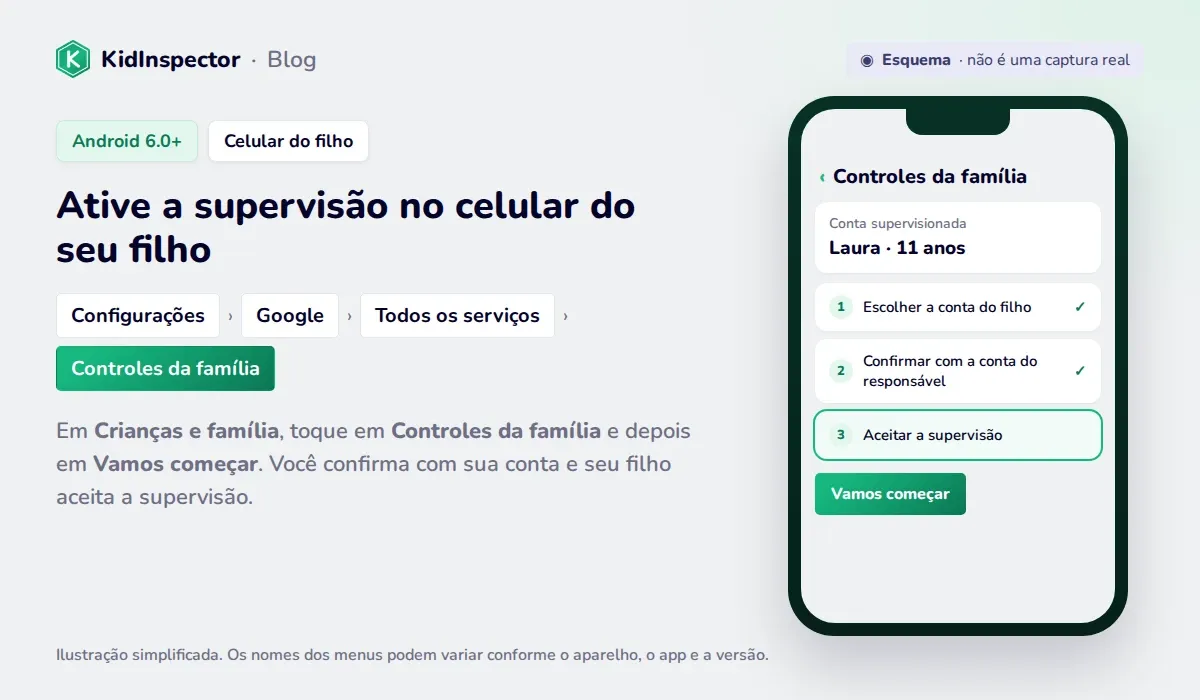
- Abra Configurações › Google › Todos os serviços.
- Em Crianças e família, toque em Controles da família e depois em Vamos começar.
- Escolha a conta do seu filho ou adicione-a, se ela ainda não estiver no celular.
- Quando for pedido, entre com a sua conta para confirmar que você é o responsável.
- Seu filho precisa aceitar a supervisão. No final, o celular aparece no seu app Family Link.
Faça isso com seu filho do lado e explique o que você vai poder ver e o que não. É mais fácil combinar as regras no primeiro dia do que discutir quando a tela bloquear no meio de uma partida.
Funções: limites, hora de dormir, aprovação de apps, localização e filtros
Na versão atual do app, quase tudo fica em duas guias: Tempo de tela e Controles. No canto superior esquerdo, você escolhe o filho, se tiver mais de um.
Limite diário e hora de dormir
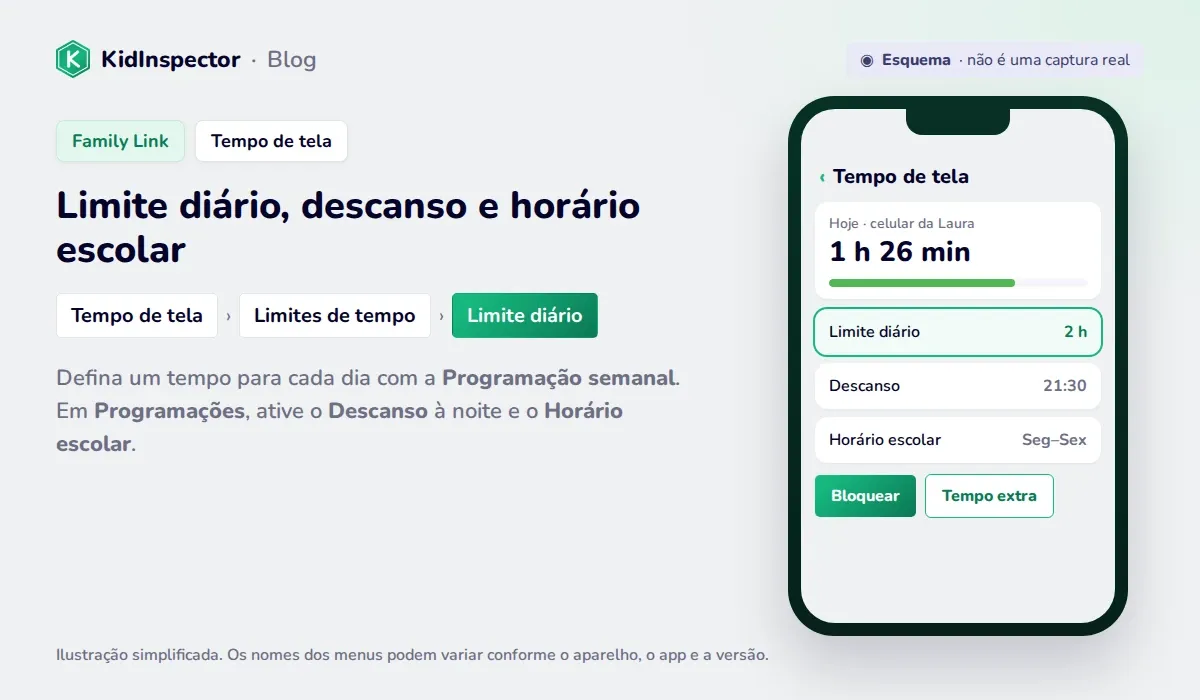
Acesse Tempo de tela › Limites de tempo › Limite diário e toque em Programação semanal para definir um tempo diferente para cada dia, por exemplo menos durante a semana e mais no sábado. Quando o tempo acaba, seu filho não consegue desbloquear o celular nem usar apps, mas pode atender ligações e ligar para emergências (Ajuda do Family Link).
Em Tempo de tela › Programações há mais duas opções (programações):
- Descanso: bloqueia o celular à noite. É a hora de dormir.
- Horário escolar: limita o celular e silencia as notificações durante as aulas. Você pode incluir intervalos e liberar os apps da escola.
Se em um dia for preciso mais tempo, use Tempo extra; o limite normal não muda. Com Bloquear, você trava o aparelho na hora. Lembre que o limite vale para cada aparelho separadamente e que apps do sistema não podem ser limitados.
Aprovação de apps e compras no Google Play
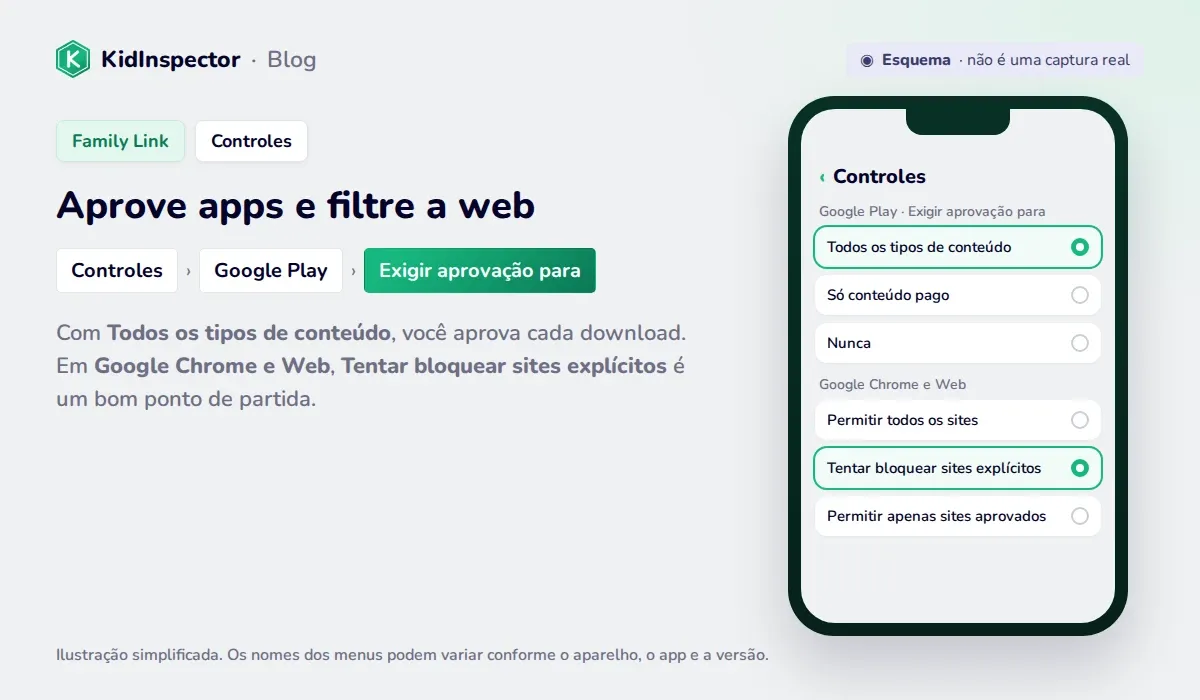
Em Controles › Google Play › Aprovações de compras e downloads, você escolhe o que precisa da sua autorização (Google Play). Em Exigir aprovação para, marque Todos os tipos de conteúdo, Só conteúdo pago, Só compras no app ou Nunca. Com a primeira opção, cada pedido de instalação chega ao seu celular e você decide na hora.
Na mesma seção, você pode limitar apps e jogos pela classificação indicativa. Na lista de apps do aparelho, também dá para bloquear um app específico ou dar a ele um limite próprio.
Filtros do Chrome, Pesquisa Google e YouTube
Em Controles › Google Chrome e Web, você escolhe um de três filtros (Chrome):
- Permitir todos os sites: sem filtro, exceto os sites que você bloquear.
- Tentar bloquear sites explícitos: um bom ponto de partida para a maioria das crianças.
- Permitir apenas sites aprovados: seu filho só abre os sites da sua lista. Útil com crianças pequenas.
O filtro vale no Chrome. Se seu filho usa outro navegador, bloqueie-o na lista de apps. Na Pesquisa Google, o SafeSearch esconde resultados explícitos. Para o YouTube, há dois caminhos para menores de 13 anos: o app YouTube Kids, com conteúdo por faixa etária, ou uma experiência supervisionada no YouTube com três níveis de conteúdo (YouTube).
Localização do aparelho
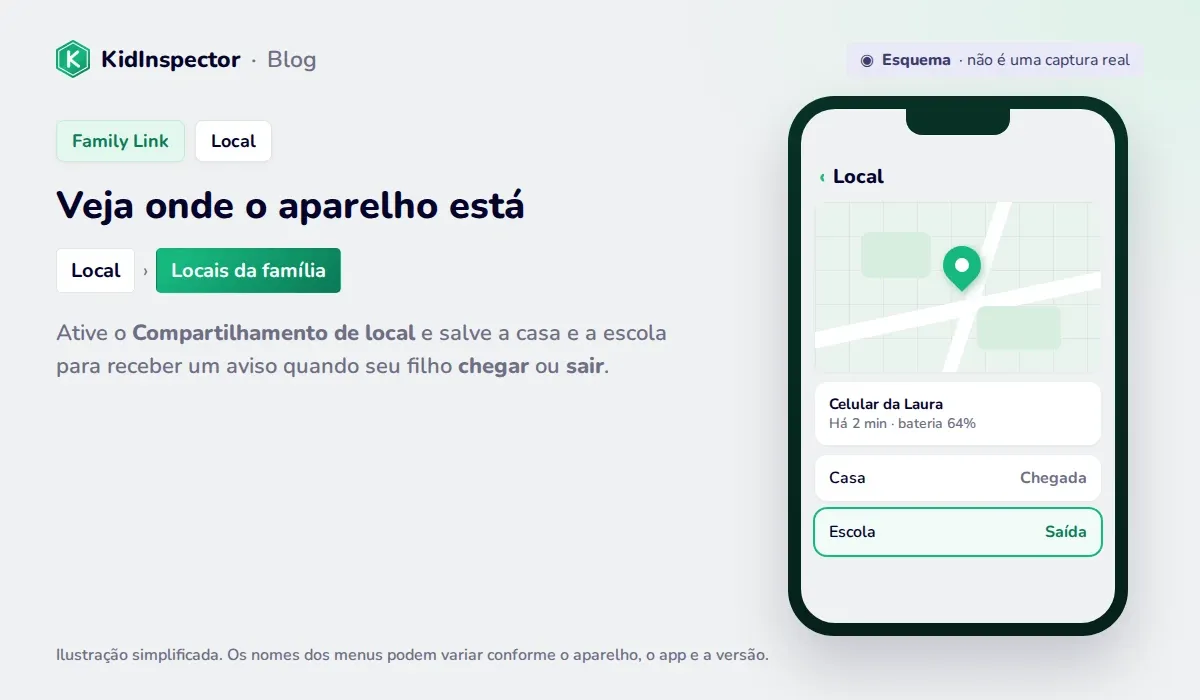
Na guia Local, ative o Compartilhamento de local para ver no mapa onde está o celular do seu filho e quanta bateria ele tem. Em Locais da família, salve a casa ou a escola e receba um aviso quando seu filho chegar ou sair (localização).
O local só é atualizado se o celular estiver ligado, conectado à internet e tiver sido usado há pouco tempo. É o local do aparelho, não da pessoa: se ele esquecer o celular em casa, o mapa vai mostrar a casa.
Family Link no iPhone
Essa é uma das dúvidas mais comuns, e a resposta depende de quem tem o iPhone.
- O responsável tem iPhone e o filho tem Android: sem problema. Instale o Family Link pela App Store (iOS 16 ou mais recente) e gerencie tudo como no Android.
- O filho tem iPhone: ele pode entrar com a conta supervisionada nos apps do Google, mas a maioria das configurações não funciona. Não há limites de tempo de tela, local do aparelho, atividade dos apps, bloqueio de apps nem filtros do Chrome (Google).
Para o iPhone de um filho, a ferramenta certa é o Tempo de Uso da Apple, ativado com o Compartilhamento Familiar. Em famílias com iPhone e Android, muitos pais usam o Tempo de Uso no iPhone e o Family Link no Android.
Limites do Family Link
O Family Link cobre bem o básico no Android. Estes são os limites dele, e muitas vezes o motivo pelo qual as famílias procuram algo a mais:
- Não funciona em computadores Windows nem Mac. Só supervisiona celulares e tablets Android e Chromebooks.
- Não mostra histórico. O Google informa que os pais não veem o histórico de navegação nem do YouTube, os e-mails, as ligações ou a tela à distância (Google).
- Não entra nos aplicativos de mensagem. Você pode bloquear o WhatsApp, o Instagram ou o TikTok ou limitar o tempo deles, mas não vê o que acontece lá dentro.
- Não soma o tempo entre aparelhos. Se seu filho tem celular e tablet, cada um tem seu próprio limite.
- O iPhone do filho fica quase de fora, como explicado acima.
Se em casa também tem um computador, ou você quer ver mais do que o tempo total, dá para combinar o Family Link com outra ferramenta.
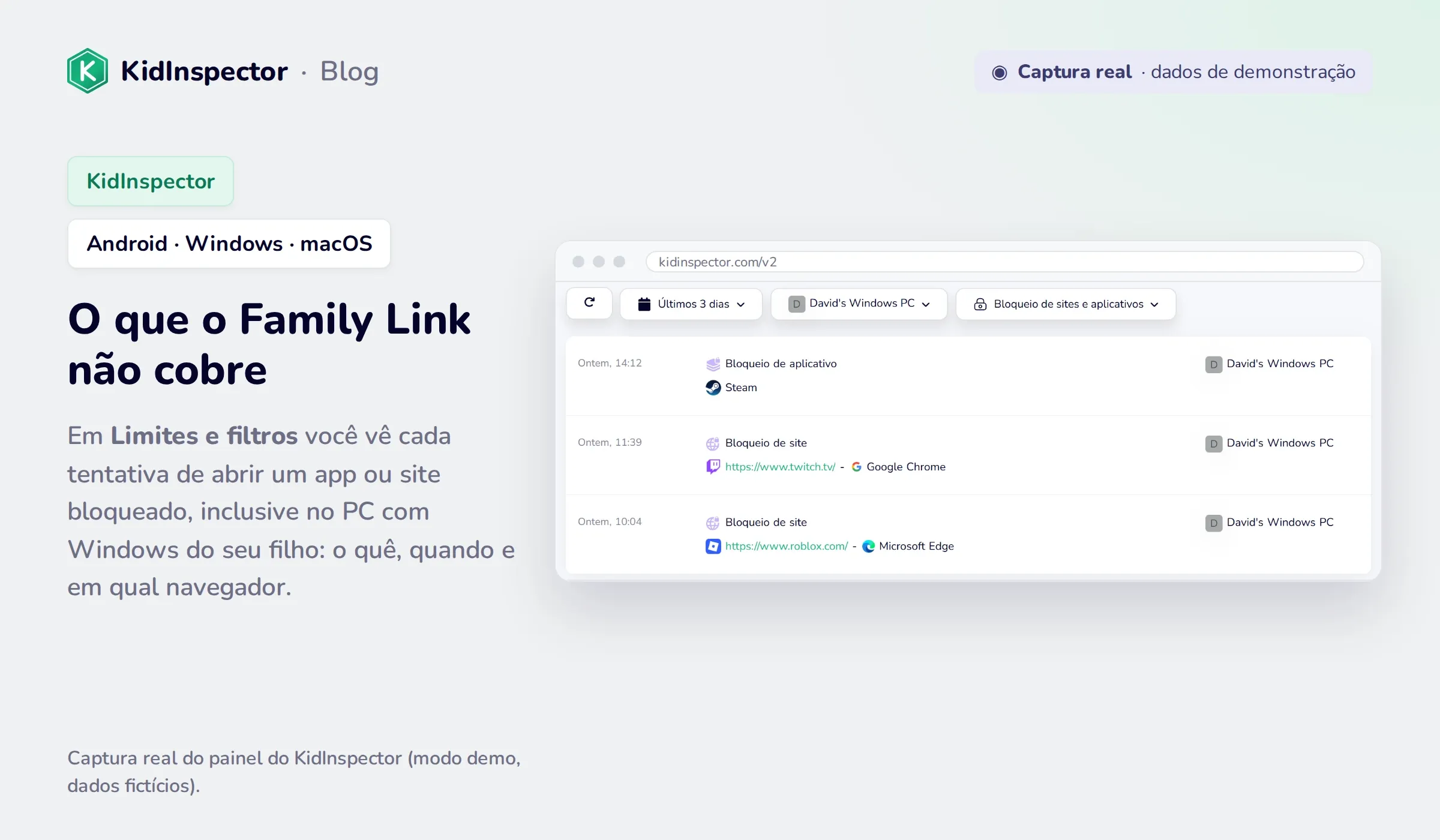
Celular e computador no mesmo painel. O KidInspector acrescenta o que o Family Link não cobre: computadores com Windows e macOS, um registro das tentativas de abrir apps e sites bloqueados e capturas de tela no Android, tudo em um painel web, conforme a plataforma. Use nos seus aparelhos e nos dos seus filhos, e conte a eles que está ativado. O iPhone não é compatível.
Problemas comuns
O Family Link não funciona ou as mudanças não chegam ao celular
Quase sempre é a conexão. Confira se o celular do seu filho está com internet, atualize o Family Link e o Google Play Services pelo Google Play e reinicie os dois aparelhos. Deixe data e hora no automático: se o relógio estiver errado, as programações falham.
O local não aparece ou está errado
Veja se o celular está ligado, com dados móveis ou Wi-Fi, e se o compartilhamento de local continua ativo. Para mais precisão, ative a precisão do local do Google nas configurações de localização do aparelho, que você abre pela guia Local do seu app.
O celular do seu filho está bloqueado e você não está com o app
Use o Código de acesso do familiar responsável. No Family Link, escolha seu filho no canto superior esquerdo e abra o código; seu filho digita o código no celular dele, que é desbloqueado. Funciona mesmo se o celular dele estiver sem conexão (desbloquear).
Seu filho fez 13 anos e quer tirar a supervisão
Nessa idade, o Google envia um e-mail para você e para seu filho, que pode passar para uma supervisão pensada para adolescentes. Desde janeiro de 2026, para encerrar a supervisão de vez ele precisa da sua aprovação até os 18 anos, e vocês dois recebem um aviso se ela for desativada (Google). Aproveite a conversa para ajustar as regras à idade dele em vez de manter as de uma criança de 10 anos.
Não consigo adicionar a conta
Confira se não é uma conta da escola (Google Workspace for Education), se você e seu filho moram no mesmo país e se a sua conta é de um adulto. Se o celular usa um perfil de trabalho ou é gerenciado por uma empresa, a supervisão pode não estar disponível.
Alternativas ao Family Link
Não é preciso escolher só uma. Muitas famílias mantêm o Family Link no Android do filho e usam outra ferramenta para os demais aparelhos:
| Ferramenta | Aparelhos do filho | Preço | Ponto forte |
|---|---|---|---|
| Google Family Link | Android, Chromebook | Grátis | Limites de tempo, aprovação de apps e localização no Android |
| Tempo de Uso (Apple) | iPhone, iPad, Mac | Grátis | A ferramenta integrada se seu filho usa iPhone |
| Microsoft Family Safety | Windows, Xbox | Grátis | Limites de tempo no PC e no console; filtros web no Microsoft Edge |
| KidInspector | Android, Windows, macOS | Pago | Um painel web para celular e computador, registro das tentativas de abrir o que está bloqueado, capturas de tela no Android |
Se você ainda está decidindo do que precisa, comece pelo nosso guia de controle parental, que compara os tipos de ferramenta e quando cada uma faz sentido.
Perguntas frequentes
Sim. O Family Link é gratuito, sem versão paga e sem anúncios. Você só precisa de uma Conta do Google para você e outra para seu filho.
Em parte. Você pode instalar o app para responsáveis no seu iPhone (iOS 16 ou mais recente) e supervisionar o Android do seu filho. Se quem tem iPhone é seu filho, a maioria das funções não está disponível; use o Tempo de Uso da Apple.
Não. O Family Link mostra quanto tempo ele passa em cada app e permite bloquear apps e sites, mas não mostra mensagens, e-mails, ligações nem histórico de navegação.
Antes dos 13 anos, não. Depois, desde janeiro de 2026, ele precisa da sua aprovação para sair da supervisão até os 18 anos. Vocês dois recebem um aviso se ela for desativada.
Só no Chromebook. Para um PC com Windows, dá para usar o Microsoft Family Safety; para um Mac, o Tempo de Uso da Apple. Ferramentas como o KidInspector reúnem Android, Windows e macOS em um só painel.
Todos os aparelhos do seu filho em um só lugar. Veja o uso de apps, os sites bloqueados e a atividade do celular Android, do PC com Windows e do Mac do seu filho no painel do KidInspector, conforme a plataforma. O iPhone não é compatível.