Compras no app: como bloquear no celular do seu filho e pedir reembolso na Play Store

Os jogos para crianças são grátis para baixar, mas foram feitos para vender: Robux, V-Bucks, skins e passes de batalha estão a um toque de distância. A maioria das cobranças inesperadas tem uma causa simples: há um cartão salvo no celular e nada pede senha.
Veja como bloquear compras no app no Android, iPhone e iPad, definir limites de gastos no Roblox e no Fortnite e pedir reembolso na Play Store. Também mostramos como ver no KidInspector onde começam o jogo e os gastos, no celular e no computador do seu filho.
Veja onde começam os gastos nos jogos. O KidInspector mostra jogos, telas de lojas, sites visitados e apps novos do celular Android e do computador do seu filho em um só painel. Os primeiros 7 dias são grátis.
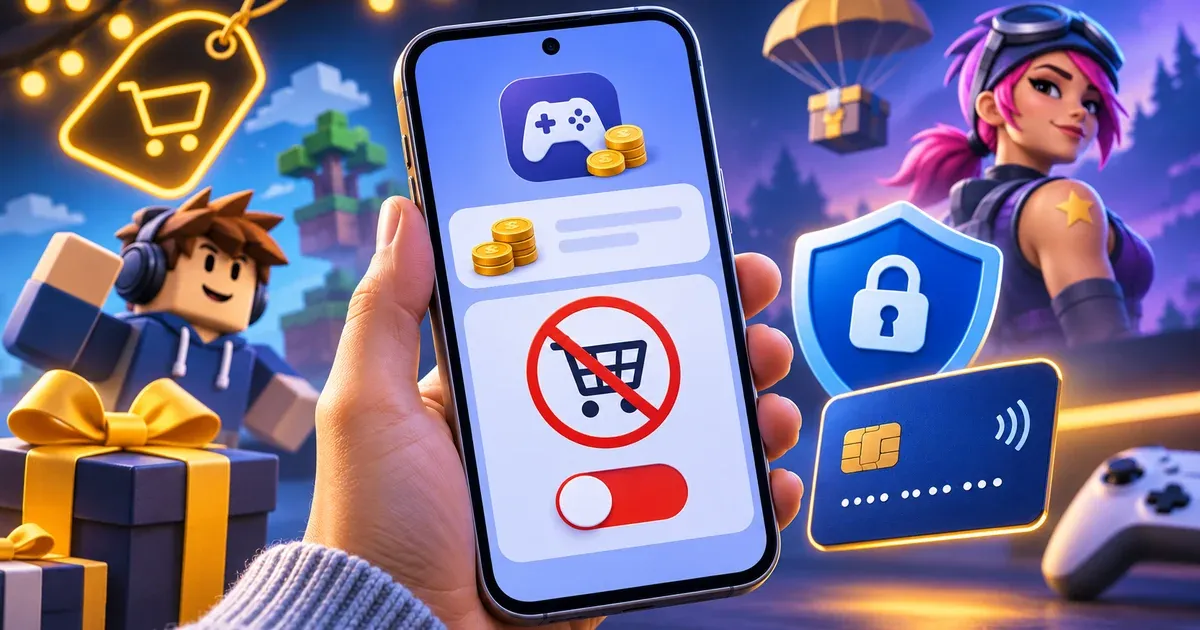
Por que as crianças gastam dinheiro de verdade
- Cartão salvo. Se o celular ou o tablet está conectado à sua conta, seu cartão está a um toque de distância.
- Nada pede senha. Com a verificação de compra em “A cada 30 minutos” ou “Nunca”, ou com a digital do seu filho cadastrada no aparelho, as compras passam sem você.
- Moeda virtual. Preços em Robux, V-Bucks ou gemas escondem o valor real, e os pacotes empurram para os maiores.
- Cobrança na conta do celular. Em alguns aparelhos, as compras do Google Play podem ir direto para a conta da operadora.
- Golpes. As páginas de “Robux grátis” existem para roubar a conta do jogo ou os dados do cartão.
Como desativar compras no app no Android
Se seu filho tem uma conta do Google supervisionada
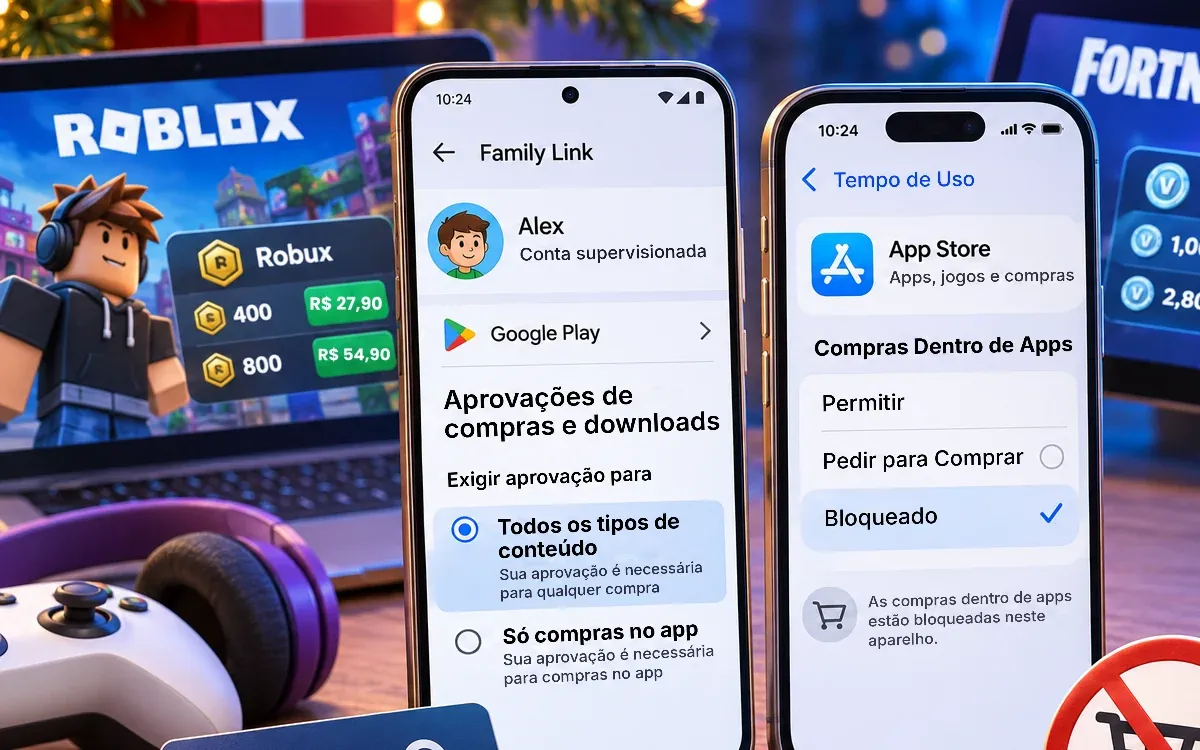
Abra o app Family Link, selecione seu filho e vá em Controles › Google Play › Aprovações de compras e downloads › Exigir aprovação para. Escolha Todos os tipos de conteúdo ou Só compras no app. Seu filho ainda pode pedir, e você aprova ou recusa cada pedido pelo seu celular. Essas aprovações valem só para compras feitas pelo sistema de pagamento do Google Play, então jogos que cobram de outro jeito precisam de limites próprios (veja abaixo). No Brasil, a supervisão vale até os 13 anos.
Se o celular está conectado à sua conta
- Na Play Store, toque no ícone do perfil › Pagamentos e assinaturas › Verificação de compra e escolha Sempre.
- Na mesma tela, desative a Verificação biométrica se a digital ou o rosto do seu filho estiver cadastrado no aparelho.
- Em Pagamentos e assinaturas, remova os cartões salvos e a cobrança via operadora. Melhor ainda: crie uma conta supervisionada para seu filho.
Os nomes dos menus podem variar um pouco conforme o celular e a versão da Play Store.
Como desativar compras no app no iPhone e no iPad
No aparelho do seu filho, abra Ajustes › Tempo de Uso › Apps e Sites › App Store, toque em Compras Dentro de Apps e selecione Bloqueado. Em versões antigas do iOS, a mesma opção fica nas restrições de conteúdo e privacidade. Se seu filho tem a própria Conta Apple no seu grupo de Compartilhamento Familiar, ative também o Pedir para Comprar em Ajustes › Família › [nome do filho], para que cada compra envie um pedido para você. Proteja esses ajustes com um código do Tempo de Uso que seu filho não conheça.
Controle parental do Roblox e do Fortnite: limites de gastos
Os ajustes da loja não cobrem todas as formas de pagar. Compras no site do jogo, no console ou no PC passam por fora deles, então defina limites também na conta do jogo:
- Roblox: vincule sua conta do Roblox à do seu filho como conta de responsável. Depois vá em Configurações › Controles dos responsáveis › Configurações gerenciadas por você › Restrições de gastos, defina um limite mensal de gastos e ative as notificações de gastos para receber um e-mail a cada compra. Na maioria dos países, o limite está disponível para crianças menores de 13 anos. Ele não vale para o resgate de cartões-presente, e em alguns consoles é preciso usar os ajustes do console.
- Fortnite e outros jogos da Epic: no controle parental da conta Epic do seu filho, ative a exigência de PIN para pagamentos da Epic Games. Você também pode desativar a compra de itens aleatórios pagos. O PIN vale só para pagamentos da Epic: compras pelo PlayStation, Xbox, Nintendo, Google Play ou App Store seguem os ajustes dessas lojas.
O que os ajustes da loja não mostram e como o KidInspector ajuda
Os bloqueios da loja barram parte dos pagamentos, mas não mostram o que está acontecendo: uma recarga de Robux no PC, um site de “Robux grátis”, um jogo novo com loja própria. O KidInspector não processa nem bloqueia pagamentos, então mantenha os ajustes acima. Ele acrescenta o que falta: visibilidade sobre o celular ou tablet Android, o PC com Windows e o Mac do seu filho, em um só painel na web:
- Jogos: tempo e sessões no Roblox, no Minecraft e em mais de 30 outros jogos, então um salto repentino depois de uma promoção chama atenção na hora.
- Capturas de tela: nos apps e jogos compatíveis, elas podem mostrar telas da loja e janelas de compra. No Android e no Mac, a busca no texto encontra palavras como “Robux”, “V-Bucks” ou “cartão-presente”.
- Sites visitados: você vê os sites de “Robux grátis” e de recarga e pode bloqueá-los no celular e no computador. Cada tentativa de abrir fica registrada. Mais métodos no nosso guia de como bloquear sites.
- Apps instalados: jogos e apps de compras novos aparecem na lista.
- SMS no Android: confirmações de pagamento enviadas ao número do seu filho aparecem nos relatórios.
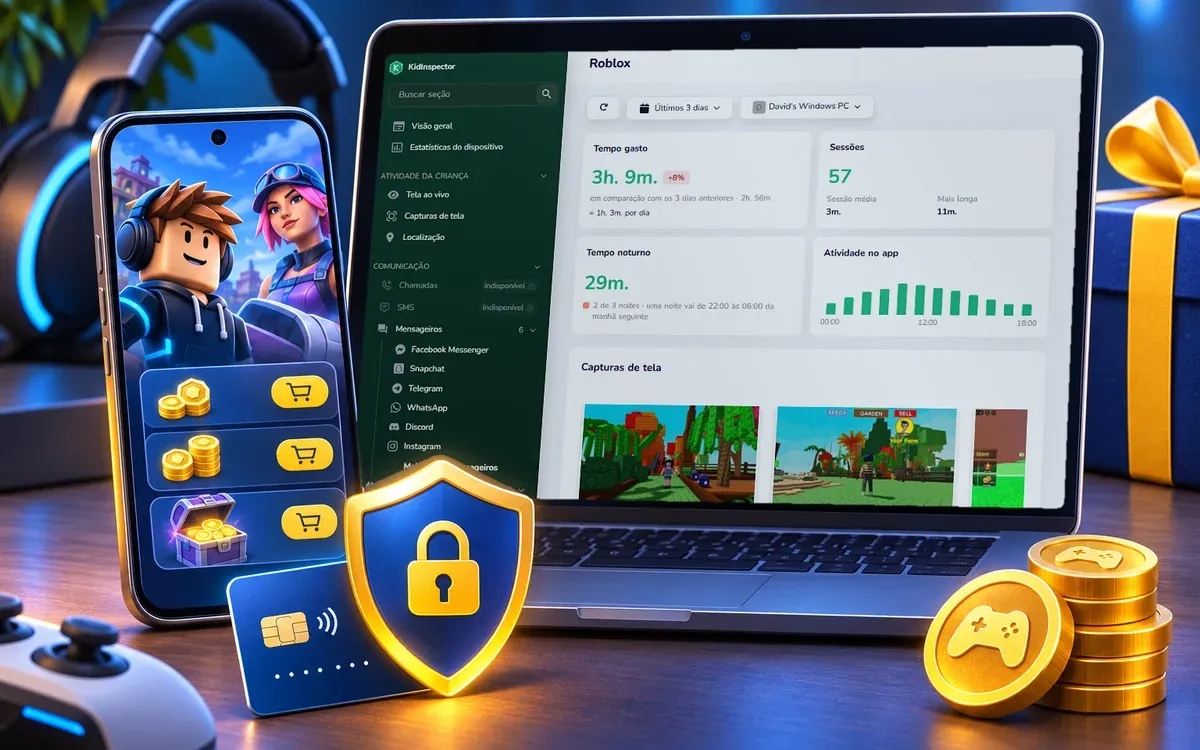
Teste o KidInspector grátis por 7 dias. Conecte o celular e o computador do seu filho e veja jogos, capturas de tela, sites e apps novos em um só painel. Sem root e com cancelamento a qualquer momento.
Como proteger seu cartão e suas contas
- Use cartão-presente ou um cartão separado. Um cartão-presente do Google Play ou da App Store define um orçamento fixo. Um cartão virtual com limite baixo, que a maioria dos bancos oferece no app, mantém seu cartão principal fora do jogo.
- Bloqueie a cobrança na conta do celular. Peça à operadora para bloquear compras cobradas na conta e remova a cobrança via operadora no Google Play.
- Ative as notificações do banco. Um aviso a cada cobrança mostra o problema no primeiro dia, e não no fim do mês.
- Ative a verificação em duas etapas na sua conta do Google ou da Apple e nas contas do Roblox e da Epic do seu filho, e não compartilhe senhas.
- Converse sobre golpes. Ninguém dá Robux ou V-Bucks de graça. Uma página que pede login para “resgatar” quer roubar a conta.
Como pedir reembolso na Play Store e na App Store
Se seu filho comprou algo com a sua conta, peça reembolso: para o Google, é uma compra acidental de um familiar, e não uma cobrança não autorizada. No Google Play:
- Acesse play.google.com e entre com a conta que pagou.
- Clique na foto do perfil › Pagamentos e assinaturas › Histórico de pedidos e verba.
- No pedido, clique em Informar um problema.
- Escolha a opção que descreve a situação, explique que a compra foi feita por uma criança e que você quer o reembolso, e envie o formulário.
A resposta costuma chegar em até um dia, no máximo em quatro. Se o Google recusar, fale com o desenvolvedor do jogo: o contato está na página do app na Play Store. Na Apple, entre em reportaproblem.apple.com e peça o reembolso da compra. O reembolso não é garantido, então ative as aprovações antes.
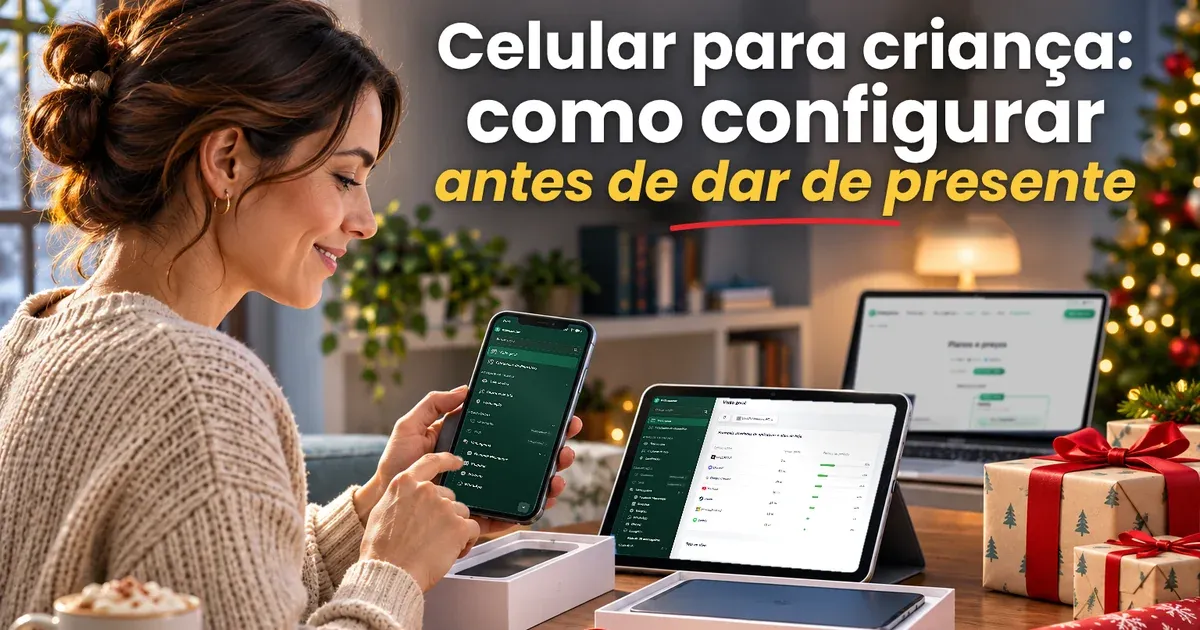
Vai preparar um celular novo para seu filho? Comece pelo nosso checklist: celular para criança, como configurar antes de dar de presente.
Perguntas frequentes
Em uma conta comum não existe um único botão. O mais próximo é uma conta do Google supervisionada com aprovação de todos os tipos de conteúdo no Family Link. Em uma conta compartilhada, deixe a verificação de compra em Sempre e remova as formas de pagamento salvas.
O download é grátis, mas a maioria dos jogos gratuitos vende moeda virtual, skins e passes. A Play Store e a App Store informam as compras no app na página do jogo.
Não. O KidInspector não processa nem bloqueia pagamentos. Ele mostra jogos, telas de lojas, sites visitados e apps novos e bloqueia os sites e apps que você escolher, como as páginas de “Robux grátis”. Funciona melhor junto com os ajustes da loja.
O KidInspector funciona em celulares e tablets Android 5 ou mais recentes e em computadores com Windows e macOS, então você vê também o Roblox no PC. O iPhone não é compatível: nele, use o Tempo de Uso.