Celular para criança: como configurar o primeiro celular do seu filho

O primeiro celular é um dos presentes mais comuns para as crianças: no aniversário, no Natal ou na volta às aulas. Antes de embrulhar, reserve 30 minutos para configurar o aparelho. Enquanto o celular está nas suas mãos, você deixa tudo pronto sem negociação na hora do jantar.
Ferramentas nativas como o Google Family Link servem para impor limites, mas não mostram o que seu filho realmente faz no celular. É para isso que existe o KidInspector. Aqui está um checklist que junta as duas coisas.
Instale o KidInspector antes de embrulhar o celular. Você vê aplicativos, jogos, sites visitados e tentativas de abrir conteúdo bloqueado no celular Android e no computador do seu filho, em um só painel. Os primeiros 7 dias são grátis.

Por que as configurações do Google não bastam
O Family Link é um bom começo: aprovação de apps, filtros e limites diários. Mas ele tem três lacunas que os pais costumam descobrir depois de algumas semanas:
- Você não vê o que acontece dentro dos apps. O Family Link mostra quanto tempo seu filho passa no WhatsApp, no Telegram ou no Roblox, mas não com quem ele conversa nem o que aparece na tela.
- Ele só cobre o celular. O notebook com Windows em que seu filho joga e faz a lição fica de fora.
- Ele acaba com a idade. No Brasil, a partir dos 13 anos o adolescente já pode gerenciar a própria conta do Google.
O KidInspector cobre essas lacunas: um só painel na web para o celular Android, o PC com Windows e o Mac.
Checklist: 7 passos antes de dar o celular de presente
1. Atualize o celular e crie uma conta do Google para seu filho
Carregue o celular, conecte ao Wi-Fi e instale as atualizações do sistema. Não entre com a sua conta, porque junto com ela iriam seus cartões, seus e-mails e suas fotos. Para uma criança com menos de 13 anos, crie uma conta supervisionada no app Family Link.
2. Instale o KidInspector enquanto o celular está nas suas mãos
A primeira instalação exige o celular em mãos, então o momento mais fácil é antes de embrulhar o presente. Não precisa de root, basta Android 5 ou mais recente. Depois da configuração, no painel do KidInspector você vê:
- quanto tempo seu filho passa em cada app e jogo, incluindo Roblox, Minecraft e mais de 30 outros jogos;
- os sites visitados, os apps e sites bloqueados e um registro de cada tentativa de abri-los;
- capturas de tela de mensageiros e chats de IA compatíveis (WhatsApp, Telegram, Instagram, ChatGPT), com busca no texto;
- o histórico de localização e a tela ao vivo, quando algo preocupar você.
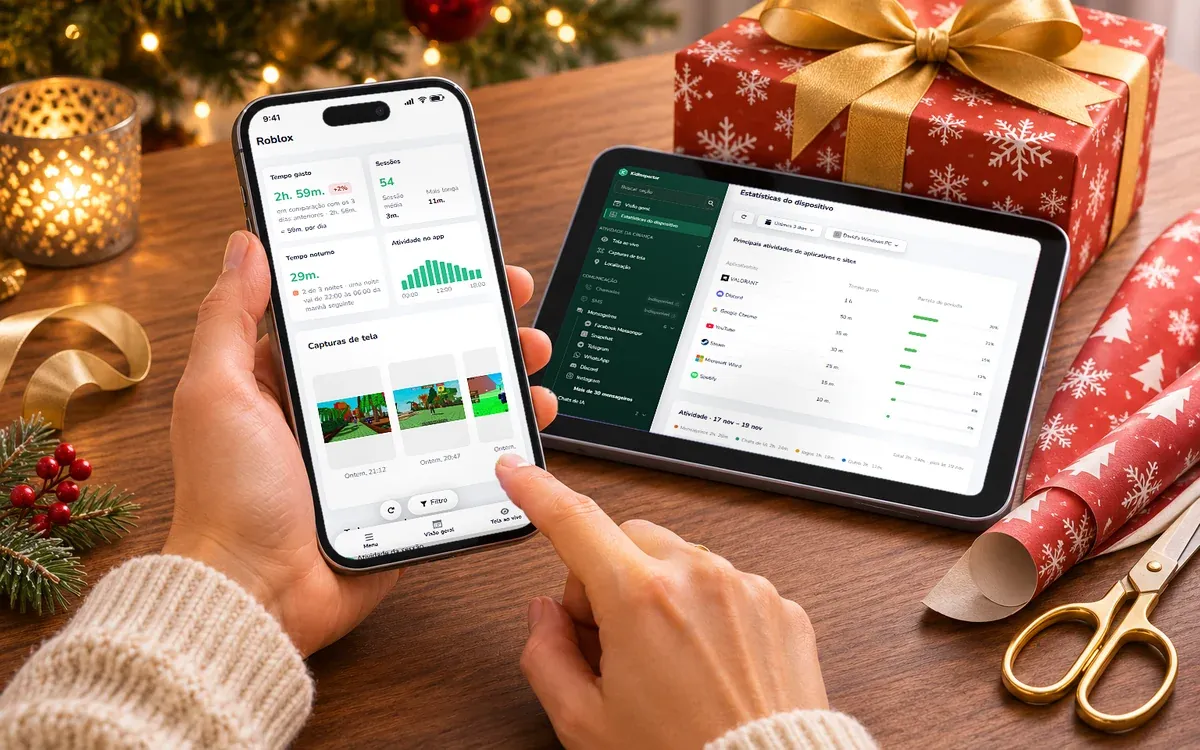
O mesmo painel cobre também o notebook com Windows ou o Mac do seu filho. Conte a ele que o KidInspector está instalado: as regras funcionam melhor quando não são segredo.
3. Bloqueie compras sem querer
No app Family Link, nas configurações do Google Play, exija aprovação para todas as compras e downloads. Não salve seu cartão no celular do seu filho: um cartão-presente do Google Play com valor fixo é mais seguro.
4. Bloqueie apps e sites perigosos
Os filtros do Google deixam passar muita coisa, e as crianças descobrem rápido como contorná-los. Com o KidInspector, você bloqueia apps e sites no celular e no computador ao mesmo tempo e vê no registro cada tentativa de abri-los, inclusive de madrugada. Mais métodos no nosso guia de como bloquear sites.
5. Defina limites e hora de dormir
Os limites diários e o horário de dormir são configurados no Family Link. O KidInspector mostra se eles funcionam: você vê o tempo em cada app e jogo e a atividade noturna, por exemplo, que seu filho jogou Roblox depois das 22h em duas das últimas três noites.
6. Ative a localização e a proteção contra perda
Configure o bloqueio de tela e confira se o Google Find Hub (antigo Encontre Meu Dispositivo) está ativo. Assim dá para localizar e bloquear um celular perdido. No KidInspector você também vê o histórico de localização do celular do seu filho.
Teste o KidInspector grátis por 7 dias. Conecte o celular novo e o computador do seu filho e veja apps, jogos, sites e conversas em um só painel. Sem root e com cancelamento a qualquer momento.
7. Combinem as regras e entregue o presente
Escrevam juntos de 3 a 5 regras: onde o celular dorme, quais apps precisam da sua autorização e o que fazer se alguém na internet pedir fotos ou dinheiro. Se algo der errado na internet, a SaferNet Brasil oferece orientação gratuita no Canal de Ajuda.
Checklist rápido
- Sistema atualizado e conta do Google própria para a criança
- KidInspector instalado e conferido no painel
- Compras com aprovação e sem cartão salvo
- Apps e sites perigosos bloqueados
- Limites e hora de dormir definidos
- Bloqueio de tela e Find Hub ativos
- Regras da família por escrito
Perguntas frequentes
Não existe uma idade certa para todos. Mais importante é seu filho conhecer as regras e você saber o que acontece no celular. Dá para começar com poucos apps aprovados e ampliar a liberdade com o tempo.
Não. O KidInspector funciona em celulares e tablets Android 5 ou mais recentes e em computadores com Windows e macOS. Se você vai comprar o primeiro celular do seu filho e quer acompanhar a atividade dele, escolha um modelo Android.
Sim. A demonstração do painel abre sem cadastro e, depois de criar a conta, você tem 7 dias para testar grátis nos dispositivos do seu filho. Os preços dos planos Single e Family estão na página de preços.
Em geral, os pais podem supervisionar o dispositivo do filho menor de idade. O KidInspector foi feito para uso transparente: conte ao seu filho que o app está instalado e verifique as regras aplicáveis.