Websites blokkeren op iPhone, Android, Chrome en de router

Websites blokkeren doe je op de computer met een Chrome-extensie, het hosts-bestand of het Chrome-beleid. Op een Android-telefoon gebruik je Google Family Link of privé-DNS met een gezinsfilter, op de iPhone het ouderlijk toezicht van Apple en voor het hele huis de router. Chrome heeft geen knop om sites te blokkeren, dus kies bij kinderen een methode die ze niet makkelijk ongedaan maken.
Blokkeer sites op de telefoon en computer van je kind
KidInspector blokkeert de sites die je kiest op Android, Windows en Mac vanuit één dashboard. iPhone wordt niet ondersteund.

Websites blokkeren in Chrome
Je hebt drie opties, die je kunt combineren. Maak eerst voor je kind een standaardaccount aan, geen beheerdersaccount: in Windows via Instellingen › Accounts, op de Mac via Systeeminstellingen › Gebruikers en groepen. Met beheerdersrechten zijn het hosts-bestand en het beleid terug te draaien.
Met een extensie
Een blokkeer-extensie zoals BlockSite is de snelste manier. Kijk welke functies gratis zijn: sommige zitten alleen in het betaalde abonnement.
- Zoek in de Chrome Web Store een blocker en klik op Toevoegen aan Chrome.
- Open de instellingen van de extensie en voeg de sites toe die je wilt blokkeren.
- Typ chrome://extensions in de adresbalk, klik bij de extensie op Details en zet Toestaan in incognitomodus aan. Anders werkt de blokkade niet in een incognitovenster.
- Biedt de extensie een wachtwoord, zet dat dan aan.
Beperkingen: de extensie werkt in één Chrome-profiel. Andere browsers, de gastmodus en nieuwe profielen vallen erbuiten, en iedereen kan haar verwijderen.
Met het hosts-bestand
Het hosts-bestand is een kort lijstje dat de computer raadpleegt voordat hij de DNS (het „telefoonboek” van internet) om het adres van een site vraagt. Verwijs je een site naar je eigen computer, 127.0.0.1, dan opent hij in geen enkele browser meer, ook niet incognito.
- Open in Windows Start, typ Kladblok, klik met de rechtermuisknop en kies Als administrator uitvoeren.
- Open het bestand C:\Windows\System32\drivers\etc\hosts (bestandstype: Alle bestanden).
- Voeg onderaan per site een regel toe, bijvoorbeeld 127.0.0.1 youtube.com en 127.0.0.1 www.youtube.com.
- Sla op, voer ipconfig /flushdns uit in de opdrachtprompt en start Chrome opnieuw.
Op de Mac open je Terminal, typ je sudo nano /etc/hosts, voer je het beheerderswachtwoord in en voeg je dezelfde regels toe. Opslaan met Control+O, afsluiten met Control+X en de cache legen met sudo dscacheutil -flushcache; sudo killall -HUP mDNSResponder.
Beperkingen: jokertekens werken niet, elk subdomein heeft een eigen regel nodig. Een proxy of VPN kan eromheen.
Met Chrome-beleid (voor gevorderden)
Beleid zijn instellingen waarmee bedrijven Chrome beheren. Het beleid URLBlocklist blokkeert sites in alle profielen, ook incognito, en alleen een beheerder kan het wijzigen. Werk zorgvuldig: een fout in het register kan problemen geven.
- Druk met een beheerdersaccount op Windows+R, typ regedit en bevestig.
- Maak ontbrekende sleutels aan tot het pad HKEY_LOCAL_MACHINE\SOFTWARE\Policies\Google\Chrome\URLBlocklist is.
- Maak in URLBlocklist een tekenreekswaarde met de naam 1 en een site, zoals youtube.com. Voor meer sites gebruik je 2, 3 enzovoort, tot 1000 adressen.
- Open in Chrome chrome://policy en laad het beleid opnieuw.
Om gaten te dichten zet je in de sleutel Chrome deze DWORD-waarden: IncognitoModeAvailability = 1 (geen incognito), BrowserGuestModeEnabled = 0 (geen gastmodus), BrowserAddPersonEnabled = 0 (geen nieuwe profielen) en ForceGoogleSafeSearch = 1 (SafeSearch altijd aan).
Gebruik je liever een ingebouwde tool van Windows: het webfilter van Microsoft Family Safety werkt alleen in ondersteunde browsers (nu Edge) en blokkeert andere browsers zolang het aanstaat, volgens de hulppagina van Microsoft.
Websites blokkeren op de iPhone
Op de iPhone gebruik je het ouderlijk toezicht van Apple. Volgens Apple Support werkt het vanaf iOS 27 zo:
- Open de Instellingen-app, tik op 'Gezin' en op de naam van je kind.
- Tik op 'Apps en websites' en voer zo nodig je toegangscode voor Schermtijd in.
- Tik op 'Beperkingen' en dan op 'Filteren' onder 'Websites'.
- Kies 'Beperk expliciete websites' of 'Alleen goedgekeurde websites'.
De instelling geldt voor Safari en andere ondersteunde browser-apps. In oudere iOS-versies vind je haar onder Schermtijd.
Websites blokkeren op Android
Chrome voor Android ondersteunt geen extensies. Op de telefoon blokkeer je via het Google-account van je kind, de DNS van het toestel of een app.
Met Google Family Link
Family Link is de gratis app van Google om het account van je kind te beheren. De hele installatie lees je in onze gids over Google Family Link. Zo blokkeer je een site:
- Open Family Link en kies je kind.
- Tik op Bedieningselementen › Google Chrome en Web en kies een filter: Alle sites toestaan, Sites met expliciete content zo mogelijk blokkeren of Alleen goedgekeurde sites toestaan.
- Open onder Sites beheren de lijst Geblokkeerde sites, tik op Website toevoegen en typ het adres.
Volgens de Family Link-hulp staat de incognitomodus uit als je kind met een beheerd account in Chrome is ingelogd. De regels gelden alleen voor Chrome, dus blokkeer andere browsers in de app-instellingen van Family Link.
Met privé-DNS en een gezinsfilter
Vanaf Android 9 stuurt de instelling privé-DNS alle verzoeken naar een dienst die jij kiest. Een gezins-DNS filtert dan de hele telefoon, via wifi en mobiele data.
- Open Instellingen en zoek op „DNS” (bij Samsung: Verbindingen › Meer verbindingsinstellingen).
- Kies de optie om de hostnaam van een provider in te vullen.
- Vul een van deze in en sla op: family.cloudflare-dns.com (blokkeert malware en inhoud voor volwassenen, volgens Cloudflare) of family-filter-dns.cleanbrowsing.org.
De instelling heeft geen pincode, controleer haar dus af en toe. Meer systeeminstellingen vind je in onze gids over ouderlijk toezicht op Android.
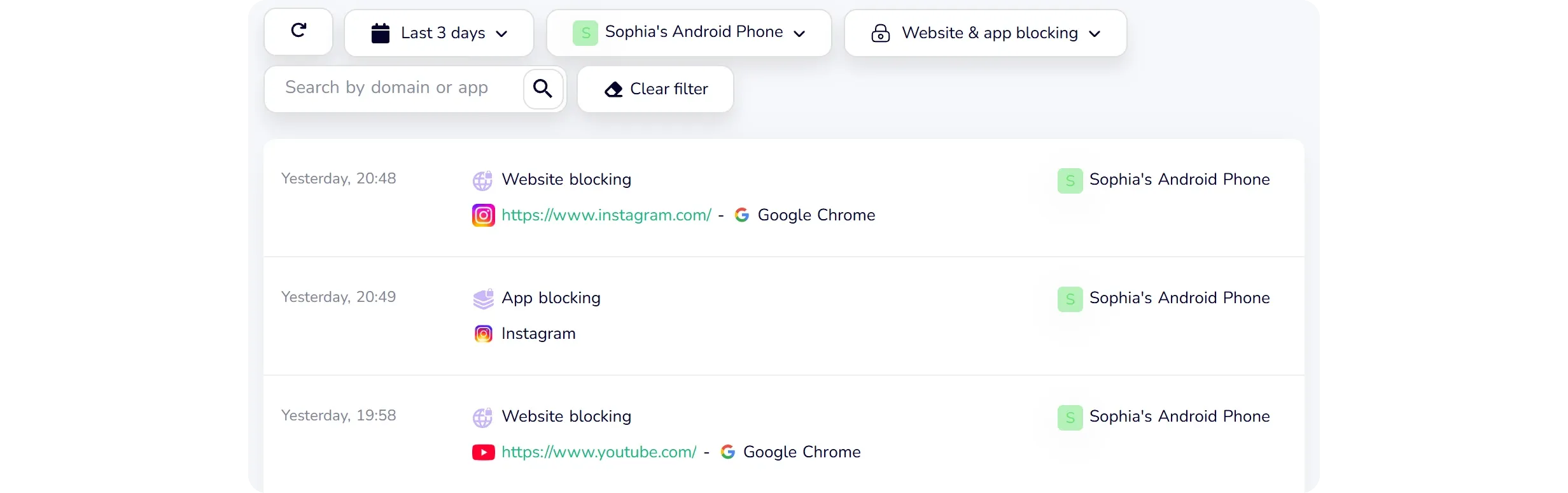
Een app voor ouderlijk toezicht houdt de regels buiten de browser. KidInspector blokkeert websites op Android, Windows en Mac, waar het toestel dat ondersteunt, en legt elke poging vast om een geblokkeerde site te openen, allemaal in één webdashboard. Gebruik het open: vertel je kind dat het geïnstalleerd is en waarom.
Websites blokkeren in de router
De router kan alle apparaten in je wifi filteren, ook de spelcomputer en de tv. Het eenvoudigst is om in de routerinstellingen de DNS-servers te vervangen door een gezinsfilter:
- 1.1.1.3 en 1.0.0.3: Cloudflare, blokkeert malware en inhoud voor volwassenen;
- 185.228.168.168 en 185.228.169.168: het Family-filter van CleanBrowsing, dat ook proxy- en VPN-domeinen blokkeert en SafeSearch aanzet in Google, Bing en YouTube (let op: het blokkeert ook sites met gemengde inhoud, zoals Reddit).
Waar die optie zit, hangt af van je router en provider, in Nederland en in België. Kijk in de handleiding of de app van je provider. Buiten de deur, op mobiele data, werkt het routerfilter niet. Zet daarnaast SafeSearch aan in Google: bij kinderen met een Family Link-account staat het standaard aan en alleen ouders kunnen het wijzigen, volgens de Google-hulp.
Wat is het moeilijkst te omzeilen
| Methode | Werkt incognito | Geldt voor andere browsers | Lastig ongedaan te maken voor een kind | Apparaten |
|---|---|---|---|---|
| Chrome-extensie | Alleen als toegestaan | Nee | Nee, te verwijderen | Windows, Mac |
| Hosts-bestand | Ja | Ja, op die computer | Ja, met standaardaccount | Windows, Mac |
| Chrome-beleid | Ja | Nee, alleen Chrome | Ja, met standaardaccount | Windows; Mac via profiel |
| Google Family Link | Ja, incognito staat uit | Nee, alleen Chrome | Ja | Android, Chromebook |
| Privé-DNS | Ja | Ja, de hele telefoon | Nee, staat in Instellingen | Android 9 en nieuwer |
| Apple ouderlijk toezicht | Ja | Safari en ondersteunde browsers | Ja, met Schermtijd-code | iPhone, iPad |
| Router met gezins-DNS | Ja | Ja, in je wifi | Ja, routerwachtwoord | Alles in je wifi |
| App voor ouderlijk toezicht | Ja, waar ondersteund | Ja, waar ondersteund | Ja, regels in jouw dashboard | Android, Windows, Mac |
Het sterkst zijn twee lagen: één voor het hele toestel of netwerk (hosts, DNS, router of app) en één voor Chrome zelf (Family Link of beleid). Bekende lekken zijn incognito- en gastmodus, andere browsers, VPN-apps en beheerdersaccounts. Die dicht je met het beleid, een standaardaccount en controle op nieuwe apps. Alle hulpmiddelen naast elkaar vind je in de complete gids over ouderlijk toezicht.
Blokkeer sites in alle browsers tegelijk
KidInspector past dezelfde regels toe op Android, Windows en Mac en laat je elke poging zien om een geblokkeerde site te openen. Een account aanmaken is gratis.
Veelgestelde vragen
Dat hangt af van de methode. Hosts-bestand, Chrome-beleid, gezins-DNS, router en Family Link werken ook incognito. Een extensie alleen als je dat toestaat.
Met het ouderlijk toezicht van Apple: Instellingen › Gezin › naam van je kind › Apps en websites › Beperkingen › Filteren. Kies daar 'Beperk expliciete websites' of 'Alleen goedgekeurde websites'.
Verwijder de regel uit het hosts-bestand of de waarde uit URLBlocklist, haal de site uit Geblokkeerde sites in Family Link of uit de lijst van de router, extensie of app.
Nee. KidInspector werkt op Android, Windows en Mac. Op de iPhone gebruik je het ouderlijk toezicht van Apple.
Ja, het ziet een foutmelding of een blokkeerpagina. Praat er liever vooraf over, zodat je kind de regel begrijpt en weet hoe het om toegang kan vragen.
Zie welke geblokkeerde sites je kind probeerde te openen
KidInspector registreert elke poging om een geblokkeerde site te openen op Android, Windows en Mac, zodat je weet of de blokkade werkt. Een account aanmaken is gratis.