Ouderlijk toezicht: complete gids voor elk toestel (2026)
Ouderlijk toezicht is het geheel van instellingen en apps waarmee je bepaalt wat je kind op een telefoon, tablet, computer of console kan doen: welke apps en websites, hoe lang en wanneer. De basis is gratis: Family Link voor Android, Schermtijd voor iPhone en Mac, Microsoft Family Safety voor Windows. Een…

Ouderlijk toezicht is het geheel van instellingen en apps waarmee je bepaalt wat je kind op een telefoon, tablet, computer of console kan doen: welke apps en websites, hoe lang en wanneer. De basis is gratis: Family Link voor Android, Schermtijd voor iPhone en Mac, Microsoft Family Safety voor Windows. Een providerfilter of app vult dat aan.
Inhoud
- Wat is ouderlijk toezicht?
- Wat adviseren de overheid en experts?
- Soorten ouderlijk toezicht: systeem, router/provider en apps
- Ouderlijk toezicht instellen per toestel
- Tabel: wat kan elk hulpmiddel?
- Zo omzeilen kinderen toezicht, en zo sluit je de gaten
- Toezicht en vertrouwen
- Veelgestelde vragen
Wat is ouderlijk toezicht?
Ouderlijk toezicht (Engels: parental control) is een verzameling functies die het online gebruik van je kind afstemt op zijn of haar leeftijd. Je filtert ongeschikte websites, stelt een tijdslimiet in, keurt nieuwe apps goed en ziet waar nodig de locatie van het toestel. Het werkt het best als aanvulling op goede afspraken, niet als vervanging.
De vaste bouwstenen:
- Filter: blokkeert websites en zoekresultaten die niet bij de leeftijd passen.
- Tijdslimiet: een maximum per dag of per app, plus een bedtijd.
- Apps blokkeren en goedkeuren: je kind vraagt toestemming voor een nieuwe app of aankoop.
- Locatie: je ziet waar het toestel is.
- Overzicht: rapporten over welke apps je kind gebruikt en hoe lang.
Vaak lees je ook account onder toezicht: een account van je kind dat gekoppeld is aan jouw ouderaccount. Jij beheert de instellingen, je kind gebruikt het toestel gewoon. Geen enkel hulpmiddel is waterdicht: een filter mist soms iets en blokkeert soms te veel.
Wat adviseren de overheid en experts?
Dit zijn de belangrijkste adviezen in Nederland en België, stand september 2026. Het zijn adviezen, geen wetten.
Nederland
In juni 2025 presenteerde het kabinet richtlijnen voor gezond scherm- en sociale mediagebruik. De kern:
- wacht met sociale media zoals TikTok en Instagram tot 15 jaar;
- laat je kind pas op de middelbare school beginnen met chatapps;
- geef een eerste smartphone vanaf groep 8 (in Vlaanderen: het zesde leerjaar);
- geen schermen onder 2 jaar, en vanaf 12 jaar maximaal 3 uur per dag.
In september 2026 pleitte het kabinet in Europa voor een Europese minimumleeftijd voor sociale media, met 15 jaar als Nederlandse inzet (NOS).
België
De Hoge Gezondheidsraad raadt in advies 9877 (december 2025) aan om kinderen uit voorzorg geen accounts op digitale mediaplatformen te laten aanmaken vóór 13 jaar zonder toestemming van de ouders (samenvatting van Mediawijs). Een smartphoneverbod tot 13 jaar steunt de meerderheid van de experten niet. Verder: beperk schermen onder 24 maanden en laat de smartphone 's nachts buiten de slaapkamer. Bij 13- tot 16-jarigen stap je beter over van regels naar dialoog en media-educatie.
Europa en privacy
Half september 2026 stelde de Europese Commissie de EU KIDS Act voor: geen sociale media onder 13 jaar en een eigen account pas vanaf 15. Dat is nog een voorstel: het Europees Parlement en de lidstaten moeten eerst instemmen.
In Nederland is voor het verwerken van persoonsgegevens van kinderen onder 16 toestemming van een ouder nodig (Digitale Overheid), in België ligt die grens voor online diensten op 13 jaar (wet van 30 juli 2018, artikel 7). Ook bij Google zie je dat terug: in Nederland mag je kind vanaf 16 jaar zelf een Google-account beheren, in België vanaf 13 (Google).
In Vlaanderen heeft vanaf 11 jaar al de meerderheid (64%) van de kinderen een eigen smartphone (Apenstaartjaren 2026). In Nederland is 87,2% van de scholieren in het voortgezet onderwijs (bijna) dagelijks actief op sociale media (Trimbos, ScholierenMonitor 2023).
Soorten ouderlijk toezicht: systeem, router/provider en apps
Er zijn drie lagen. Een combinatie van twee werkt meestal het best.
Ingebouwd in het systeem. Family Link (Android en Chromebook), Schermtijd (iPhone, iPad en Mac) en Microsoft Family Safety (Windows en Xbox) zijn gratis. Omdat ze op het toestel zelf werken, gelden ze overal, ook op mobiele data. Nadeel: met een Android-telefoon en een Windows-laptop beheer je twee aparte omgevingen.
Op je router of via je provider. Een filter op je modem geldt voor alles op je wifi thuis, ook de spelconsole en de smart-tv. Veel filters werken via DNS, het 'telefoonboek' van het internet dat een webadres omzet in een nummer. Een gezinsfilter weigert dan de adressen van ongeschikte sites, maar buiten de deur of op 4G en 5G werkt het niet.
Aparte apps. Apps voor ouderlijk toezicht bundelen meerdere toestellen in één overzicht, met uitgebreidere rapporten. Ze kosten meestal geld en vragen veel rechten op het toestel. Kies een app die duidelijk zegt wat hij verzamelt, en vertel je kind dat hij er staat.
Ouderlijk toezicht instellen per toestel
Menunamen kunnen per versie en merk licht verschillen.
Android: ouderlijk toezicht met Family Link
Voor ouderlijk toezicht op Android gebruik je het gratis Family Link van Google, met volledige controle over Android-toestellen en Chromebooks. Op een iPhone beheert het alleen het Google-account van je kind (Family Link FAQ).
- Installeer de Family Link-app op je eigen telefoon (Android of iPhone).
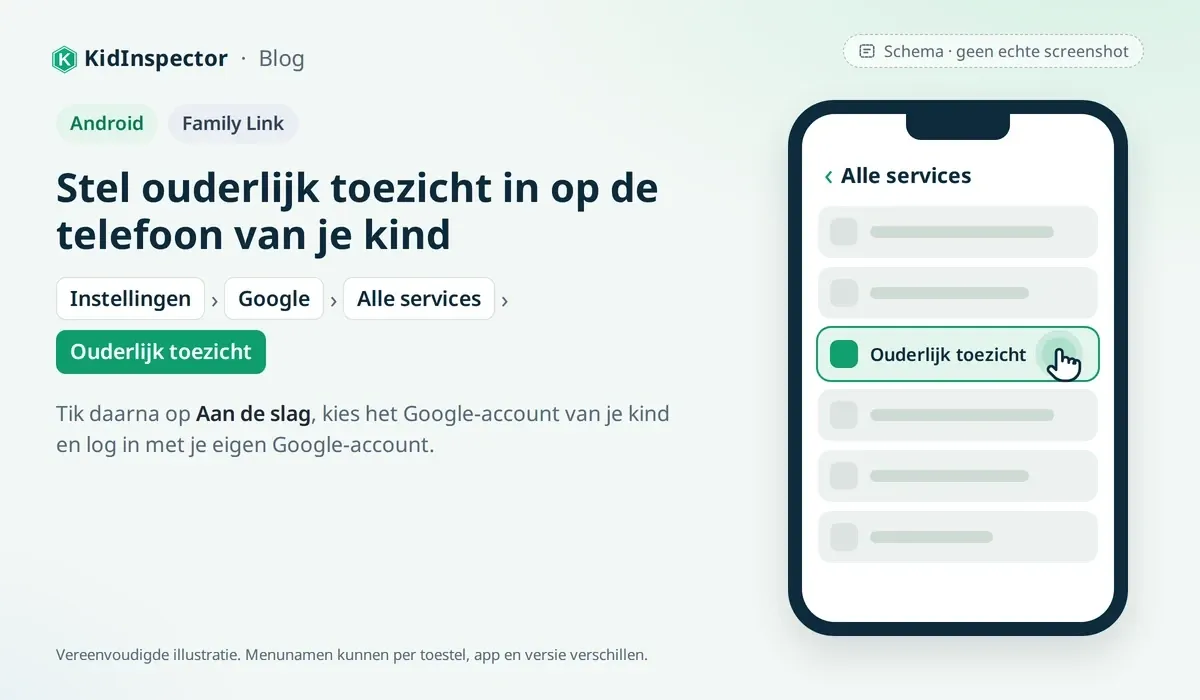
- Open op de telefoon van je kind Instellingen > Google > Alle services > Ouderlijk toezicht > Aan de slag.
- Kies het Google-account van je kind of maak een nieuw account aan.
- Log in met je eigen Google-account. Je kind zit ernaast en geeft ook toestemming.
- Stel in de app goedkeuring voor apps uit Google Play, dagelijkse schermtijd, bedtijd, filters voor Chrome en locatie in (Google).
Sinds 2025 is er ook een schoolmodus die functies en meldingen tijdens de lesuren beperkt. Op Android 14 of nieuwer kun je bovendien goedkeuren met wie je kind belt en sms't (Google). In Chrome kies je uit Alle sites toestaan, Sites met expliciete content zo mogelijk blokkeren of Alleen goedgekeurde sites toestaan (Google).
Eerdere zoekopdrachten, de YouTube-kijkgeschiedenis en de Chrome-geschiedenis van je kind zie je niet via Family Link. Bereikt je kind 13 jaar, of de leeftijd die in je land geldt, dan kan het account een tieneraccount onder toezicht worden; het toezicht stopt pas met jouw toestemming.
iPhone en iPad: ouderlijk toezicht met Schermtijd
Voor ouderlijk toezicht op een iPhone of iPad gebruik je Schermtijd, dat is ingebouwd in iPhone, iPad en Mac (Apple). Je regelt het via Delen met gezin, een groep voor jou en maximaal vijf gezinsleden (Apple). De stappen hieronder gelden voor iOS 27; op een oudere iOS-versie vind je de opties onder Instellingen > Schermtijd.
- Zet Delen met gezin aan en voeg je kind toe, of maak een kinderaccount aan.
- Open Instellingen > Gezin en tik op de naam van je kind.
- Tik op Apps en websites en voer je code voor Schermtijd in. Kies een code die je kind niet kent.
- Kies een app of website die niet mag en tik op Blokkeer app of Blokkeer website.
- Tik op Beperkingen en daarna onder Websites op Filteren. Kies Beperk expliciete websites of Vraag om te browsen.
- Tik onder Beperkingen op Vraag om te kopen en zet Vereis goedkeuring van aankoop aan, zodat jij nieuwe downloads en aankopen goedkeurt (Apple).
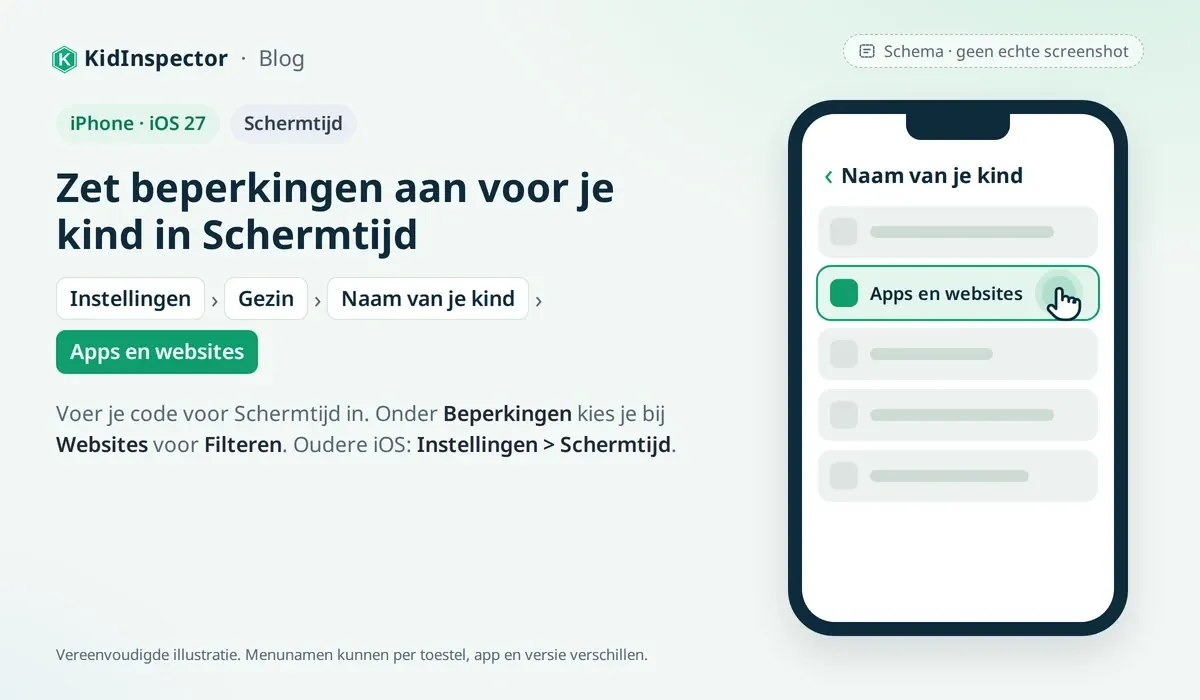
Sinds iOS 26 krijgen tieners van 13 tot 17 standaard een webfilter en een functie die naaktbeelden in berichten vervaagt (Apple). Met iOS 27 (september 2026) kun je instellen dat je kind toestemming vraagt voor een nieuwe website in Safari, en zijn er leeftijdsgerichte startwaarden voor tijd per categorie, zoals sociale media en games. Niet elke functie is in elke regio of taal beschikbaar, en alle toestellen in het gezin moeten bijgewerkt zijn (Apple).
KidInspector werkt niet op iPhone of iPad, dus daar is Schermtijd de juiste keuze.
Windows en Mac
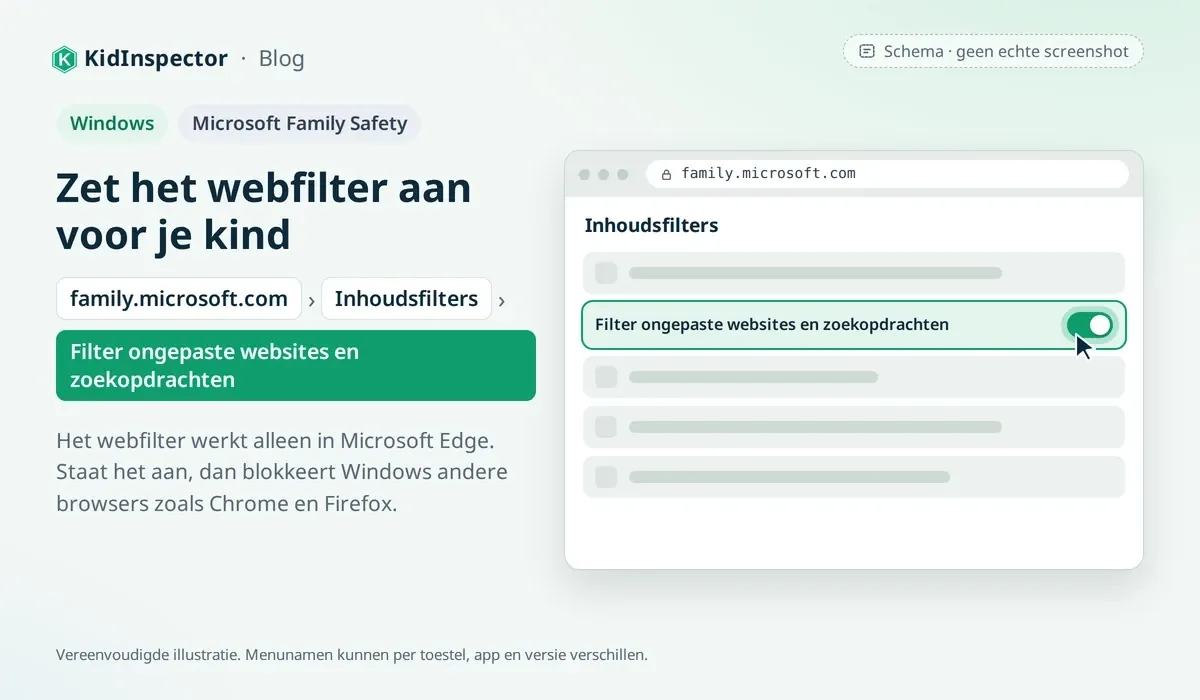
Windows. Op een Windows-pc gebruik je Microsoft Family Safety, gratis met een Microsoft-account.
- Maak voor je kind een eigen Microsoft-account aan en voeg het toe aan je gezinsgroep via family.microsoft.com of de Family Safety-app.
- Laat je kind met dat account inloggen op de pc, als gewone gebruiker en niet als beheerder.
- Stel schermtijd in en kies een leeftijdsgrens voor apps en games.
- Zet onder Inhoudsfilters de optie Filter ongepaste websites en zoekopdrachten aan.
Het webfilter werkt alleen in Microsoft Edge. Staat het aan, dan blokkeert Windows andere browsers zoals Chrome en Firefox (Microsoft). Locatie delen is uit Family Safety verdwenen (Microsoft Q&A).
Mac. Op een Mac vind je dezelfde opties als op de iPhone, onder Systeeminstellingen > Schermtijd. Je kind heeft een eigen gebruikersaccount op de Mac nodig en zit in je groep voor Delen met gezin.
Router en provider: KPN, Ziggo, Odido, Proximus en Telenet
Providers bieden een filter op je modem voor alle toestellen op je wifi, of een app per toestel. Dit bieden de grote providers, stand september 2026:
- KPN (NL): ESET Thuis (onderdeel van KPN SuperVeilig) blokkeert ongewenste inhoud per categorie of via je eigen blokkeerlijst, ook volgens een tijdsschema. Het geldt voor alle toestellen op je vaste KPN-netwerk, en je regelt het in de MijnKPN-app (KPN).
- Ziggo (NL): met Safe Online Extra kies je welke content onzichtbaar is voor je kinderen, zoals geweld, gokken of sociale media. Elk internetpakket bevat 1 tot 25 gratis licenties (Ziggo).
- Odido (NL): Thuis Veilig Online filtert per categorie en begrenst de schermtijd per dag, voor € 2,50 per maand. Het werkt alleen op Zyxel-modems van Odido (Odido).
- Proximus (BE): Norton Security 5 (€ 7,99 per maand, 5 toestellen) bevat ouderlijk toezicht via Norton Family, met een websitefilter en schermtijdbeheer. Secure Net houdt phishing tegen, maar heeft geen kinderfilter (Proximus).
- Telenet (BE): het gratis Safesurf controleert via je modem of websites veilig zijn, maar is geen kinderfilter. Gebruik daar vooral de instellingen op de toestellen (Telenet).
Zelf regelen kan ook: in veel routers vul je een gezins-DNS in, zoals 1.1.1.1 for Families van Cloudflare (1.1.1.3 en 1.0.0.3), dat malware en inhoud voor volwassenen tegenhoudt (Cloudflare). Of je modem dat toelaat, staat in de handleiding. Eén specifieke site blokkeren?
YouTube, TikTok, Roblox en consoles
Ook apps en games hebben eigen instellingen:
- YouTube: YouTube Kids voor jonge kinderen; voor oudere kinderen YouTube met toezicht via Family Link.
- TikTok: met Family Pairing koppel je je account aan dat van je tiener en regel je onder meer schermtijd, berichten en inhoudsfilters (TikTok).
- Roblox: sinds januari 2026 is een leeftijdscheck nodig om te chatten. De chat is zo ontworpen dat kinderen onder 16 niet met volwassenen chatten (Roblox). Via een gekoppeld ouderaccount stel je uitgaven en chat in.
- Consoles: PlayStation (Family Management), Xbox (Xbox Family Settings-app) en Nintendo Switch (Parental Controls-app) hebben elk gratis ouderlijk toezicht.
Tabel: wat kan elk hulpmiddel?
Een vinkje betekent ja, een kruis nee, een waarschuwingsteken deels.
| Hulpmiddel | Werkt op | Websites filteren | Tijdslimiet | Apps blokkeren | Locatie | Prijs |
|---|---|---|---|---|---|---|
| Family Link | Android, Chromebook; iPhone beperkt | ✅ In Chrome | ✅ | ✅ | ✅ Android | Gratis |
| Schermtijd (Apple) | iPhone, iPad, Mac | ✅ In Safari | ✅ | ✅ | ⚠️ Via Delen met gezin | Gratis |
| Microsoft Family Safety | Windows, Xbox | ⚠️ Alleen in Edge | ✅ | ✅ | ❌ Verwijderd | Gratis |
| Filter op modem of router | Alle toestellen op je wifi | ✅ Per categorie | ⚠️ Bij sommige providers | ❌ | ❌ | Gratis tot enkele euro's per maand |
| KidInspector | Android, Windows, macOS; geen iPhone | ✅ | ⚠️ Inzicht in app-gebruik | ✅ | ✅ Android, macOS | Betaald |
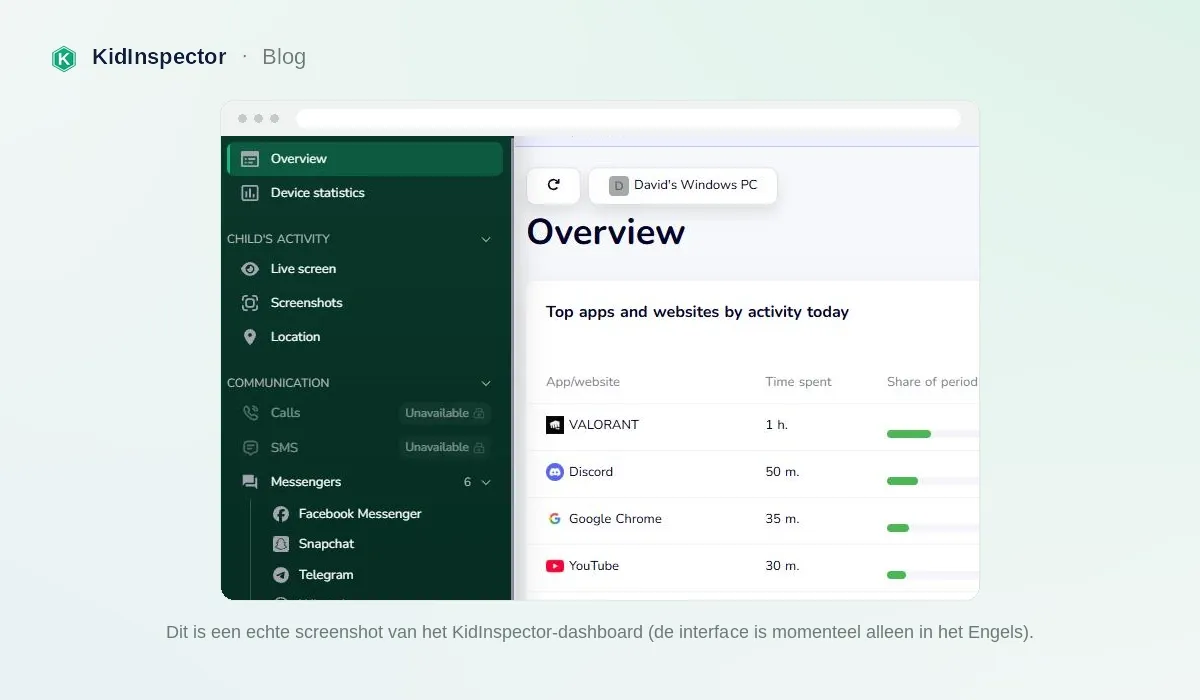
Eén dashboard voor Android, Windows en macOS: heeft je gezin een mix van toestellen, zoals een Android-telefoon en een Windows-laptop? Met KidInspector zie je app-gebruik en bezochte websites in één webdashboard en blokkeer je apps en websites, met een logboek van pogingen. Locatiegeschiedenis is er op Android en macOS. iPhone en iPad worden niet ondersteund: gebruik daar Schermtijd van Apple.
Zo omzeilen kinderen toezicht, en zo sluit je de gaten
Grenzen uittesten hoort bij opgroeien. Dit zijn de bekendste routes, met wat jij kunt doen.
- Een andere browser. Op Windows blokkeert Family Safety andere browsers zodra het webfilter aan staat. Op telefoon en tablet keur jij nieuwe apps goed.
- Een tweede account. Geef je kind geen beheerdersrechten op de pc en bescherm je eigen account met een wachtwoord dat alleen jij kent.
- De code afkijken. Kies voor Schermtijd of Family Link een andere code dan die van het schermslot.
- Terug naar de fabrieksinstellingen. Daarmee verdwijnen veel instellingen en valt het toestel uit je overzicht. Spreek af dat een reset alleen samen gebeurt.
- Een VPN-app. Een VPN stuurt het internetverkeer via een andere server, zodat een routerfilter niets meer ziet. Ook hier helpt goedkeuring voor nieuwe apps.
- Mobiele data of de telefoon van een vriend. Daar gelden je routerfilter en je instellingen niet. Hier helpt vooral een goed gesprek.
Merk je dat je kind het toezicht omzeilt? Blijf rustig en vraag waarom: vaak is een limiet te streng of mist je kind iets wat vrienden wel mogen. Pas aan waar het kan.
Toezicht en vertrouwen
Ouderlijk toezicht werkt het best als je kind weet wat er aan staat en waarom. Een kind dat zich vertrouwd voelt, komt eerder naar je toe als er online iets misgaat. Zie je kind als partner, niet als verdachte.
Zo begin je het gesprek
Kies een rustig moment. Deze zinnen helpen:
- "Ik zet dit aan omdat de telefoon nieuw voor je is, niet omdat ik je wantrouw."
- "Ik zie welke apps je gebruikt en hoe lang. Wil ik meer bekijken, dan zeg ik dat eerst."
- "Zie je iets naars of vraagt iemand om foto's? Kom naar mij. Je krijgt geen straf en ik pak je telefoon niet af."
Maak samen gezinsafspraken
Schrijf een paar korte afspraken op:
- Waar en wanneer: geen schermen aan tafel, en 's nachts laadt de telefoon buiten de slaapkamer.
- Welke apps: en vanaf welke leeftijd, met het advies van de overheid als leidraad.
- Als het misgaat: wie je belt, en eerlijk zijn levert nooit straf op.
- Evaluatie: bij elke verjaardag pas je samen de instellingen aan.
Geef zelf het goede voorbeeld: wat voor je kind geldt, geldt ook voor jou.
Toezicht dat meegroeit
- Tot 9 jaar: het toestel blijft in de woonkamer en je kiest samen de apps.
- 9 tot 12 jaar: vaak de eerste eigen telefoon, met vaste tijdslimieten en goedkeuring voor nieuwe apps.
- 12 tot 15 jaar: minder blokkeren, meer afspreken, en de rapporten samen bekijken.
- Vanaf 15 jaar: vooral praten en het toezicht afbouwen, met een einddatum die je samen kiest.
Let op: ouderlijk toezicht is bedoeld voor je eigen toestellen en die van je minderjarige kinderen, of voor toestellen die je met de nodige toestemming mag beheren. Het is niet bedoeld om andere volwassenen te volgen, zoals een partner of een werknemer. Bij tieners hoort openheid: je kind weet welke app er op het toestel staat, wat jij kunt zien en waarom.
Stand september 2026 is grooming, waarbij een volwassene online contact zoekt met een kind met seksuele bedoelingen, in Nederland en België strafbaar. In Nederland is het sinds 1 juli 2024 ook verboden om kinderen onder 16 seksueel te benaderen, bijvoorbeeld met seksueel getinte berichten (Rijksoverheid). In Nederland staan beide verboden in artikel 251 van het Wetboek van Strafrecht. In België staat op grooming een gevangenisstraf (Child Focus).
Hier vind je hulp:
- Je kind wil met iemand praten: Kindertelefoon 0800-0432, gratis, elke dag van 11 tot 21 uur (NL) · Awel 102, gratis en anoniem (BE).
- Online misbruik of afpersing: de hulplijn van Offlimits, gratis en anoniem via hulplijn.offlimits.nl (NL) · Child Focus 116 000, gratis, dag en nacht (BE).
- Gedachten aan zelfdoding: 113 of 0800-0113, gratis, dag en nacht (NL) · Zelfmoordlijn 1813, gratis en anoniem (BE).
- Politie: 0900-8844 (NL), en bij spoed 112 in Nederland en België.
Veelgestelde vragen
Ja, de basis is gratis. Family Link, Schermtijd en Microsoft Family Safety zitten zonder meerprijs in Android, iPhone, Mac en Windows. Providerfilters en uitgebreide apps kosten soms wel geld.
Op Android gebruik je Family Link, op de iPhone Schermtijd via Delen met gezin. Beide bieden tijdslimieten, filters en goedkeuring voor apps. Op een iPhone regelt Family Link alleen het Google-account van je kind, niet het toestel.
Daar is geen vaste leeftijd voor. De Belgische Hoge Gezondheidsraad raadt aan om bij 13- tot 16-jarigen over te stappen van regels naar dialoog en media-educatie. Bouw het toezicht dus geleidelijk af en spreek samen een einddatum af.
Een filter op je modem of router werkt alleen op je wifi thuis, niet op mobiele data of bij vrienden. Sommige providers, zoals Ziggo en Odido, hebben daarnaast apps voor het toestel zelf. Combineer een modemfilter daarom altijd met Family Link, Schermtijd of zo'n app.
Blijf rustig en bedank je kind dat het iets vertelt. Verwijder nog niets, blokkeer de afzender en meld het bij het platform. Zoek hulp bij een van de organisaties hierboven en schakel bij strafbare feiten de politie in.
Klaar om te beginnen? Zet eerst de gratis instellingen aan en maak samen afspraken. Wil je Android-, Windows- en macOS-toestellen in één overzicht beheren? Probeer KidInspector of bekijk eerst de demo, zonder registratie. Voor iPhone en iPad gebruik je Schermtijd van Apple.