De beste apps voor ouderlijk toezicht in 2026: gratis en betaald vergeleken
De beste apps voor ouderlijk toezicht, gratis en betaald: KidInspector, Google Family Link, Qustodio en meer naast elkaar. We vergelijken apparaten, apps blokkeren, webfilters, locatie, bescherming tegen verwijderen en prijs, plus welke app past bij welke leeftijd.

De meeste kinderen gebruiken meer dan één scherm. Er is de Android-telefoon, een laptop voor school en misschien een gedeelde gezinscomputer. Een ouderlijk toezicht app die maar één daarvan dekt, laat een gat open dat kinderen snel vinden: staat TikTok op de telefoon geblokkeerd, dan openen ze het gewoon in de browser op de laptop. Gratis tools helpen, maar elke tool blijft binnen zijn eigen ecosysteem: die van Google op Android, die van Microsoft op Windows, die van Apple op de iPhone.
We vergeleken 7 apps voor ouderlijk toezicht, gratis en betaald, waaronder Google Family Link, Qustodio, Norton Family, Kaspersky Safe Kids, Microsoft Family Safety en ons eigen KidInspector. Ondersteunde apparaten, apps blokkeren, webfilters, locatie, bescherming tegen verwijderen en prijzen hebben we nagekeken op de sites en helppagina's van de makers en in de appstores.
Eén dashboard voor de Android-telefoon, Windows-pc en Mac van je kind.
Blokkeer apps en websites, bekijk schermtijd en browsergeschiedenis · Een account aanmaken is gratis
Waar let je op bij een ouderlijk toezicht app?
- Elk apparaat dat je kind gebruikt. Kijk naar de telefoon én de computer. Veel apps zijn sterk op Android en zwak op Windows of Mac, of juist andersom, en op de iPhone kan er altijd minder. Onze gids over ouderlijk toezicht legt uit wat elk platform toestaat.
- Apps en tijd. Je wilt losse apps blokkeren, nieuwe downloads goedkeuren en daglimieten of een bedtijdschema instellen, niet alleen de hele telefoon uitzetten.
- Websites in elke browser. Veel webfilters werken maar in één browser: Chrome bij Google, Edge bij Microsoft. Goede apps filteren alle browsers of blokkeren de browsers die ze niet kunnen filteren. Hoe dat in de praktijk werkt, zie je bij Google Family Link.
- Rapporten, niet alleen blokkades. Een lijst van wat je kind probeerde te openen, zegt meer dan de blokkade zelf: waar de echte aantrekkingskracht zit en wanneer de regels om een gesprek vragen. Heb je vooral locatie nodig, kijk dan of de app die nog biedt.
- Bescherming tegen verwijderen. Kan de app met twee tikken weg, dan beschermt hij niets. Kijk of je voor het verwijderen een pincode, het wachtwoord van de ouder of goedkeuring door de ouder nodig hebt. Op Android verschilt dit sterk per app; meer daarover lees je in ons artikel over ouderlijk toezicht op Android.
- Prijs per apparaat. Tel de apparaten in je gezin. Sommige abonnementen dekken één apparaat, andere tot 10 of onbeperkt, en na een korting in het eerste jaar wordt de verlenging meestal duurder.
De beste apps voor ouderlijk toezicht
Zeven keuzes, van gratis tools van Google en Microsoft tot betaalde apps voor telefoon én computer. We beginnen met ons eigen product, KidInspector, en zeggen eerlijk voor wie het past en voor wie niet.
1. KidInspector: één set regels voor telefoon en computer
Ideaal voor: gezinnen waar het kind een Android-telefoon gebruikt naast een Windows-pc of Mac.
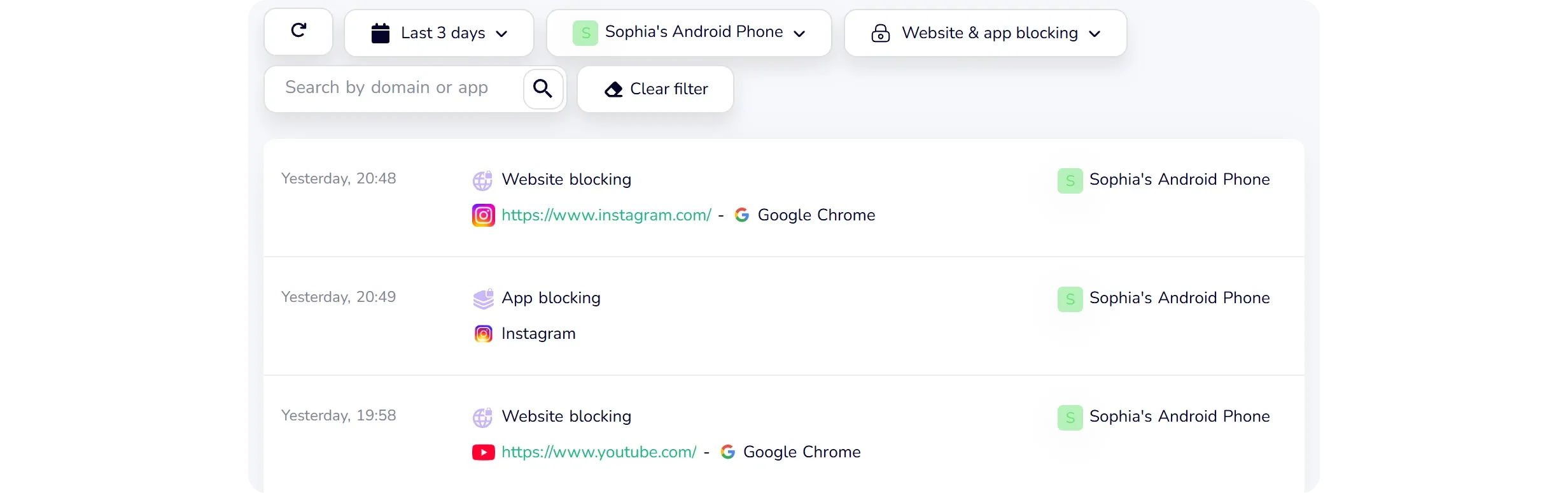
KidInspector werkt op Android-telefoons, Windows-pc's en Macs, en je beheert ze allemaal vanuit één webdashboard. Het blokkeert apps en websites en legt elke poging vast om iets geblokkeerds te openen, met tijdstip en apparaat. Je ziet ook hoe lang je kind in elke app zit en welke sites het bezoekt, plus screenshots van het apparaat; op Android en Mac ook de locatiegeschiedenis. De functies verschillen per platform: op Windows blokkeert het websites, en oproepen en sms'jes zie je op Android.
- Prijs: vanaf $ 79,99 per jaar (Single, tot 3 apparaten) of $ 89,99 per jaar (Family, tot 10 apparaten), zie de prijzen.
- Pluspunten: telefoon en computer in één dashboard; een logboek van geblokkeerde pogingen; apps en websites op één plek; tekstherkenning op screenshots op de Mac.
- Minpunten: geen ondersteuning voor iPhone; op Windows blokkeert het websites, maar geen apps.
Bekijk welke geblokkeerde apps en sites je kind probeerde te openen.
Elke poging wordt vastgelegd met tijdstip en apparaat · De demo opent zonder registratie
2. Google Family Link: de gratis keuze voor Android
Ideaal voor: jongere kinderen met een Android-telefoon of Chromebook, als er geen budget is.
Family Link is de gratis app voor ouderlijk toezicht van Google. Vanaf je eigen telefoon kun je apps blokkeren, elke download uit Google Play goedkeuren, een tijdslimiet per app instellen, rusttijden en schooltijd toevoegen en de locatie van je kind op een kaart zien. De telefoon van je kind heeft Android 7.0 of hoger nodig; op een iPhone werkt Family Link maar gedeeltelijk. De webfilters gelden voor Chrome en Google-diensten, en Google zegt zelf dat ze niet perfect zijn. Een kind onder toezicht heeft tot zijn 18e jouw toestemming nodig om het toezicht te stoppen (Google Help).
Ook van Google: telefoons die naar Android 17 zijn bijgewerkt, hebben ingebouwd ouderlijk toezicht in Instellingen, met een pincode, een daglimiet, rusttijd, app-limieten en een webfilter voor Chrome en de Google-app, en als ouder heb je geen Google-account nodig (Google Help). Een locatiefunctie ontbreekt, en je past de regels aan op de telefoon van je kind, niet op die van jou.
- Prijs: gratis, geen betaald abonnement.
- Pluspunten: gratis; apps blokkeren en limieten per app; locatie; beheer vanaf je eigen telefoon.
- Minpunten: geen Windows of Mac; webfilters alleen in Chrome en Google-diensten; op een iPhone gelden de app-limieten niet.
3. Qustodio: de breedste platformondersteuning
Ideaal voor: gezinnen met veel verschillende apparaten, iPhones inbegrepen.
Qustodio draait op Windows, Mac, Android 9+, iPhone en iPad (iOS 15+), Chromebook en Kindle Fire. De betaalde abonnementen blokkeren apps en games, filteren websites, stellen dagelijkse tijdslimieten in en tonen de locatie; het Complete-abonnement voegt daar toezicht op oproepen en berichten en op YouTube aan toe. Browsers die Qustodio niet kan filteren, worden standaard geblokkeerd, en op Android helpen de beveiligingsinstellingen voorkomen dat je kind de app verwijdert.
- Prijs: Basic $ 59,95 per jaar (tot 5 apparaten), Complete $ 104,95 per jaar (onbeperkt aantal apparaten). Het gratis abonnement dekt 1 apparaat met een webfilter en rapporten over 7 dagen, maar zonder apps blokkeren of tijdslimieten.
- Pluspunten: elk groot platform; niet-ondersteunde browsers geblokkeerd; beveiligingsinstellingen op Android.
- Minpunten: apps blokkeren en tijdslimieten alleen in de betaalde versie; het Complete-abonnement is een van de duurste.
4. Norton Family: uitgebreid toezicht op internetgebruik
Ideaal voor: gezinnen met Windows-pc's en Android of iPhone, vooral als ze al Norton 360 gebruiken.
Norton Family houdt toezicht op wat je kind op internet doet, zoekt en kijkt, stelt tijdslimieten en schooltijd in en kan een apparaat direct vergrendelen. Toezicht op apps werkt alleen op Windows en Android, locatie alleen op Android en iPhone. Norton Family ondersteunt geen Mac. Op de iPhone werkt het webfilter in de browser van Norton Family. Het zit ook in Norton 360 Deluxe en Premium.
- Prijs: € 39,99 het eerste jaar; daarna is de verlengingsprijs hoger.
- Pluspunten: gedetailleerd toezicht op web en zoekopdrachten; schooltijd; inbegrepen in Norton 360.
- Minpunten: geen Mac; toezicht op apps alleen op Windows en Android; op de iPhone alleen filteren in de browser van Norton.
5. Kaspersky Safe Kids: gratis versie met app-limieten
Ideaal voor: ouders die een gratis app willen voor Android, iPhone, Windows en Mac.
De gratis versie van Kaspersky Safe Kids houdt content in de gaten, filtert zoekopdrachten op YouTube, beperkt apps op tijd, leeftijd of categorie en beheert de dagelijkse schermtijd. Premium voegt schermtijdschema's toe, de locatie van je kind, een batterijtracker, de YouTube-geschiedenis en realtime meldingen, voor maximaal 100 kindprofielen. Om de app van het apparaat van je kind te verwijderen, zijn de inloggegevens van het My Kaspersky-account van de ouder nodig.
- Prijs: gratis versie; Premium is betaald en zit een jaar gratis bij Kaspersky Premium.
- Pluspunten: een bruikbare gratis versie met app-limieten; alle vier de grote platforms; verwijderen vraagt om het account van de ouder.
- Minpunten: locatie en schema's alleen in Premium.
6. Microsoft Family Safety: gratis voor Windows en Xbox
Ideaal voor: gezinnen waar de Windows-pc of de Xbox het belangrijkste scherm is.
Microsoft Family Safety is gratis en draait om Microsoft-accounts. Het stelt schermtijd voor het apparaat in op Windows en Xbox, limieten voor apps en games op Windows, Xbox en Android, en filters voor internet en zoeken. De filters werken in Microsoft Edge, en andere browsers worden geblokkeerd zodat je kind de filters daarmee niet kan omzeilen. Je krijgt activiteitenrapporten en een wekelijkse e-mail. Microsoft heeft de locatiefuncties verwijderd, en het toezicht voor kinderen werkt niet op de iPhone.
- Prijs: gratis.
- Pluspunten: gratis; ingebouwd in Windows; andere browsers geblokkeerd.
- Minpunten: webfilters alleen in Edge; geen locatie; geen Mac of iPhone voor je kind.
7. FamiSafe: app-regels plus locatiemeldingen
Ideaal voor: ouders die app-regels, locatie en meldingen in één betaalde app willen.
FamiSafe van Wondershare werkt op Android, iPhone, Windows, Mac, Chromebook en Kindle Fire. Het stelt app-regels en schermtijd in, filtert websites, toont de locatie met veilige zones en een sos-knop, en kan expliciete afbeeldingen en trefwoorden in sociale apps herkennen. Op Android vraagt het verwijderen om het FamiSafe-wachtwoord van de ouder.
- Prijs: $ 9,99 per maand (tot 5 apparaten), $ 19,99 per kwartaal (tot 10) of $ 59,99 per jaar (tot 30).
- Pluspunten: veel functies; veel apparaten met het jaarabonnement; wachtwoordbeveiliging op Android.
- Minpunten: geen gratis abonnement, alleen een proefversie; prijzen staan in Amerikaanse dollars en kunnen per regio verschillen.
Vergelijkingstabel: apps voor ouderlijk toezicht
| App | Apparaten van het kind | Apps blokkeren | Websites | Locatie | Bescherming tegen verwijderen | Gratis versie | Prijs |
|---|---|---|---|---|---|---|---|
| KidInspector | Android, Windows, macOS | Android, macOS | Ja, met een logboek van pogingen | Android, macOS | — | Live demo, zonder registratie | Vanaf $ 79,99 per jaar voor tot 3 apparaten; $ 89,99 per jaar voor tot 10 |
| Google Family Link | Android 7.0+, Chromebook (iPhone gedeeltelijk) | Ja | Chrome en Google-diensten | Ja | Toestemming van de ouder nodig om toezicht te stoppen, tot 18 | Volledig gratis | Gratis |
| Qustodio | Windows, Mac, Android, iOS, Chromebook, Kindle Fire | Betaalde abonnementen | Ja, niet-ondersteunde browsers geblokkeerd | Betaalde abonnementen | Beveiligingsinstellingen (Android) | 1 apparaat, zonder apps blokkeren | $ 59,95–104,95 per jaar |
| Norton Family | Windows, Android, iOS | Windows, Android | Ja (iOS: Norton-browser) | Android, iOS | — | Nee | € 39,99 het eerste jaar |
| Kaspersky Safe Kids | Windows, Mac, Android, iOS | Ja, op tijd, leeftijd of categorie | Ja | Premium | Account van de ouder nodig om te verwijderen | Ja, zonder locatie | Premium: verschilt per land |
| Microsoft Family Safety | Windows, Xbox, Android | Windows, Xbox, Android | Alleen Edge, andere browsers geblokkeerd | Nee (verwijderd) | — | Volledig gratis | Gratis |
| FamiSafe | Android, iOS, Windows, Mac, Chromebook, Kindle Fire | Ja | Ja | Ja | Wachtwoord (Android) | Alleen een proefversie | $ 9,99 per maand – $ 59,99 per jaar |
De prijzen komen van de sites van de makers: in euro waar de Nederlandse site ze zo toont (Norton), anders in Amerikaanse dollars. Prijzen verschillen per land, en na een korting in het eerste jaar wordt de verlenging meestal duurder, dus check de prijs voordat je een abonnement afsluit. Een streepje (—) betekent dat de maker deze functie niet documenteert.
Is gratis ouderlijk toezicht genoeg?
Voor één apparaat vaak wel. Family Link en het ouderlijk toezicht van Android 17 dekken een Android-telefoon, Microsoft Family Safety een Windows-pc en een Xbox, en Schermtijd een iPhone, allemaal zonder kosten. Kaspersky Safe Kids en Qustodio hebben ook gratis versies met duidelijke grenzen: geen locatie bij Kaspersky, en één apparaat zonder apps blokkeren bij Qustodio.
Het probleem begint bij het tweede apparaat. Elke gratis tool blijft in zijn eigen ecosysteem, filtert websites alleen in de eigen browser en heeft een eigen app. Met een telefoon en een laptop heb je dus twee sets regels en twee plekken om te controleren. Op dat punt gaat een betaalde app met één dashboard je tijd besparen.
Welke app bij welke leeftijd?
- 6–9 jaar. Meestal een tablet of een oude telefoon van een ouder. Houd het simpel: Family Link of Schermtijd, alleen goedgekeurde apps, gefilterde websites en een vaste tijd per dag.
- 10–13 jaar. De eerste eigen telefoon en vaak een computer voor school. Keur nieuwe apps goed, stel een bedtijdschema in en gebruik de locatiefunctie als je die nodig hebt. Is de telefoon een Android en draait de computer op Windows of macOS, dan bespaart een app die beide dekt je dubbel werk.
- 14–17 jaar. Minder blokkades, meer afspraken. Houd de regels die slaap en veiligheid beschermen, leg uit wat je kunt zien en laat de rest stap voor stap los. In Nederland mag een tiener vanaf 16 een eigen Google-account beheren, in België vanaf 13; wie onder toezicht van Family Link staat, heeft tot 18 jaar wel jouw toestemming nodig om dat toezicht te stoppen.
Ouderlijk toezicht en privacy: wat zegt de wet (AVG)
Een app voor ouderlijk toezicht verwerkt gegevens van je kind, dus de AVG is van toepassing. Artikel 8 van de AVG bepaalt vanaf welke leeftijd een kind zelf toestemming kan geven voor online diensten. In Nederland ligt die grens op 16 jaar, in België op 13.
- Nederland: 16 jaar. Is je kind jonger dan 16, dan geef jij als ouder de toestemming (AVG art. 8 en UAVG art. 5).
- België: 13 jaar. Vanaf 13 kan een kind zelf toestemming geven; daaronder moet een ouder toestemmen.
Heeft je kind een iPhone?
KidInspector ondersteunt geen iPhone, en op de iPhone kan elke app minder dan op Android, omdat Apple apps van derden minder controle geeft. De eenvoudigste gratis optie zit er al in.
- Gratis en eenvoudig: Schermtijd van Apple.
- Android en iPhone in hetzelfde gezin: Qustodio of Kaspersky Safe Kids.
- Vooral toezicht op internet en locatie: Norton Family.
Schermtijd van Apple: ingebouwd in elke iPhone
Als Delen met gezin is ingesteld, kun je met Schermtijd apps en websites blokkeren, tijdslimieten per app-categorie en schema's voor apparaatvrije tijd instellen, beperken met wie je kind contact heeft in Berichten, FaceTime en Telefoon, websites voor volwassenen in Safari beperken en downloads en aankopen goedkeuren. Wijzigingen zijn beschermd met een toegangscode voor Schermtijd. Voor tieners van 13 tot 17 jaar staan webfilters en Communicatieveiligheid standaard aan.
| App | Wat werkt op de iPhone van je kind | Prijs |
|---|---|---|
| Schermtijd van Apple | Apps, websites in Safari, tijd, contacten, aankopen | Gratis |
| Qustodio | Webfilter in Safari en Chrome, plus de functies van het betaalde abonnement (iOS 15+) | $ 59,95–104,95 per jaar |
| Kaspersky Safe Kids | Ondersteund; locatie in Premium; profiel verwijderen vraagt om het wachtwoord van de ouder | Gratis versie; Premium betaald |
| Norton Family | Webfilter in de Norton-browser, locatie; geen toezicht op apps | € 39,99 het eerste jaar |
| Google Family Link | Gedeeltelijk: appbeheer en tijdslimieten werken niet | Gratis |
Veelgestelde vragen
Dat hangt af van het apparaat: Google Family Link voor een Android-telefoon of Chromebook, Schermtijd voor een iPhone, Microsoft Family Safety voor een Windows-pc. Kaspersky Safe Kids heeft een gratis versie voor alle vier de platforms, zonder locatie. Het nadeel: gratis tools delen geen dashboard en filteren websites alleen in hun eigen browser. Gebruikt je kind een Android-telefoon en een computer, dan dekt KidInspector beide: open de live demo om het dashboard te bekijken zonder je te registreren.
KidInspector is betaald: vanaf $ 79,99 per jaar voor tot 3 apparaten (Single) of $ 89,99 per jaar voor tot 10 apparaten (Family). Een account aanmaken is gratis, en de live demo opent zonder registratie, dus je ziet elk rapport voordat je betaalt.
Dat hangt van de app af. Een kind onder toezicht van Family Link heeft tot 18 jaar jouw toestemming nodig om het toezicht te stoppen. Qustodio heeft beveiligingsinstellingen op Android, FamiSafe vraagt op Android om het wachtwoord van de ouder, en Kaspersky Safe Kids vraagt om de inloggegevens van de ouder. Geef je kind op Windows en Mac een standaardaccount zonder beheerdersrechten, zodat er voor het verwijderen van programma's jouw wachtwoord nodig is.
Ja, maar met minder mogelijkheden dan op Android. Schermtijd van Apple is het meest compleet en gratis. Qustodio, Kaspersky Safe Kids en Norton Family ondersteunen de iPhone ook, Family Link maar gedeeltelijk, en KidInspector ondersteunt hem niet.
Ja. KidInspector dekt Android, Windows en Mac; Qustodio, Kaspersky Safe Kids en FamiSafe dekken alle grote platforms; Norton Family dekt Windows, Android en iPhone, maar geen Mac. De gratis tools van Google, Microsoft en Apple werken elk alleen op hun eigen apparaten.
In Nederland ligt de leeftijd voor digitale toestemming op 16 jaar (AVG en UAVG art. 5); daaronder geeft de ouder toestemming. Vanaf 16 mag je kind in Nederland ook een eigen Google-account beheren. In België ligt de grens voor beide op 13 jaar. Een kind onder toezicht van Family Link heeft tot 18 jaar jouw toestemming nodig om het toezicht te stoppen.
Stel ouderlijk toezicht in op de apparaten van je kind.
Regels voor apps en websites op Android, Windows en Mac, allemaal in één dashboard · De demo opent zonder registratie