Ouderlijk toezicht op Android instellen: Samsung, Xiaomi en Pixel (2026)

Vier manieren om ouderlijk toezicht in te stellen op een Android-telefoon: Google Family Link, het ouderlijk toezicht van Android 17, Samsung Kids en Xiaomi, de filters van Google Play en een app. Stappen, grenzen van elke methode en een vergelijkingstabel.
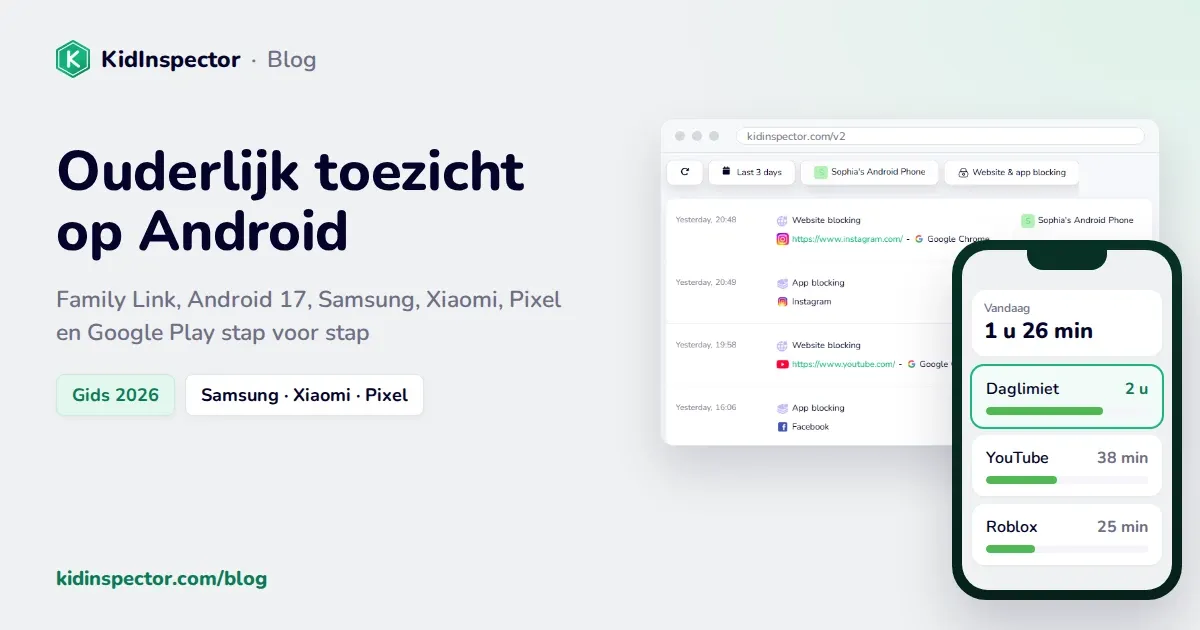
Ouderlijk toezicht op Android stel je op vier manieren in: met Google Family Link, met het ingebouwde ouderlijk toezicht van de telefoon, met de filters van Google Play of met een app voor ouderlijk toezicht. Heeft de telefoon van je kind al Android 17, dan is Instellingen › Ouderlijk toezicht de snelste weg: pincode maken, daglimiet instellen, klaar.
In deze gids vind je de stappen voor Samsung, Google Pixel, Xiaomi en andere merken, wat elke methode doet en een tabel om te kiezen. Menu's en versies zijn bijgewerkt tot oktober 2026 en kunnen per model iets verschillen.
4 manieren om ouderlijk toezicht op Android in te stellen
| Methode | Wat je nodig hebt | Sterk punt | Belangrijkste beperking |
|---|---|---|---|
| Google Family Link | Google-account van je kind en de app op je eigen telefoon | Alles regelen vanaf je eigen telefoon | Werkt niet op iPhone of computers |
| Instellingen van de telefoon | Android 17, Samsung Kids of de instellingen van het merk | Geen account of extra app, alleen een pincode | Alleen op die telefoon zelf te beheren |
| Google Play | Een pincode in de Play Store-app | Downloads in twee minuten filteren op leeftijd | Geen tijdslimieten, geen effect op geïnstalleerde apps |
| App voor ouderlijk toezicht | De app installeren op de telefoon van je kind | Meer details en meerdere apparaten | Meestal betaald |
Je hoeft niet te kiezen. Veel gezinnen combineren Family Link met de filters van Google Play en, als er thuis een computer staat, een app die ook Windows of Mac dekt.
Family Link
Family Link is de gratis app van Google waarmee je vanaf je eigen telefoon toezicht houdt op het account en de Android-telefoon van je kind. Je stelt een daglimiet en rusttijden in, keurt apps goed, ziet waar het toestel is en filtert Chrome en YouTube.
- Installeer Google Family Link op je telefoon (Android of iPhone) en log in met je Google-account.
- Open op de telefoon van je kind Instellingen › Google › Alle services › Kinderen en gezin › Ouderlijk toezicht en tik op Aan de slag.
- Kies het account van je kind, bevestig met je eigen account en laat je kind het toezicht accepteren.
- Stel in je app bij Schermtijd het daglimiet in en bij Bediening Google Play en Chrome.
Alle details, veelvoorkomende problemen en beperkingen lees je in onze gids over Google Family Link.
Instellingen: Samsung Kids, Digitaal welzijn, Pixel en Xiaomi
Ouderlijk toezicht in Android 17 (Pixel en steeds meer merken)
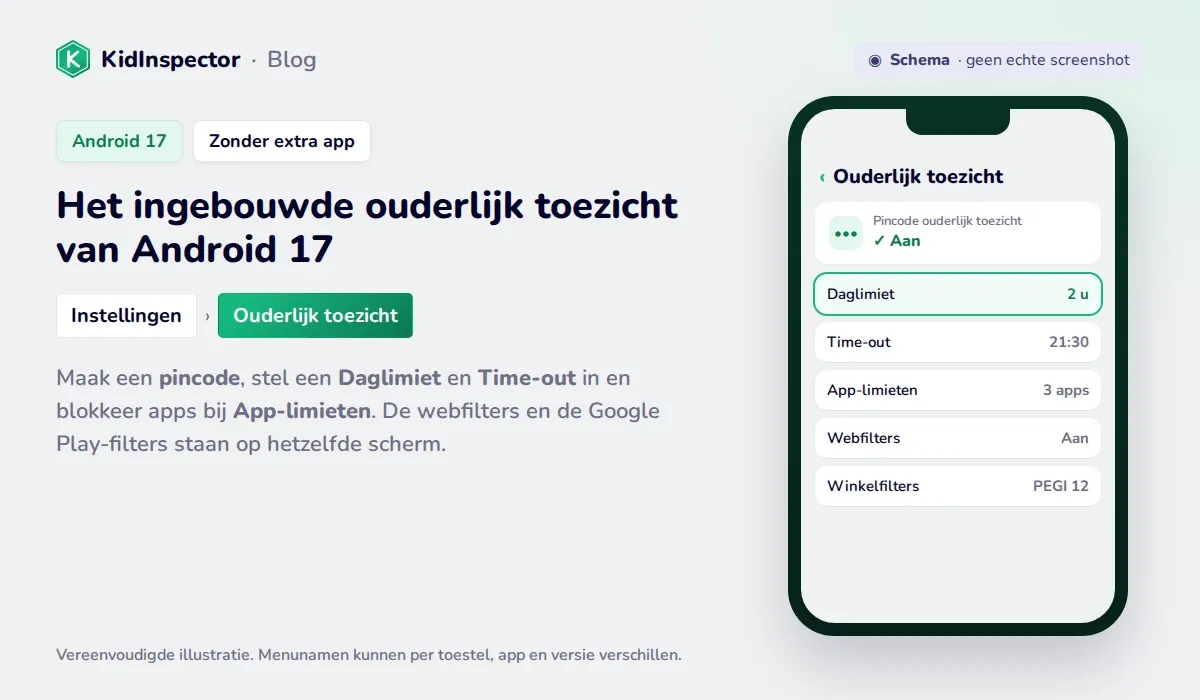
Sinds Android 17, uitgebracht in juni 2026, zit basaal ouderlijk toezicht in de instellingen en heb je Family Link niet nodig. Google brengt het naar alle toestellen die Android 17 krijgen; Pixels hebben het sinds december 2025 (Google).
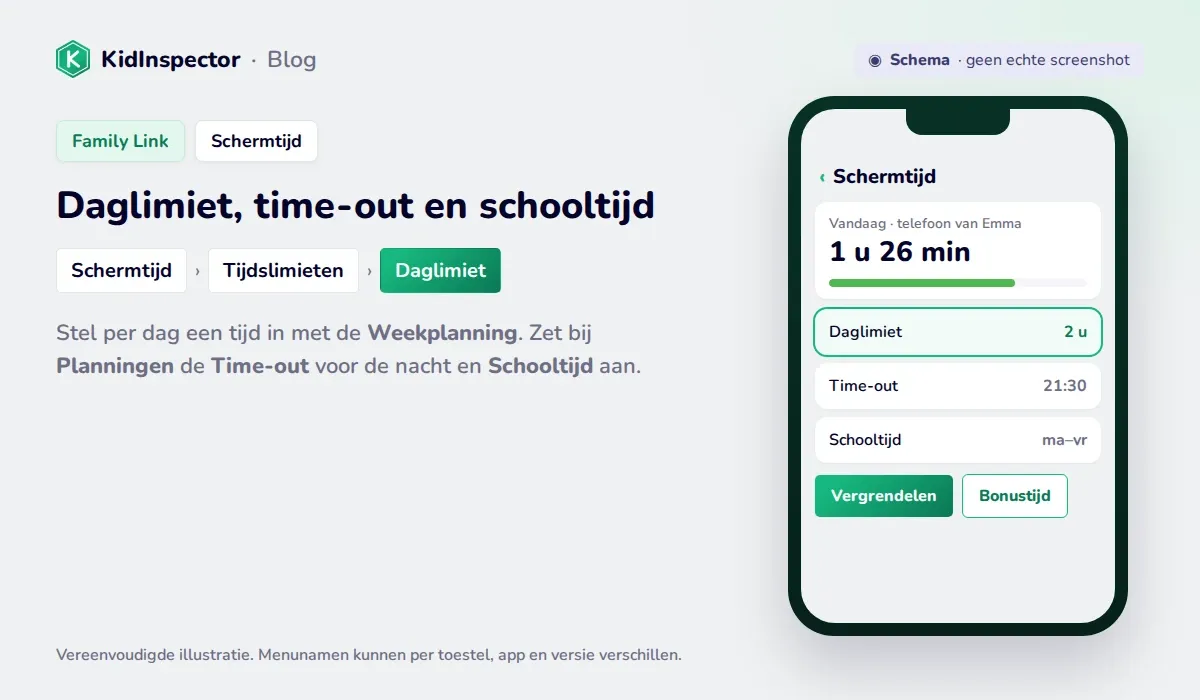
- Open Instellingen › Ouderlijk toezicht en maak een pincode voor ouderlijk toezicht (minstens 4 cijfers).
- Zet een Daglimiet aan: is de tijd op, dan gaat de telefoon op slot. Met je pincode geef je extra tijd.
- Stel een Time-out in voor de nacht of de schooluren.
- Geef bij App-limieten elke app een eigen limiet of blokkeer hem helemaal.
- Zet de webfilters aan om expliciete sites te blokkeren in Chrome en de Google-app, en de winkelfilters voor Google Play.
Twee belangrijke punten (Google Help): het werkt niet als de telefoon een werkprofiel of privéruimte heeft, en voeg een herstelaccount toe, want zonder dat helpt bij een vergeten pincode alleen terugzetten naar fabrieksinstellingen.
Samsung: Digitaal welzijn en Samsung Kids
Op een Galaxy heb je twee opties. Via Instellingen › Digitaal welzijn vind je het ouderlijk toezicht dat Family Link voor je kind instelt. Met One UI 9 (Android 17), dat sinds september 2026 naar Galaxy-toestellen komt, krijgt ouderlijk toezicht een eigen plek in Instellingen.
De tweede optie is Samsung Kids, een kindermodus met een eigen scherm, alleen de apps die jij kiest en een uitgang met pincode. Ideaal voor jonge kinderen die jouw telefoon of een tablet gebruiken (Samsung):
- Veeg met twee vingers omlaag om de snelle instellingen te openen en tik op Samsung Kids. Staat het er niet, voeg het dan toe via het potloodje.
- Maak bij de eerste start een pincode.
- Open in de kindermodus het optiemenu en het ouderlijk toezicht om apps, contacten en schermtijd te kiezen.
- Afsluiten doe je via het optiemenu en je pincode.
Samsung kan ook een app vastzetten op het scherm: je kind gebruikt dan alleen die app tot jij hem vrijgeeft. Dat vind je in de beveiligingsinstellingen van de telefoon, bij het vastzetten van apps.
Google Pixel, Xiaomi en andere merken
Op een Pixel met de Android 16-update van december 2025 of nieuwer ga je direct naar Instellingen › Ouderlijk toezicht. Op OnePlus, Motorola en de meeste merken met Android 15 of 16 is de route Instellingen › Digitaal welzijn en ouderlijk toezicht, die naar Family Link leidt.
Op Xiaomi, Redmi en POCO met HyperOS is ouderlijk toezicht dat van Google; Xiaomi wijst naar de instellingen voor digitaal welzijn en ouderlijk toezicht, bij sommige modellen via Aanvullende instellingen (Xiaomi). Een eigen kindermodus heeft Xiaomi op wereldwijde toestellen niet, wel een app-vergrendeling onder Instellingen › Apps. Die beschermt losse apps met een wachtwoord, maar beperkt de tijd niet.
Ouderlijk toezicht in Google Play
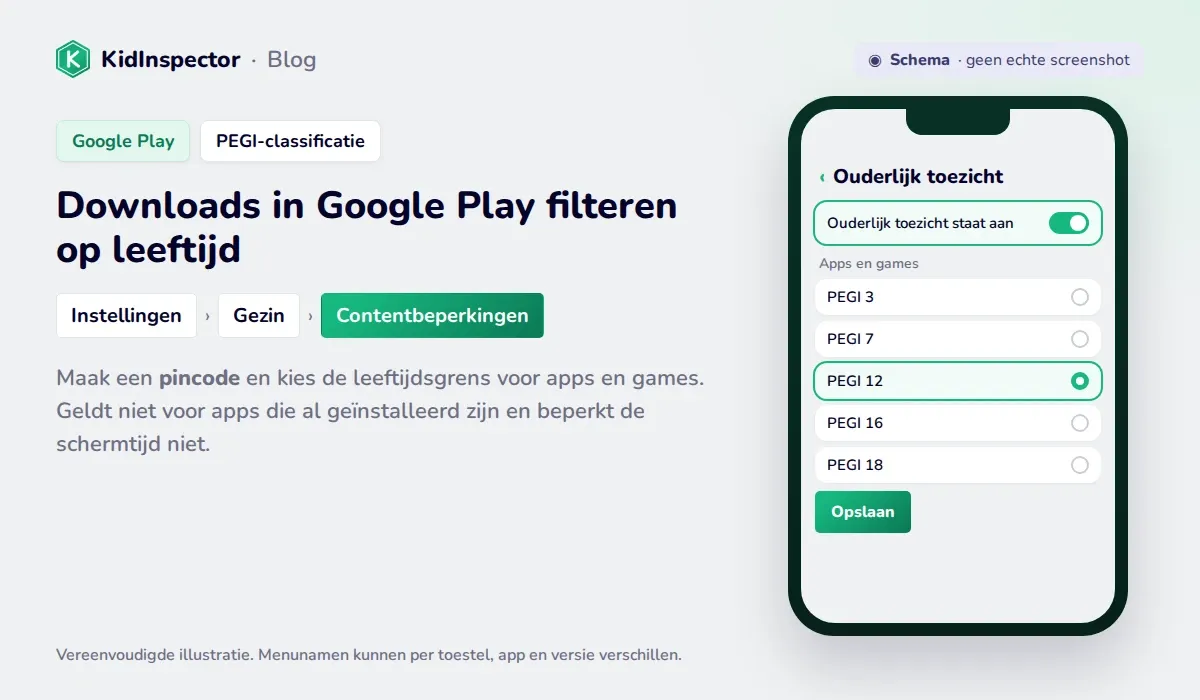
Ook als je verder niets instelt, loont een pincode in Google Play. Je kind kan dan geen games of apps boven de gekozen leeftijd downloaden (Google Play Help):
- Open Google Play en tik op je profielfoto.
- Ga naar Instellingen › Gezin › Contentbeperkingen › Naar Ouderlijk toezicht.
- Maak een pincode die je kind niet kent.
- Kies de leeftijdsgrens voor apps en games. In Europa gebruikt Google Play de PEGI-classificatie (3, 7, 12, 16 en 18).
Let op de beperkingen: het geldt alleen op die telefoon, niet voor al geïnstalleerde apps, en wie de gegevens van de Play Store-app wist, zet de pincode terug. Gebruik het dus als aanvulling op Family Link of het ouderlijk toezicht van Android 17.
Apps voor ouderlijk toezicht
De tools van Google dekken de basis. Een app voor ouderlijk toezicht is zinvol als je meer wilt zien, zoals welke apps je kind op welk moment gebruikt, welke sites het probeerde te openen of waar het was, of als er thuis ook een Windows-pc of Mac staat. Installeer de app samen met je kind, leg uit wat je ziet en houd rekening met zijn privacy en leeftijd.
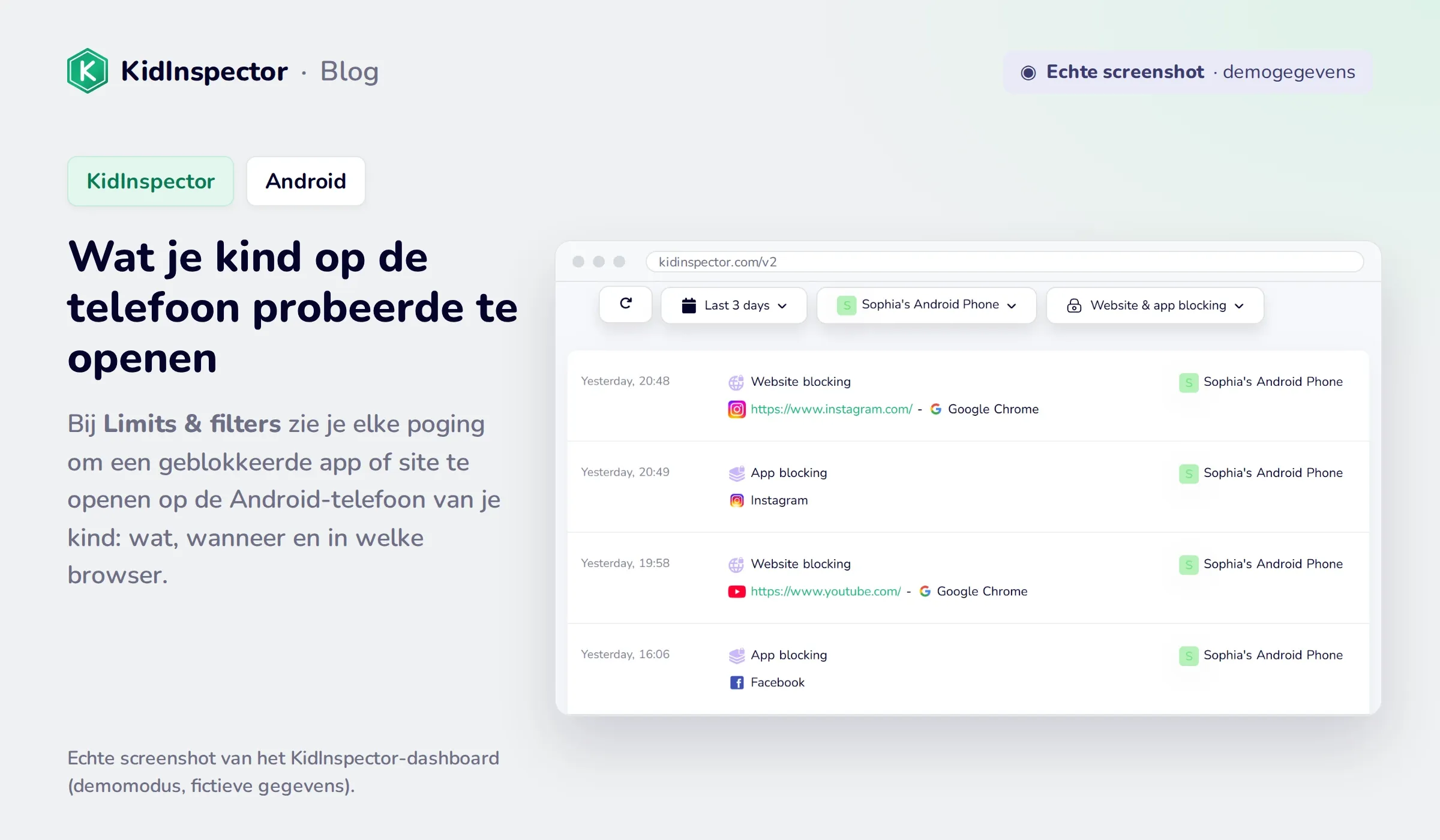
Ouderlijk toezicht voor Android, Windows en macOS. KidInspector blokkeert apps en sites op de Android-telefoon van je kind en houdt een logboek bij van pogingen om geblokkeerde inhoud te openen. Je ziet ook de tijd per app en de locatiegeschiedenis, afhankelijk van het platform. Gebruik het op je eigen toestellen en die van je kinderen, en vertel je kinderen dat het aanstaat. iPhone wordt niet ondersteund.
Kun je een iPhone beheren vanaf Android?
Nee. Ouderlijk toezicht op een iPhone is Schermtijd van Apple. Dat beheer je via Delen met gezin vanaf de iPhone, iPad of Mac van een ouder, of direct op de iPhone van je kind (Apple). Er is geen versie voor Android of het web. Ook Family Link helpt niet: op een iPhone werken tijdslimieten, toestellocatie en app-blokkering niet (Google). Heb jij Android en je kind een iPhone, stel Schermtijd dan in op zijn iPhone met een code die alleen jij kent.
Wat stel je in per leeftijd?
- Jonger dan 9. Het makkelijkst is een afgesloten omgeving: Samsung Kids of alleen apps die jij goedkeurt in Family Link, een korte daglimiet en het Chrome-filter op „Alleen goedgekeurde sites toestaan”.
- 9 tot 12 jaar. Family Link of het ouderlijk toezicht van Android 17 met daglimiet, een time-out 's nachts, goedkeuring van alle downloads en het filter voor expliciete sites.
- Vanaf 13 jaar. Minder blokkades, meer afspraken: limieten voor de apps die het meest verslavend zijn, een nachtrust en het leeftijdsfilter van Google Play. Bekijk de afspraken om de paar maanden samen.
Vergelijkingstabel
| Family Link | Android 17 | Samsung Kids | Google Play | App voor ouderlijk toezicht | |
|---|---|---|---|---|---|
| Daglimiet | Ja | Ja | Ja | Nee | Ja |
| Apps blokkeren | Ja | Ja | Alleen toegestane apps | Alleen downloads | Ja |
| Webfilter | Chrome | Chrome en Google-app | Nee | Nee | Afhankelijk van de app |
| Beheren vanaf je eigen telefoon | Ja | Nee, op de telefoon van je kind | Nee | Nee | Ja, app of web |
| Locatie | Ja | Nee | Nee | Nee | Afhankelijk van de app |
| Prijs | Gratis | Gratis | Gratis | Gratis | Meestal betaald |
Wil je eerst een overzicht van alle soorten hulpmiddelen? Begin dan met onze gids over ouderlijk toezicht.
Veelgestelde vragen
Voor de meeste gezinnen Google Family Link: gratis, te beheren vanaf je eigen telefoon en met tijdslimieten, app-goedkeuring, locatie en een Chrome-filter. Heeft de telefoon van je kind Android 17 en wil je geen account aanmaken, dan is het ouderlijk toezicht in Instellingen het eenvoudigst.
Open in Instellingen het onderdeel Digitaal welzijn en daarna ouderlijk toezicht om Family Link in te stellen. Voor jonge kinderen die jouw telefoon of een tablet gebruiken, maakt Samsung Kids een eigen kinderomgeving met pincode.
Ja. Op Android 17 volstaat een pincode voor het ouderlijk toezicht in Instellingen, en in Google Play kun je downloads met een pincode beveiligen. Voor beheer op afstand heb je wel een Google-account en Family Link nodig.
Met een pincode of Family Link niet zonder jouw toestemming. Je kind kan wel de gegevens van Google Play wissen en zo die pincode terugzetten, dus vertrouw niet alleen op dat filter. Het beste is samen afspraken maken en die bijstellen naarmate je kind ouder wordt.
Al het ouderlijk toezicht in één dashboard. Bekijk app-gebruik, geblokkeerde sites en activiteit van de Android-telefoon, Windows-pc en Mac van je kind in het KidInspector-dashboard, afhankelijk van het platform. iPhone wordt niet ondersteund.