Google Family Link: instellen, functies, beperkingen en alternatieven

Google Family Link is de gratis app voor ouderlijk toezicht van Google voor Android-telefoons en Chromebooks. Leeftijdsregels, instellen stap voor stap, de belangrijkste functies, beperkingen (ook op de iPhone) en alternatieven.
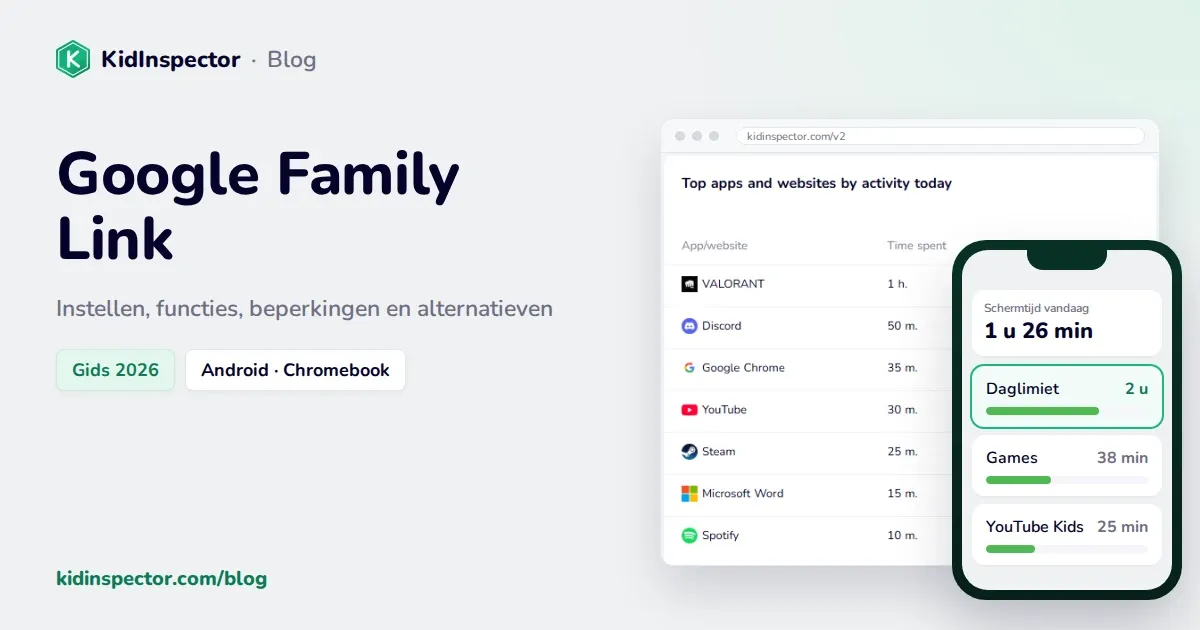
Google Family Link is de gratis app voor ouderlijk toezicht van Google. Je houdt er toezicht mee op het Google-account van je kind en op zijn Android-telefoon of Chromebook: je stelt een daglimiet en rusttijden in, keurt apps uit Google Play goed, ziet waar het apparaat is en filtert Chrome, YouTube en Google Zoeken.
In deze gids lees je de leeftijdsregels, hoe je Family Link stap voor stap instelt, de belangrijkste functies, de beperkingen (ook op de iPhone) en de alternatieven. Menunamen en regels zijn bijgewerkt tot oktober 2026 en kunnen per app-versie iets verschillen.
Wat is Google Family Link?
Family Link bestaat uit twee delen. Op je eigen telefoon installeer je de app Google Family Link (Android of iPhone). Op het Android-toestel van je kind zit het toezicht al in de Google-instellingen en hoef je het alleen aan te zetten. Vanuit je app kun je:
- een daglimiet instellen en tijden waarop de telefoon vergrendeld is, zoals 's nachts of tijdens de les;
- apps en aankopen in Google Play goedkeuren of weigeren;
- de locatie van het toestel zien en een melding krijgen als je kind thuis of op school aankomt;
- websites filteren in Chrome, SafeSearch aan laten staan in Google Zoeken en kiezen hoe je kind YouTube gebruikt;
- het toestel meteen vergrendelen, bijvoorbeeld bij het avondeten.
Family Link is gratis en heeft geen betaalde versie. Het werkt het best als afspraak binnen het gezin, niet als controle: je kind ziet op zijn eigen telefoon welke instellingen aanstaan.
Leeftijd, apparaten en accounts
Controleer vooraf deze punten (Family Link Help):
- Jouw account. Je hebt een Google-account nodig, bent 18 jaar of ouder (of meerderjarig in je land) en woont in hetzelfde land als je kind.
- Het account van je kind. Je kunt in Family Link een nieuw account maken of toezicht toevoegen aan het account dat je kind al gebruikt. Google Workspace for Education-accounts van school kun je niet met Family Link beheren.
- Het toestel van je kind. Android 6.0 of hoger, of een Chromebook met ChromeOS 71 of hoger. Voor daglimieten is Android 7 of hoger nodig. iPhones, iPads en computers met Windows of macOS kun je niet onder toezicht plaatsen.
- Jouw toestel. Een Android-telefoon, een iPhone of iPad met iOS 16 of hoger, of de browser via familylink.google.com.
De leeftijd bepaalt vanaf wanneer je kind zijn Google-account zelf mag beheren. Daaronder bestaat het account alleen met toezicht van een ouder (Google):
| Land | Minimumleeftijd voor een eigen Google-account |
|---|---|
| Nederland | 16 jaar |
| België | 13 jaar |
Daarna kan het toezicht doorgaan, maar je kind moet ermee instemmen.
Family Link instellen, stap voor stap
Je hebt twee opties: een nieuw account voor je kind maken of toezicht toevoegen aan het account dat het al gebruikt. Heeft je kind al een telefoon, dan kies je meestal de tweede. Trek er een kwartier voor uit en houd beide toestellen bij de hand.
Op de telefoon van de ouder
- Download Google Family Link uit Google Play of de App Store en log in met je Google-account.
- Volg de wizard om je kind toe te voegen en kies of je een nieuw account maakt of toezicht houdt op een bestaand account.
- Bij een nieuw account vul je de naam, de geboortedatum en het gewenste Gmail-adres in.
- Bekijk aan het eind de voorgestelde instellingen. Je kunt ze altijd aanpassen.
Op de telefoon van het kind
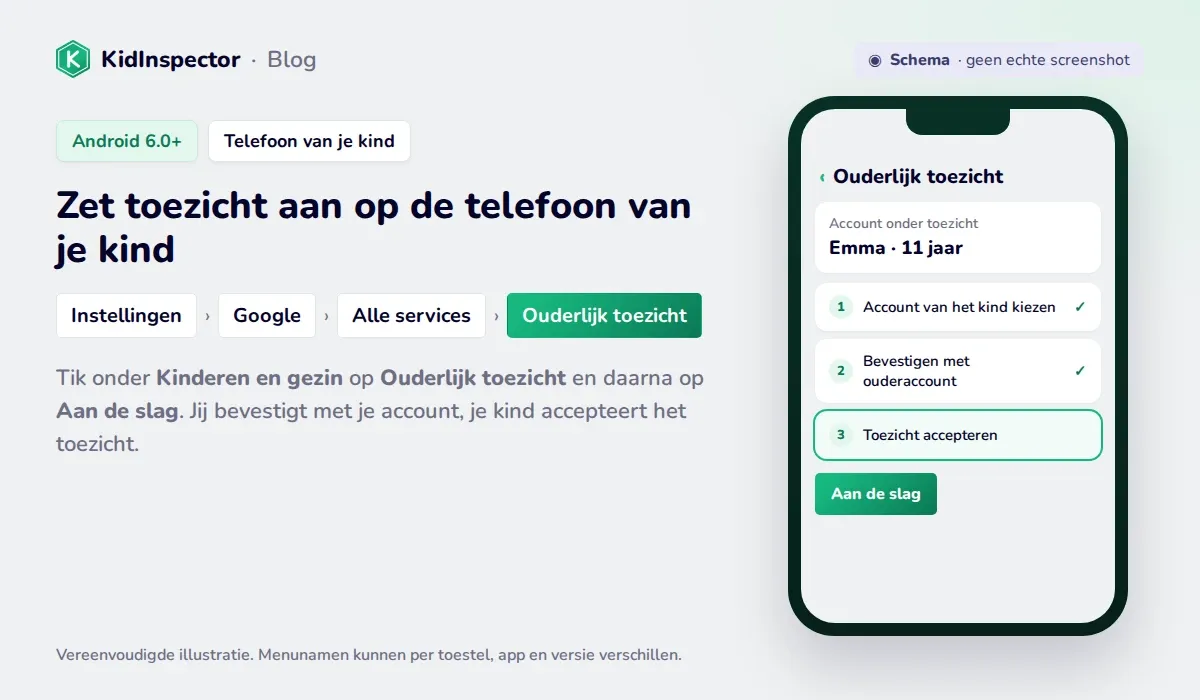
- Open Instellingen › Google › Alle services.
- Tik onder Kinderen en gezin op Ouderlijk toezicht en daarna op Aan de slag.
- Kies het account van je kind of voeg het toe als het nog niet op de telefoon staat.
- Log op verzoek in met je eigen account om te bevestigen dat je de ouder bent.
- Je kind moet het toezicht accepteren. Daarna verschijnt de telefoon in je Family Link-app.
Doe dit samen met je kind en leg uit wat je wel en niet kunt zien. Afspraken maak je makkelijker op dag één dan op het moment dat het scherm midden in een spelletje op slot gaat.
Functies: daglimiet, bedtijd, apps goedkeuren, locatie en filters
In de huidige app staat bijna alles op twee tabbladen: Schermtijd en Bediening. Linksboven kies je het kind als je er meer dan één hebt.
Daglimiet en bedtijd
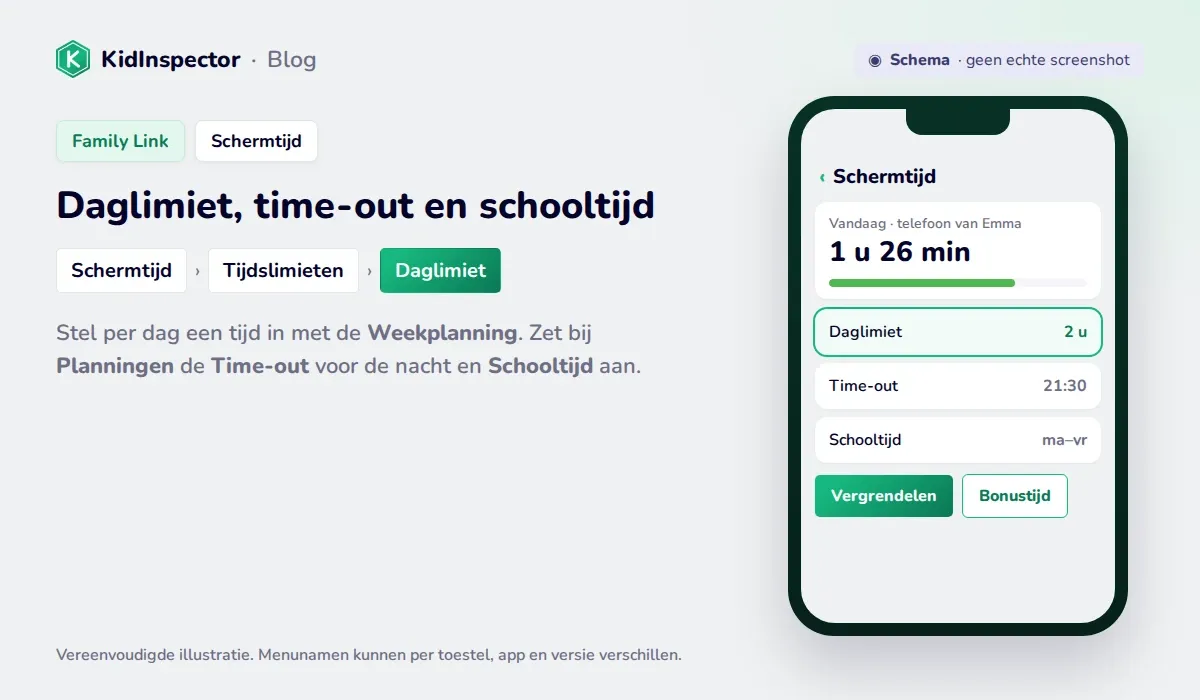
Ga naar Schermtijd › Tijdslimieten › Daglimiet en tik op Weekplanning om per dag een andere tijd in te stellen, bijvoorbeeld minder doordeweeks en meer op zaterdag. Is de tijd op, dan kan je kind de telefoon niet meer ontgrendelen of apps gebruiken, maar wel gebeld worden en het alarmnummer bellen (Family Link Help).
Onder Schermtijd › Planningen vind je nog twee opties (planningen):
- Time-out: vergrendelt de telefoon 's nachts. Dit is de bedtijd.
- Schooltijd: beperkt de telefoon en zet meldingen stil tijdens de les. Je kunt pauzes toevoegen en schoolapps beschikbaar laten.
Is er een dag meer tijd nodig, geef dan Bonustijd; de vaste limiet verandert niet. Met Vergrendelen zet je het toestel direct op slot. Let op: de limiet geldt per toestel en systeem-apps kun je niet beperken.
Apps en aankopen in Google Play goedkeuren
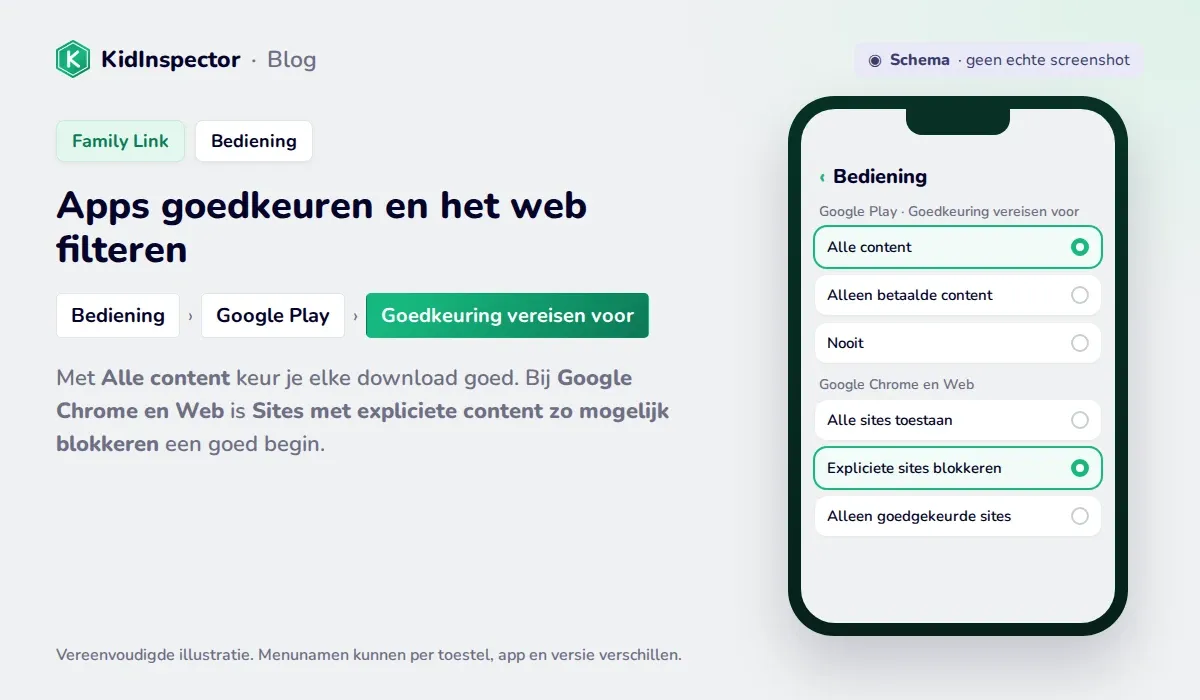
Bij Bediening › Google Play › Goedkeuringen voor aankopen en downloads kies je wat jouw toestemming nodig heeft (Google Play). Onder Goedkeuring vereisen voor kies je Alle content, Alleen betaalde content, Alleen in-app aankopen of Nooit. Met de eerste optie komt elk installatieverzoek op je telefoon binnen en beslis je meteen.
Op dezelfde plek kun je apps en games beperken op leeftijdsclassificatie (PEGI in Europa). Vanuit de app-lijst van het toestel kun je ook een losse app blokkeren of er een eigen limiet aan geven.
Filters voor Chrome, Google Zoeken en YouTube
Bij Bediening › Google Chrome en Web kies je een van drie filters (Chrome):
- Alle sites toestaan: geen filter, behalve sites die je zelf blokkeert.
- Sites met expliciete content zo mogelijk blokkeren: een goed startpunt voor de meeste kinderen.
- Alleen goedgekeurde sites toestaan: je kind opent alleen sites van jouw lijst. Handig bij jonge kinderen.
Het filter werkt in Chrome. Gebruikt je kind een andere browser, blokkeer die dan in de app-lijst. In Google Zoeken verbergt SafeSearch expliciete resultaten. Voor YouTube zijn er bij kinderen onder de 13 twee routes: de app YouTube Kids met content per leeftijd, of YouTube onder toezicht met drie contentniveaus (YouTube).
Locatie van het toestel
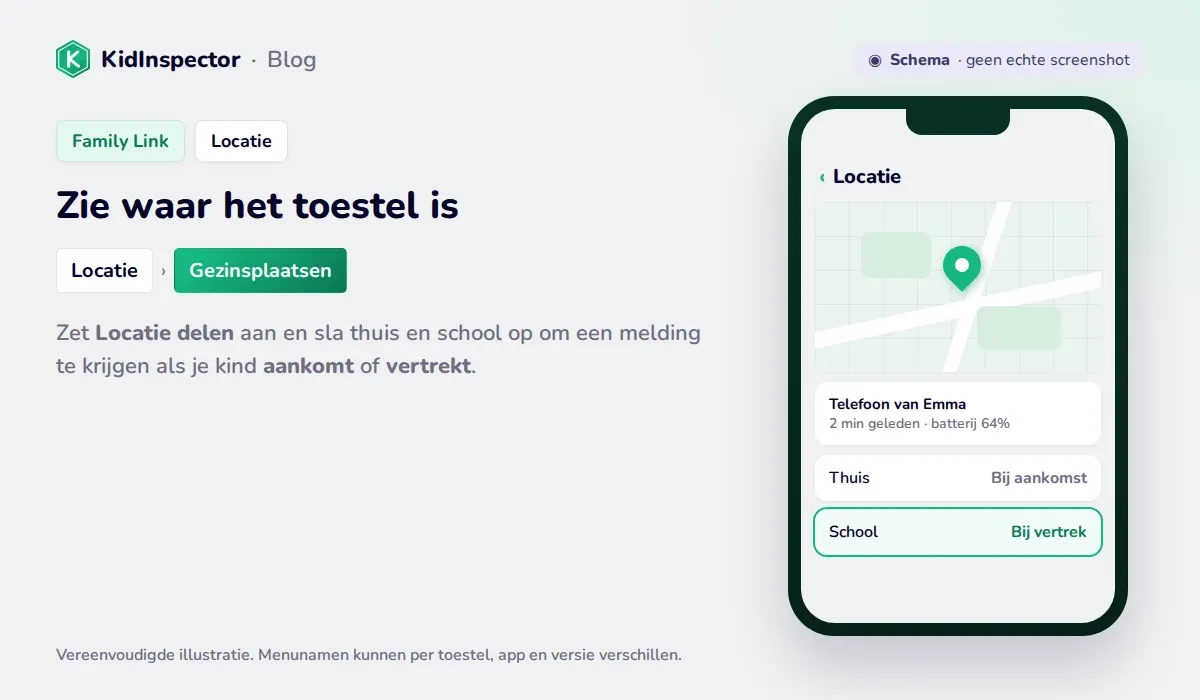
Op het tabblad Locatie zet je Locatie delen aan en zie je op de kaart waar de telefoon van je kind is en hoe vol de batterij is. Bij Gezinsplaatsen sla je thuis of school op en krijg je een melding als je kind daar aankomt of vertrekt (locatie).
De locatie wordt alleen bijgewerkt als de telefoon aanstaat, verbonden is met internet en kort geleden is gebruikt. Het is de locatie van het toestel, niet van je kind: ligt de telefoon thuis, dan toont de kaart thuis.
Beperkingen van Family Link
Op Android dekt Family Link de basis goed af. Dit zijn de beperkingen, en vaak de reden dat gezinnen iets extra's zoeken:
- Geen iPhone of iPad van het kind. Logt je kind met zijn account in op een iPhone, dan werken de meeste instellingen niet: geen schermtijdlimieten, geen toestellocatie, geen app-activiteit, geen app-blokkering en geen Chrome-filters (Google). Gebruik voor een iPhone de Schermtijd van Apple, via Delen met gezin. Heb jij een iPhone en je kind Android, dan werkt Family Link wel gewoon (iOS 16 of hoger).
- Geen Windows-pc's of Macs. Alleen Android-telefoons, Android-tablets en Chromebooks kunnen onder toezicht.
- Geen geschiedenis. Volgens Google zien ouders geen browse- of YouTube-geschiedenis, geen e-mails, geen gesprekken en niet het scherm op afstand (Google).
- Geen inkijk in chat-apps. Je kunt WhatsApp, Snapchat of TikTok blokkeren of beperken, maar je ziet niet wat erin gebeurt.
- Geen gedeelde tijd over toestellen. Heeft je kind een telefoon en een tablet, dan heeft elk toestel een eigen limiet.
Staat er thuis ook een computer, of wil je meer zien dan de totale tijd, dan kun je Family Link combineren met een ander hulpmiddel.
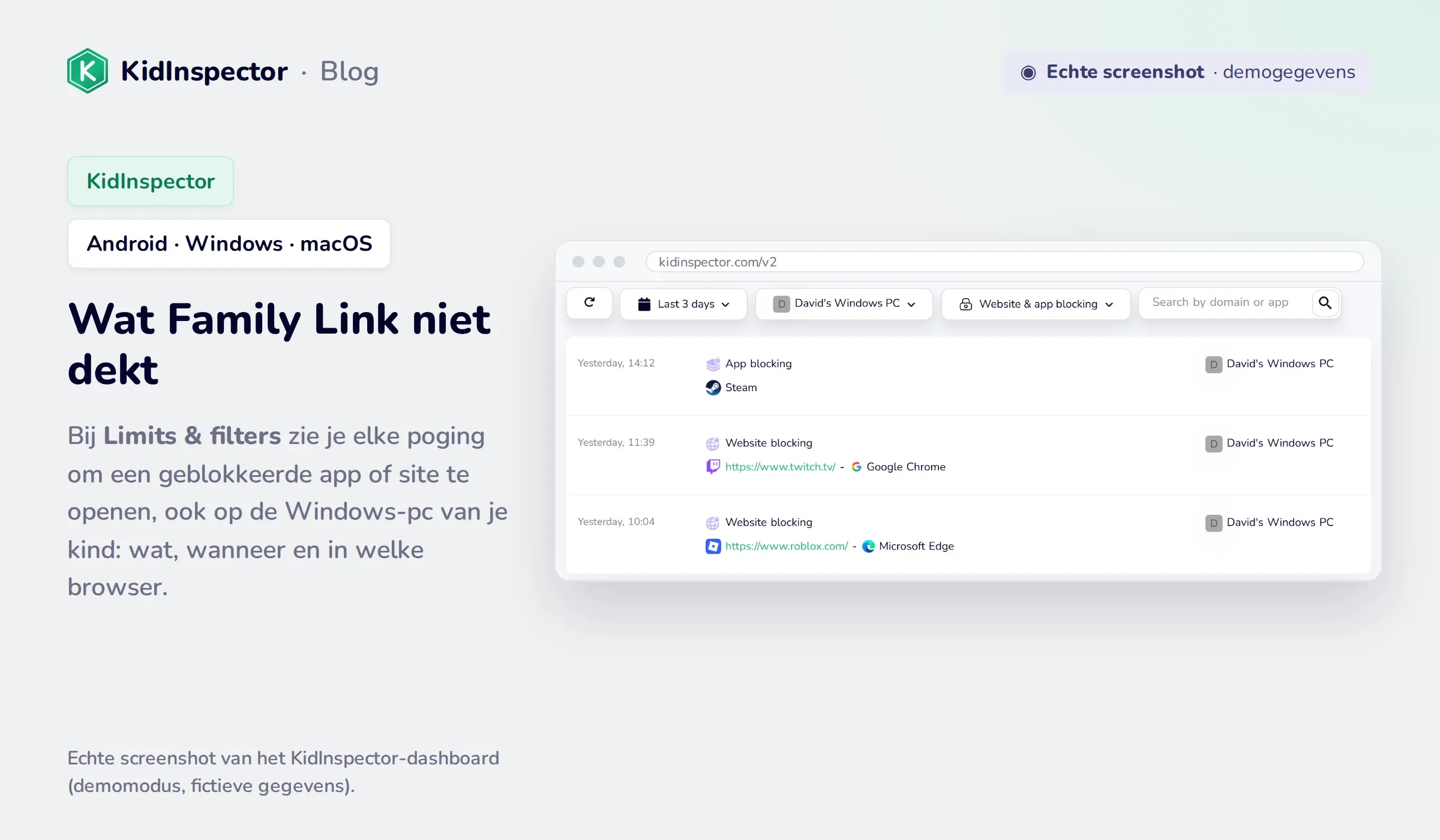
Telefoon en computer in één dashboard. KidInspector voegt toe wat Family Link niet dekt: computers met Windows en macOS, een logboek van pogingen om geblokkeerde apps en sites te openen en screenshots op Android, allemaal in een webdashboard, afhankelijk van het platform. Gebruik het op je eigen toestellen en die van je kinderen, en vertel je kinderen dat het aanstaat. iPhone wordt niet ondersteund.
Veelvoorkomende problemen
Family Link werkt niet of wijzigingen komen niet aan
Meestal ligt het aan de verbinding. Controleer of de telefoon van je kind internet heeft, werk Family Link en Google Play-services bij via Google Play en start beide telefoons opnieuw op. Laat datum en tijd automatisch instellen: staat de klok verkeerd, dan verschuiven de planningen.
De telefoon van je kind is vergrendeld en je hebt de app niet bij de hand
Gebruik de Toegangscode voor ouders. Kies in Family Link linksboven je kind en open de code; je kind voert hem in op zijn telefoon en die wordt ontgrendeld. Dit werkt ook als de telefoon geen verbinding heeft (ontgrendelen).
Je kind wordt 16 (13 in België) en wil het toezicht stoppen
Op die leeftijd stuurt Google jou en je kind een e-mail, en je kind kan overstappen op toezicht voor tieners. Sinds januari 2026 heeft je kind tot zijn 18e jouw goedkeuring nodig om het toezicht helemaal te stoppen; jullie krijgen allebei een melding als het wordt uitgezet (Google). Gebruik dat moment voor een gesprek en pas de afspraken aan zijn leeftijd aan.
Het account toevoegen lukt niet
Controleer of het geen schoolaccount is (Google Workspace for Education), of je in hetzelfde land woont als je kind en of jouw account van een volwassene is. Gebruikt de telefoon een werkprofiel of wordt hij door een bedrijf beheerd, dan is toezicht mogelijk niet beschikbaar.
Alternatieven voor Family Link
Je hoeft er niet één te kiezen. Veel gezinnen houden Family Link op de Android van hun kind en gebruiken iets anders voor de andere toestellen:
| Hulpmiddel | Toestellen van het kind | Prijs | Sterk punt |
|---|---|---|---|
| Google Family Link | Android, Chromebook | Gratis | Tijdslimieten, apps goedkeuren en locatie op Android |
| Schermtijd (Apple) | iPhone, iPad, Mac | Gratis | Het ingebouwde hulpmiddel als je kind een iPhone heeft |
| Microsoft Family Safety | Windows, Xbox | Gratis | Tijdslimieten op pc en console; webfilters in Microsoft Edge |
| KidInspector | Android, Windows, macOS | Betaald | Eén webdashboard voor telefoon en computer, logboek van pogingen om geblokkeerde inhoud te openen, screenshots op Android |
Weet je nog niet precies wat je nodig hebt? Begin dan met onze gids over ouderlijk toezicht, die de soorten hulpmiddelen vergelijkt en laat zien wanneer welk hulpmiddel zinvol is.
Veelgestelde vragen
Ja. Family Link is gratis, zonder betaalde versie en zonder advertenties. Je hebt alleen een Google-account voor jezelf en een voor je kind nodig.
Gedeeltelijk. Je kunt de ouder-app op je iPhone (iOS 16 of hoger) installeren om de Android van je kind te beheren. Heeft je kind een iPhone, dan zijn de meeste functies niet beschikbaar; gebruik dan Schermtijd van Apple.
Nee. Family Link laat zien hoeveel tijd je kind in elke app doorbrengt en kan apps en sites blokkeren, maar toont geen berichten, e-mails, gesprekken of browsegeschiedenis.
Onder de 16 jaar in Nederland (13 in België) niet. Daarna heeft je kind sinds januari 2026 tot zijn 18e jouw goedkeuring nodig om het toezicht te stoppen. Jullie krijgen allebei een melding als het wordt uitgezet.
Alleen op een Chromebook. Voor een Windows-pc kun je Microsoft Family Safety gebruiken, voor een Mac de Schermtijd van Apple. Hulpmiddelen als KidInspector brengen Android, Windows en macOS samen in één dashboard.
Alle toestellen van je kind op één plek. Bekijk app-gebruik, geblokkeerde sites en activiteit van de Android-telefoon, Windows-pc en Mac van je kind in het KidInspector-dashboard, afhankelijk van het platform. iPhone wordt niet ondersteund.