
Acquisti in app: come bloccarli sul telefono di tuo figlio e ottenere il rimborso

I giochi per ragazzi si scaricano gratis, ma sono pensati per vendere: Robux, V-buck, skin e pass battaglia sono a un tocco di distanza. La maggior parte degli addebiti a sorpresa ha una causa semplice: sul telefono è salvata una carta e nessuno chiede una password.
Qui trovi come disattivare gli acquisti in app su Android, iPhone e iPad, impostare limiti di spesa in Roblox e Fortnite e chiedere il rimborso su Google Play. Ti mostriamo anche come vedere in KidInspector dove iniziano il gioco e la spesa, sul telefono e sul computer di tuo figlio.
Scopri dove inizia la spesa nei giochi. KidInspector mostra giochi, schermate dei negozi, siti visitati e nuove app dal telefono Android e dal computer di tuo figlio in un’unica dashboard. I primi 7 giorni sono gratis.
Perché i ragazzi spendono soldi veri
- Una carta salvata. Se il telefono o il tablet usa il tuo account, la tua carta è a un tocco di distanza.
- Nessuna richiesta di password. Con la verifica degli acquisti su “Ogni 30 minuti” o “Mai”, oppure con l’impronta di tuo figlio registrata sul dispositivo, gli acquisti passano senza di te.
- Valuta virtuale. I prezzi in Robux, V-buck o gemme nascondono la cifra reale, e i pacchetti spingono verso quelli più grandi.
- Addebito sul credito telefonico. Su alcuni telefoni gli acquisti su Google Play possono finire direttamente sulla bolletta o sul credito della SIM.
- Truffe. Le pagine di “Robux gratis” esistono per rubare l’account di gioco o i dati della carta.
Come disattivare gli acquisti in app su Android
Se tuo figlio ha un account Google supervisionato
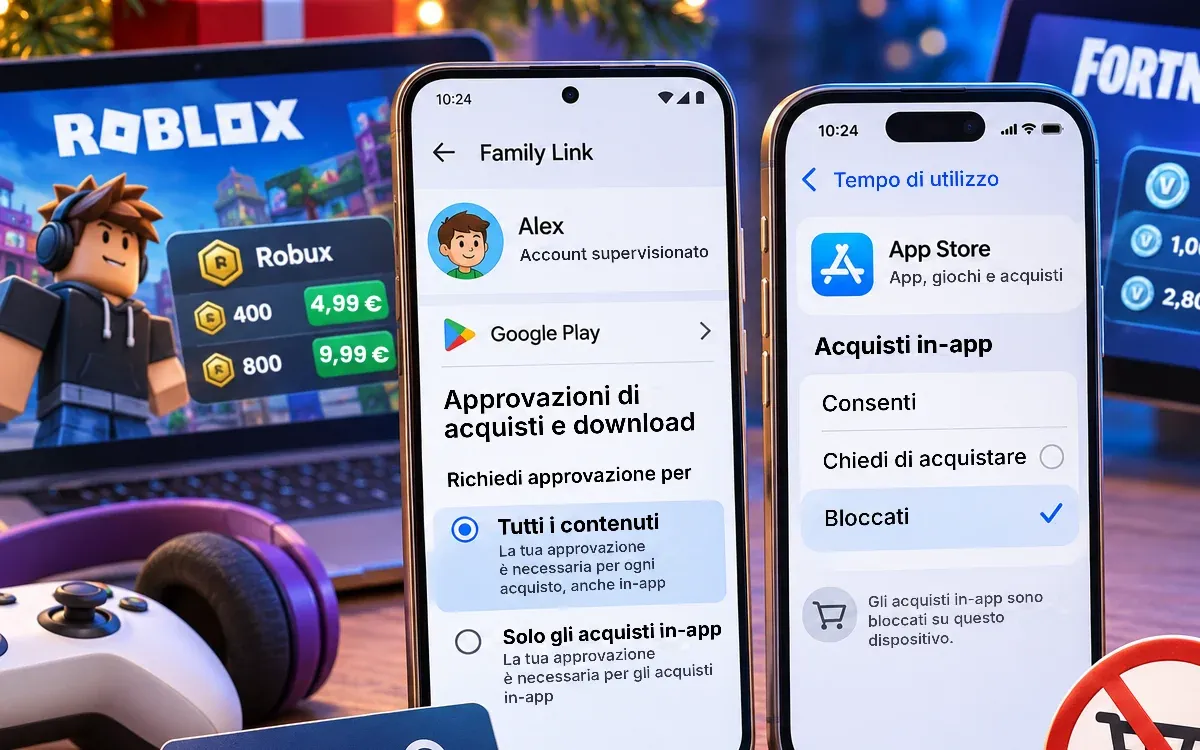
Apri l’app Family Link, seleziona tuo figlio e vai su Controlli › Google Play › Approvazioni di acquisti e download › Richiedi approvazione per. Scegli Tutti i contenuti oppure Solo gli acquisti in-app. Tuo figlio può comunque chiedere, e tu approvi o rifiuti ogni richiesta dal tuo telefono. Le approvazioni valgono solo per gli acquisti fatti con il sistema di pagamento di Google Play, quindi i giochi che accettano pagamenti in altro modo hanno bisogno di limiti propri (vedi sotto). In Italia la supervisione vale fino ai 14 anni del ragazzo.
Se il telefono usa il tuo account
- Nel Play Store tocca l’icona del profilo › Pagamenti e abbonamenti › Verifica acquisti e scegli Sempre.
- Nella stessa schermata disattiva la Verifica biometrica se sul dispositivo è registrata l’impronta o il volto di tuo figlio.
- In Pagamenti e abbonamenti rimuovi le carte salvate e la fatturazione tramite operatore. Meglio ancora: crea per tuo figlio un account supervisionato.
I nomi dei menu possono cambiare leggermente in base al telefono e alla versione del Play Store.
Come disattivare gli acquisti in app su iPhone e iPad
Sul dispositivo di tuo figlio apri Impostazioni › Tempo di utilizzo › App e siti web › App Store, tocca Acquisti in-app e seleziona Bloccati. Nelle versioni di iOS meno recenti la stessa opzione si trova nelle restrizioni contenuti e privacy. Se tuo figlio ha un proprio account Apple nel tuo gruppo “In famiglia”, attiva anche Chiedi di acquistare in Impostazioni › Famiglia › [nome del figlio], così ogni acquisto ti invia una richiesta. Proteggi queste impostazioni con un codice di Tempo di utilizzo che tuo figlio non conosce.
Limiti di spesa in Roblox e Fortnite
Le impostazioni dello store non coprono ogni modo di pagare. Gli acquisti sul sito del gioco, su una console o sul PC le aggirano, quindi imposta dei limiti anche nell’account di gioco:
- Roblox parental control: collega il tuo account Roblox a quello di tuo figlio come account genitore. Poi vai su Impostazioni › Controllo parentale › Impostazioni gestite da te › Restrizioni spese, imposta un Limite di spesa mensile e attiva le notifiche di spesa, così ricevi un’email per ogni acquisto. Nella maggior parte dei paesi il limite è disponibile per i ragazzi sotto i 13 anni. Non vale per le ricariche con gift card e su alcune console servono le impostazioni della console.
- Fortnite e altri giochi Epic: nel parental control dell’account Epic di tuo figlio attiva la richiesta di un PIN per i pagamenti Epic Games. Puoi anche disattivare l’acquisto di oggetti casuali a pagamento. Il PIN vale solo per i pagamenti Epic: gli acquisti tramite PlayStation, Xbox, Nintendo, Google Play o App Store seguono le impostazioni di quei negozi.
Cosa non mostrano le impostazioni dello store e come aiuta KidInspector
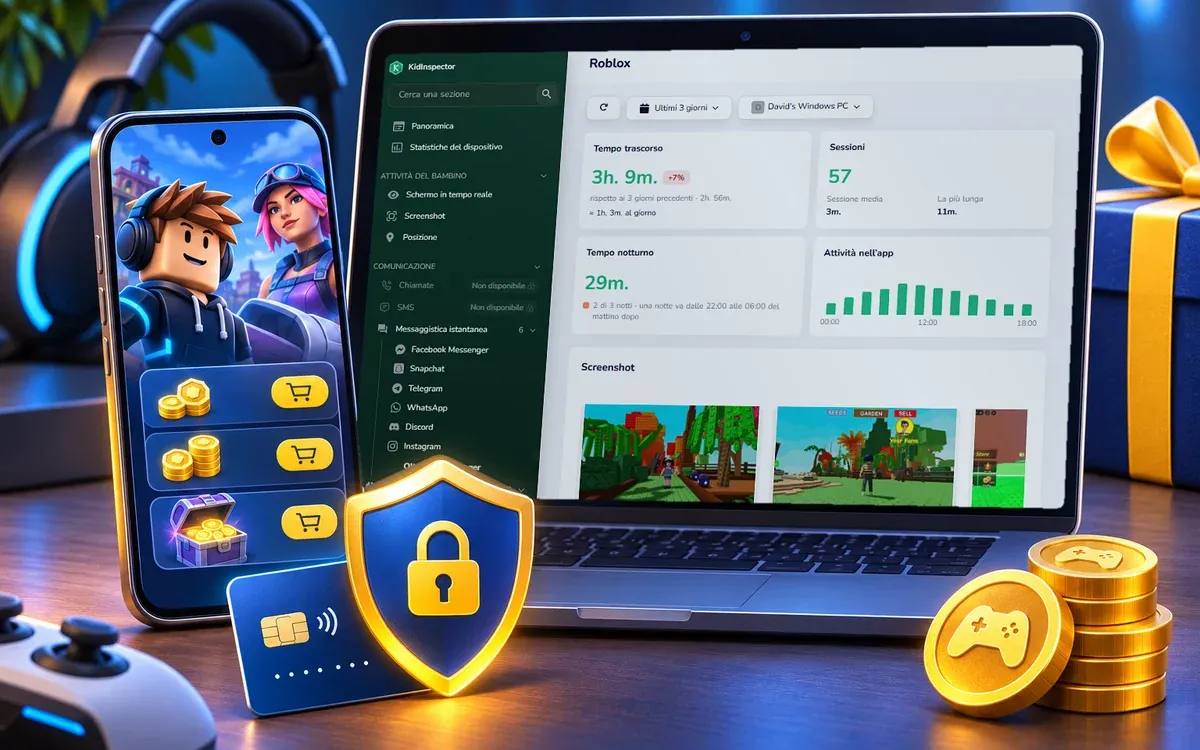
I blocchi dello store fermano una parte dei pagamenti, ma non ti dicono cosa sta succedendo: una ricarica di Robux sul PC, un sito di “Robux gratis”, un nuovo gioco con il suo negozio. KidInspector non gestisce né blocca i pagamenti, quindi mantieni le impostazioni descritte sopra. Aggiunge quello che manca: la visibilità sul telefono o tablet Android, sul PC Windows e sul Mac di tuo figlio, in un’unica dashboard web:
- Giochi: tempo e sessioni in Roblox, Minecraft e oltre 30 altri giochi, così un aumento improvviso dopo una promozione salta subito all’occhio.
- Screenshot: nelle app e nei giochi supportati possono mostrare le schermate del negozio e i pop-up di acquisto. Su Android e Mac la ricerca nel testo trova parole come “Robux”, “V-buck” o “gift card”.
- Siti visitati: vedi i siti di “Robux gratis” e di ricariche e puoi bloccarli su telefono e computer. Ogni tentativo di aprirli finisce nel registro. Altri metodi nella nostra guida su come bloccare i siti.
- App installate: nuovi giochi e app di shopping compaiono nell’elenco.
- SMS su Android: le conferme di pagamento inviate al numero di tuo figlio compaiono nei report.
Prova KidInspector gratis per 7 giorni. Collega il telefono e il computer di tuo figlio e vedi giochi, screenshot, siti e nuove app in un’unica dashboard. Senza root, puoi disdire quando vuoi.
Come proteggere la carta e gli account
- Usa una gift card o una carta separata. Una gift card di Google Play o dell’App Store fissa un budget. Una carta prepagata (per esempio una PostePay) o una carta virtuale con un saldo basso tiene la tua carta principale fuori dal gioco.
- Blocca i servizi a sovrapprezzo. Chiedi al tuo operatore di attivare il blocco dei servizi a pagamento addebitati sul credito o in fattura e rimuovi la fatturazione tramite operatore da Google Play.
- Attiva le notifiche della banca. Un avviso per ogni addebito ti mostra il problema il primo giorno, non a fine mese.
- Attiva la verifica in due passaggi sul tuo account Google o Apple e sugli account Roblox ed Epic di tuo figlio, e non condividere le password.
- Parla delle truffe. Nessuno regala Robux o V-buck. Una pagina che chiede il login per “riscattarli” vuole rubare l’account.
Rimborso Google Play e App Store: come chiederlo
Se tuo figlio ha comprato qualcosa con il tuo account, chiedi un rimborso: per Google è un acquisto accidentale di un familiare, non un addebito non autorizzato. Su Google Play:
- Vai su play.google.com e accedi con l’account che ha pagato.
- Fai clic sull’immagine del profilo › Pagamenti e abbonamenti › Cronologia ordini e budget.
- Accanto all’ordine fai clic su Segnala un problema.
- Scegli l’opzione che descrive la situazione, scrivi che l’acquisto è stato fatto da un minore e che chiedi il rimborso, poi invia il modulo.
Di solito la risposta arriva entro un giorno, al massimo quattro. Se Google rifiuta, contatta lo sviluppatore del gioco: i contatti sono nella pagina dell’app sul Play Store. Per Apple accedi a reportaproblem.apple.com e chiedi il rimborso per l’acquisto. Il rimborso non è garantito, quindi attiva prima le approvazioni.
Stai preparando un nuovo telefono per tuo figlio? Parti dalla nostra checklist: primo smartphone a tuo figlio, come configurarlo prima di regalarlo.
Domande frequenti
Su un account normale non c’è un unico interruttore. L’opzione più vicina è un account Google supervisionato con approvazione di tutti i contenuti in Family Link. Su un account condiviso imposta la verifica degli acquisti su Sempre e rimuovi i metodi di pagamento salvati.
Il download è gratuito, ma la maggior parte dei giochi gratis vende valuta virtuale, skin e pass. Il Play Store e l’App Store segnalano gli acquisti in app nella pagina del gioco.
No. KidInspector non gestisce né blocca i pagamenti. Mostra giochi, schermate dei negozi, siti visitati e nuove app e blocca i siti e le app che scegli, per esempio le pagine di “Robux gratis”. Funziona al meglio insieme alle impostazioni dello store.
KidInspector funziona su telefoni e tablet Android 5 o successivi e sui computer Windows e macOS, quindi vedi anche Roblox sul PC. iPhone non è supportato: lì usa Tempo di utilizzo.