Primo smartphone a tuo figlio: come configurarlo prima di regalarlo

Il primo smartphone è uno dei regali più comuni per i figli: per il compleanno, la Prima Comunione, Natale o l’inizio delle medie. Prima di incartarlo, dedica 30 minuti alla configurazione. Finché il telefono è nelle tue mani, puoi impostare tutto senza trattative a tavola.
Gli strumenti integrati come Google Family Link servono a fissare dei limiti, ma non mostrano cosa fa davvero tuo figlio sul telefono. Per questo c’è KidInspector. Ecco una checklist che unisce le due cose.
Installa KidInspector prima di incartare il telefono. Vedrai app, giochi, siti visitati e tentativi di aprire contenuti bloccati sul telefono Android e sul computer di tuo figlio, in un’unica dashboard. I primi 7 giorni sono gratis.

Perché le impostazioni di Google non bastano
Family Link è un buon punto di partenza: approvazione delle app, filtri e limiti giornalieri. Ha però tre lacune che i genitori di solito scoprono dopo qualche settimana:
- Non vedi cosa succede dentro le app. Family Link ti dice quanto tempo tuo figlio passa su WhatsApp, Telegram o Roblox, ma non con chi scrive né cosa vede sullo schermo.
- Funziona solo sul telefono. Il portatile Windows su cui gioca e fa i compiti resta fuori controllo.
- Finisce con l’età. In Italia, dai 14 anni un ragazzo può gestire da solo il proprio account Google.
KidInspector colma queste lacune: un’unica dashboard web per il telefono Android, il PC Windows e il Mac.
Checklist: 7 passi prima di regalare lo smartphone
1. Aggiorna il telefono e crea un account Google per tuo figlio
Carica il telefono, collegalo al Wi-Fi e installa gli aggiornamenti di sistema. Non accedere con il tuo account, altrimenti passerebbero a tuo figlio anche le tue carte, la tua posta e le tue foto. Per un figlio sotto i 14 anni crea un account supervisionato nell’app Family Link.
2. Installa KidInspector finché il telefono è nelle tue mani
La prima installazione richiede l’accesso fisico al telefono, quindi prima di incartare il regalo è il momento più semplice. Non serve il root, basta Android 5 o versioni successive. Dopo la configurazione, nella dashboard di KidInspector vedrai:
- quanto tempo tuo figlio passa in ogni app e gioco, tra cui Roblox, Minecraft e oltre 30 altri giochi;
- i siti visitati, le app e i siti bloccati e un registro di ogni tentativo di aprirli;
- gli screenshot delle app di messaggistica e delle chat IA supportate (WhatsApp, Telegram, Instagram, ChatGPT), con ricerca nel testo;
- la cronologia delle posizioni e lo schermo in tempo reale, quando qualcosa ti preoccupa.
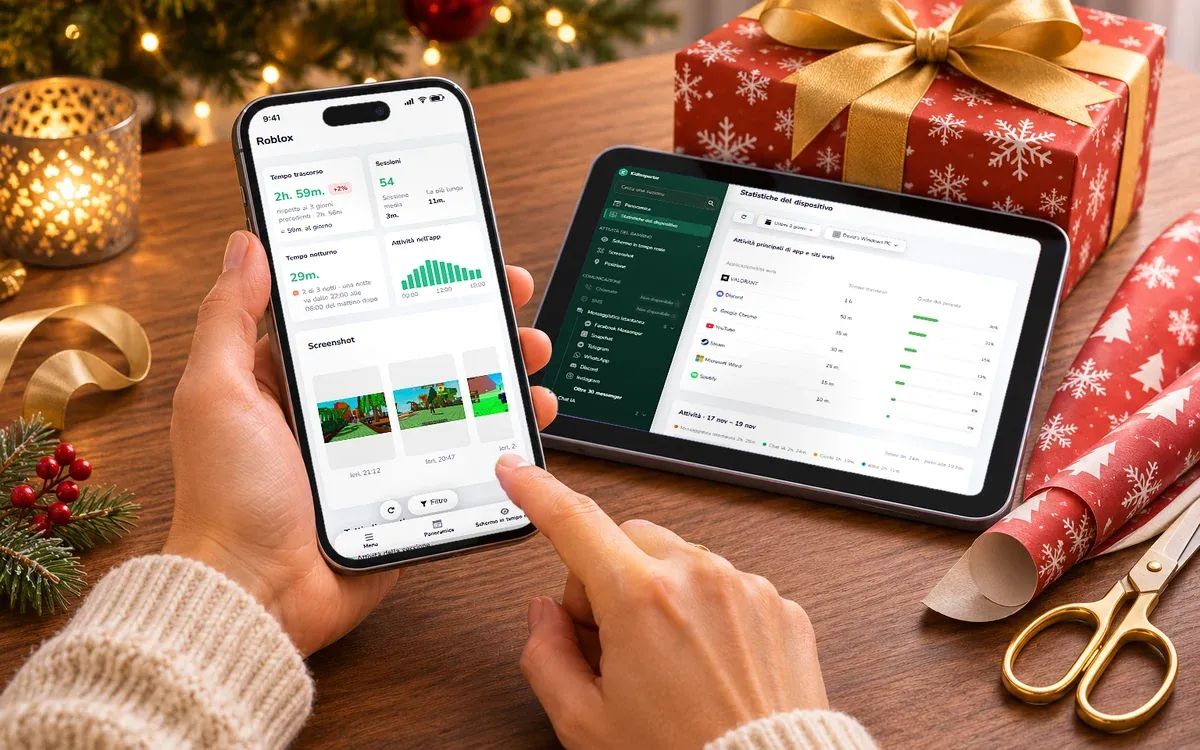
La stessa dashboard copre anche il portatile Windows o il Mac di tuo figlio. Digli che KidInspector è installato: le regole funzionano meglio quando non sono un segreto.
3. Blocca gli acquisti involontari
Nell’app Family Link, nelle impostazioni di Google Play, richiedi l’approvazione per tutti gli acquisti e i download. Non salvare la tua carta sul telefono di tuo figlio: meglio una gift card Google Play con un budget fisso.
4. Blocca app e siti pericolosi
I filtri di Google lasciano passare molti contenuti e i ragazzi trovano in fretta come aggirarli. Con KidInspector blocchi app e siti sul telefono e sul computer allo stesso tempo, e nel registro vedi ogni tentativo di aprirli, anche di notte. Altri metodi nella nostra guida su come bloccare i siti.
5. Imposta limiti e orario della buonanotte
I limiti giornalieri e la modalità riposo si impostano in Family Link. KidInspector ti mostra se funzionano: vedi il tempo passato in ogni app e gioco e l’attività notturna, per esempio che tuo figlio ha giocato a Roblox dopo le 22 in due delle ultime tre notti.
6. Attiva la posizione e la protezione in caso di smarrimento
Imposta il blocco schermo e controlla che Google Find Hub (ex Trova il mio dispositivo) sia attivo: così un telefono smarrito si può localizzare e bloccare. In KidInspector vedi anche la cronologia delle posizioni del telefono di tuo figlio.
Prova KidInspector gratis per 7 giorni. Collega il nuovo telefono e il computer di tuo figlio e vedi app, giochi, siti e chat in un’unica dashboard. Senza root, puoi disdire quando vuoi.
7. Stabilite le regole e consegna il regalo
Scrivete insieme 3–5 regole: dove dorme il telefono, quali app richiedono il tuo permesso, cosa fare se qualcuno online chiede foto o soldi. Se tuo figlio vuole parlare con qualcuno fuori dalla famiglia, può chiamare gratuitamente Telefono Azzurro al 19696.
Checklist rapida
- Sistema aggiornato, account Google personale per tuo figlio
- KidInspector installato e controllato nella dashboard
- Acquisti con approvazione, nessuna carta salvata
- App e siti pericolosi bloccati
- Limiti e orario della buonanotte impostati
- Blocco schermo e Find Hub attivi
- Regole di famiglia scritte
Domande frequenti
Non esiste un’età giusta per tutti. Conta di più che tuo figlio conosca le regole e che tu sappia cosa succede sul telefono. Si può partire con poche app approvate e aumentare la libertà col tempo.
No. KidInspector funziona su telefoni e tablet Android 5 o versioni successive e sui computer Windows e macOS. Se stai per comprare il primo smartphone a tuo figlio e vuoi vedere la sua attività, scegli un modello Android.
Sì. La demo della dashboard si apre senza registrazione e, dopo aver creato l’account, hai 7 giorni per provarlo gratis sui dispositivi di tuo figlio. I prezzi dei piani Single e Family sono nella pagina dei prezzi.
In genere i genitori possono monitorare il dispositivo del figlio minorenne. KidInspector è pensato per un uso trasparente: di’ a tuo figlio che l’app è installata e verifica le norme applicabili.