Webseiten sperren: Chrome, Android, iPhone, Windows und Fritz!Box

Webseiten sperren Sie am PC mit einer Chrome-Erweiterung, der hosts-Datei oder den Chrome-Richtlinien. Auf dem Android-Handy nutzen Sie Google Family Link oder ein privates DNS mit Familienfilter, auf dem iPhone die Kindersicherung von Apple und für das ganze WLAN die Fritz!Box. Chrome hat keinen eigenen Sperr-Knopf, deshalb sollten Sie bei Kindern eine Methode wählen, die sich nicht leicht aufheben lässt.
Sperren Sie Webseiten auf Handy und Computer Ihres Kindes
KidInspector sperrt die Webseiten, die Sie auswählen, auf Android, Windows und Mac in einem Dashboard. iPhone wird nicht unterstützt.

Webseiten sperren in Chrome
Sie haben drei Möglichkeiten, die sich kombinieren lassen. Richten Sie vorher für Ihr Kind ein Standardkonto ein, kein Administratorkonto: unter Windows in Einstellungen › Konten, am Mac in Systemeinstellungen › Benutzer:innen & Gruppen. Wer Administratorrechte hat, kann hosts-Datei und Richtlinien rückgängig machen.
Mit einer Erweiterung
Eine Sperr-Erweiterung wie BlockSite ist der schnellste Weg. Prüfen Sie, welche Funktionen kostenlos sind: Einige gibt es nur im Bezahltarif.
- Suchen Sie im Chrome Web Store einen Website-Blocker und klicken Sie auf Hinzufügen.
- Öffnen Sie die Einstellungen der Erweiterung und tragen Sie die Seiten ein.
- Geben Sie chrome://extensions in die Adressleiste ein, klicken Sie bei der Erweiterung auf Details und aktivieren Sie Im Inkognitomodus zulassen. Ohne diesen Schritt wirkt die Sperre im Inkognitomodus nicht.
- Falls die Erweiterung einen Passwortschutz bietet, schalten Sie ihn ein.
Grenzen: Die Erweiterung gilt nur für ein Chrome-Profil. Andere Browser, der Gastmodus und neue Profile bleiben offen, und jeder kann sie entfernen.
Mit der hosts-Datei
Die hosts-Datei ist eine kleine Liste, die der Computer prüft, bevor er im DNS (dem „Telefonbuch“ des Internets) nach der Adresse einer Seite fragt. Leiten Sie eine Seite auf den eigenen Rechner um, 127.0.0.1, öffnet sie sich in keinem Browser mehr, auch nicht im Inkognitomodus.
- Öffnen Sie unter Windows das Startmenü, tippen Sie Editor, klicken Sie mit der rechten Maustaste darauf und wählen Sie Als Administrator ausführen.
- Öffnen Sie die Datei C:\Windows\System32\drivers\etc\hosts (Dateityp: Alle Dateien).
- Fügen Sie am Ende pro Seite eine Zeile ein, zum Beispiel 127.0.0.1 youtube.com und 127.0.0.1 www.youtube.com.
- Speichern Sie, führen Sie in der Eingabeaufforderung ipconfig /flushdns aus und starten Sie Chrome neu.
Am Mac öffnen Sie das Terminal, geben sudo nano /etc/hosts ein, bestätigen mit dem Administratorpasswort und fügen dieselben Zeilen hinzu. Speichern mit Control+O, Beenden mit Control+X, dann den Cache leeren mit sudo dscacheutil -flushcache; sudo killall -HUP mDNSResponder.
Grenzen: Platzhalter funktionieren nicht, jede Subdomain braucht eine eigene Zeile. Proxys und VPNs können die Sperre umgehen.
Mit Chrome-Richtlinien (für Fortgeschrittene)
Richtlinien sind Einstellungen, mit denen Unternehmen Chrome verwalten. Die Richtlinie URLBlocklist sperrt Seiten in allen Profilen, auch im Inkognitomodus, und nur ein Administrator kann sie ändern. Gehen Sie sorgfältig vor: Fehler in der Registrierung können Probleme verursachen.
- Drücken Sie mit einem Administratorkonto Windows+R, geben Sie regedit ein und bestätigen Sie.
- Legen Sie fehlende Schlüssel an, bis der Pfad HKEY_LOCAL_MACHINE\SOFTWARE\Policies\Google\Chrome\URLBlocklist lautet.
- Erstellen Sie in URLBlocklist einen Zeichenfolgenwert namens 1 mit einer Seite, etwa youtube.com. Für weitere Seiten 2, 3 und so weiter, bis zu 1.000 Adressen.
- Öffnen Sie in Chrome chrome://policy und laden Sie die Richtlinien neu.
Um Lücken zu schließen, legen Sie im Schlüssel Chrome diese DWORD-Werte an: IncognitoModeAvailability = 1 (kein Inkognitomodus), BrowserGuestModeEnabled = 0 (kein Gastmodus), BrowserAddPersonEnabled = 0 (keine neuen Profile) und ForceGoogleSafeSearch = 1 (SafeSearch immer an).
Webseiten sperren auf Android
Chrome für Android unterstützt keine Erweiterungen. Auf dem Handy sperren Sie Seiten über das Google-Konto Ihres Kindes, über das DNS des Geräts oder mit einer App.
Mit Google Family Link
Family Link ist die kostenlose Elternaufsicht von Google. Die ganze Einrichtung beschreiben wir im Ratgeber zu Google Family Link. So sperren Sie eine Seite:
- Öffnen Sie Family Link und wählen Sie Ihr Kind aus.
- Tippen Sie auf Einstellungen › Google Chrome und Web und wählen Sie einen Filter: Alle Websites zulassen, Versuchen, anstößige Websites zu blockieren, oder Nur genehmigte Websites erlauben.
- Öffnen Sie unter Websites verwalten die Liste Blockierte Websites, tippen Sie auf Website hinzufügen und geben Sie die Adresse ein.
Laut Family-Link-Hilfe ist der Inkognitomodus deaktiviert, wenn Ihr Kind mit einem verwalteten Konto in Chrome angemeldet ist. Die Regeln gelten nur für Chrome: Sperren Sie andere Browser in den App-Einstellungen von Family Link.
Mit privatem DNS und Familienfilter
Ab Android 9 schickt die Einstellung „Privates DNS“ alle Anfragen an einen Dienst Ihrer Wahl. Ein Familien-DNS filtert dann das ganze Handy, im WLAN und im Mobilfunk.
- Öffnen Sie die Einstellungen und suchen Sie nach „Privates DNS“ (bei Samsung unter Verbindungen › Weitere Verbindungseinstellungen).
- Wählen Sie die Option, mit der Sie den Hostnamen eines Anbieters eintragen.
- Tragen Sie einen dieser Namen ein und speichern Sie: family.cloudflare-dns.com (sperrt Schadsoftware und Inhalte für Erwachsene, laut Cloudflare) oder family-filter-dns.cleanbrowsing.org.
Die Einstellung hat keine PIN, schauen Sie also gelegentlich nach. Diese Dienste sperren ganze Kategorien, nicht Ihre eigene Liste. Weitere Einstellungen finden Sie im Ratgeber Kindersicherung für Android.
Webseiten sperren auf dem iPhone und in Safari
Auf dem iPhone nutzen Sie die Kindersicherung von Apple. Laut Apple-Support geht das ab iOS 27 so:
- Öffnen Sie die App „Einstellungen“, tippen Sie auf „Familie“ und auf den Namen Ihres Kindes.
- Tippen Sie auf „Apps & Websites“ und geben Sie bei Bedarf den Bildschirmzeit-Code ein.
- Tippen Sie auf „Einschränkungen“ und unter „Websites“ auf „Filtern“.
- Wählen Sie „Nur jugendfreie Websites“ oder „Nur genehmigte Websites“.
Die Einstellung gilt für Safari und andere unterstützte Browser-Apps. In älteren iOS-Versionen finden Sie sie unter Bildschirmzeit.
Webseiten sperren auf Windows und Mac
Der Webfilter von Microsoft Family Safety funktioniert nur in unterstützten Browsern (derzeit Edge) und sperrt bei aktivem Filter andere Browser wie Chrome, so die Microsoft-Hilfe. Am Mac ist die hosts-Datei der einfachste Weg; Chrome-Richtlinien wirken dort nur über ein Konfigurationsprofil.
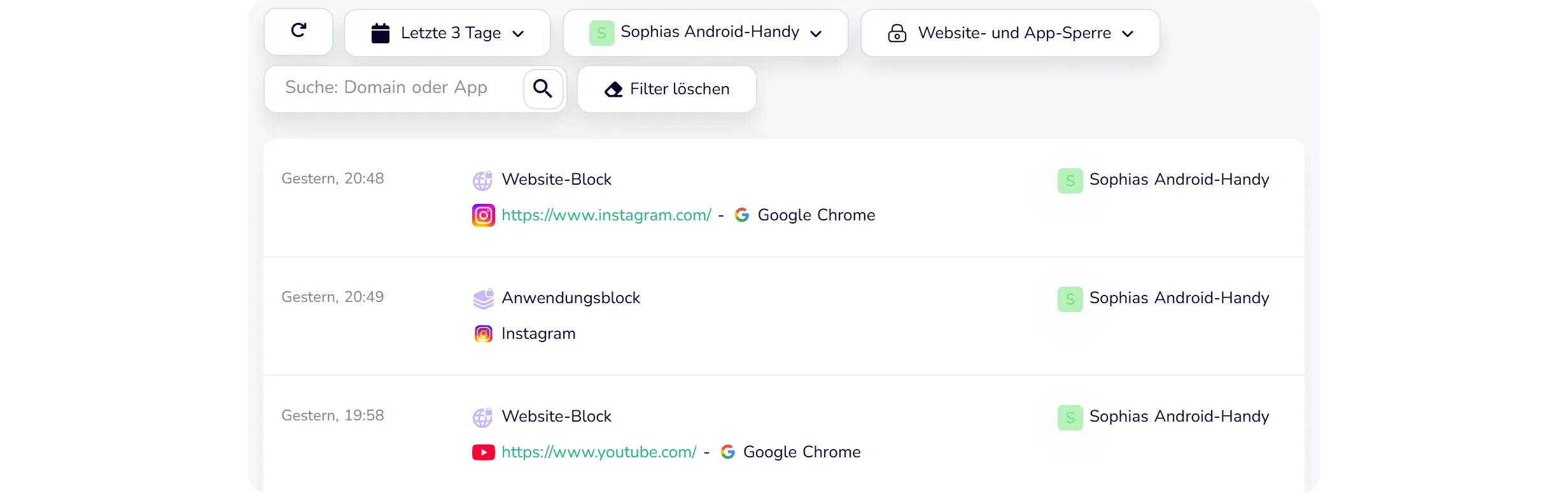
Eine Kindersicherungs-App hält die Regeln außerhalb des Browsers. KidInspector sperrt Webseiten auf Android, Windows und Mac, soweit das Gerät es unterstützt, und protokolliert jeden Versuch, eine gesperrte Seite zu öffnen, alles in einem Web-Dashboard. Setzen Sie die App offen ein: Sagen Sie Ihrem Kind, dass sie installiert ist und warum. Auch mit Blick auf den Datenschutz (DSGVO) sollte Ihr Kind wissen, welche Daten die App erfasst.
In der Fritz!Box für das ganze WLAN
Die Fritz!Box filtert alle Geräte im Heimnetz, auch Konsole und Fernseher. Laut FRITZ! finden Sie die Funktionen in der Benutzeroberfläche unter Internet › Filter.
- Tragen Sie unter Internet › Filter › Listen die gesperrten Internetseiten ein. Laut AVM-Hilfe passen bis zu 500 Adressen in die Liste.
- Aktivieren Sie die Liste in einem Zugangsprofil (Internet › Filter › Zugangsprofile).
- Weisen Sie die Geräte Ihres Kindes unter Internet › Filter › Kindersicherung diesem Profil zu.
Zusätzlich bringt die Fritz!Box ein Filtermodul der Bundeszentrale für Kinder- und Jugendmedienschutz (BzKJ) mit, das als jugendgefährdend eingestufte Seiten sperrt. Grenze: Außerhalb des WLANs, etwa im Mobilfunk, wirkt der Router-Filter nicht.
Welche Methode ist am sichersten?
| Methode | Wirkt im Inkognitomodus | Gilt für andere Browser | Für Kinder schwer aufzuheben | Geräte |
|---|---|---|---|---|
| Chrome-Erweiterung | Nur wenn zugelassen | Nein | Nein, lässt sich entfernen | Windows, Mac |
| hosts-Datei | Ja | Ja, auf diesem Rechner | Ja, mit Standardkonto | Windows, Mac |
| Chrome-Richtlinien | Ja | Nein, nur Chrome | Ja, mit Standardkonto | Windows; Mac per Profil |
| Google Family Link | Ja, Inkognito ist aus | Nein, nur Chrome | Ja | Android, Chromebook |
| Privates DNS mit Familienfilter | Ja | Ja, ganzes Handy | Nein, steht in den Einstellungen | Android 9 und neuer |
| Apple-Kindersicherung | Ja | Safari und unterstützte Browser | Ja, mit Bildschirmzeit-Code | iPhone, iPad |
| Fritz!Box | Ja | Ja, im Heim-WLAN | Ja, Passwort der Fritz!Box | Alle Geräte im WLAN |
| Kindersicherungs-App | Ja, wo unterstützt | Ja, wo unterstützt | Ja, Regeln im Dashboard | Android, Windows, Mac |
Am stärksten ist eine Kombination aus zwei Ebenen: eine für das ganze Gerät oder Netz (hosts, DNS, Fritz!Box oder App) und eine für Chrome selbst (Family Link oder Richtlinien). Typische Schlupflöcher sind Inkognito- und Gastmodus, andere Browser, VPN-Apps und Administratorkonten. Schließen Sie sie mit den Richtlinien, einem Standardkonto und der Kontrolle über neue Apps. Mehr Werkzeuge finden Sie im Ratgeber zur Kindersicherung auf dem Handy.
Webseiten in allen Browsern auf einmal sperren
KidInspector setzt dieselben Regeln auf Android, Windows und Mac durch und zeigt Ihnen jeden Versuch, eine gesperrte Seite zu öffnen. Ein Konto anzulegen ist kostenlos.
Häufige Fragen
Das hängt von der Methode ab. hosts-Datei, Chrome-Richtlinien, Familien-DNS, Fritz!Box und Family Link wirken auch im Inkognitomodus. Eine Erweiterung nur, wenn Sie sie dort zulassen.
Über die Kindersicherung von Apple: in den Einstellungen unter Familie › Name des Kindes › Apps & Websites › Einschränkungen › Filtern. Dort wählen Sie „Nur jugendfreie Websites“ oder „Nur genehmigte Websites“.
Löschen Sie die Zeile in der hosts-Datei oder den Wert in URLBlocklist, entfernen Sie die Seite aus „Blockierte Websites“ in Family Link oder aus der Liste in der Fritz!Box, der Erweiterung oder der App.
Nein. KidInspector läuft auf Android, Windows und Mac. Auf dem iPhone nutzen Sie die Kindersicherung von Apple.
Ja, es sieht eine Fehlermeldung oder eine Sperrseite. Besser ist, Sie sprechen vorher darüber, damit Ihr Kind die Regel versteht und weiß, wie es um Freigabe bitten kann.
Sehen Sie, welche gesperrten Seiten Ihr Kind öffnen wollte
KidInspector protokolliert jeden Versuch, eine gesperrte Webseite zu öffnen, auf Android, Windows und Mac: So wissen Sie, ob die Sperre hält. Ein Konto zu erstellen ist kostenlos.