Die besten Kindersicherungs-Apps 2026: kostenlos und kostenpflichtig im Vergleich
Die besten Kindersicherungs-Apps, kostenlos und kostenpflichtig: KidInspector, Google Family Link, Qustodio, Salfeld, JusProg und weitere im Vergleich. Geräte, App-Sperren, Webfilter, Standort, Schutz vor Deinstallation und Preise, dazu die passende Wahl nach Alter.

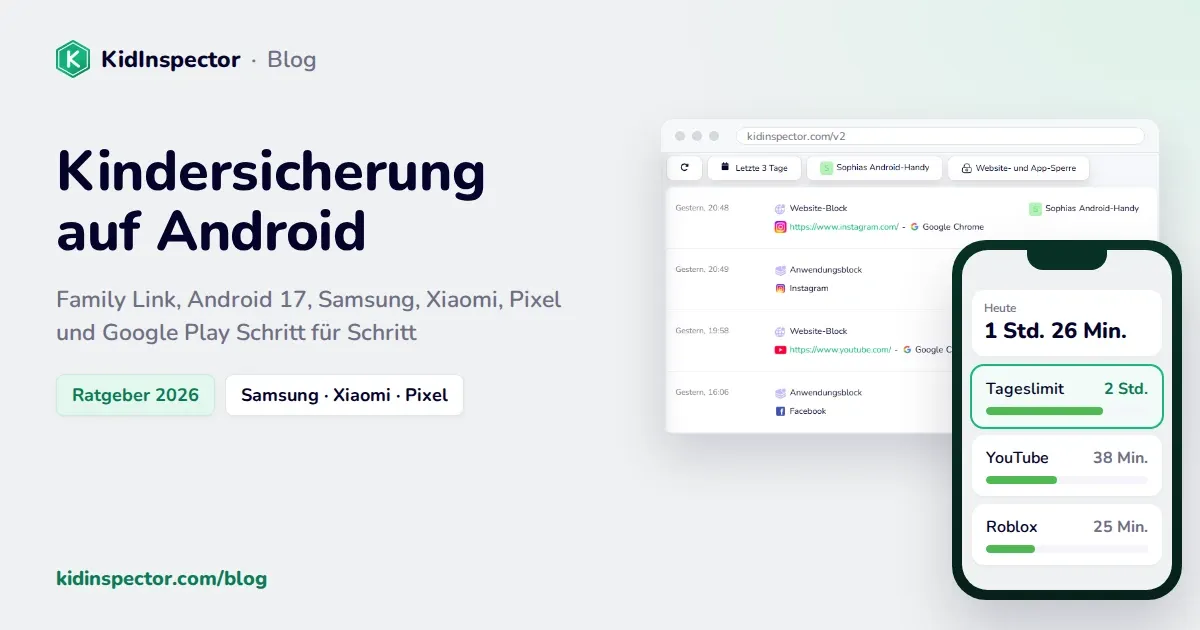
Kaum ein Kind nutzt nur einen Bildschirm. Da ist das Android-Handy, der Laptop für die Schule, vielleicht noch ein gemeinsamer Familien-PC. Eine Kindersicherungs-App, die nur eines dieser Geräte abdeckt, lässt eine Lücke, die Kinder schnell finden: Ist TikTok auf dem Handy gesperrt, öffnen sie es eben im Browser auf dem Laptop. Kostenlose Tools helfen, doch jedes bleibt in seiner eigenen Welt: das von Google auf Android, das von Microsoft unter Windows, das von Apple auf dem iPhone.
Wir haben 8 Kindersicherungs-Apps verglichen, kostenlose und kostenpflichtige, darunter Google Family Link, Qustodio, Norton Family, Kaspersky Safe Kids, Microsoft Family Safety, Salfeld, JusProg und unser eigenes Produkt KidInspector. Unterstützte Geräte, App-Sperren, Webfilter, Standortfunktion, Schutz vor Deinstallation und Preise haben wir auf den Websites der Anbieter, auf ihren Hilfeseiten und in den App-Stores geprüft.
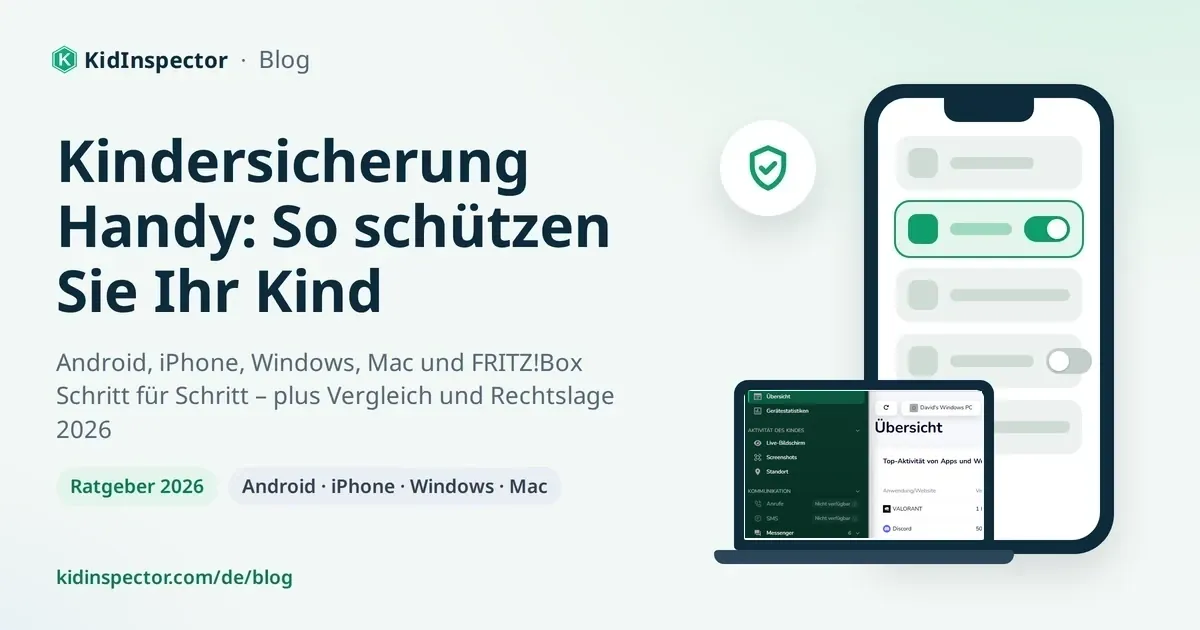
Ein Dashboard für Android-Handy, Windows-PC und Mac Ihres Kindes.
Apps und Websites sperren, Bildschirmzeit und Browserverlauf sehen · Ein Konto anzulegen kostet nichts
Worauf es bei einer Kindersicherungs-App ankommt
- Jedes Gerät, das Ihr Kind nutzt. Schauen Sie sich Handy und Computer an. Viele Apps sind auf Android stark und unter Windows oder auf dem Mac schwach oder umgekehrt, und auf dem iPhone ist der Spielraum immer kleiner. Unser Ratgeber zur Kindersicherung fürs Handy erklärt, was die einzelnen Plattformen erlauben.
- Apps und Zeit. Sie wollen einzelne Apps sperren, neue Downloads freigeben und Tageslimits oder feste Schlafenszeiten einstellen, statt nur das ganze Handy abzuschalten.
- Websites in jedem Browser. Viele Webfilter wirken nur in einem Browser: bei Google in Chrome, bei Microsoft in Edge. Gute Apps filtern alle Browser oder sperren die, die sie nicht filtern können. Wie das in der Praxis aussieht, zeigt unser Artikel zu Google Family Link.
- Berichte statt nur Sperren. Eine Liste dessen, was Ihr Kind zu öffnen versucht hat, sagt mehr als die Sperre selbst: wo der eigentliche Reiz liegt und wann die Regeln ein Gespräch brauchen. Wenn Sie vor allem den Standort brauchen, prüfen Sie, ob die App ihn überhaupt noch anbietet.
- Schutz vor Deinstallation. Lässt sich die App mit zwei Fingertipps löschen, schützt sie nichts. Achten Sie darauf, dass das Entfernen eine PIN, das Elternpasswort oder Ihre Freigabe verlangt. Unter Android unterscheiden sich die Apps hier stark; mehr dazu in unserem Artikel zur Kindersicherung für Android.
- Preis pro Gerät. Zählen Sie die Geräte in Ihrer Familie. Manche Tarife gelten für ein Gerät, andere für bis zu 10 oder unbegrenzt viele, und nach einem Rabatt im ersten Jahr wird die Verlängerung meist teurer.
Die besten Kindersicherungs-Apps
Acht Apps, von kostenlosen Angeboten von Google, Microsoft und JusProg bis zu kostenpflichtigen Apps, die Handy und Computer abdecken. Wir beginnen mit unserem eigenen Produkt, KidInspector, und sagen offen, für wen es passt und für wen nicht.
1. KidInspector: dieselben Regeln für Handy und Computer
Ideal für: Familien, deren Kind ein Android-Handy und dazu einen Windows-PC oder Mac nutzt.
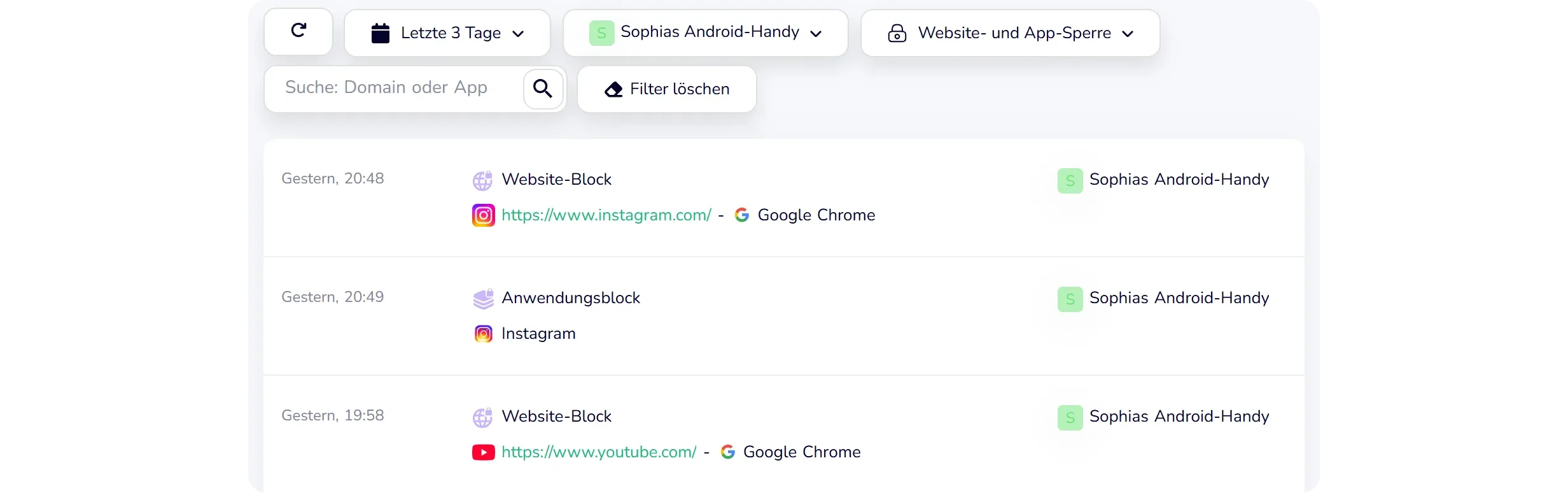
KidInspector läuft auf Android-Handys, Windows-PCs und Macs, und Sie verwalten alle Geräte über ein Web-Dashboard. Es sperrt Apps und Websites und protokolliert jeden Versuch, etwas Gesperrtes zu öffnen, mit Uhrzeit und Gerät. Außerdem sehen Sie, wie viel Zeit Ihr Kind in jeder App verbringt und welche Websites es besucht, dazu Screenshots vom Gerät; auf Android und Mac auch den Standortverlauf. Die Funktionen unterscheiden sich je nach Plattform: Unter Windows sperrt KidInspector Websites; Anrufe und SMS sehen Sie auf Android.
- Preis: ab 79,99 $/Jahr (Single, bis zu 3 Geräte) oder 89,99 $/Jahr (Family, bis zu 10 Geräte), siehe Preise.
- Vorteile: Handy und Computer in einem Dashboard; Protokoll der gesperrten Zugriffsversuche; Apps und Websites an einem Ort; Texterkennung in Screenshots auf dem Mac.
- Nachteile: keine Unterstützung für das iPhone; unter Windows sperrt es Websites, aber keine Apps.
Sehen Sie, welche gesperrten Apps und Websites Ihr Kind öffnen wollte.
Jeder Versuch wird mit Uhrzeit und Gerät protokolliert · Die Demo öffnet sich ohne Registrierung
2. Google Family Link: die kostenlose Wahl für Android
Ideal für: jüngere Kinder mit Android-Handy oder Chromebook, wenn kein Budget eingeplant ist.
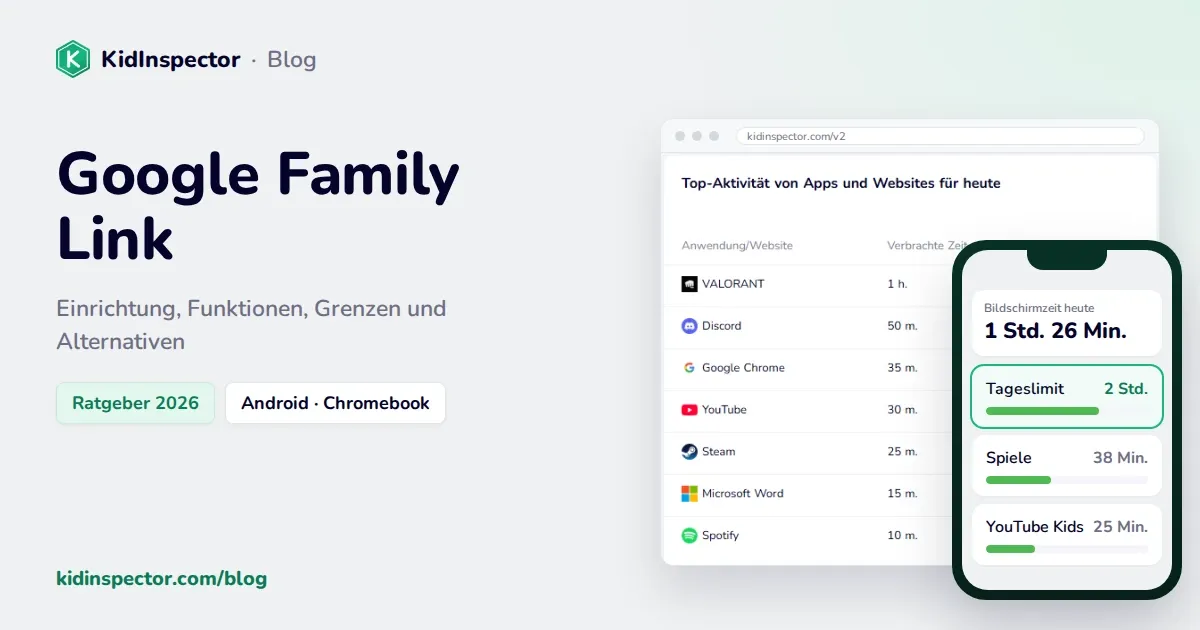
Family Link ist die kostenlose Kindersicherung von Google. Von Ihrem eigenen Handy aus können Sie Apps sperren, jeden Download aus Google Play freigeben, Zeitlimits pro App festlegen, Ruhe- und Schulzeiten einrichten und den Standort Ihres Kindes auf einer Karte sehen. Das Handy des Kindes braucht Android 7.0 oder neuer; auf einem iPhone funktioniert Family Link nur teilweise. Die Webfilter gelten für Chrome und Google-Dienste, und Google räumt selbst ein, dass sie nicht perfekt sind. Ein beaufsichtigtes Kind braucht bis zum 18. Geburtstag Ihre Zustimmung, um die Aufsicht zu beenden (Google-Hilfe).
Auch von Google: Handys, die auf Android 17 aktualisiert wurden, haben in den Einstellungen eine eingebaute Kindersicherung mit PIN, Tageslimit, Ruhezeit, App-Limits und Webfilter für Chrome und die Google App, und Sie brauchen als Elternteil kein Google-Konto (Google-Hilfe). Eine Standortfunktion gibt es dort nicht, und die Regeln ändern Sie auf dem Handy des Kindes, nicht auf Ihrem.
- Preis: kostenlos, kein Bezahltarif.
- Vorteile: kostenlos; App-Sperren und Limits pro App; Standort; Verwaltung vom eigenen Handy aus.
- Nachteile: kein Windows und kein Mac; Webfilter nur in Chrome und Google-Diensten; auf dem iPhone greifen App-Limits nicht.
3. Qustodio: die größte Plattformauswahl
Ideal für: Familien mit vielen unterschiedlichen Geräten, iPhones eingeschlossen.
Qustodio läuft unter Windows, auf dem Mac, auf Android ab Version 9, auf iPhone und iPad (ab iOS 15), auf Chromebooks und Kindle Fire. Die Bezahltarife sperren Apps und Spiele, filtern Websites, setzen tägliche Zeitlimits und zeigen den Standort; der Tarif Complete ergänzt die Überwachung von Anrufen und Nachrichten sowie von YouTube. Browser, die Qustodio nicht filtern kann, sind standardmäßig gesperrt, und auf Android helfen die Schutzeinstellungen zu verhindern, dass Ihr Kind die App entfernt.
- Preis: Basic 59,95 $/Jahr (bis zu 5 Geräte), Complete 104,95 $/Jahr (unbegrenzt viele Geräte). Der kostenlose Tarif gilt für 1 Gerät mit Webfilter und Berichten über 7 Tage, aber ohne App-Sperren und Zeitlimits.
- Vorteile: alle großen Plattformen; nicht unterstützte Browser werden gesperrt; Schutzeinstellungen auf Android.
- Nachteile: App-Sperren und Zeitlimits nur in den Bezahltarifen; Complete gehört zu den teuersten Tarifen.
4. Norton Family: genaue Kontrolle im Web
Ideal für: Familien mit Windows-PC und Android-Handy oder iPhone, vor allem wenn sie Norton 360 schon nutzen.
Norton Family überwacht, was Ihr Kind im Web, in der Suche und bei Videos macht, setzt Zeitlimits und Schulzeiten und kann ein Gerät sofort sperren. Die App-Überwachung funktioniert nur unter Windows und Android, die Standortfunktion nur auf Android und dem iPhone. Den Mac unterstützt Norton Family nicht. Auf dem iPhone filtert es Websites im Norton-Family-Browser. Norton Family ist außerdem in Norton 360 Deluxe und Premium enthalten.
- Preis: 39,99 €/Jahr im ersten Jahr; die Verlängerung kostet mehr.
- Vorteile: genaue Kontrolle von Web und Suche; Schulzeiten; in Norton 360 enthalten.
- Nachteile: kein Mac; App-Überwachung nur unter Windows und Android; auf dem iPhone Filter nur im Norton-Browser.
5. Kaspersky Safe Kids: Gratisversion mit App-Limits
Ideal für: Eltern, die eine kostenlose App für Android, iPhone, Windows und Mac suchen.
Die kostenlose Version von Kaspersky Safe Kids überwacht Inhalte, filtert die YouTube-Suche, begrenzt Apps nach Zeit, Alter oder Kategorie und regelt die tägliche Bildschirmzeit. Premium ergänzt Zeitpläne für die Bildschirmzeit, den Standort des Kindes, eine Akkuanzeige, den YouTube-Verlauf und Warnungen in Echtzeit, für bis zu 100 Kinderprofile. Wer die App vom Gerät des Kindes deinstallieren will, braucht die Zugangsdaten des My-Kaspersky-Kontos der Eltern.
- Preis: kostenlose Version; Premium kostet extra und ist bei Kaspersky Premium ein Jahr lang kostenlos dabei.
- Vorteile: brauchbare Gratisversion mit App-Limits; alle vier großen Plattformen; Deinstallation nur mit dem Elternkonto.
- Nachteile: Standort und Zeitpläne nur in Premium. Das BSI warnt vor dem Einsatz von Kaspersky-Virenschutzsoftware; Safe Kids ist kein Virenschutz, ist aber im Paket Kaspersky Premium enthalten.
6. Microsoft Family Safety: kostenlos für Windows und Xbox
Ideal für: Familien, in denen der Windows-PC oder die Xbox der wichtigste Bildschirm ist.
Microsoft Family Safety ist kostenlos und baut auf Microsoft-Konten auf. Es begrenzt die Bildschirmzeit der Geräte unter Windows und auf der Xbox, setzt Limits für Apps und Spiele unter Windows, auf der Xbox und auf Android und bietet Web- und Suchfilter. Die Filter wirken in Microsoft Edge; andere Browser werden gesperrt, damit sich die Filter darüber nicht umgehen lassen. Sie bekommen Aktivitätsberichte und eine wöchentliche E-Mail. Die Standortfunktionen hat Microsoft entfernt, und die Kinderschutzfunktionen gelten nicht für das iPhone.
- Preis: kostenlos.
- Vorteile: kostenlos; in Windows integriert; andere Browser werden gesperrt.
- Nachteile: Webfilter nur in Edge; kein Standort; kein Mac und kein iPhone als Gerät des Kindes.
7. Salfeld Kindersicherung: Windows und Android ohne Abo
Ideal für: Familien mit Windows-PC und Android-Gerät, die kein Abo abschließen möchten.
Die Salfeld Kindersicherung läuft auf Windows-PCs und Android-Geräten des Kindes; die Einstellungen können Sie auch von einem iPhone oder iPad aus steuern. iPhones und Macs werden als Geräte des Kindes nicht unterstützt. Auf Android legen Sie Zeitlimits für einzelne Apps fest, unter Windows Limits für Programme und Websites. Der Webfilter wirkt unter Windows in allen gängigen Browsern, auf Android nur in Chrome.
- Preis: 29,95 € für 1 Gerät, 49,95 € für 3 Geräte, 59,95 € für 5 Geräte, jeweils als Einmalzahlung für 24 Monate, kein Abo; 30-tägige Geld-zurück-Garantie.
- Vorteile: kein Abo; Webfilter für alle gängigen Browser unter Windows; Zeitlimits je App auf Android; Steuerung auch vom iPhone oder iPad.
- Nachteile: kein iPhone und kein Mac als Gerät des Kindes; auf Android filtert der Webfilter nur in Chrome.
8. JusProg: kostenloses Jugendschutzprogramm für Websites
Ideal für: Eltern, die einen kostenlosen, offiziell anerkannten Webfilter suchen.
JusProg ist für Eltern kostenlos und ohne Registrierung nutzbar und läuft unter Windows, auf dem Mac, auf Chromebooks, unter iOS und auf Android. Das Programm filtert Websites nach Altersstufen. Es ist von der Kommission für Jugendmedienschutz (KJM) anerkannt, und die Selbstkontrolleinrichtung FSM hat es als geeignet beurteilt. Die KJM weist selbst darauf hin, dass JusProg Kinder in sozialen Medien und innerhalb von Apps nicht schützen kann.
- Preis: kostenlos.
- Vorteile: kostenlos und ohne Registrierung; offiziell anerkannt; Filter nach Altersstufen auf allen großen Plattformen.
- Nachteile: nur Websites, keine App-Limits und kein Standort.
Kindersicherungs-Apps im Vergleich: die Tabelle
| App | Geräte des Kindes | Apps sperren | Websites | Standort | Schutz vor Deinstallation | Gratisversion | Preis |
|---|---|---|---|---|---|---|---|
| KidInspector | Android, Windows, macOS | Android, macOS | Ja, mit Protokoll der Versuche | Android, macOS | — | Live-Demo ohne Registrierung | Ab 79,99 $/Jahr für bis zu 3 Geräte; 89,99 $/Jahr für bis zu 10 |
| Google Family Link | Android 7.0+, Chromebook (iPhone teilweise) | Ja | Chrome und Google-Dienste | Ja | Aufsicht endet bis 18 nur mit Zustimmung der Eltern | Komplett kostenlos | Kostenlos |
| Qustodio | Windows, Mac, Android, iOS, Chromebook, Kindle Fire | Bezahltarife | Ja, nicht unterstützte Browser gesperrt | Bezahltarife | Schutzeinstellungen (Android) | 1 Gerät, ohne App-Sperren | 59,95–104,95 $/Jahr |
| Norton Family | Windows, Android, iOS | Windows, Android | Ja (iOS: Norton-Browser) | Android, iOS | — | Nein | 39,99 € im ersten Jahr |
| Kaspersky Safe Kids | Windows, Mac, Android, iOS | Ja, nach Zeit, Alter oder Kategorie | Ja | Premium | Elternkonto zum Deinstallieren | Ja, ohne Standort | Premium: je nach Land |
| Microsoft Family Safety | Windows, Xbox, Android | Windows, Xbox, Android | Nur Edge, andere Browser gesperrt | Nein (entfernt) | — | Komplett kostenlos | Kostenlos |
| Salfeld Kindersicherung | Windows, Android | Ja (Zeitlimits je App) | Ja (Android: nur Chrome) | — | — | Testversion | 29,95–59,95 € für 24 Monate |
| JusProg | Windows, Mac, Chromebook, iOS, Android | Nein | Ja, Altersstufen-Filter | Nein | — | Komplett kostenlos | Kostenlos |
Die Preise stammen von den Websites der Anbieter: in Euro, wo die deutschen Seiten sie so angeben (Norton, Salfeld), sonst in US-Dollar. Preise unterscheiden sich je nach Land, und nach Rabatten im ersten Jahr wird die Verlängerung meist teurer. Prüfen Sie den Preis also vor dem Abschluss. „—“ bedeutet, dass der Anbieter diese Funktion nicht dokumentiert.
Reicht eine kostenlose Jugendschutz-App?
Für ein einzelnes Gerät oft ja. Family Link und die Kindersicherung von Android 17 decken ein Android-Handy ab, Microsoft Family Safety einen Windows-PC und eine Xbox, die Bildschirmzeit ein iPhone, alles ohne Kosten. Kaspersky Safe Kids und Qustodio haben ebenfalls Gratisversionen mit klaren Grenzen: bei Kaspersky ohne Standort, bei Qustodio ein Gerät ohne App-Sperren. JusProg filtert Websites kostenlos, regelt aber keine Apps.
Das Problem beginnt mit dem zweiten Gerät. Die Gratis-Tools von Google, Microsoft und Apple bleiben jeweils in ihrem eigenen System, filtern Websites nur im eigenen Browser und haben jeweils eine eigene App. Mit Handy und Laptop haben Sie also zwei Regelwerke und zwei Stellen, die Sie im Blick behalten müssen. Genau hier spart eine kostenpflichtige App mit einem gemeinsamen Dashboard Zeit.
Welche App für welches Alter?
- 6–9 Jahre. Meist ein Tablet oder ein altes Handy der Eltern. Halten Sie es einfach: Family Link oder Bildschirmzeit, nur freigegebene Apps, gefilterte Websites und ein festes Tageslimit.
- 10–13 Jahre. Das erste eigene Handy und oft ein Computer für die Schule. Geben Sie neue Apps frei, legen Sie eine Schlafenszeit fest und nutzen Sie die Standortfunktion, wenn Sie sie brauchen. Ist das Handy ein Android-Gerät und läuft der Computer mit Windows oder macOS, erspart Ihnen eine App für beides doppelte Arbeit.
- 14–17 Jahre. Weniger Sperren, mehr Absprachen. Behalten Sie die Regeln, die Schlaf und Sicherheit schützen, erklären Sie, was Sie sehen können, und lockern Sie den Rest Schritt für Schritt. In Deutschland dürfen Jugendliche ihr Google-Konto ab 16 selbst verwalten; wer mit Family Link beaufsichtigt wird, braucht trotzdem bis 18 Ihre Zustimmung, um die Aufsicht zu beenden.
Kindersicherung und Datenschutz: Was das Gesetz sagt
Eine Kindersicherung verarbeitet Daten Ihres Kindes, deshalb gilt die DSGVO. Für die Einwilligung in Online-Dienste setzt sie die Altersgrenze auf 16 Jahre, und Deutschland hat keine niedrigere Grenze festgelegt. Dazu kommt der Jugendmedienschutz-Staatsvertrag (JMStV), der den Jugendschutz direkt ins Betriebssystem holt.
- Digitale Einwilligung ab 16. Bei Online-Diensten, die sich auf eine Einwilligung stützen, müssen bei jüngeren Kindern die Eltern zustimmen.
- Jugendschutz im Betriebssystem. Die JMStV-Reform (6. MÄndStV) ist in Kraft: Betriebssysteme müssen einen geräteweiten Jugendschutzmodus anbieten, den Eltern einschalten können. Die Anbieter müssen das bis spätestens 1. Dezember 2027 umsetzen.
- Anerkannte Jugendschutzprogramme. JusProg ist als Jugendschutzprogramm von der KJM anerkannt und filtert Websites nach Altersstufen; Apps und soziale Netzwerke deckt es nicht ab.
Wenn Ihr Kind ein iPhone hat
KidInspector unterstützt das iPhone nicht, und auf dem iPhone kann jede App weniger als auf Android, weil Apple Apps von Drittanbietern weniger Kontrolle erlaubt. Die einfachste kostenlose Kindersicherung fürs iPhone ist bereits eingebaut.
- Kostenlos und einfach: Apples Bildschirmzeit.
- Android und iPhone in derselben Familie: Qustodio oder Kaspersky Safe Kids.
- Vor allem Web-Kontrolle und Standort: Norton Family.
- Nur ein kostenloser Webfilter: JusProg.
Apple Bildschirmzeit: auf jedem iPhone eingebaut
Ist die Familienfreigabe eingerichtet, können Sie mit der Bildschirmzeit Apps und Websites sperren, Zeitlimits nach App-Kategorie und Auszeiten festlegen, einschränken, mit wem Ihr Kind über Nachrichten, FaceTime und Telefon Kontakt hat, Websites für Erwachsene in Safari beschränken sowie Downloads und Käufe freigeben. Änderungen sind mit einem Bildschirmzeit-Code geschützt. Für Jugendliche von 13 bis 17 Jahren sind Webfilter und Kommunikationssicherheit standardmäßig eingeschaltet.
| App | Was auf dem iPhone des Kindes funktioniert | Preis |
|---|---|---|
| Apple Bildschirmzeit | Apps, Websites in Safari, Zeit, Kontakte, Käufe | Kostenlos |
| Qustodio | Webfilter in Safari und Chrome, dazu die Funktionen der Bezahltarife (iOS 15+) | 59,95–104,95 $/Jahr |
| Kaspersky Safe Kids | Unterstützt; Standort in Premium; Entfernen des Profils nur mit dem Elternpasswort | Gratisversion; Premium kostenpflichtig |
| Norton Family | Webfilter im Norton-Browser, Standort; keine App-Überwachung | 39,99 € im ersten Jahr |
| Google Family Link | Teilweise: App-Verwaltung und Zeitlimits greifen nicht | Kostenlos |
| JusProg | Webfilter nach Altersstufen | Kostenlos |
Häufige Fragen (FAQ)
Das hängt vom Gerät ab: Google Family Link für ein Android-Handy oder ein Chromebook, die Bildschirmzeit für ein iPhone, Microsoft Family Safety für einen Windows-PC. Kaspersky Safe Kids hat eine Gratisversion für alle vier Plattformen, aber ohne Standort, und wer nur Websites filtern will, bekommt mit JusProg einen kostenlosen Filter. Der Haken: Die Gratis-Tools von Google, Microsoft und Apple teilen sich kein Dashboard und filtern Websites nur im eigenen Browser. Nutzt Ihr Kind ein Android-Handy und einen Computer, deckt KidInspector beides ab: In der Live-Demo sehen Sie das Dashboard ohne Registrierung.
KidInspector ist kostenpflichtig: ab 79,99 $/Jahr für bis zu 3 Geräte (Single) oder 89,99 $/Jahr für bis zu 10 Geräte (Family). Ein Konto anzulegen kostet nichts, und die Live-Demo öffnet sich ohne Registrierung, sodass Sie jeden Bericht sehen, bevor Sie bezahlen.
Das hängt von der App ab. Ein mit Family Link beaufsichtigtes Kind braucht bis 18 Ihre Zustimmung, um die Aufsicht zu beenden. Qustodio hat auf Android Schutzeinstellungen, und Kaspersky Safe Kids verlangt die Zugangsdaten des Elternkontos. Unter Windows und auf dem Mac richten Sie Ihrem Kind ein Standardkonto ohne Administratorrechte ein, damit das Entfernen von Programmen Ihr Passwort erfordert.
Ja, aber mit weniger Möglichkeiten als auf Android. Apples Bildschirmzeit ist am umfassendsten und kostenlos. Qustodio, Kaspersky Safe Kids und Norton Family unterstützen das iPhone ebenfalls, JusProg als reiner Webfilter, Family Link nur teilweise, und KidInspector unterstützt es nicht.
Ja. KidInspector deckt Android, Windows und Mac ab; Qustodio und Kaspersky Safe Kids laufen auf allen großen Plattformen; Salfeld auf Windows und Android; Norton Family auf Windows, Android und dem iPhone, aber nicht auf dem Mac. Die kostenlosen Tools von Google, Microsoft und Apple funktionieren jeweils nur auf den eigenen Geräten.
In Deutschland liegt die Altersgrenze für die digitale Einwilligung nach der DSGVO bei 16 Jahren; eine niedrigere deutsche Grenze gibt es nicht. Ab 16 darf Ihr Kind auch sein Google-Konto selbst verwalten. Wird es mit Family Link beaufsichtigt, braucht es trotzdem bis 18 Ihre Zustimmung, um die Aufsicht zu beenden.
Richten Sie die Kindersicherung auf den Geräten Ihres Kindes ein.
Regeln für Apps und Websites auf Android, Windows und Mac, alles in einem Dashboard · Die Demo öffnet sich ohne Registrierung