Kindersicherung auf Android einrichten: Samsung, Xiaomi und Pixel (2026)

Vier Wege zur Kindersicherung auf dem Android-Handy: Google Family Link, die Jugendschutzeinstellungen von Android 17, Samsung Kids und Xiaomi, die Filter in Google Play und eine App. Schritte, Grenzen jeder Methode und eine Vergleichstabelle.
Für eine Kindersicherung auf Android gibt es vier Wege: Google Family Link, die eingebauten Jugendschutzeinstellungen des Handys, die Filter in Google Play und eine Kindersicherungs-App. Läuft auf dem Handy Ihres Kindes bereits Android 17, geht es am schnellsten über Einstellungen › Jugendschutzeinstellungen: PIN anlegen, Tageslimit festlegen, fertig.
In diesem Ratgeber finden Sie die Schritte für Samsung, Xiaomi, Google Pixel und andere Marken, was jede Methode kann, und eine Tabelle zur Auswahl. Menüs und Versionen entsprechen dem Stand von Oktober 2026 und können je nach Modell leicht abweichen.
4 Wege zur Kindersicherung auf Android
| Methode | Was Sie brauchen | Stärke | Wichtigste Grenze |
|---|---|---|---|
| Google Family Link | Google-Konto des Kindes und die App auf Ihrem Handy | Alles vom eigenen Handy aus steuern | Funktioniert nicht auf iPhone und Computern |
| Handy-Einstellungen | Android 17, Samsung Kids oder die Einstellungen des Herstellers | Kein Konto, keine Extra-App, nur eine PIN | Nur direkt auf diesem Handy einstellbar |
| Google Play | Eine PIN in der Play Store-App | Downloads in zwei Minuten nach Alter filtern | Keine Zeitlimits, keine Wirkung auf installierte Apps |
| Kindersicherungs-App | App auf dem Handy des Kindes | Mehr Details und mehrere Geräte | Meist kostenpflichtig |
Die Wege schließen sich nicht aus. Viele Familien kombinieren Family Link mit den Google Play-Filtern und, wenn es zu Hause einen Computer gibt, mit einer App, die auch Windows oder Mac abdeckt.
Family Link
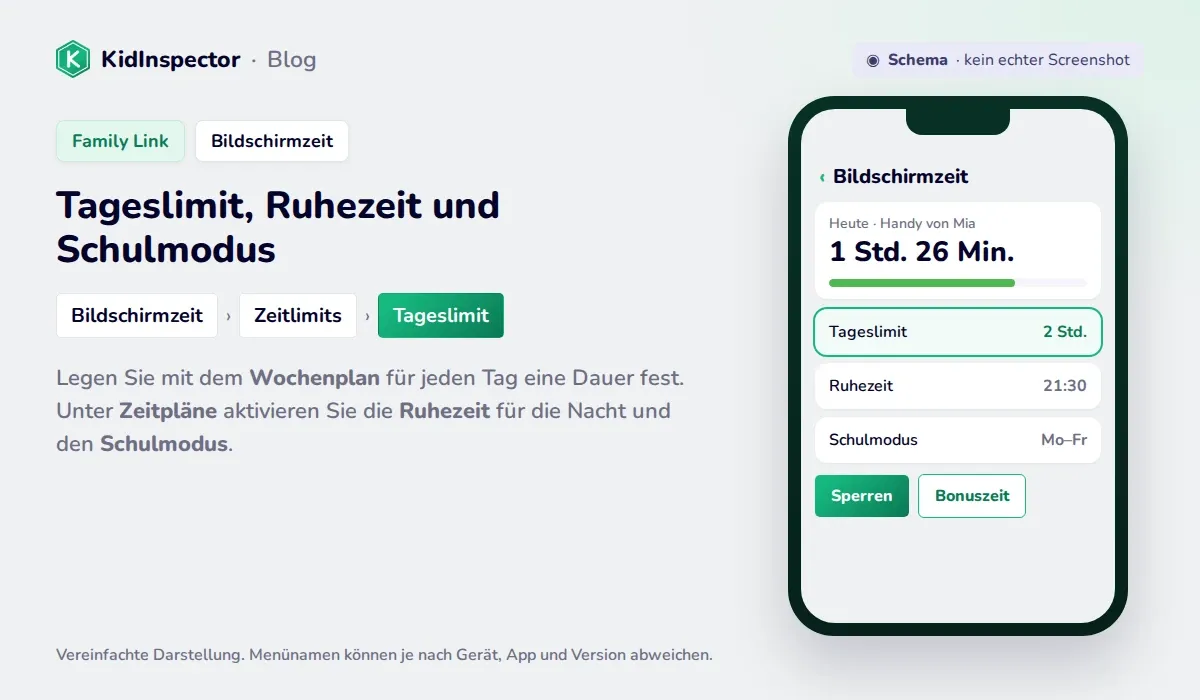
Family Link ist die kostenlose App von Google, mit der Sie Konto und Android-Handy Ihres Kindes vom eigenen Handy aus beaufsichtigen. Sie legen ein Tageslimit und Ruhezeiten fest, genehmigen Apps, sehen den Standort des Geräts und filtern Chrome und YouTube.
- Installieren Sie Google Family Link auf Ihrem Handy (Android oder iPhone) und melden Sie sich mit Ihrem Google-Konto an.
- Öffnen Sie auf dem Handy Ihres Kindes Einstellungen › Google › Alle Dienste › Kinder und Familie › Jugendschutzeinstellungen.
- Wählen Sie das Konto Ihres Kindes, bestätigen Sie mit Ihrem Konto und lassen Sie Ihr Kind der Aufsicht zustimmen.
- In Ihrer App legen Sie unter Bildschirmzeit das Tageslimit fest und unter Einstellungen die Regeln für Google Play und Chrome.
Alle Details, häufige Probleme und die Grenzen der App finden Sie in unserem Ratgeber zu Google Family Link.
Handy-Einstellungen: Samsung Kids, Digital Wellbeing, Xiaomi, Pixel
Jugendschutzeinstellungen in Android 17 (Pixel und immer mehr Marken)
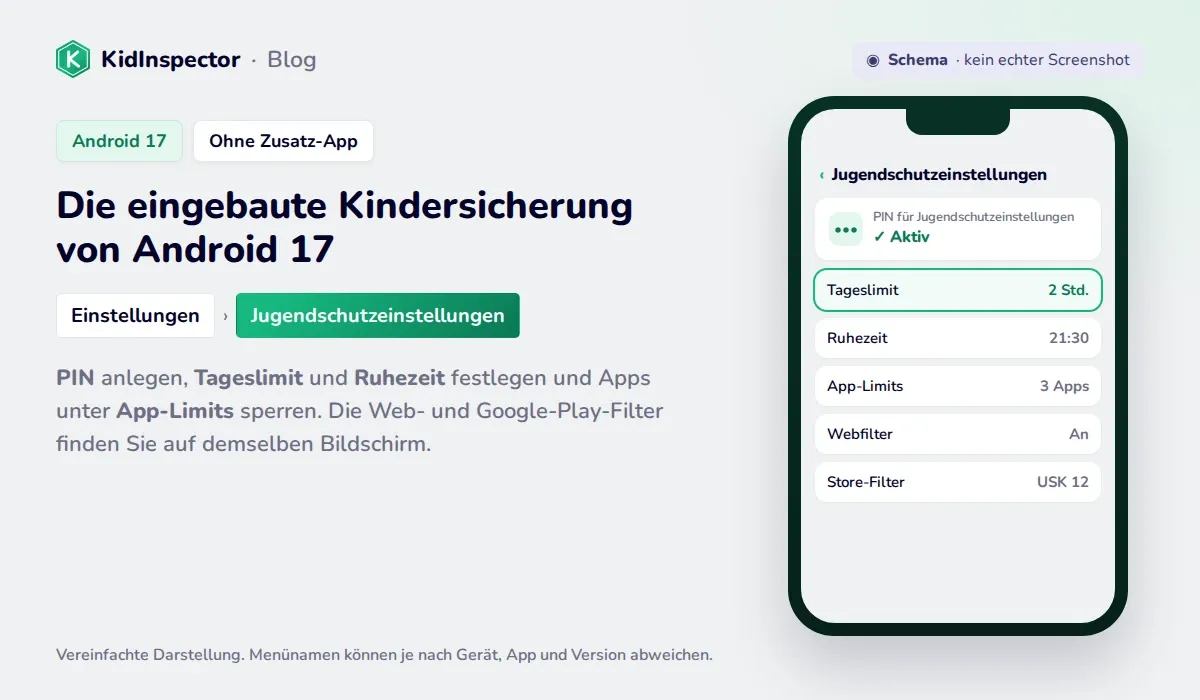
Seit Android 17, erschienen im Juni 2026, ist eine einfache Kindersicherung direkt in die Einstellungen eingebaut und braucht kein Family Link. Google bringt sie auf alle Geräte, die Android 17 erhalten; Pixel-Handys haben sie seit Dezember 2025 (Google).
- Öffnen Sie Einstellungen › Jugendschutzeinstellungen und legen Sie eine PIN für die Jugendschutzeinstellungen an (mindestens 4 Ziffern).
- Aktivieren Sie das Tageslimit: Ist es erreicht, wird das Handy gesperrt. Mit Ihrer PIN können Sie Bonuszeit geben.
- Legen Sie eine Ruhezeit für die Nacht oder die Schulstunden fest.
- Unter App-Limits bekommt jede App ein eigenes Zeitlimit oder wird ganz gesperrt.
- Schalten Sie die Webfilter für anstößige Websites in Chrome und in der Google App ein, dazu die Store-Filter für Google Play.
Zwei wichtige Punkte (Google-Hilfe): Die Funktion lässt sich nicht aktivieren, wenn das Handy ein Arbeitsprofil oder einen privaten Bereich hat. Und fügen Sie ein Wiederherstellungskonto hinzu, denn ohne dieses hilft bei vergessener PIN nur das Zurücksetzen auf Werkseinstellungen.
Samsung: Digital Wellbeing und Samsung Kids
Auf einem Galaxy haben Sie zwei Möglichkeiten. In den Einstellungen finden Sie im Bereich Digital Wellbeing die Kindersicherung, die Family Link für Ihr Kind einrichtet. Mit One UI 9 (Android 17), das seit September 2026 auf Galaxy-Geräte kommt, bekommt die Kindersicherung einen eigenen Eintrag in den Einstellungen.
Die zweite Möglichkeit ist Samsung Kids, ein Kindermodus mit eigenem Hintergrund, nur den Apps, die Sie freigeben, und einem Ausgang, der mit PIN geschützt ist. Ideal für kleinere Kinder, die Ihr Handy oder ein Tablet nutzen (Samsung):
- Wischen Sie mit zwei Fingern nach unten, um die Schnelleinstellungen zu öffnen, und tippen Sie auf Samsung Kids. Fehlt das Symbol, fügen Sie es über das Bearbeiten-Stift-Symbol hinzu.
- Legen Sie beim ersten Start eine PIN fest.
- Öffnen Sie im Kindermodus das Optionsmenü und dort die Kindersicherung, um erlaubte Apps, Kontakte und Nutzungszeiten festzulegen.
- Zum Verlassen nutzen Sie das Optionsmenü und Ihre PIN.
Samsung kann außerdem eine App auf dem Bildschirm anheften: Ihr Kind nutzt dann nur diese App, bis Sie sie wieder freigeben. Die Funktion finden Sie in den Sicherheitseinstellungen des Handys bei den Optionen zum Anheften von Apps.
Xiaomi, Redmi und POCO
Unter HyperOS ist die Kindersicherung die von Google. Xiaomi nennt als Weg die Einstellungen für Digital Wellbeing und Jugendschutz und bei manchen Modellen die zusätzlichen Einstellungen; dort richten Sie Family Link ein (Xiaomi). Modelle, die Android 17 bekommen, haben zusätzlich die eingebauten Jugendschutzeinstellungen.
Einen eigenen Kindermodus hat Xiaomi auf globalen Geräten nicht. Es gibt aber die App-Sperre unter Einstellungen › Apps, die einzelne Apps mit einem Passwort schützt. Damit öffnet Ihr Kind zum Beispiel nicht die Galerie oder die Banking-App, wenn es Ihr Handy nutzt. Zeitlimits setzt die App-Sperre aber nicht.
Google Pixel, Motorola und andere Marken
Auf einem Pixel mit dem Android-16-Update vom Dezember 2025 oder neuer öffnen Sie direkt Einstellungen › Jugendschutzeinstellungen. Bei Motorola, OnePlus und den meisten Marken mit Android 15 oder 16 heißt der Weg Einstellungen › Digital Wellbeing & Jugendschutz, der zu Family Link führt. Achtung bei Motorola: Die App Family Space wird am 31. Dezember 2026 eingestellt, nutzen Sie besser Family Link.
Jugendschutz im Play Store
Auch wenn Sie sonst nichts einrichten, lohnt sich eine PIN in Google Play. Dann kann Ihr Kind keine Spiele oder Apps über der gewählten Altersstufe herunterladen (Google Play-Hilfe):
- Öffnen Sie Google Play und tippen Sie auf Ihr Profilbild.
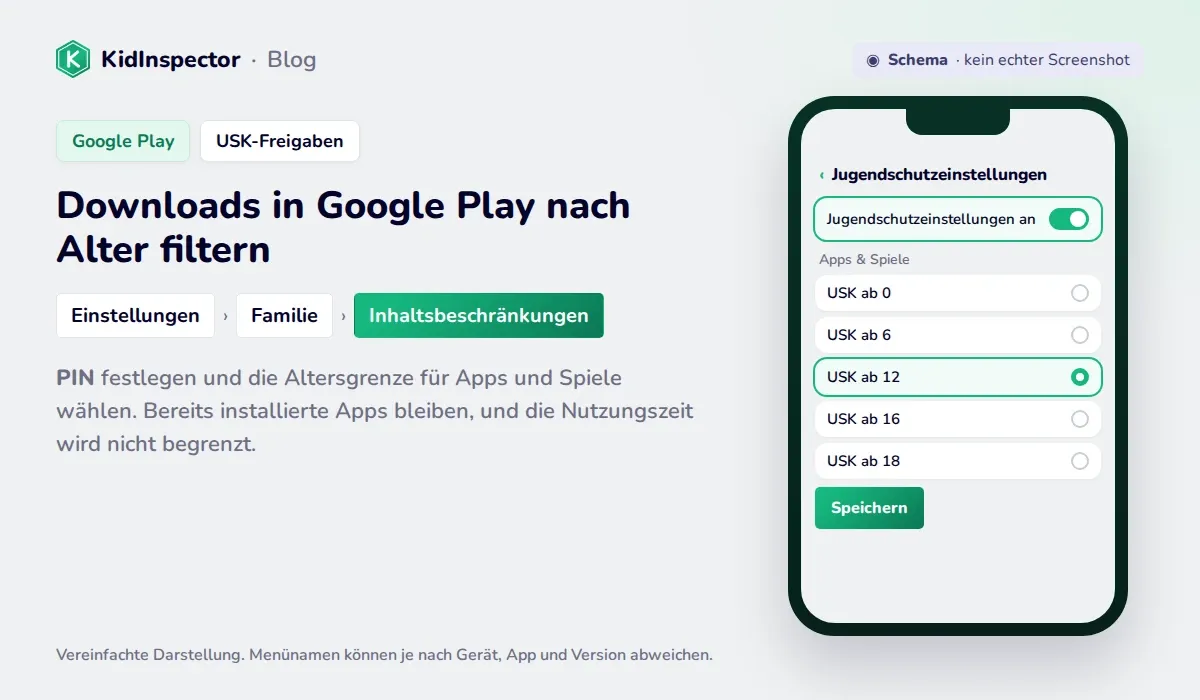
- Gehen Sie zu Einstellungen › Familie › Inhaltsbeschränkungen › Zu den Jugendschutzeinstellungen.
- Legen Sie eine PIN fest, die Ihr Kind nicht kennt.
- Wählen Sie die Altersgrenze für Apps und Spiele. In Deutschland nutzt Google Play die USK-Freigaben (0, 6, 12, 16 und 18).
Beachten Sie die Grenzen: Die Einstellung gilt nur auf diesem Handy, wirkt nicht auf bereits installierte Apps, und wer die Daten der Play Store-App löscht, setzt die PIN zurück. Deshalb ist sie vor allem eine Ergänzung zu Family Link oder den Jugendschutzeinstellungen von Android 17.
Kindersicherungs-Apps
Die Werkzeuge von Google decken die Grundlagen ab. Eine Kindersicherungs-App lohnt sich, wenn Sie mehr sehen möchten, etwa welche Apps zu welcher Uhrzeit genutzt werden, welche Websites Ihr Kind öffnen wollte oder wo es war, oder wenn es zu Hause auch einen Windows-PC oder Mac gibt. Installieren Sie die App gemeinsam mit Ihrem Kind, erklären Sie, was Sie sehen, und achten Sie je nach Alter auf seine Privatsphäre und die DSGVO.
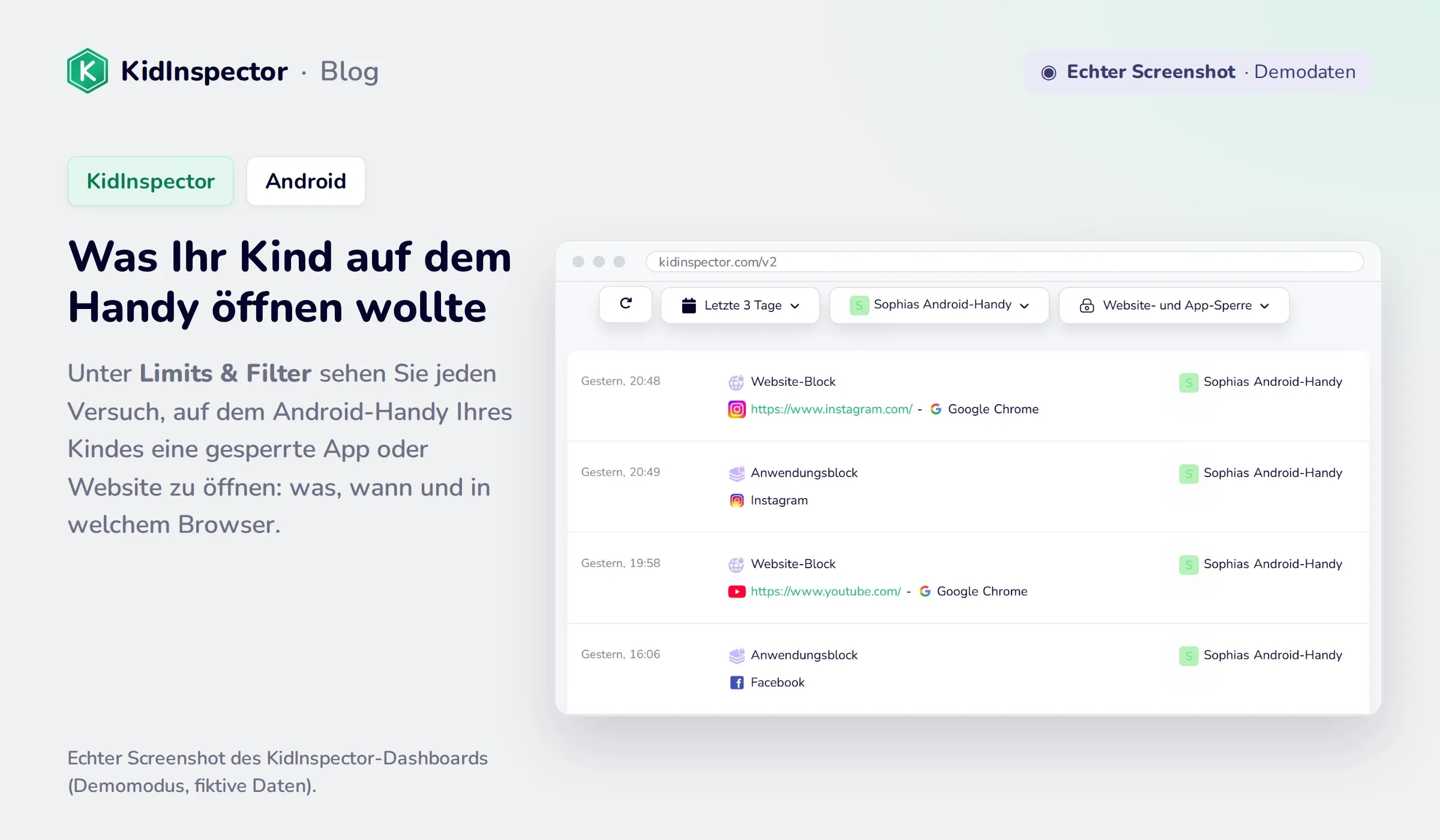
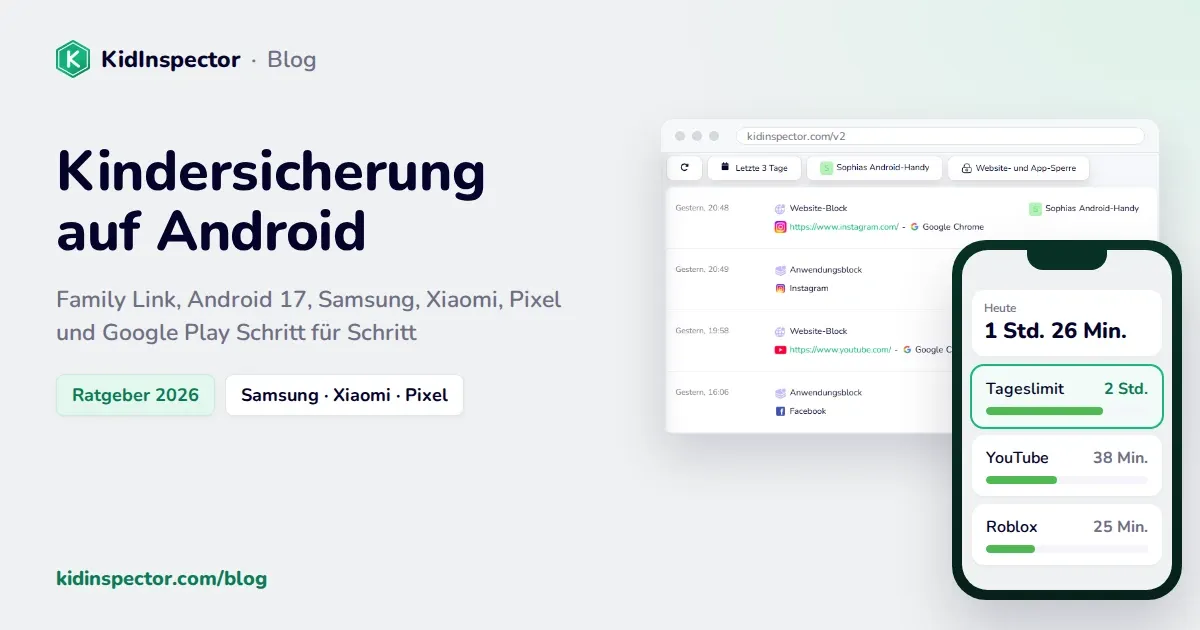
Kindersicherung für Android, Windows und macOS. KidInspector sperrt Apps und Websites auf dem Android-Handy Ihres Kindes und protokolliert Versuche, Gesperrtes zu öffnen. Außerdem zeigt es die Zeit pro App und den Standortverlauf, je nach Plattform. Nutzen Sie es auf Ihren Geräten und denen Ihrer Kinder und sagen Sie Ihren Kindern, dass es aktiv ist. Das iPhone wird nicht unterstützt.
Kann man ein iPhone von einem Android-Handy aus steuern?
Nein. Die Kindersicherung eines iPhones ist die Bildschirmzeit von Apple. Sie wird über die Familienfreigabe vom iPhone, iPad oder Mac eines Elternteils verwaltet oder direkt auf dem iPhone des Kindes (Apple). Eine Version für Android oder das Web gibt es nicht.
Auch Family Link hilft nicht: Nutzt Ihr Kind ein iPhone, funktionieren Zeitlimits, Gerätestandort und App-Sperren nicht (Google). Umgekehrt klappt es: Mit einem iPhone können Sie das Android-Handy Ihres Kindes per Family Link beaufsichtigen. Haben Sie Android und Ihr Kind ein iPhone, richten Sie die Bildschirmzeit am besten direkt auf seinem iPhone ein, mit einem Code, den nur Sie kennen.
Was Sie je nach Alter einstellen sollten
- Unter 9 Jahren. Am bequemsten ist ein geschlossener Bereich: Samsung Kids oder nur von Ihnen freigegebene Apps in Family Link, ein kurzes Tageslimit und der Chrome-Filter auf „Nur genehmigte Websites erlauben“.
- 9 bis 12 Jahre. Family Link oder die Jugendschutzeinstellungen von Android 17 mit Tageslimit, nächtlicher Ruhezeit, Freigabe aller Downloads und Filter für anstößige Websites.
- Ab 13 Jahren. Weniger Sperren, mehr Absprachen: Limits für die Apps, die am meisten fesseln, eine Nachtruhe und der Altersfilter in Google Play. Prüfen Sie die Regeln alle paar Monate gemeinsam.
Vergleichstabelle
| Family Link | Android 17 | Samsung Kids | Google Play | Kindersicherungs-App | |
|---|---|---|---|---|---|
| Tägliches Zeitlimit | Ja | Ja | Ja | Nein | Ja |
| Apps sperren | Ja | Ja | Nur freigegebene Apps | Nur Downloads | Ja |
| Webfilter | Chrome | Chrome und Google App | Nein | Nein | Je nach App |
| Vom eigenen Handy steuern | Ja | Nein, am Kinderhandy | Nein | Nein | Ja, per App oder Web |
| Standort | Ja | Nein | Nein | Nein | Je nach App |
| Preis | Kostenlos | Kostenlos | Kostenlos | Kostenlos | Meist kostenpflichtig |
Einen Überblick über alle Arten von Kindersicherung finden Sie in unserem Ratgeber Kindersicherung fürs Handy.
Häufige Fragen
Für die meisten Familien Google Family Link: kostenlos, vom eigenen Handy aus bedienbar und mit Zeitlimits, App-Freigaben, Standort und Chrome-Filter. Hat das Kinderhandy Android 17 und möchten Sie kein Konto anlegen, sind die Jugendschutzeinstellungen in den Einstellungen der einfachste Weg.
Öffnen Sie in den Einstellungen den Bereich Digital Wellbeing und dort die Kindersicherung, um Family Link einzurichten. Für kleine Kinder, die Ihr Handy oder ein Tablet nutzen, schafft Samsung Kids einen eigenen, mit PIN geschützten Kinderbereich.
Ja. Unter Android 17 genügt für die Jugendschutzeinstellungen eine PIN, und in Google Play können Sie Downloads mit einer PIN schützen. Für die Steuerung aus der Ferne brauchen Sie dagegen ein Google-Konto und Family Link.
Mit PIN oder Family Link nicht ohne Ihre Zustimmung. Es kann aber die Daten von Google Play löschen und damit dessen PIN zurücksetzen. Verlassen Sie sich deshalb nicht nur auf diesen Filter. Am besten vereinbaren Sie die Regeln gemeinsam und passen sie an, wenn Ihr Kind älter wird.
Von Android aus gar nicht. Richten Sie die Bildschirmzeit direkt auf dem iPhone Ihres Kindes mit einem Code ein, den nur Sie kennen, oder verwalten Sie sie über ein iPad oder einen Mac der Familie mit der Familienfreigabe.
Die ganze Kindersicherung in einem Dashboard. Sehen Sie App-Nutzung, gesperrte Websites und Aktivität von Android-Handy, Windows-PC und Mac Ihres Kindes im KidInspector-Dashboard, je nach Plattform. Das iPhone wird nicht unterstützt.