Kindersicherung Handy: So schützen Sie Ihr Kind (2026)
Eine Kindersicherung fürs Handy legt fest, welche Apps, Inhalte und Nutzungszeiten für Ihr Kind gelten. Ohne Zusatzkosten nutzen Sie dafür Google Family Link (Android), die Bildschirmzeit (iPhone, Mac), Microsoft Family Safety (Windows) und die Kindersicherung der FRITZ!Box fürs WLAN. Am besten wirkt eine Kombination…

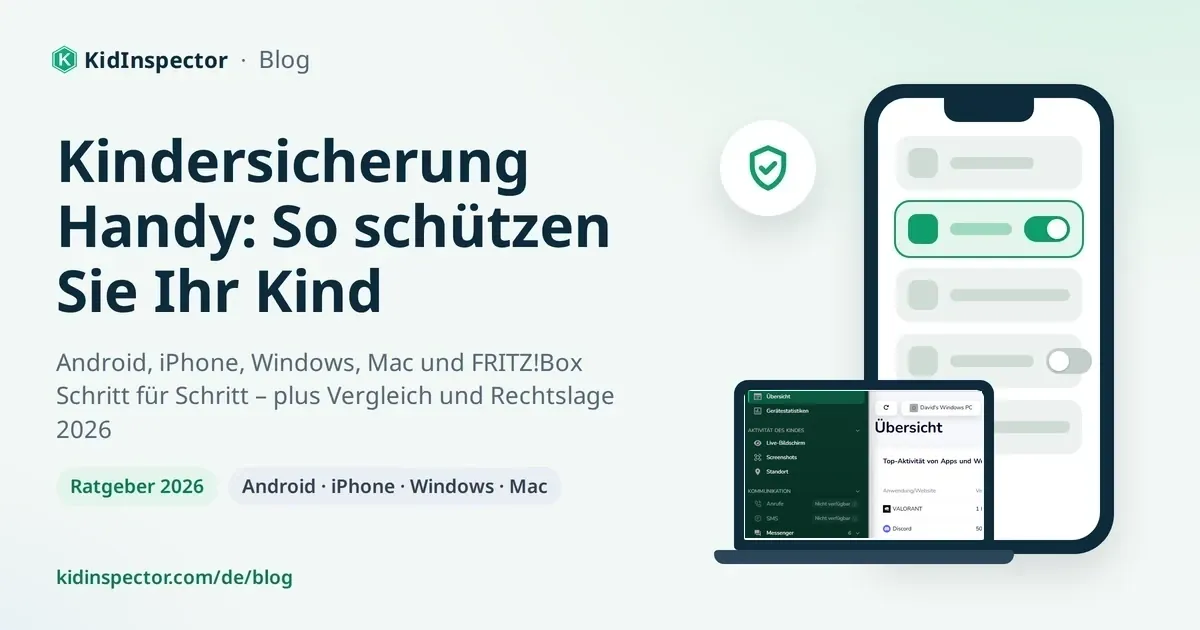
Eine Kindersicherung fürs Handy legt fest, welche Apps, Inhalte und Nutzungszeiten für Ihr Kind gelten. Ohne Zusatzkosten nutzen Sie dafür Google Family Link (Android), die Bildschirmzeit (iPhone, Mac), Microsoft Family Safety (Windows) und die Kindersicherung der FRITZ!Box fürs WLAN. Am besten wirkt eine Kombination aus zwei Ebenen – plus klare Absprachen mit Ihrem Kind.
Inhalt
- Was ist eine Kindersicherung fürs Handy?
- Was sagt das Gesetz? Die Rechtslage in Deutschland
- Arten der Kindersicherung für Handy und PC: Betriebssystem, Router, Apps, JusProg
- Kindersicherung für Handy, PC und WLAN einrichten
- Vergleich: Was welche Kindersicherung für Handy und PC kann
- Typische Schlupflöcher – und wie Sie sie schließen
- Handy-Kindersicherung und Vertrauen
- Häufige Fragen
Was ist eine Kindersicherung fürs Handy?
Eine Kindersicherung fürs Handy ist eine Sammlung von Einstellungen oder eine App, die regelt, was ein Kind auf dem Smartphone tun darf: welche Apps es installieren kann, welche Webseiten es sieht und wie lange es das Gerät nutzt. Je nach Lösung kommen Kaufsperren, Kontaktfreigaben und Nutzungsberichte dazu. Eltern steuern die Regeln meist vom eigenen Handy aus.
Warum das Thema früh wichtig wird, zeigen aktuelle Zahlen: Laut KIM-Studie 2024 besitzt knapp die Hälfte der 6- bis 13-Jährigen ein eigenes Smartphone (46 %). Kinder mit eigenem Handy bekamen ihr erstes Gerät im Schnitt mit etwa achteinhalb Jahren.
Bei den 12- bis 19-Jährigen haben laut JIM-Studie 2025 nahezu alle ein eigenes Smartphone, die Bildschirmzeit am Smartphone liegt im Schnitt bei 231 Minuten am Tag. Fast jede und jeder dritte Jugendliche (28 %) berichtet von ungewolltem Kontakt mit pornografischen Inhalten.
Eine Kindersicherung auf dem Handy senkt solche Risiken, schließt sie aber nie ganz aus. Sie wirkt wie ein Fahrradhelm: Er schützt, aber sicher fahren muss Ihr Kind trotzdem lernen.
Was sagt das Gesetz? Die Rechtslage in Deutschland
Den Jugendmedienschutz regeln in Deutschland vor allem zwei Regelwerke (Stand: September 2026): das Jugendschutzgesetz des Bundes (JuSchG) und der Jugendmedienschutz-Staatsvertrag der Länder (JMStV). Beide verpflichten vor allem Anbieter. Die Einstellungen am Handy Ihres Kindes nehmen sie Ihnen nicht ab.
Jugendschutzgesetz: Pflichten für Plattformen seit 2021
Die Reform des Jugendschutzgesetzes gilt seit dem 1. Mai 2021. Seitdem verlangt das Gesetz von Online-Plattformen Vorsorge zum Schutz von Kindern (§ 24a JuSchG). Genannt werden etwa kindgerechte Meldewege, sichere Voreinstellungen und technische Mittel, mit denen Eltern die Nutzung begleiten können. Auch Altersfreigaben berücksichtigen seitdem Risiken wie offene Chats oder Kaufanreize, etwa mit USK-Zusatzhinweisen wie „Chats" oder „In-Game-Käufe".
Neu: Jugendschutz direkt im Betriebssystem (JMStV)
Seit dem 1. Dezember 2025 gilt ein neuer Jugendmedienschutz-Staatsvertrag. Er verpflichtet Anbieter von Betriebssystemen, die Kinder und Jugendliche üblicherweise nutzen, zu einer Jugendschutzvorrichtung (§ 12 JMStV). Eltern stellen damit per Knopfdruck ein Alter ein. Dann laufen Browser nur mit sicherer Suche, und Apps lassen sich nur passend zur Altersstufe nutzen – außer, Sie geben sie einzeln frei.
Die Kommission für Jugendmedienschutz (KJM) legt laut ihren FAQ zum neuen Staatsvertrag bis spätestens 1. Dezember 2026 fest, welche Systeme betroffen sind. Ein Jahr danach wird die Pflicht verbindlich, also spätestens ab 1. Dezember 2027. Für Geräte, die bereits in Produktion sind, gilt eine Übergangsfrist von drei Jahren; Altgeräte, deren System sich nicht mehr aktualisieren lässt, sind ausgenommen.
Wichtig: Die neue Funktion ist später nicht automatisch aktiv, Eltern schalten sie selbst ein (Opt-in, also nur auf Wunsch). Bis Redaktionsschluss im September 2026 hatte die KJM ihre Entscheidung noch nicht veröffentlicht. Nutzen Sie also die Jugendschutzeinstellungen, die Android, iOS, Windows und macOS schon heute mitbringen.
Datenschutz und Cybergrooming: zwei Punkte für Eltern
Nach Art. 8 DSGVO können Kinder in Deutschland erst ab 16 Jahren selbst in die Verarbeitung ihrer Daten durch Online-Dienste einwilligen, vorher müssen die Eltern zustimmen. So verlangt etwa Google hierzulande ein Mindestalter von 16 Jahren, um ein Konto selbst zu verwalten.
Cybergrooming – das gezielte Ansprechen von Kindern im Netz, um sexuelle Kontakte anzubahnen – ist nach § 176b StGB strafbar. Begrenzen Sie deshalb Kontaktanfragen von Fremden und sprechen Sie mit Ihrem Kind über solche Situationen.
Arten der Kindersicherung für Handy und PC: Betriebssystem, Router, Apps, JusProg
Schutz ist auf vier Ebenen möglich, jede mit Stärken und blinden Flecken. Am besten kombinieren Sie zwei davon – etwa das Betriebssystem plus den Router.
Im Betriebssystem: kostenlos und schon an Bord
Jedes große System bringt eine eigene Kindersicherung für Handy, Tablet oder PC mit: Google Family Link für Android, die Bildschirmzeit für iPhone, iPad und Mac sowie Microsoft Family Safety für Windows und Xbox. Auf Android zeigt zusätzlich Digital Wellbeing, wie lange einzelne Apps laufen. Der Nachteil: Nutzt Ihr Kind Android-Handy, Windows-PC und iPad, verwalten Sie drei verschiedene Apps.
Im Router: die FRITZ!Box als Türsteher fürs WLAN
Die Kindersicherung der FRITZ!Box lässt sich jedem Gerät im Heimnetz zuweisen, auch Konsole und Smart-TV. Sie legen Online-Zeiten fest und sperren Webseiten, ohne auf den Geräten etwas zu installieren. Die Grenze: Nutzt das Handy mobile Daten oder das WLAN von Freunden, greift der Filter nicht.
Kindersicherungs-Apps: ein Überblick über mehrere Geräte
Eine Jugendschutz-App, oft auch Kindersicherungs-App fürs Handy genannt, installieren Sie zusätzlich auf dem Gerät Ihres Kindes. Sie bietet oft mehr als die Bordmittel: ein Dashboard, also eine gemeinsame Übersichtsseite für mehrere Systeme, dazu Berichte über App-Nutzung und Webseiten oder ein Protokoll gesperrter Aufrufe. Prüfen Sie vorab den Datenschutz: Wo speichert der Anbieter die Daten, wie lange, und können Sie sie löschen?
Wichtig – Einwilligung und Datenschutz (DSGVO): Nutzen Sie Kontroll- und Berichtsfunktionen nur auf Ihren eigenen Geräten und auf Geräten Ihres minderjährigen Kindes – nie, um andere Erwachsene zu kontrollieren. Sagen Sie Ihrem Kind offen, welche App installiert ist, was sie erfasst und warum. Halten Sie sich an zwei Grundsätze der DSGVO: Transparenz und Datenminimierung (Art. 5 DSGVO). Schalten Sie also nur Funktionen ein, die Sie wirklich brauchen – Screenshots oder Standortverlauf greifen tief in die Privatsphäre ein –, und löschen Sie alte Berichte. Ab 16 Jahren entscheiden Jugendliche in vielen Online-Diensten selbst über ihre Daten (Art. 8 DSGVO); spätestens dann sollten Kontrollfunktionen nur mit ihrem Einverständnis laufen.
Jugendschutzprogramme wie JusProg
„Jugendschutzprogramm" ist ein Begriff aus dem Gesetz: eine Filtersoftware, deren Eignung eine anerkannte Einrichtung der freiwilligen Selbstkontrolle geprüft hat (§ 11 JMStV). Ein bekanntes Beispiel ist das kostenlose JusProg eines gemeinnützigen Vereins, erhältlich für Windows, Mac, Android und iOS.
JusProg filtert Webseiten nach Altersstufen (0, 6, 12, 16 und 18 Jahre). Die Freiwillige Selbstkontrolle Multimedia-Diensteanbieter (FSM) hat die Versionen für Windows, Android und iOS anerkannt. Die KJM betonte aber schon 2021: Bei Apps und schnell wechselnden Social-Media-Inhalten können solche Programme keine Schutzwirkung entfalten. JusProg passt daher vor allem zu jüngeren Kindern, die viel im Browser surfen.
Kindersicherung für Handy, PC und WLAN einrichten
Die Anleitungen beschreiben die kostenlosen Bordmittel (Stand: September 2026), Menünamen können leicht abweichen. Richten Sie alles am besten gemeinsam mit Ihrem Kind ein.
Android: Google Family Link
Mit Family Link verbinden Sie Ihr Google-Konto mit dem Konto Ihres Kindes:
- Installieren Sie auf Ihrem Handy die kostenlose App Family Link.
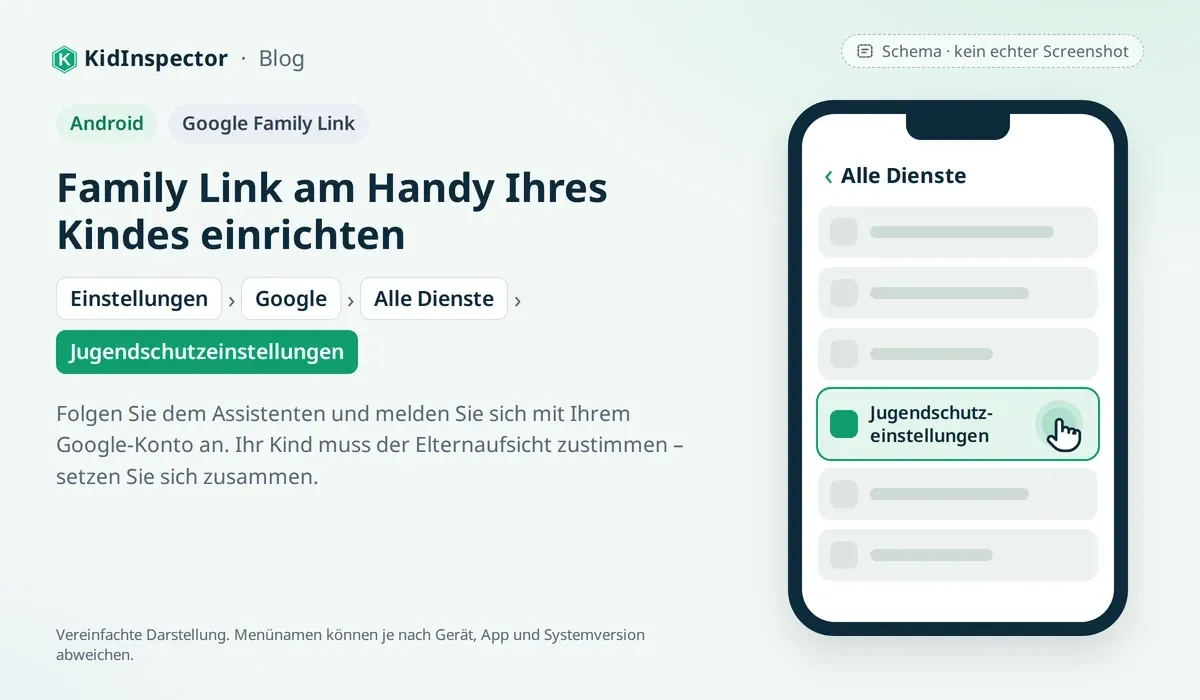
- Öffnen Sie auf dem Android-Handy Ihres Kindes Einstellungen > Google > Alle Dienste > Jugendschutzeinstellungen.
- Folgen Sie dem Assistenten und melden Sie sich mit Ihrem Google-Konto an. Ihr Kind muss der Elternaufsicht zustimmen, setzen Sie sich also zusammen.
- Legen Sie in der App ein Tageslimit, Ruhezeiten für die Nacht und Regeln für einzelne Apps fest.
- Wählen Sie für Chrome eine Filterstufe, etwa Versuchen, anstößige Websites zu blockieren oder für Jüngere Nur genehmigte Websites erlauben.
Seit 2025 kann Family Link ausgewählte Apps während der Schulstunden stummschalten; auf neueren Geräten geben Eltern außerdem Kontakte frei. Den Such-, Chrome- und YouTube-Verlauf Ihres Kindes sehen Sie dagegen nicht.
iPhone und iPad: Bildschirmzeit
Apple-Geräte steuern Sie über die Familienfreigabe, eine Familiengruppe, die die Apple-Accounts von Eltern und Kindern verbindet:
- Legen Sie auf Ihrem iPhone einen Kinderaccount an (für Kinder unter 13 Jahren): Einstellungen > Familie > Mitglied hinzufügen > Kinderaccount erstellen.
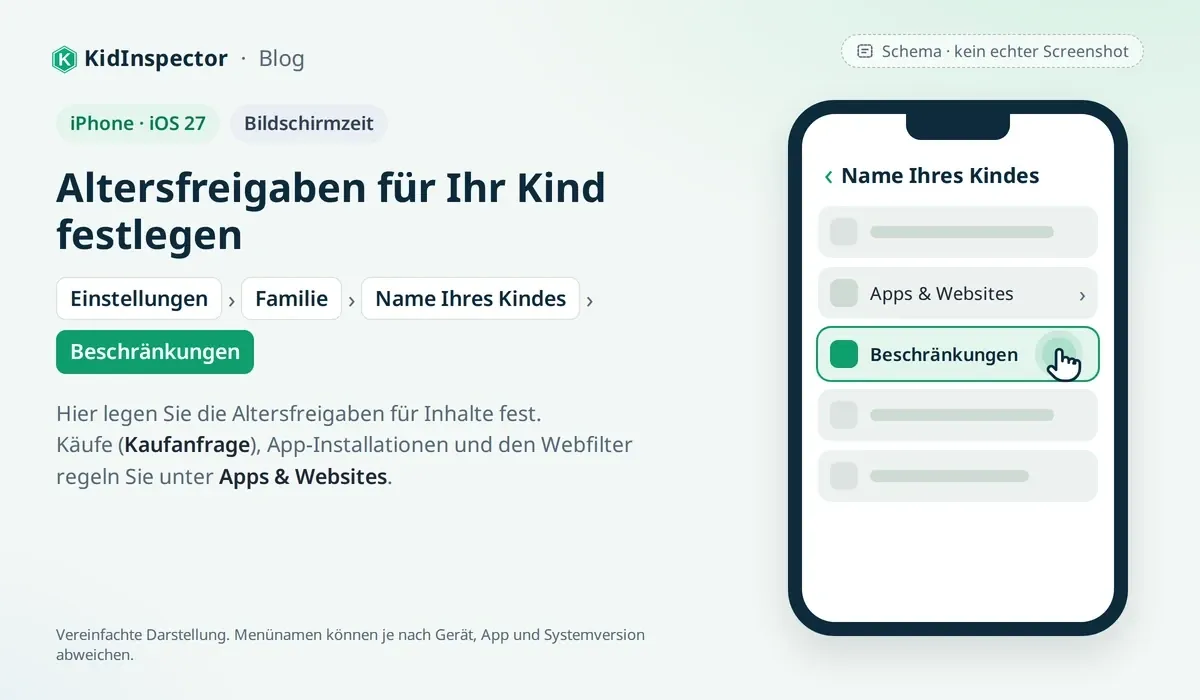
- Öffnen Sie Einstellungen > Familie und tippen Sie auf den Namen Ihres Kindes.
- Legen Sie Ruhezeiten und Zeitlimits für App-Kategorien fest.
- Ab iOS 27 regeln Sie unter Apps & Websites Käufe (Kaufanfrage), App-Installationen und den Webfilter, unter Beschränkungen die Altersfreigaben für Inhalte.
- Vergeben Sie einen Bildschirmzeit-Code, den Ihr Kind nicht kennt.
Seit iOS 27, iPadOS 27 und macOS 27 (14. September 2026) gibt es neue Funktionen. Mit der Surfanfrage bittet Ihr Kind um Erlaubnis, bevor es in Safari eine neue Webseite öffnet, und Nutzungszeiten schlagen altersgerechte Startwerte für Kategorien wie soziale Medien oder Spiele vor. Die Kommunikationssicherheit blockiert jetzt auch drastische und gewalttätige Inhalte in geteilten Bildern und Videos. Dafür müssen alle Familiengeräte aktualisiert sein, und manche Funktionen fehlen in einigen Regionen.
Windows und Mac
Für Windows-PCs und die Xbox nutzen Sie Microsoft Family Safety:
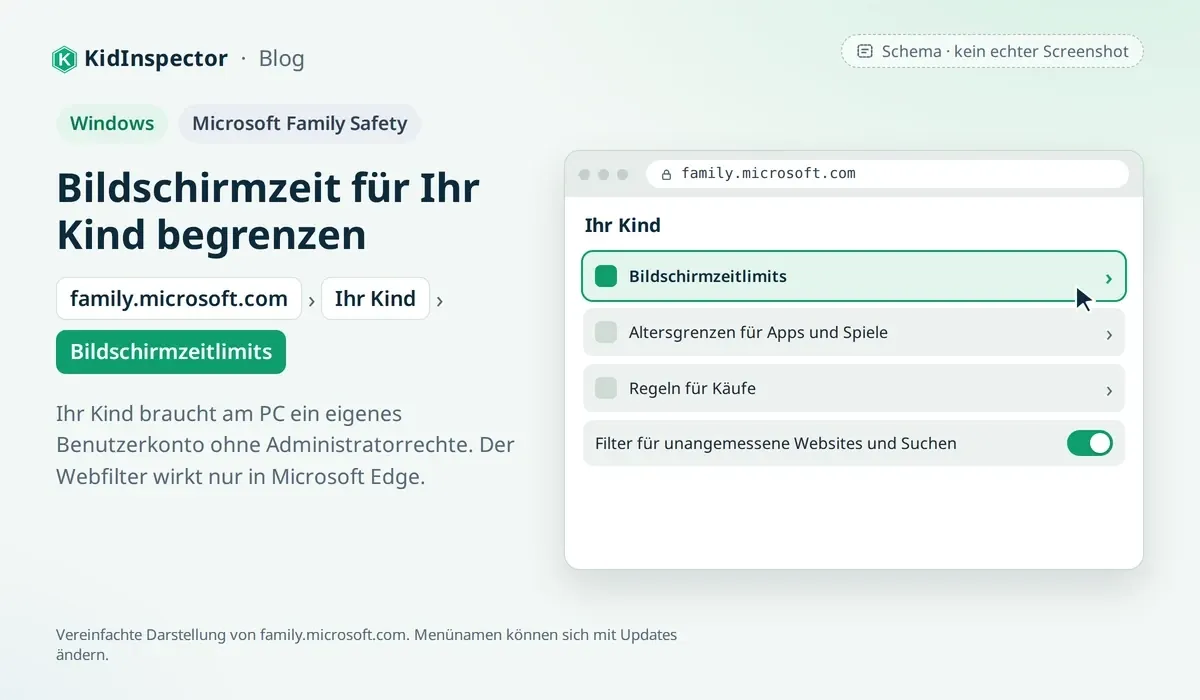
- Melden Sie sich unter family.microsoft.com an und fügen Sie Ihr Kind zur Familiengruppe hinzu.
- Richten Sie am PC ein eigenes Benutzerkonto für Ihr Kind ein – mit seinem Microsoft-Konto und ohne Administratorrechte, also ohne das Recht, Systemeinstellungen zu ändern.
- Legen Sie Bildschirmzeitlimits, Altersgrenzen für Apps und Spiele sowie Regeln für Käufe fest.
- Schalten Sie den Filter für unangemessene Websites und Suchen ein.
Der Webfilter wirkt nur in Microsoft Edge. Andere Browser wie Chrome oder Firefox blockiert Family Safety, solange der Filter aktiv ist. Standortfunktionen hat Microsoft aus Family Safety entfernt.
Am Mac finden Sie die Bildschirmzeit unter Systemeinstellungen > Bildschirmzeit. Voraussetzung: Ihr Kind hat ein eigenes Benutzerkonto auf dem Mac und gehört zu Ihrer Familienfreigabe.
FRITZ!Box und WLAN
Die FRITZ!Box-Kindersicherung arbeitet mit Zugangsprofilen, also Regelpaketen für Online-Zeiten und Filter, die Sie einzelnen Geräten zuweisen (getestet mit FRITZ!OS 8.22):
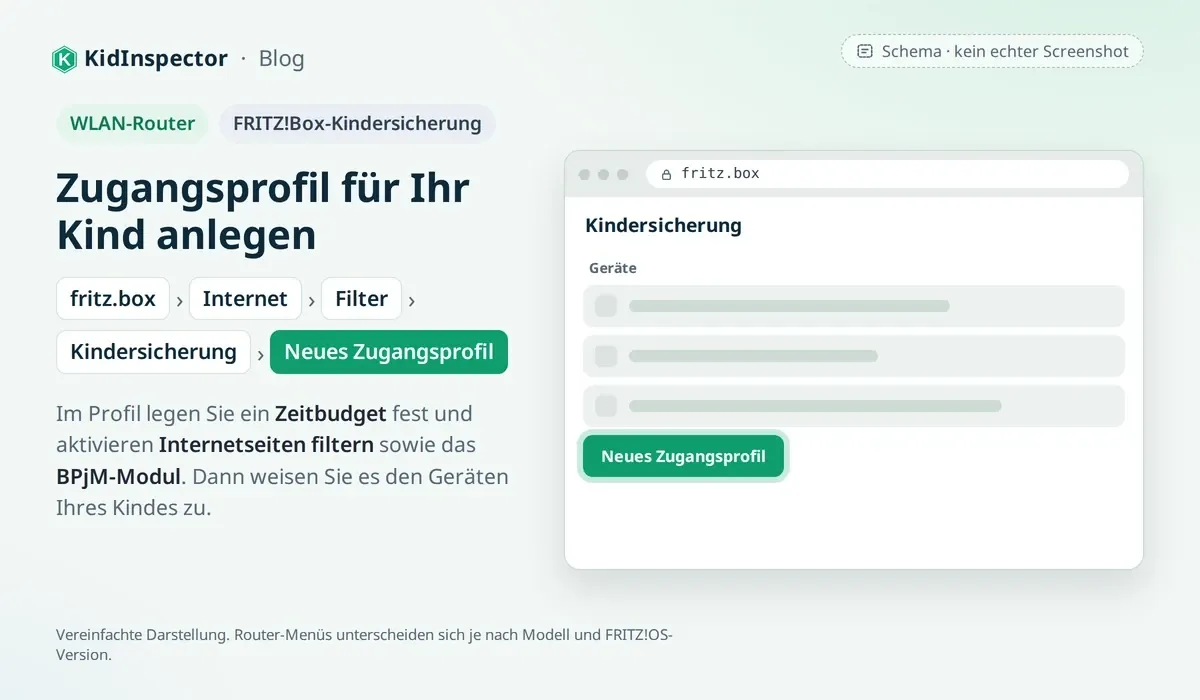
- Geben Sie im Browser fritz.box ein und melden Sie sich an.
- Legen Sie unter Internet > Filter > Kindersicherung ein Neues Zugangsprofil an und sperren Sie darin die Nutzung des Gastzugangs.
- Stellen Sie den Zeitraum auf „begrenzt" und legen Sie ein Zeitbudget pro Wochentag fest.
- Aktivieren Sie Internetseiten filtern und das BPjM-Modul mit der Liste jugendgefährdender Seiten der Bundeszentrale für Kinder- und Jugendmedienschutz (früher BPjM). Voraussetzung: Unter System > Region und Sprache ist Deutschland eingestellt.
- Weisen Sie das Profil unter Internet > Filter > Kindersicherung den Geräten Ihres Kindes zu.
Praktisch sind Tickets unter Internet > Filter > Zugangsprofile: Jeder Code schaltet 45 Minuten Extrazeit frei, etwa für ein Schulprojekt.
Konsolen, YouTube, TikTok und Roblox
Auch Spielkonsolen bieten laut USK altersgerechte Jugendschutzeinstellungen, ebenso große Apps (Stand: September 2026):
- PlayStation: Die kostenlose PlayStation Family-App regelt Spielzeit, Altersbeschränkungen, Ausgabelimit und soziale Funktionen.
- Xbox: Die Xbox Family Settings-App steuert Bildschirmzeit, Altersfreigaben, Käufe und das Online-Spiel mit anderen.
- Nintendo Switch und Switch 2: Nintendo bietet eine eigene App für die Jugendschutzeinstellungen.
- YouTube: Jüngere Kinder nutzen YouTube Kids, Ältere YouTube betreut über Family Link mit den Stufen „Entdecken", „Mehr entdecken" und „Die meisten Inhalte auf YouTube".
- TikTok: Erlaubt ab 13 Jahren. Im Begleiteten Modus verknüpfen Sie Ihr Konto mit dem Ihres Kindes und regeln Bildschirmzeit, Direktnachrichten und Suche.
- Roblox: Seit Januar 2026 ist eine Altersprüfung für den Chat Pflicht. Mit einem Elternkonto setzen Sie Ausgabenlimits und Chat-Regeln.
Vergleich: Was welche Kindersicherung für Handy und PC kann
Die Übersicht zeigt (Stand: September 2026): Kein Werkzeug deckt alles ab, oft reichen Bordmittel plus FRITZ!Box. Eine zusätzliche App lohnt sich vor allem, wenn Ihr Kind Geräte mit unterschiedlichen Systemen nutzt.
| Lösung | Geräte | Kosten | Das kann sie | Grenzen |
|---|---|---|---|---|
| Google Family Link | Android, Chromebook | kostenlos | Zeitlimits, App-Freigabe, Standort, Chrome-Filter | iPhone nur teilweise, Filter nur in Chrome |
| Apple Bildschirmzeit | iPhone, iPad, Mac | kostenlos | Zeitlimits, Inhaltsfilter, Kaufsperre, Surfanfrage | nur Apple-Geräte, alle brauchen aktuelles System |
| Microsoft Family Safety | Windows, Xbox | kostenlos | Zeitlimits, Altersfilter für Apps und Spiele, Käufe | Webfilter nur in Edge, kein Standort mehr |
| FRITZ!Box-Kindersicherung | alle Geräte im Heim-WLAN | im Router enthalten | Zeitbudget, Sperrliste, BPjM-Modul, Tickets | wirkt nicht über mobile Daten |
| JusProg | Windows, Mac, Android, iOS | kostenlos | Webfilter nach Altersstufen von 0 bis 18 | bei Apps und Social Media kaum wirksam |
| KidInspector | Android, Windows, macOS | kostenpflichtig, Demo gratis | ein Dashboard: App-Nutzung, Webseiten, Standort, Sperren mit Protokoll | kein iPhone, Funktionen je nach Gerät |
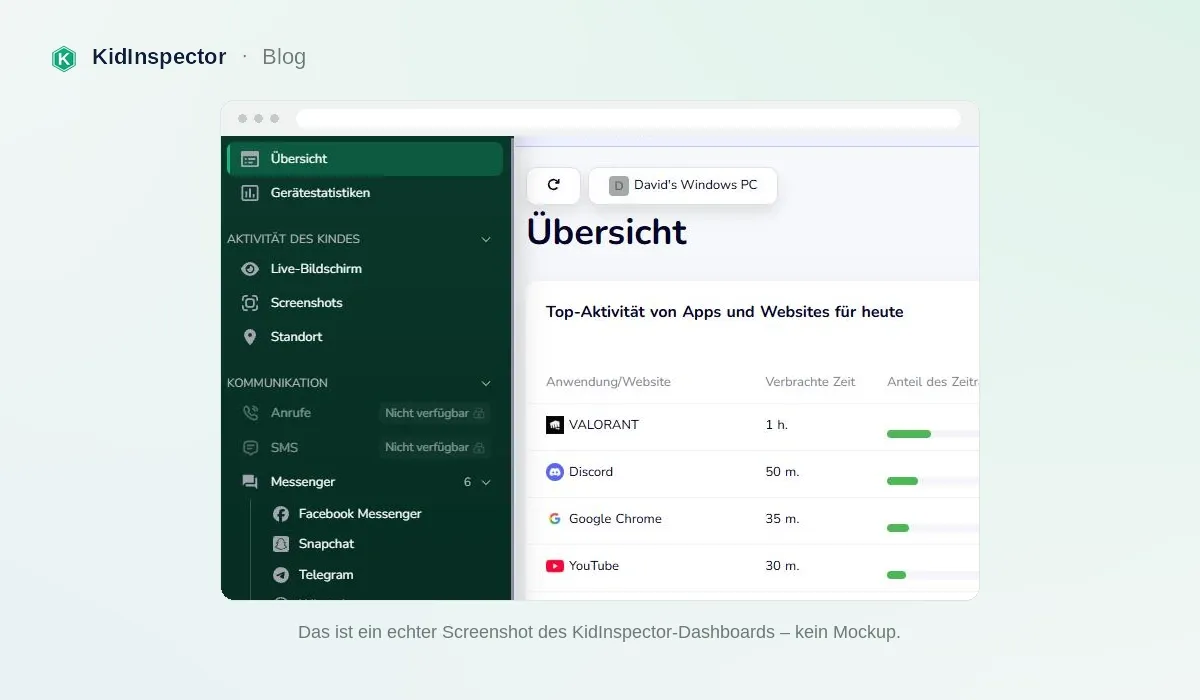
Ein Dashboard für Android, Windows und macOS: Nutzt Ihr Kind ein Android-Handy und dazu einen Windows-PC oder Mac, sehen Sie mit KidInspector App-Nutzung, besuchte Webseiten und Sperrversuche an einem Ort – je nach Gerät und Tarif. iPhones unterstützt KidInspector nicht; dort ist die Bildschirmzeit von Apple die richtige Wahl. Installieren Sie die App offen und nur auf Geräten Ihres Kindes.
Typische Schlupflöcher – und wie Sie sie schließen
Kinder sind erfinderisch, das ist normal. Die üblichen Lücken schließen Sie mit wenigen Einstellungen:
- Anderer Browser: Die Webfilter von Family Link und Microsoft greifen nur in Chrome bzw. Edge. Lösung: Neue Apps nur mit Ihrer Freigabe zulassen und weitere Browser sperren.
- Zweites Benutzerkonto: Ein neues Konto am PC kann die Regeln aushebeln. Lösung: Keine Administratorrechte für Ihr Kind, neue Konten legen nur Sie an.
- Abgeschaute Codes: Kinder merken sich Codes beim Zusehen. Lösung: ein eigener Bildschirmzeit-Code oder eine PIN, die Sie nie vor Ihrem Kind eintippen.
- Zurücksetzen auf Werkseinstellungen: Dabei wird das Handy komplett gelöscht. Lösung: Achten Sie darauf, ob ein Gerät plötzlich keine Daten mehr meldet, und sprechen Sie in Ruhe darüber.
- VPN-Apps: Ein VPN (virtuelles privates Netzwerk) leitet den Datenverkehr über einen fremden Server und kann so Filter im Heimnetz aushebeln. Lösung: VPN-Apps nicht freigeben.
- Mobile Daten und Handys von Freunden: Hier hilft der Router-Filter nicht. Lösung: Schutz direkt auf dem Gerät – und besprechen, was Ihr Kind tut, wenn es etwas Verstörendes sieht.
Handy-Kindersicherung und Vertrauen
Technik schafft einen Rahmen. Ob sich Ihr Kind im Netz sicher bewegt, hängt aber vor allem davon ab, ob es mit Problemen zu Ihnen kommt. Machen Sie deshalb klar: Ein schlechtes Erlebnis im Netz führt nie automatisch zu einem Handyverbot.
So sprechen Sie mit Ihrem Kind
- Erklären Sie das Warum: „Ich stelle das ein, weil es im Netz Dinge gibt, die nicht für dein Alter gemacht sind – nicht, weil ich dir misstraue."
- Seien Sie offen: Zeigen Sie Ihrem Kind, was eingestellt ist und was Sie in der Eltern-App sehen.
- Geben Sie ein Versprechen: „Wenn dir online etwas Komisches passiert, kannst du immer zu mir kommen. Du bekommst dafür keinen Ärger."
- Fragen Sie mit echtem Interesse: „Was schaust du gerade gern? Zeig mal!"
Regeln gemeinsam festlegen
Halten Sie Absprachen schriftlich fest, etwa mit dem kostenlosen Mediennutzungsvertrag von klicksafe und Internet-ABC. Darin vereinbaren Sie Medienzeiten, handyfreie Orte wie den Esstisch und Regeln für neue Apps.
Als Orientierung für die Medienzeit nennt SCHAU HIN! für 4- bis 5-Jährige höchstens 30 Minuten am Tag, für 6- bis 9-Jährige höchstens eine Stunde. Ab 10 Jahren gilt als Faustregel: zehn Minuten pro Lebensjahr am Tag oder eine Stunde pro Lebensjahr in der Woche.
Mehr Freiheit mit jedem Jahr
Auch das Gesetz sieht Mitsprache vor: Eltern berücksichtigen die wachsende Fähigkeit ihres Kindes zu selbstständigem, verantwortungsbewusstem Handeln und besprechen Fragen mit ihm (§ 1626 Abs. 2 BGB). Im Alltag kann das so aussehen:
- Grundschulalter: nur freigegebene Apps und Webseiten, feste Zeiten.
- 10 bis 12 Jahre: Webfilter und Zeitbudget, dazu erste eigene Entscheidungen.
- 13 bis 15 Jahre: weniger Sperren, mehr Absprachen, Berichte gemeinsam ansehen.
- Ab 16 Jahren: Kontrollfunktionen nur noch im Einvernehmen.
Hier finden Sie Hilfe:
- Nummer gegen Kummer für Kinder und Jugendliche: 116 111, kostenlos und anonym, Mo–Sa 14–20 Uhr.
- Elterntelefon der Nummer gegen Kummer: 0800 111 0 550, kostenlos und anonym.
- Hilfe-Telefon Sexueller Missbrauch: 0800 22 55 530, kostenlos und anonym.
- TelefonSeelsorge: 0800 111 0 111 oder 0800 111 0 222, rund um die Uhr.
- In akuter Gefahr: Polizei 110. Illegale Inhalte melden Sie bei der Internet-Beschwerdestelle oder bei jugendschutz.net.
Häufige Fragen
Sobald Ihr Kind ein eigenes Smartphone oder Tablet nutzt. Das erste eigene Handy bekommen Kinder laut KIM-Studie 2024 im Schnitt mit etwa achteinhalb Jahren. Starten Sie mit engen Regeln und lockern Sie sie Schritt für Schritt, wenn Ihr Kind Absprachen zuverlässig einhält.
Ja, die Grundfunktionen gibt es gratis: Family Link, die Bildschirmzeit von Apple, Microsoft Family Safety, die FRITZ!Box-Kindersicherung und JusProg kosten nichts extra. Kostenpflichtige Kindersicherungs-Apps bieten zusätzlich etwa ein Dashboard für mehrere Systeme oder ausführlichere Berichte.
Eltern haben das Recht und die Pflicht, für ihr minderjähriges Kind zu sorgen (§ 1626 BGB); dazu kann gehören, Schutzeinstellungen auf seinem Handy einzurichten. Zugleich sollen sie seine wachsende Selbstständigkeit achten. Richten Sie Kontrollfunktionen deshalb offen ein und erfassen Sie nur so viele Daten wie nötig.
Nur teilweise. Auf iPhone und iPad beaufsichtigen Sie mit Family Link das Google-Konto Ihres Kindes, können aber keine Apps verwalten, keine Chrome-Filter nutzen und keine Gerätezeit begrenzen. Für Apple-Geräte ist die Bildschirmzeit die richtige Wahl.
Bei den großen Systemen nicht ohne Weiteres, denn die Einstellungen sind durch Ihr Konto oder einen Code geschützt. Bei Family Link braucht ein Teenager sogar die Zustimmung eines Elternteils, um die Aufsicht zu beenden. Lückenlos ist aber keine Lösung – deshalb sind Absprachen so wichtig.
Alle Geräte Ihres Kindes im Blick – offen und gemeinsam: Family Link, Bildschirmzeit und FRITZ!Box sind ein guter Start. Wenn Sie Android-Handy, Windows-PC und Mac Ihres Kindes in einem Dashboard begleiten möchten, testen Sie KidInspector oder sehen Sie sich zuerst die Demo ohne Anmeldung an. Das iPhone wird nicht unterstützt.