Google Family Link: Einrichtung, Funktionen, Grenzen und Alternativen

Google Family Link ist die kostenlose Kindersicherung von Google für Android-Handys und Chromebooks. Voraussetzungen, Einrichtung Schritt für Schritt, Funktionen, Family Link auf dem iPhone, Grenzen und Alternativen im Überblick.
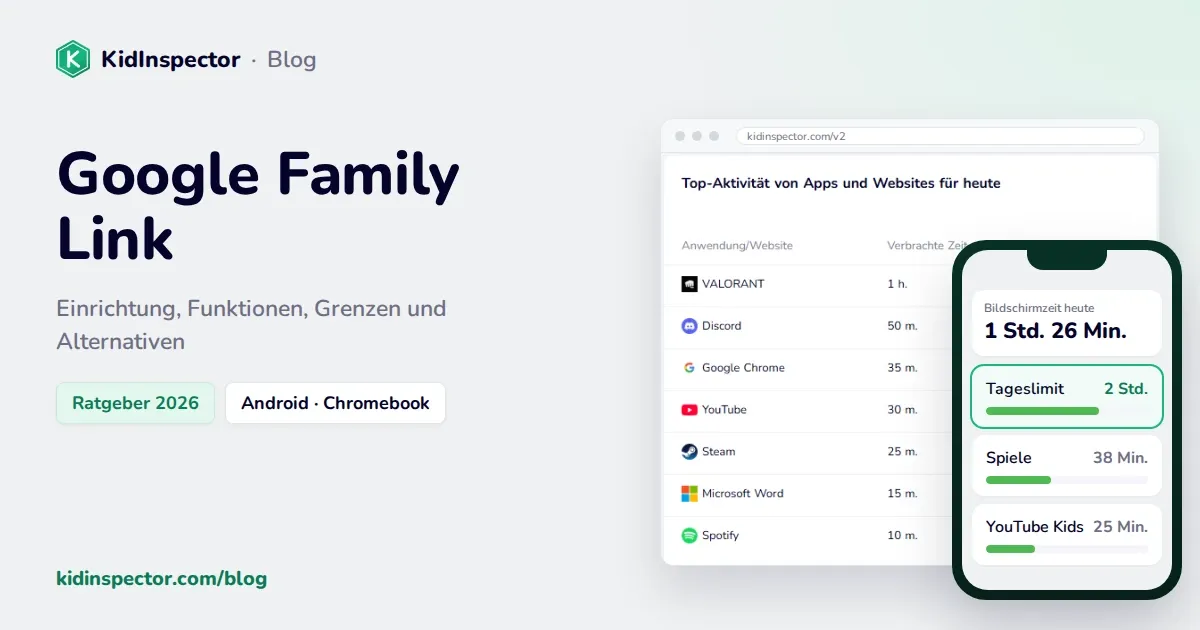
Google Family Link ist die kostenlose Kindersicherung für Handy und Tablet von Google. Damit beaufsichtigen Sie das Google-Konto Ihres Kindes und sein Android-Smartphone oder Chromebook: Sie legen ein Tageslimit und Ruhezeiten fest, genehmigen Apps aus Google Play, sehen den Standort des Geräts und filtern Chrome, YouTube und die Google Suche.
Dieser Ratgeber zeigt die Voraussetzungen, die Einrichtung Schritt für Schritt, die wichtigsten Funktionen, was auf dem iPhone geht, die Grenzen von Family Link und mögliche Alternativen. Menünamen und Regeln entsprechen dem Stand von Oktober 2026 und können je nach App-Version leicht abweichen.
Was ist Google Family Link?
Family Link besteht aus zwei Teilen. Auf Ihrem Handy installieren Sie die App Google Family Link (Android oder iPhone). Auf dem Android-Gerät Ihres Kindes ist die Aufsicht bereits in die Google-Einstellungen integriert und muss nur aktiviert werden. In Ihrer App können Sie:
- ein Tageslimit und Zeiten festlegen, in denen das Handy gesperrt ist, etwa nachts oder während des Unterrichts;
- Apps und Käufe bei Google Play genehmigen oder ablehnen;
- den Standort des Geräts sehen und benachrichtigt werden, wenn Ihr Kind zu Hause oder in der Schule ankommt;
- Websites in Chrome filtern, SafeSearch in der Google Suche aktiv halten und festlegen, wie Ihr Kind YouTube nutzt;
- das Gerät sofort sperren, zum Beispiel beim Abendessen.
Family Link ist kostenlos und hat keine Bezahlversion. Es funktioniert am besten als Familienabsprache und nicht als Kontrolle im Verborgenen: Ihr Kind sieht auf seinem eigenen Handy, welche Einstellungen aktiv sind.
Alter, Geräte und Konto
Prüfen Sie vorab diese Punkte (Family Link-Hilfe):
- Ihr Konto. Sie brauchen ein Google-Konto, müssen mindestens 18 Jahre alt sein (oder volljährig in Ihrem Land) und im selben Land wie Ihr Kind leben.
- Das Konto Ihres Kindes. Sie können in Family Link ein neues Konto anlegen oder das bestehende Konto beaufsichtigen. Konten von Google Workspace for Education, also Schulkonten, lassen sich mit Family Link nicht verwalten.
- Das Gerät Ihres Kindes. Android 6.0 oder höher oder ein Chromebook mit ChromeOS 71 oder höher. Für Tageslimits ist Android 7 oder höher nötig. iPhone, iPad sowie Computer mit Windows oder macOS lassen sich nicht beaufsichtigen.
- Ihr Gerät. Ein Android-Handy, ein iPhone oder iPad mit iOS 16 oder höher oder der Browser unter familylink.google.com.
Das Alter entscheidet, ab wann Ihr Kind sein Google-Konto selbst verwalten darf. Darunter gibt es das Konto nur mit Aufsicht durch ein Elternteil (Google):
| Land | Mindestalter für ein eigenes Google-Konto |
|---|---|
| Deutschland | 16 Jahre |
| Österreich | 14 Jahre |
| Schweiz | 13 Jahre |
Ab diesem Alter ist die Aufsicht weiter möglich, aber Ihr Kind muss zustimmen.
Einrichtung Schritt für Schritt
Es gibt zwei Wege: ein neues Konto für Ihr Kind anlegen oder das Konto beaufsichtigen, das es schon nutzt. Der zweite Weg ist üblich, wenn Ihr Kind bereits ein Handy hat. Planen Sie etwa 15 Minuten ein und halten Sie beide Geräte bereit.
Auf dem Handy der Eltern
- Laden Sie Google Family Link aus Google Play oder dem App Store herunter und melden Sie sich mit Ihrem Google-Konto an.
- Folgen Sie dem Assistenten, um Ihr Kind hinzuzufügen, und wählen Sie, ob Sie ein neues Konto anlegen oder ein bestehendes beaufsichtigen.
- Für ein neues Konto geben Sie Vorname, Geburtsdatum und die gewünschte Gmail-Adresse ein.
- Prüfen Sie am Ende die vorgeschlagenen Einstellungen. Sie können sie jederzeit ändern.
Auf dem Handy des Kindes
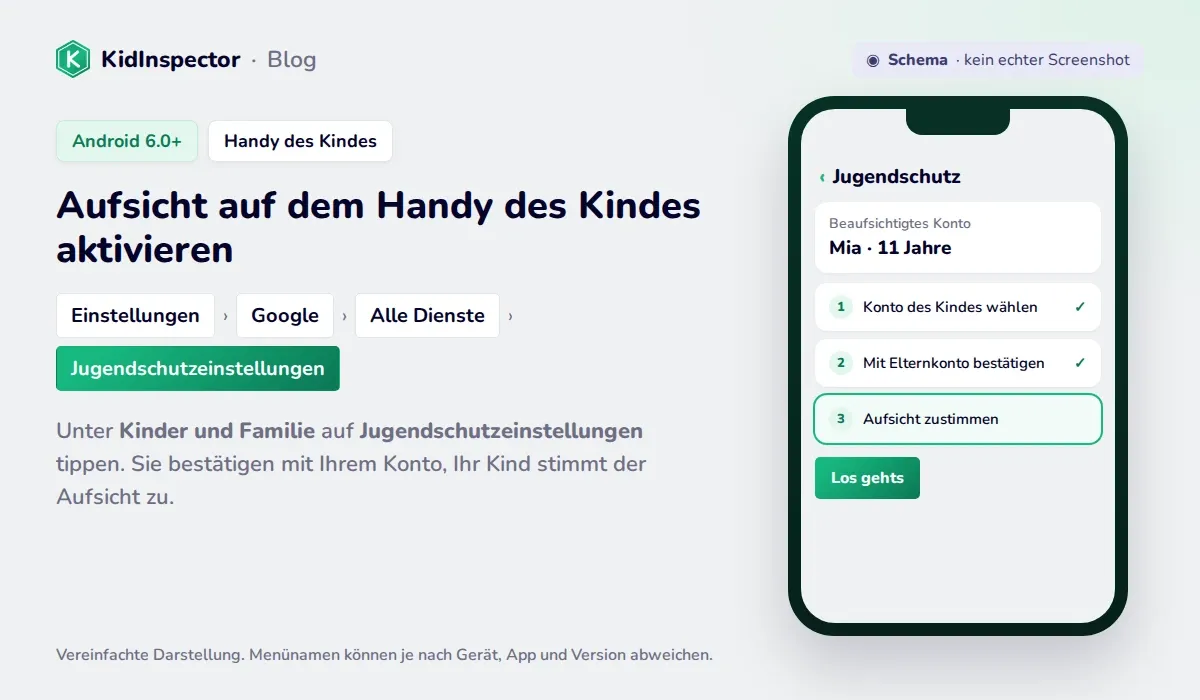
- Öffnen Sie Einstellungen › Google › Alle Dienste.
- Tippen Sie unter Kinder und Familie auf Jugendschutzeinstellungen und starten Sie die Einrichtung.
- Wählen Sie das Konto Ihres Kindes oder fügen Sie es hinzu, falls es noch nicht auf dem Handy ist.
- Melden Sie sich auf Nachfrage mit Ihrem eigenen Konto an, um zu bestätigen, dass Sie ein Elternteil sind.
- Ihr Kind muss der Aufsicht zustimmen. Danach erscheint das Handy in Ihrer Family Link-App.
Richten Sie Family Link gemeinsam mit Ihrem Kind ein und erklären Sie, was Sie sehen können und was nicht. Regeln lassen sich am ersten Tag leichter vereinbaren als in dem Moment, in dem das Handy mitten im Spiel sperrt.
Funktionen: Tageslimit, Ruhezeit, App-Genehmigung, Standort, Chrome- und YouTube-Filter
In der aktuellen App-Version finden Sie fast alles in zwei Tabs: Bildschirmzeit und Einstellungen. Gemeint ist der Tab „Einstellungen“ in Family Link, nicht die Einstellungen von Android. Oben links wählen Sie das Kind aus, falls Sie mehrere haben.
Tageslimit und Ruhezeit
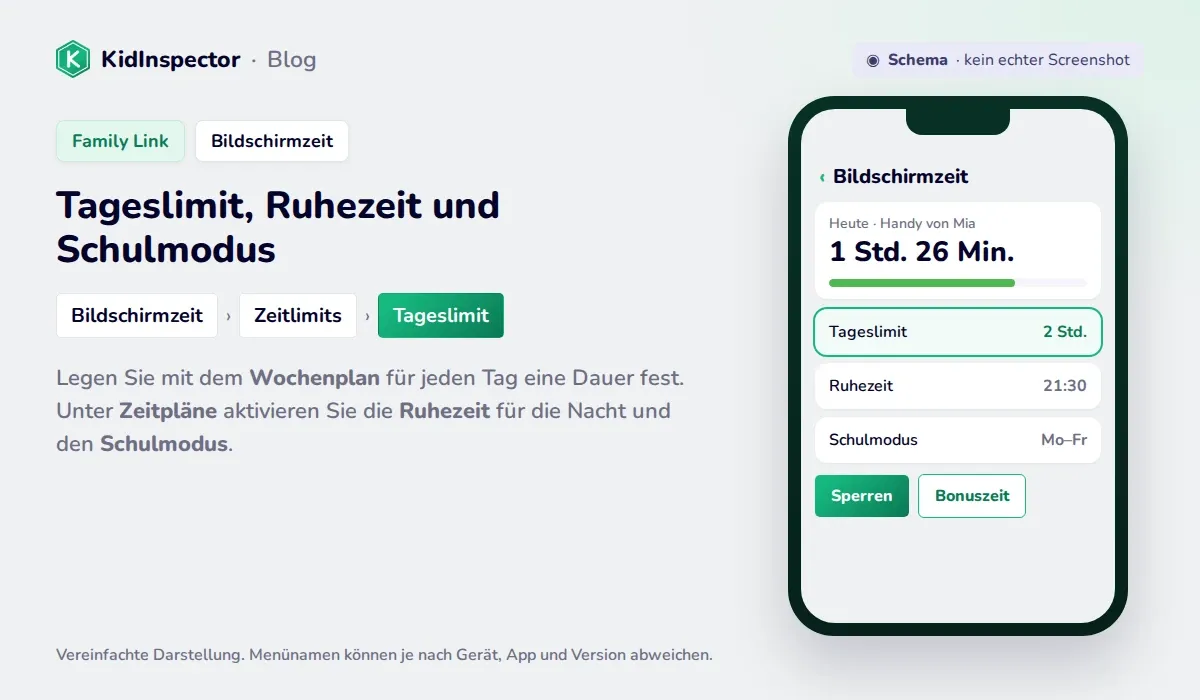
Gehen Sie zu Bildschirmzeit › Zeitlimits › Tageslimit und tippen Sie auf Wochenplan, um für jeden Tag eine eigene Dauer festzulegen, zum Beispiel weniger unter der Woche und mehr am Samstag. Ist die Zeit abgelaufen, kann Ihr Kind das Handy nicht mehr entsperren und keine Apps nutzen, aber Anrufe annehmen und den Notruf wählen (Family Link-Hilfe).
Unter Bildschirmzeit › Zeitpläne gibt es zwei weitere Optionen (Zeitpläne):
- Ruhezeit: sperrt das Handy nachts, also die klassische Schlafenszeit.
- Schulmodus: schränkt das Handy während des Unterrichts ein und schaltet Benachrichtigungen stumm. Sie können Pausen einplanen und Schul-Apps freigeben.
Braucht Ihr Kind an einem Tag mehr Zeit, nutzen Sie Bonuszeit; das reguläre Limit bleibt gleich. Mit Sperren sperren Sie das Gerät sofort. Beachten Sie: Das Limit gilt für jedes Gerät einzeln, und System-Apps lassen sich nicht begrenzen.
Apps und Käufe in Google Play genehmigen
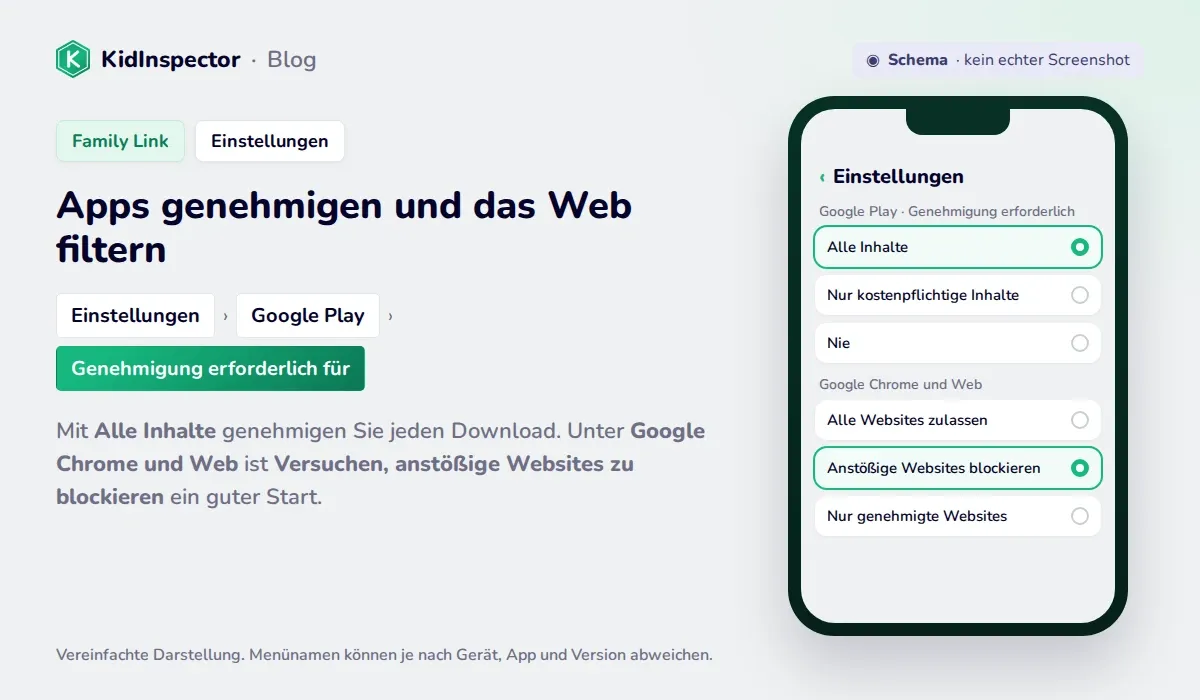
Unter Einstellungen › Google Play › Genehmigungen für Käufe und Downloads legen Sie fest, was Ihre Zustimmung braucht (Google Play). Bei Genehmigung erforderlich für wählen Sie Alle Inhalte, Nur kostenpflichtige Inhalte, Nur In-App-Käufe oder Nie. Mit der ersten Option landet jede Installationsanfrage auf Ihrem Handy, und Sie entscheiden sofort.
Im selben Bereich können Sie Apps und Spiele nach Altersfreigabe begrenzen (in Deutschland USK, sonst in Europa PEGI). In der App-Liste des Geräts können Sie außerdem einzelne Apps sperren oder ihnen ein eigenes Limit geben.
Filter für Chrome, Google Suche und YouTube
Unter Einstellungen › Google Chrome und Web wählen Sie einen von drei Filtern (Chrome):
- Alle Websites zulassen: kein Filter, außer den Websites, die Sie selbst blockieren.
- Versuchen, anstößige Websites zu blockieren: ein guter Ausgangspunkt für die meisten Kinder.
- Nur genehmigte Websites erlauben: Ihr Kind öffnet nur Websites aus Ihrer Liste. Sinnvoll bei jüngeren Kindern.
Der Filter wirkt in Chrome. Nutzt Ihr Kind einen anderen Browser, sperren Sie diesen in der App-Liste. In der Google Suche blendet SafeSearch anstößige Ergebnisse aus. Für YouTube gibt es bei Kindern unter 13 zwei Wege: die App YouTube Kids mit Inhalten nach Altersstufe oder eine beaufsichtigte Nutzung von YouTube mit drei Inhaltsstufen (YouTube).
Standort des Geräts
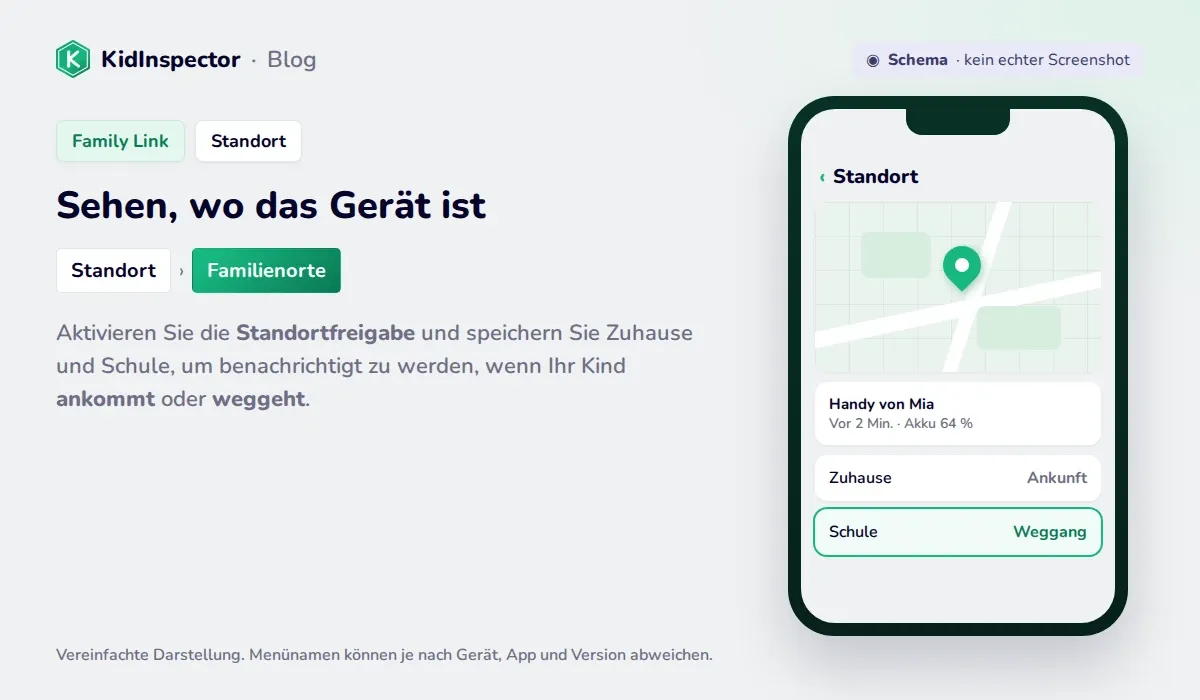
Im Tab Standort aktivieren Sie die Standortfreigabe und sehen auf der Karte, wo das Handy Ihres Kindes ist und wie voll der Akku ist. Unter Familienorte speichern Sie Zuhause oder Schule und werden benachrichtigt, wenn Ihr Kind dort ankommt oder weggeht (Standort).
Der Standort wird nur aktualisiert, wenn das Handy eingeschaltet, mit dem Internet verbunden und kürzlich benutzt worden ist. Es ist der Standort des Geräts, nicht des Kindes: Liegt das Handy zu Hause, zeigt die Karte das Zuhause.
Family Link auf dem iPhone
Das ist eine der häufigsten Fragen, und die Antwort hängt davon ab, wer das iPhone hat.
- Die Eltern haben ein iPhone, das Kind ein Android-Handy: kein Problem. Sie laden Family Link aus dem App Store (iOS 16 oder höher) und verwalten alles wie unter Android.
- Das Kind hat ein iPhone: Ihr Kind kann sich in Google-Apps mit seinem beaufsichtigten Konto anmelden, aber die meisten Einstellungen funktionieren nicht. Es gibt keine Bildschirmzeit-Limits, keinen Gerätestandort, keine App-Aktivität, keine App-Sperren und keine Chrome-Filter (Google).
Für das iPhone eines Kindes ist die Bildschirmzeit von Apple das passende Werkzeug, eingerichtet über die Familienfreigabe. In Familien mit iPhone und Android nutzen viele Eltern die Apple-Bildschirmzeit auf dem iPhone und Family Link auf dem Android-Handy.
Grenzen von Family Link
Für Android deckt Family Link die Grundlagen gut ab. Das sind seine Grenzen, und oft der Grund, warum Familien eine Ergänzung suchen:
- Keine Windows-PCs und keine Macs. Beaufsichtigt werden nur Android-Handys, Android-Tablets und Chromebooks.
- Kein Verlauf. Laut Google sehen Eltern weder den Browser- noch den YouTube-Verlauf, keine E-Mails, keine Anrufe und nicht den Bildschirm aus der Ferne (Google).
- Kein Einblick in Messenger. Sie können WhatsApp, Instagram oder TikTok sperren oder begrenzen, sehen aber nicht, was darin passiert.
- Keine gemeinsame Zeit über Geräte hinweg. Hat Ihr Kind Handy und Tablet, hat jedes Gerät sein eigenes Limit.
- Das iPhone eines Kindes bleibt weitgehend außen vor, wie oben beschrieben.
Gibt es zu Hause auch einen Computer oder möchten Sie mehr sehen als die Gesamtzeit, können Sie Family Link mit einem weiteren Werkzeug kombinieren.
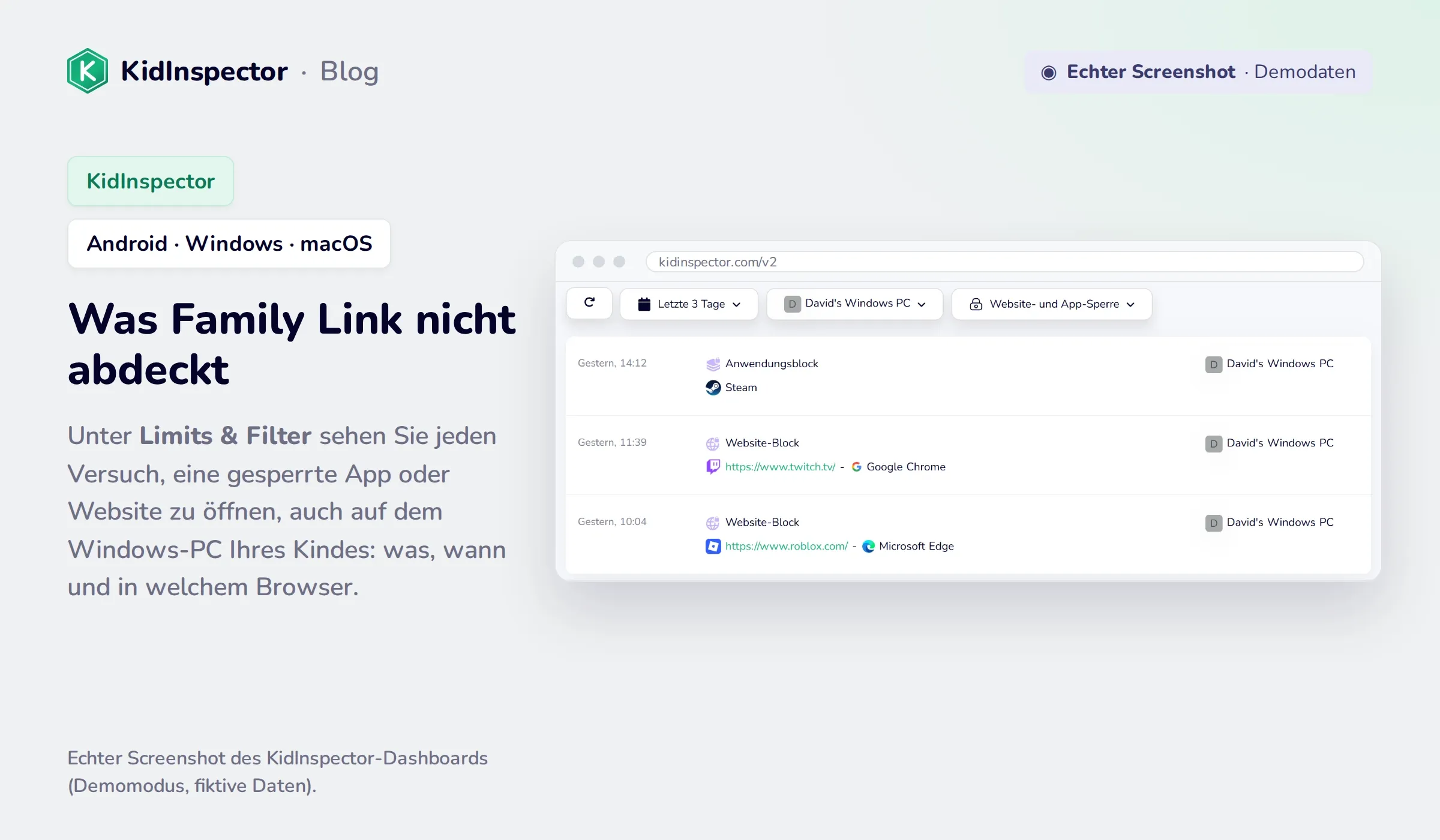
Handy und Computer in einem Dashboard. KidInspector ergänzt, was Family Link nicht abdeckt: Computer mit Windows und macOS, ein Protokoll der Versuche, gesperrte Apps und Websites zu öffnen, und Screenshots unter Android, alles in einem Web-Dashboard, je nach Plattform. Nutzen Sie es auf Ihren eigenen Geräten und denen Ihrer Kinder, sagen Sie Ihren Kindern, dass es aktiv ist, und beachten Sie die DSGVO. Das iPhone wird nicht unterstützt.
Häufige Probleme
Family Link funktioniert nicht oder Änderungen kommen nicht an
Meist liegt es an der Verbindung. Prüfen Sie, ob das Handy Ihres Kindes online ist, aktualisieren Sie Family Link und die Google Play-Dienste über Google Play und starten Sie beide Geräte neu. Lassen Sie Datum und Uhrzeit automatisch einstellen: Geht die Uhr falsch, verschieben sich die Zeitpläne.
Der Standort wird nicht angezeigt oder ist falsch
Prüfen Sie, ob das Handy eingeschaltet ist, mobile Daten oder WLAN hat und die Standortfreigabe noch aktiv ist. Für einen genaueren Standort aktivieren Sie die Google-Standortgenauigkeit in den Standorteinstellungen des Geräts. Diese erreichen Sie über den Tab Standort in Ihrer App.
Das Handy Ihres Kindes ist gesperrt und Sie haben die App nicht zur Hand
Nutzen Sie den Eltern-Zugangscode. Wählen Sie in Family Link oben links Ihr Kind aus und öffnen Sie den Code; Ihr Kind gibt ihn auf seinem Handy ein, und das Gerät ist entsperrt. Das klappt auch, wenn das Handy offline ist (entsperren).
Ihr Kind wird 16 und möchte die Aufsicht beenden
In diesem Alter schickt Google Ihnen und Ihrem Kind eine E-Mail, und Ihr Kind kann zu einer Aufsicht für Jugendliche wechseln. Seit Januar 2026 braucht es bis 18 Ihre Zustimmung, um die Aufsicht ganz zu beenden; Sie beide werden benachrichtigt, wenn sie endet (Google). Nutzen Sie den Moment für ein Gespräch und passen Sie die Regeln an sein Alter an, statt die eines Zehnjährigen beizubehalten.
Das Konto lässt sich nicht hinzufügen
Prüfen Sie, ob es sich um ein Schulkonto (Google Workspace for Education) handelt, ob Sie und Ihr Kind im selben Land leben und ob Ihr Konto das eines Erwachsenen ist. Nutzt das Handy ein Arbeitsprofil oder wird es von einer Firma verwaltet, ist die Aufsicht unter Umständen nicht verfügbar.
Alternativen zu Family Link
Sie müssen sich nicht für nur ein Werkzeug entscheiden. Viele Familien nutzen Family Link auf dem Android-Handy des Kindes und ein weiteres Werkzeug für die übrigen Geräte:
| Werkzeug | Geräte des Kindes | Preis | Stärke |
|---|---|---|---|
| Google Family Link | Android, Chromebook | Kostenlos | Zeitlimits, App-Genehmigung und Standort unter Android |
| Bildschirmzeit (Apple) | iPhone, iPad, Mac | Kostenlos | Das eingebaute Werkzeug, wenn Ihr Kind ein iPhone hat |
| Microsoft Family Safety | Windows, Xbox | Kostenlos | Zeitlimits für PC und Konsole; Webfilter in Microsoft Edge |
| KidInspector | Android, Windows, macOS | Kostenpflichtig | Ein Web-Dashboard für Handy und Computer, Protokoll der Versuche, Gesperrtes zu öffnen, Screenshots unter Android |
Wenn Sie noch überlegen, was Sie brauchen, beginnen Sie mit unserem Ratgeber zur Kindersicherung fürs Handy. Er vergleicht die Arten von Werkzeugen und zeigt, wann welches sinnvoll ist.
Häufige Fragen
Ja. Family Link ist kostenlos, ohne Bezahlversion und ohne Werbung. Sie brauchen nur ein Google-Konto für sich und eines für Ihr Kind.
Teilweise. Sie können die Eltern-App auf Ihrem iPhone (iOS 16 oder höher) installieren und damit das Android-Handy Ihres Kindes beaufsichtigen. Hat Ihr Kind ein iPhone, sind die meisten Funktionen nicht verfügbar; nutzen Sie dann die Bildschirmzeit von Apple.
Nein. Family Link zeigt, wie lange jede App genutzt wird, und kann Apps und Websites sperren, zeigt aber keine Nachrichten, E-Mails, Anrufe und keinen Browserverlauf.
Vor dem 16. Geburtstag in Deutschland nicht. Danach braucht es seit Januar 2026 bis 18 Ihre Zustimmung, um die Aufsicht zu beenden. Sie beide werden benachrichtigt, wenn sie endet.
Nur auf Chromebooks. Für einen Windows-PC eignet sich Microsoft Family Safety, für einen Mac die Bildschirmzeit von Apple. Werkzeuge wie KidInspector bündeln Android, Windows und macOS in einem Dashboard.
Alle Geräte Ihres Kindes an einem Ort. Sehen Sie App-Nutzung, gesperrte Websites und Aktivität von Android-Handy, Windows-PC und Mac Ihres Kindes im KidInspector-Dashboard, je nach Plattform. Das iPhone wird nicht unterstützt.