Handy für Kinder einrichten: das erste Smartphone kindersicher machen

Das erste Handy gehört zu den häufigsten Geschenken für Kinder: zum Geburtstag, zu Weihnachten, zur Kommunion oder zum Wechsel auf die weiterführende Schule. Bevor Sie es einpacken, nehmen Sie sich 30 Minuten für die Einrichtung. Solange das Smartphone in Ihren Händen ist, stellen Sie alles ohne Diskussionen am Esstisch ein.
Eingebaute Werkzeuge wie Google Family Link setzen Grenzen, zeigen aber nicht, was Ihr Kind auf dem Handy wirklich tut. Dafür gibt es KidInspector. Hier ist eine Checkliste, die beides verbindet.
Installieren Sie KidInspector, bevor Sie das Handy einpacken. Sie sehen Apps, Spiele, besuchte Websites und Versuche, gesperrte Inhalte zu öffnen, vom Android-Handy und vom Computer Ihres Kindes in einem Dashboard. Die ersten 7 Tage sind kostenlos.

Warum die Google-Einstellungen allein nicht reichen
Family Link ist ein guter Anfang: App-Freigaben, Filter und Tageslimits. Es hat aber drei Lücken, die Eltern meist erst nach ein paar Wochen bemerken:
- Sie sehen nicht, was in den Apps passiert. Family Link zeigt, wie lange Ihr Kind WhatsApp, Telegram oder Roblox nutzt, aber nicht, mit wem es schreibt oder was auf dem Bildschirm zu sehen ist.
- Es deckt nur das Handy ab. Der Windows-Laptop, auf dem Ihr Kind spielt und Hausaufgaben macht, bleibt außen vor.
- Es endet mit dem Alter. In Deutschland dürfen Jugendliche ab 16 Jahren ihr Google-Konto selbst verwalten.
KidInspector schließt diese Lücken: ein Web-Dashboard für das Android-Handy, den Windows-PC und den Mac.
Checkliste: 7 Schritte, bevor Sie das Handy verschenken
1. Handy aktualisieren und ein eigenes Google-Konto für Ihr Kind anlegen
Laden Sie das Handy auf, verbinden Sie es mit dem WLAN und installieren Sie die Systemupdates. Melden Sie sich nicht mit Ihrem eigenen Konto an, sonst landen Ihre Karten, E-Mails und Fotos beim Kind. Für Kinder unter 16 Jahren legen Sie in der App Family Link ein beaufsichtigtes Konto an.
2. KidInspector installieren, solange das Handy in Ihren Händen ist
Für die erste Installation brauchen Sie das Handy in der Hand, deshalb ist es vor dem Einpacken am einfachsten. Root ist nicht nötig, Android 5 oder neuer reicht. Nach der Einrichtung sehen Sie im KidInspector-Dashboard:
- wie viel Zeit Ihr Kind in jeder App und jedem Spiel verbringt, darunter Roblox, Minecraft und über 30 weitere Spiele;
- besuchte Websites, gesperrte Apps und Websites und ein Protokoll jedes Versuchs, sie zu öffnen;
- Screenshots aus unterstützten Messengern und KI-Chats (WhatsApp, Telegram, Instagram, ChatGPT) mit Textsuche;
- den Standortverlauf und den Live-Bildschirm, wenn Ihnen etwas komisch vorkommt.
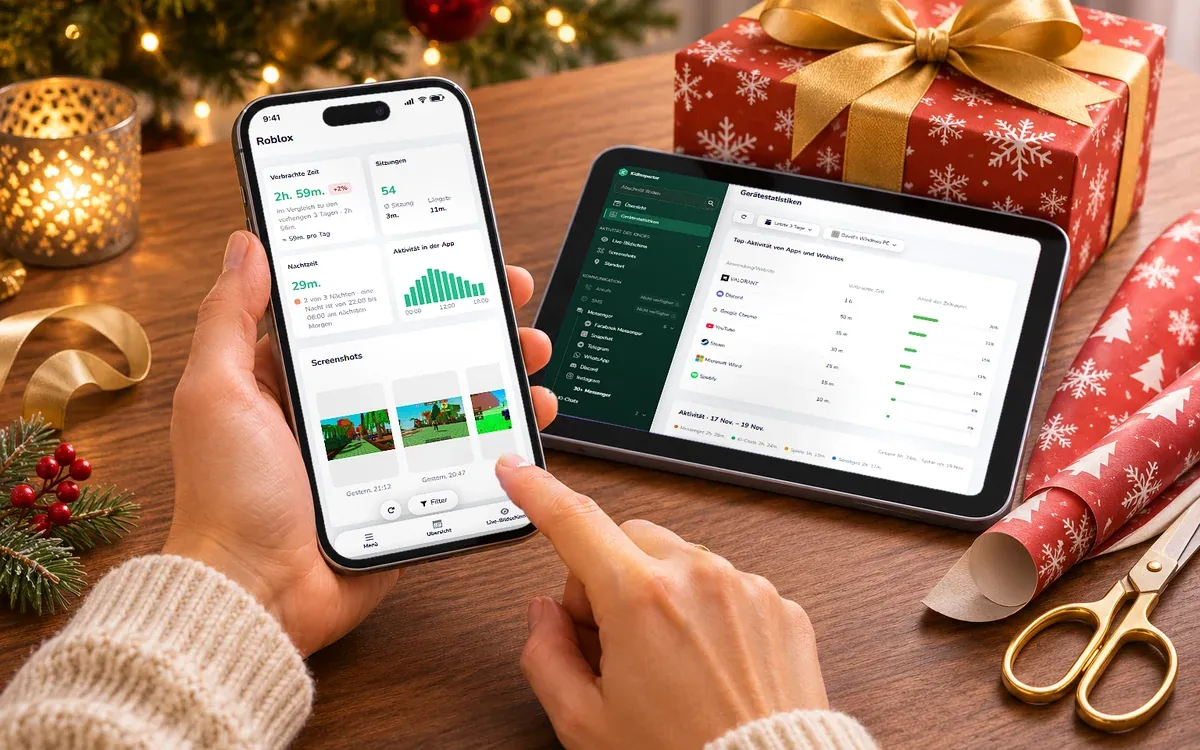
Dasselbe Dashboard deckt auch den Windows-Laptop oder Mac Ihres Kindes ab. Sagen Sie Ihrem Kind, dass KidInspector installiert ist: Regeln wirken besser, wenn sie kein Geheimnis sind.
3. Ungewollte Käufe verhindern
Aktivieren Sie in der App Family Link in den Google-Play-Einstellungen die Genehmigung für alle Käufe und Downloads. Speichern Sie Ihre Karte nicht auf dem Handy Ihres Kindes. Eine Google-Play-Guthabenkarte mit festem Budget ist sicherer.
4. Gefährliche Apps und Websites sperren
Die Google-Filter lassen viel durch, und Kinder finden schnell Umwege. Mit KidInspector sperren Sie Apps und Websites auf Handy und Computer gleichzeitig und sehen im Protokoll jeden Versuch, sie zu öffnen, auch nachts. Weitere Methoden finden Sie in unserer Anleitung zum Webseiten sperren.
5. Limits und Schlafenszeit festlegen
Tageslimits und Schlafenszeit stellen Sie in Family Link ein. KidInspector zeigt Ihnen, ob sie greifen: Sie sehen die Zeit in jeder App und jedem Spiel und die Aktivität in der Nacht, zum Beispiel, dass Ihr Kind in zwei der letzten drei Nächte nach 22 Uhr Roblox gespielt hat.
6. Standort und Schutz bei Verlust aktivieren
Richten Sie eine Displaysperre ein und prüfen Sie, ob Google Find Hub (früher „Mein Gerät finden“) aktiv ist. So lässt sich ein verlorenes Handy orten und sperren. In KidInspector sehen Sie außerdem den Standortverlauf des Handys Ihres Kindes.
Testen Sie KidInspector 7 Tage kostenlos. Verbinden Sie das neue Handy und den Computer Ihres Kindes und sehen Sie Apps, Spiele, Websites und Chats in einem Dashboard. Ohne Root, jederzeit kündbar.
7. Regeln vereinbaren und das Geschenk übergeben
Schreiben Sie gemeinsam 3 bis 5 Regeln auf: wo das Handy nachts liegt, welche Apps Ihre Zustimmung brauchen und was zu tun ist, wenn jemand online nach Fotos oder Geld fragt. Wenn Ihr Kind mit jemandem außerhalb der Familie sprechen möchte, erreicht es die Nummer gegen Kummer kostenlos unter 116 111.
Kurz-Checkliste
- System aktuell, eigenes Google-Konto für das Kind
- KidInspector installiert und im Dashboard geprüft
- Käufe nur mit Genehmigung, keine gespeicherte Karte
- Gefährliche Apps und Websites gesperrt
- Limits und Schlafenszeit eingestellt
- Displaysperre und Find Hub aktiv
- Familienregeln aufgeschrieben
Häufige Fragen
Ein Alter, das für alle passt, gibt es nicht. Wichtiger ist, dass Ihr Kind die Regeln kennt und Sie wissen, was auf dem Handy passiert. Starten Sie mit wenigen freigegebenen Apps und erweitern Sie die Freiheit nach und nach.
Nein. KidInspector läuft auf Android-Handys und -Tablets ab Android 5 sowie auf Computern mit Windows und macOS. Wenn Sie Ihrem Kind das erste Handy kaufen und seine Aktivität sehen möchten, wählen Sie ein Android-Modell.
Ja. Die Demo des Dashboards öffnet sich ohne Anmeldung, und nach dem Anlegen des Kontos haben Sie 7 Tage, um KidInspector kostenlos auf den Geräten Ihres Kindes zu testen. Die Preise der Tarife Single und Family finden Sie auf der Preisseite.
Eltern dürfen das Gerät ihres minderjährigen Kindes in der Regel beaufsichtigen. KidInspector ist für einen offenen Einsatz gedacht: Sagen Sie Ihrem Kind, dass die App installiert ist, und prüfen Sie die geltenden Regeln.