In-App-Käufe deaktivieren: Android, iPhone, Roblox und Fortnite kindersicher machen

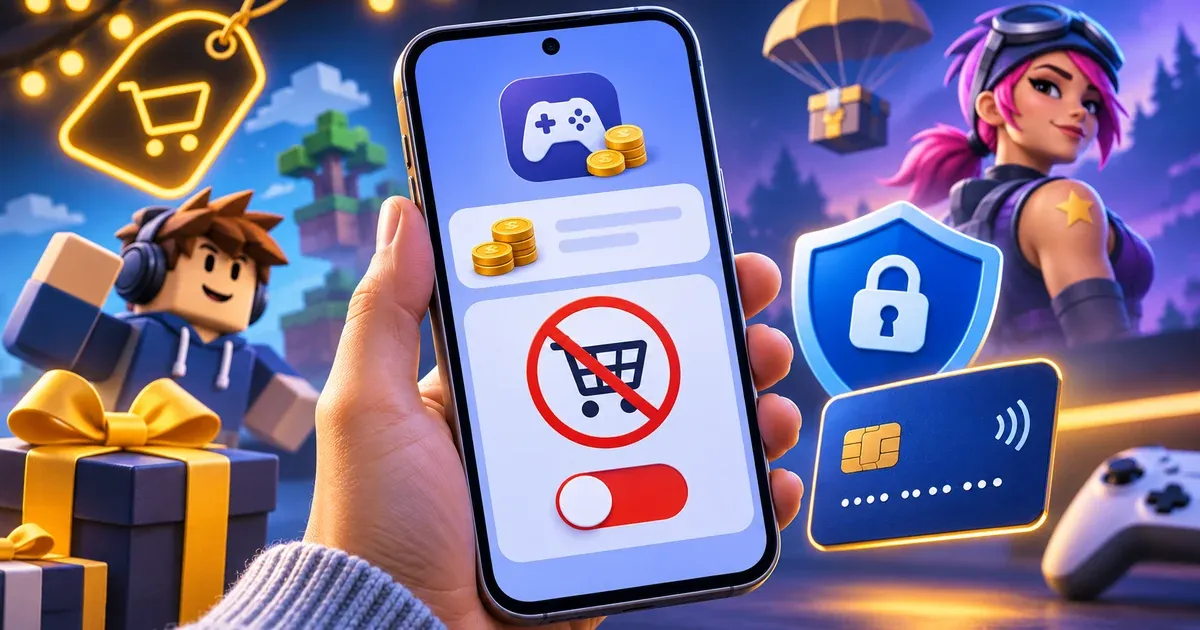
Spiele für Kinder sind kostenlos zum Herunterladen, aber darauf ausgelegt, zu verkaufen: Robux, V-Bucks, Skins und Battle Pässe sind nur einen Fingertipp entfernt. Die meisten überraschenden Abbuchungen haben eine einfache Ursache: Auf dem Gerät ist eine Karte gespeichert, und nichts fragt nach einem Passwort.
Hier erfahren Sie, wie Sie In-App-Käufe auf Android, iPhone und iPad deaktivieren, Ausgabenlimits in Roblox und Fortnite festlegen und sich Geld von Google Play zurückholen. Außerdem zeigen wir, wie Sie in KidInspector sehen, wo Spielen und Geldausgeben anfangen, auf dem Handy und auf dem Computer Ihres Kindes.
Sehen Sie, wo Ausgaben in Spielen beginnen. KidInspector zeigt Spiele, Shop-Bildschirme, besuchte Websites und neue Apps vom Android-Handy und Computer Ihres Kindes in einem Dashboard. Die ersten 7 Tage sind kostenlos.
Warum Kinder echtes Geld ausgeben
- Eine gespeicherte Karte. Ist das Handy oder Tablet mit Ihrem Konto angemeldet, ist Ihre Karte nur einen Fingertipp entfernt.
- Keine Passwortabfrage. Steht die Bestätigung von Käufen auf „Alle 30 Minuten“ oder „Nie“ oder ist der Fingerabdruck Ihres Kindes auf dem Gerät gespeichert, gehen Käufe ohne Sie durch.
- Virtuelle Währung. Preise in Robux, V-Bucks oder Edelsteinen verschleiern den echten Betrag, und Bundles locken zu größeren Paketen.
- Abrechnung über die Handyrechnung. Auf manchen Handys landen Google-Play-Käufe direkt auf der Mobilfunkrechnung.
- Betrug. Seiten mit „kostenlosen Robux“ gibt es nur, um Spielkonten oder Kartendaten zu stehlen.
In-App-Käufe auf Android deaktivieren
Wenn Ihr Kind ein beaufsichtigtes Google-Konto hat
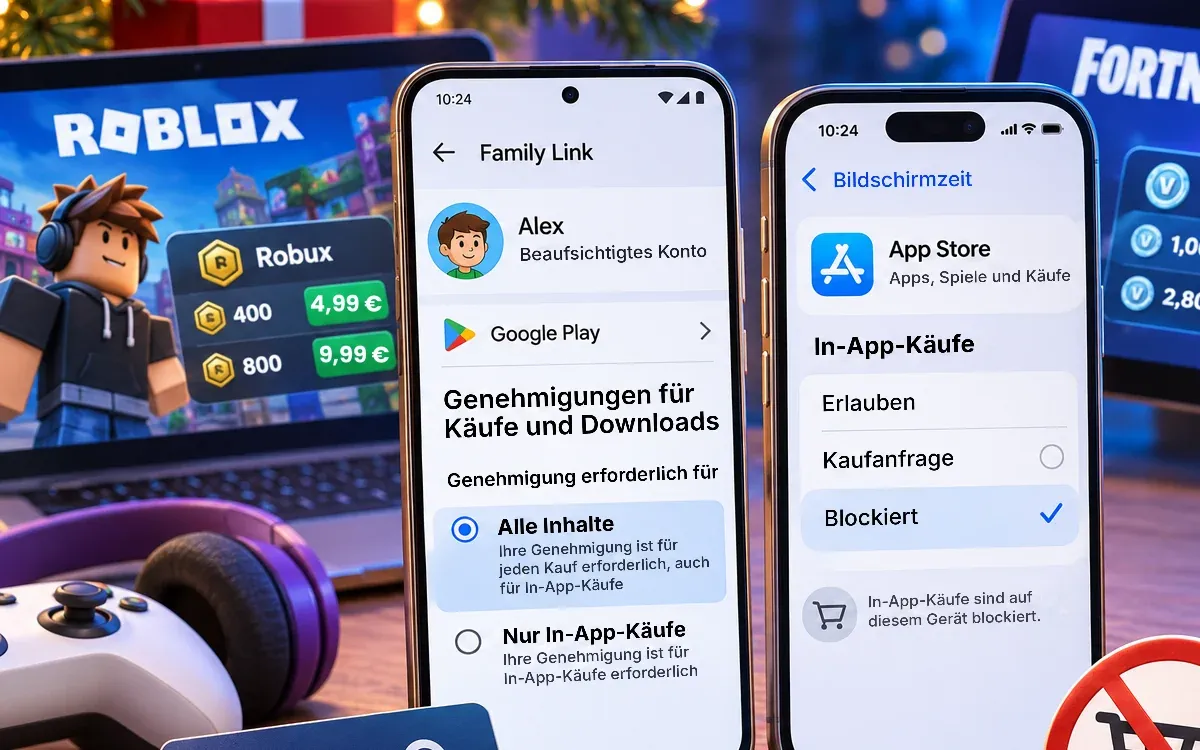
Öffnen Sie die App Family Link, wählen Sie Ihr Kind aus und gehen Sie zu Einstellungen › Google Play › Genehmigungen für Käufe und Downloads › Genehmigung erforderlich für. Wählen Sie Alle Inhalte oder Nur In-App-Käufe. Ihr Kind kann weiterhin fragen, und Sie genehmigen oder lehnen jede Anfrage auf Ihrem Handy ab. Diese Genehmigungen gelten nur für Käufe über das Abrechnungssystem von Google Play. Spiele, die anders kassieren, brauchen eigene Limits (siehe unten). In Deutschland ist die Beaufsichtigung bis zum 16. Geburtstag möglich.
Wenn das Handy mit Ihrem Konto angemeldet ist
- Tippen Sie im Play Store auf Ihr Profilsymbol › Zahlungen & Abos › Bestätigung von Käufen und wählen Sie Immer.
- Deaktivieren Sie auf demselben Bildschirm die Biometrische Bestätigung, wenn der Fingerabdruck oder das Gesicht Ihres Kindes auf dem Gerät gespeichert ist.
- Entfernen Sie unter Zahlungen & Abos gespeicherte Karten und die Abrechnung über den Mobilfunkanbieter. Noch besser: Richten Sie Ihrem Kind ein eigenes beaufsichtigtes Konto ein.
Die Menünamen können je nach Handy und Play-Store-Version leicht abweichen.
In-App-Käufe auf iPhone und iPad deaktivieren
Öffnen Sie auf dem Gerät Ihres Kindes Einstellungen › Bildschirmzeit › Apps & Websites › App Store, tippen Sie auf In-App-Käufe und wählen Sie Blockiert. In älteren iOS-Versionen finden Sie dieselbe Option bei den Beschränkungen für Inhalte und Datenschutz. Hat Ihr Kind einen eigenen Apple Account in Ihrer Familienfreigabe, aktivieren Sie zusätzlich die Kaufanfrage unter Einstellungen › Familie › [Name des Kindes], damit jeder Kauf Ihnen eine Anfrage schickt. Schützen Sie diese Einstellungen mit einem Bildschirmzeit-Code, den Ihr Kind nicht kennt.
Roblox-Kindersicherung und Fortnite: Ausgabenlimits setzen
Die Store-Einstellungen decken nicht jede Zahlungsart ab. Käufe auf der Website des Spiels, auf einer Konsole oder am PC umgehen sie. Legen Sie deshalb auch im Spielkonto Limits fest:
- Roblox: Verknüpfen Sie Ihr Roblox-Konto als Elternkonto mit dem Konto Ihres Kindes. Gehen Sie dann zu Einstellungen › Kindersicherung › Einstellungen, die du verwaltest › Ausgabenlimits, legen Sie ein Monatliches Ausgabenlimit fest und aktivieren Sie die Ausgabenbenachrichtigungen, damit Sie zu jedem Kauf eine E-Mail bekommen. In den meisten Ländern gibt es das Limit für Kinder unter 13 Jahren. Es gilt nicht für das Einlösen von Geschenkkarten, und auf manchen Konsolen brauchen Sie die Einstellungen der Konsole.
- Fortnite und andere Epic-Spiele: Aktivieren Sie in der Kindersicherung des Epic-Kontos Ihres Kindes eine PIN für Zahlungen über Epic Games. Sie können auch den Kauf kostenpflichtiger Zufallsgegenstände abschalten. Die PIN gilt nur für Epic-Zahlungen. Käufe über PlayStation, Xbox, Nintendo, Google Play oder den App Store folgen den Einstellungen dieser Stores.
Was Store-Einstellungen nicht zeigen und wie KidInspector hilft
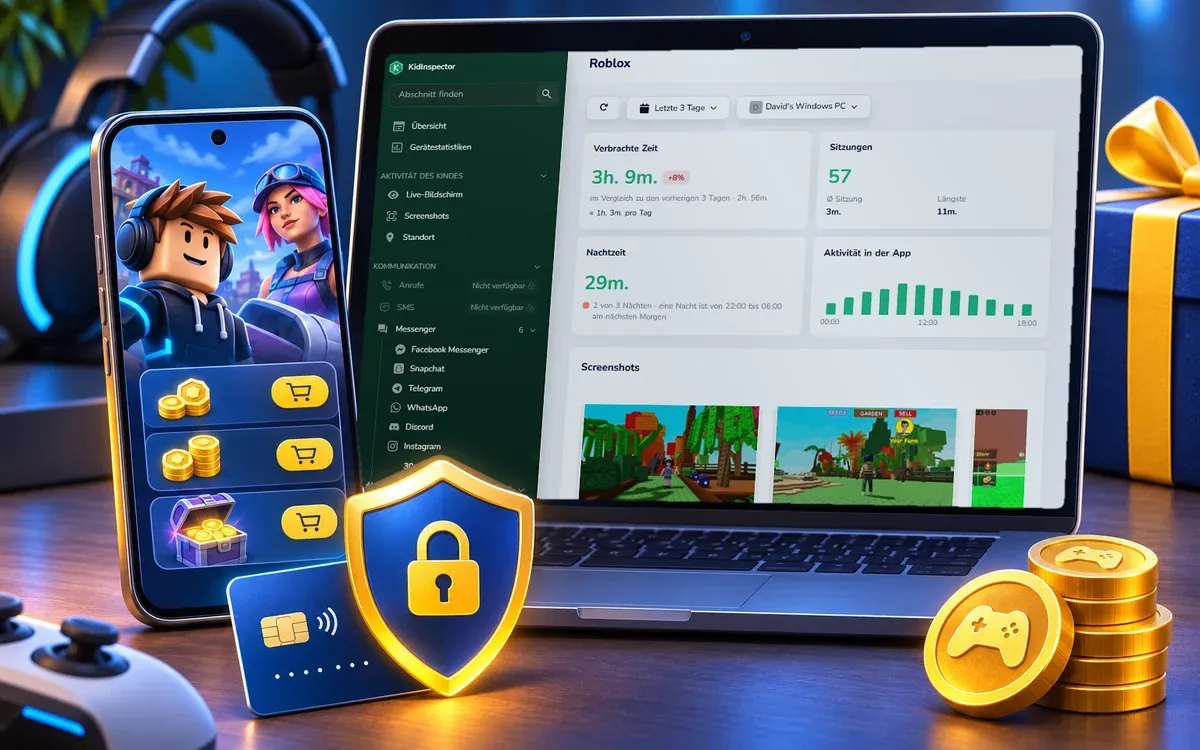
Sperren im Store stoppen einen Teil der Zahlungen, verraten Ihnen aber nicht, was passiert: eine Robux-Aufladung am PC, eine Seite mit „kostenlosen Robux“, ein neues Spiel mit eigenem Shop. KidInspector wickelt keine Zahlungen ab und blockiert sie nicht, behalten Sie also die Einstellungen oben bei. Es ergänzt, was fehlt: den Überblick über Android-Handy oder -Tablet, Windows-PC und Mac Ihres Kindes in einem Web-Dashboard:
- Spiele: Zeit und Sitzungen in Roblox, Minecraft und über 30 weiteren Spielen, sodass ein plötzlicher Sprung nach einem Sale sofort auffällt.
- Screenshots: In unterstützten Apps und Spielen können sie Shop-Bildschirme und Kauf-Pop-ups zeigen. Auf Android und Mac findet die Textsuche Wörter wie „Robux“, „V-Bucks“ oder „Guthabenkarte“.
- Besuchte Websites: Sie sehen Seiten mit „kostenlosen Robux“ und Aufladeseiten und können sie auf Handy und Computer sperren. Jeder Versuch, sie zu öffnen, wird protokolliert. Weitere Methoden in unserer Anleitung zum Webseiten sperren.
- Installierte Apps: Neue Spiele und Shopping-Apps erscheinen in der Liste.
- SMS auf Android: Zahlungsbestätigungen an die Nummer Ihres Kindes erscheinen in den Berichten.
Testen Sie KidInspector 7 Tage kostenlos. Verbinden Sie Handy und Computer Ihres Kindes und sehen Sie Spiele, Screenshots, Websites und neue Apps in einem Dashboard. Ohne Root, jederzeit kündbar.
Karte und Konten schützen
- Guthabenkarte oder separate Karte nutzen. Eine Google-Play- oder App-Store-Guthabenkarte legt ein festes Budget fest. Eine virtuelle oder Prepaid-Kreditkarte mit niedrigem Limit hält Ihre Hauptkarte aus dem Spiel heraus.
- Drittanbietersperre einrichten. Ihr Mobilfunkanbieter richtet auf Wunsch kostenlos eine Drittanbietersperre ein. Sie verhindert, dass Drittanbieter Käufe über die Handyrechnung abrechnen. Entfernen Sie zusätzlich in Google Play die Abrechnung über den Mobilfunkanbieter.
- Benachrichtigungen der Bank aktivieren. Eine Meldung zu jeder Abbuchung zeigt ein Problem am ersten Tag, nicht erst am Monatsende.
- Bestätigung in zwei Schritten aktivieren für Ihr Google- oder Apple-Konto und für die Roblox- und Epic-Konten Ihres Kindes. Teilen Sie keine Passwörter.
- Über Betrug sprechen. Niemand verschenkt Robux oder V-Bucks. Eine Seite, die ein Login verlangt, um sie „abzuholen“, will das Konto stehlen.
Google Play Erstattung: So bekommen Sie Ihr Geld zurück
Hat Ihr Kind mit Ihrem Konto etwas gekauft, beantragen Sie eine Erstattung. Für Google ist das ein versehentlicher Kauf durch ein Familienmitglied, keine nicht autorisierte Abbuchung. Bei Google Play:
- Öffnen Sie play.google.com und melden Sie sich mit dem Konto an, das bezahlt hat.
- Klicken Sie auf Ihr Profilbild › Zahlungen & Abos › Budget & Bestellverlauf.
- Klicken Sie bei der Bestellung auf Problem melden.
- Wählen Sie die passende Option, schreiben Sie, dass ein Kind den Kauf getätigt hat und dass Sie um Erstattung bitten, und senden Sie das Formular ab.
Die Entscheidung kommt meist innerhalb eines Tages, spätestens nach vier Tagen. Lehnt Google ab, wenden Sie sich an den Entwickler des Spiels: Die Kontaktdaten stehen auf der App-Seite im Play Store. Bei Apple melden Sie sich auf reportaproblem.apple.com an und beantragen die Erstattung für den Kauf. Eine Erstattung ist nicht garantiert, aktivieren Sie also zuerst die Kaufgenehmigungen.
Sie richten ein neues Handy für Ihr Kind ein? Starten Sie mit unserer Checkliste: Handy für Kinder einrichten, bevor Sie es verschenken.
Häufige Fragen
Auf einem normalen Konto gibt es keinen einzelnen Schalter. Am nächsten kommt ein beaufsichtigtes Google-Konto mit Genehmigung für alle Inhalte in Family Link. Auf einem gemeinsamen Konto stellen Sie die Bestätigung von Käufen auf Immer und entfernen gespeicherte Zahlungsmethoden.
Der Download ist kostenlos, aber die meisten Gratisspiele verkaufen virtuelle Währung, Skins und Pässe. Play Store und App Store weisen auf der Seite des Spiels auf In-App-Käufe hin.
Nein. KidInspector wickelt keine Zahlungen ab und blockiert sie nicht. Es zeigt Spiele, Shop-Bildschirme, besuchte Websites und neue Apps und sperrt Websites und Apps Ihrer Wahl, zum Beispiel Seiten mit „kostenlosen Robux“. Am besten wirkt es zusammen mit den Store-Einstellungen.
KidInspector läuft auf Android-Handys und -Tablets ab Android 5 sowie auf Computern mit Windows und macOS. Sie sehen also auch Roblox am PC. Das iPhone wird nicht unterstützt, dort nutzen Sie die Bildschirmzeit.