كيفية حظر المواقع الإباحية على هاتف طفلك (أندرويد وآيفون والراوتر)

أسهل طريقة لحظر المواقع الإباحية على هاتف طفلك هي ضبط DNS عائلي في إعدادات الهاتف أو الراوتر، فهو يحجب مواقع البالغين في كل التطبيقات والمتصفحات. أضف إليه تطبيق Family Link على أندرويد، أو أدوات الرقابة الأبوية من Apple على آيفون، وفعّل البحث الآمن في Google. وكلما جمعت أكثر من طبقة صار تجاوز الحظر أصعب.
احظر المواقع غير المناسبة على هاتف طفلك وحاسوبه
يحظر KidInspector المواقع التي تختارها على أندرويد وويندوز وماك من لوحة واحدة. آيفون غير مدعوم.

لماذا تحتاج إلى الحظر
قد يصل الطفل إلى محتوى البالغين دون أن يبحث عنه: عبر رابط في محادثة، أو إعلان، أو نتيجة بحث. والحظر لا يغني عن الحوار، لكنه يقلّل هذه المصادفات ويمنحك وقتًا لتتحدث مع طفلك بهدوء عمّا قد يراه على الإنترنت. والأفضل أن يعرف الطفل أن هناك فلترة على جهازه ولماذا وُضعت.
لا يوجد في متصفح Chrome زر لحظر المواقع، لذلك تعتمد الطرق التالية على إعدادات النظام والشبكة، وعلى أدوات Google وApple المجانية.
باستخدام DNS العائلي
نظام DNS هو «دليل العناوين» على الإنترنت: يحوّل اسم الموقع إلى عنوانه. وخدمة DNS العائلية ترفض طلبات مواقع البالغين، فلا تُفتح في أي تطبيق. وبدءًا من أندرويد 9 يوجد إعداد يرسل كل الطلبات إلى خدمة تختارها، على شبكة Wi-Fi وعلى بيانات الجوال.
- افتح «الإعدادات» وابحث عن «DNS»، ثم افتح إعداد DNS الخاص (في هواتف سامسونج يكون عادةً ضمن «الاتصالات» ثم «إعدادات اتصال إضافية»).
- اختر الخيار الذي يتيح كتابة اسم مضيف مزوّد الخدمة.
- اكتب أحد الأسماء التالية واحفظ.
| الخدمة | اسم المضيف (للهاتف) | العناوين (للراوتر) | ماذا تحظر |
|---|---|---|---|
| Cloudflare للعائلات | family.cloudflare-dns.com | 1.1.1.3 و1.0.0.3 | البرمجيات الضارة ومحتوى البالغين |
| CleanBrowsing Family | family-filter-dns.cleanbrowsing.org | 185.228.168.168 و185.228.169.168 | محتوى البالغين ونطاقات البروكسي وVPN، ويفعّل البحث الآمن |
| AdGuard العائلي | family.adguard-dns.com | 94.140.14.15 و94.140.15.16 | الإعلانات والمتتبّعات ومحتوى البالغين |
المصادر: Cloudflare وCleanBrowsing وAdGuard. انتبه إلى أن فلتر CleanBrowsing يحظر أيضًا المواقع ذات المحتوى المختلط مثل Reddit، وأن إعداد DNS في الهاتف لا يحميه رمز، لذا راجعه من حين لآخر.
على أندرويد: Family Link والبحث الآمن
Family Link تطبيق مجاني من Google للإشراف على حساب الطفل، وتجد خطوات إعداده كاملة في دليلنا عن Google Family Link. ولفلترة المواقع في Chrome:
- افتح Family Link واختر طفلك.
- اضغط على «عناصر التحكّم» ثم «Google Chrome والويب».
- اختر «محاولة حظر المواقع الإلكترونية التي تعرض محتوى فاضحًا»، أو «السماح بالمواقع الإلكترونية التي تمت الموافقة عليها فقط» للأطفال الصغار.
- لحظر موقع بعينه، افتح «إدارة المواقع الإلكترونية» ثم «المواقع المحظورة» واضغط «إضافة موقع إلكتروني».
بحسب مساعدة Family Link يتوقف وضع التصفح المتخفي عندما يستخدم الطفل Chrome بحساب خاضع للإشراف. لكن القواعد تخص Chrome وحده، فاحظر المتصفحات الأخرى من إعدادات التطبيقات في Family Link.
أما البحث الآمن (SafeSearch) فيُخفي النتائج الفاضحة في بحث Google. وبحسب مساعدة Google يكون مفعّلًا افتراضيًا للأطفال الذين يستخدمون حسابًا يديره Family Link، ولا يغيّره إلا الوالدان.
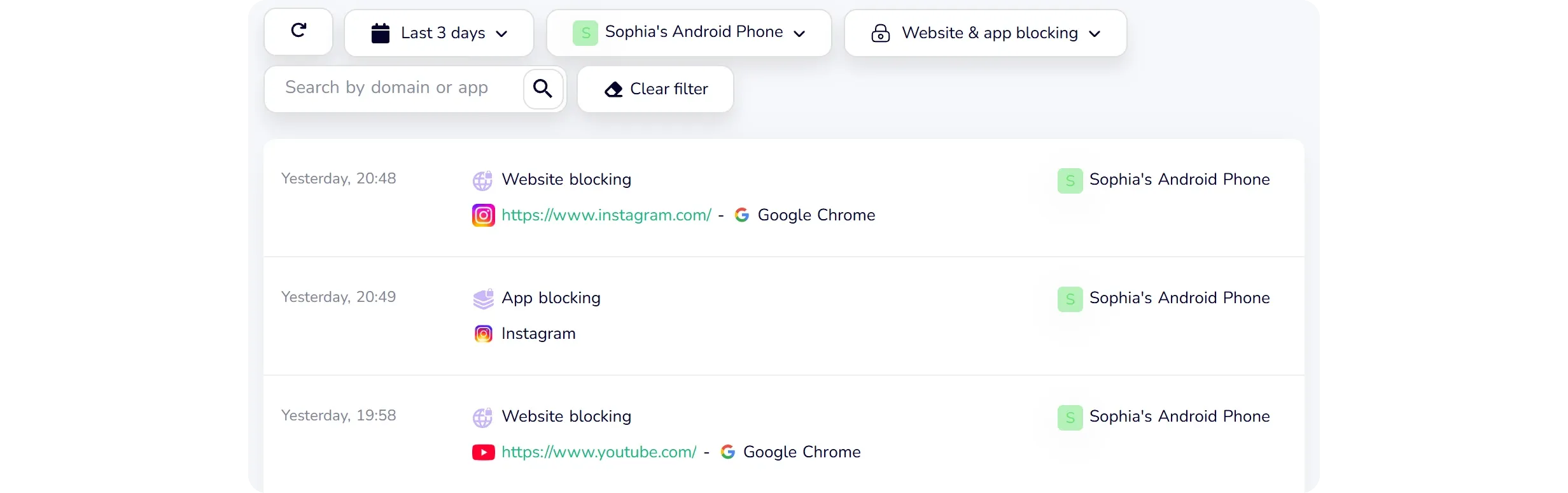
وإذا أردت قواعد تشمل التطبيقات أيضًا، فاقرأ دليلنا عن قفل التطبيقات على هاتف الطفل. يحظر KidInspector المواقع والتطبيقات على أندرويد وMac والمواقع على Windows، حيثما يدعم الجهاز ذلك، ويسجّل كل محاولة لفتح ما هو محظور في لوحة تحكم واحدة. استخدمه بعلم طفلك وأخبره لماذا ثبّتّه.
على آيفون
على آيفون استخدم أدوات الرقابة الأبوية من Apple. وبحسب دعم Apple تكون الخطوات في iOS 27 كالتالي:
- افتح «الإعدادات» واضغط على «العائلة» ثم على اسم طفلك.
- اضغط على «التطبيقات ومواقع الويب» وأدخل رمز «مدة استخدام الشاشة» إذا طُلب منك.
- اضغط على «القيود» ثم «الفلترة» ضمن «مواقع الويب».
- اختر «تقييد مواقع الويب المخصصة للبالغين» أو «مواقع الويب المعتمدة فقط».
يسري الإعداد على سفاري وتطبيقات المتصفح المدعومة الأخرى. وفي إصدارات iOS الأقدم تجده ضمن إعدادات «مدة استخدام الشاشة». ولا يعمل KidInspector على آيفون.
من الراوتر
إذا غيّرت خوادم DNS في إعدادات الراوتر إلى عناوين خدمة عائلية من الجدول أعلاه، فستشمل الفلترة كل جهاز متصل بشبكة Wi-Fi المنزلية، ومنها التلفاز الذكي وأجهزة الألعاب. يختلف مكان هذا الإعداد بحسب نوع الراوتر ومزوّد الخدمة، فراجع دليل الجهاز. وتذكّر أن هذه الفلترة لا تعمل خارج المنزل على بيانات الجوال، لذلك اجمع بينها وبين إعداد الهاتف نفسه.
على الكمبيوتر
إذا كان طفلك يستخدم كمبيوترًا بنظام Windows، فإن فلتر الويب في Microsoft Family Safety يعمل في المتصفحات المدعومة فقط (حاليًا Edge)، ويحظر المتصفحات الأخرى ما دام مفعّلًا، بحسب مساعدة Microsoft. ويمكنك أيضًا تغيير DNS في إعدادات الشبكة على الكمبيوتر إلى عناوين خدمة عائلية من الجدول أعلاه. وأنشئ لطفلك حسابًا عاديًا لا يملك صلاحيات المسؤول، حتى لا يستطيع تغيير هذه الإعدادات.
لماذا يفشل الحظر أحيانًا
- تطبيقات VPN والبروكسي: تمرّر الاتصال عبر خادم آخر فتتجاوز DNS. راقب ما يُثبَّت من تطبيقات، واختر خدمة DNS تحظر نطاقات البروكسي وVPN.
- متصفحات أخرى: قواعد Family Link تخص Chrome. احظر المتصفحات الإضافية أو استخدم طبقة تشمل الجهاز كله.
- شبكات أخرى: فلتر الراوتر يتوقف خارج البيت، وهاتف صديق لا يخضع لقواعدك. لذلك تحدّث مع طفلك عمّا يفعله إذا ظهر له شيء مزعج.
- تعديل الإعدادات: إعداد DNS في الهاتف بلا رمز، فراجعه من وقت لآخر.
للمقارنة بين كل الأدوات المتاحة، اقرأ الدليل الكامل للرقابة الأبوية.
احظر المواقع على أجهزة طفلك من لوحة واحدة
يطبّق KidInspector القواعد نفسها على أندرويد وWindows وMac ويعرض لك كل محاولة لفتح موقع محظور. إنشاء الحساب مجاني.
كيف تتحدث مع طفلك عن الحظر
تنجح القواعد أكثر عندما يفهمها الطفل. اشرح له بهدوء أن بعض المواقع غير مناسبة لعمره، وأن الفلترة لحمايته لا لعقابه. واتفقا على ما يفعله إذا ظهر له محتوى مزعج: أن يغلق الصفحة ويخبرك دون خوف من اللوم. وإذا رأيت محاولات لفتح مواقع محظورة، فاجعلها فرصة للحوار لا للعقاب. ومع تقدّم طفلك في العمر، خفّف القيود تدريجيًا وامنحه ثقة أكبر.
أسئلة شائعة
لا توجد طريقة لا يمكن تجاوزها، لكن الجمع بين DNS عائلي في الهاتف والراوتر، وFamily Link أو أدوات Apple، والبحث الآمن، يجعل الوصول صعبًا جدًا. والأهم أن يفهم طفلك سبب هذه القواعد.
نعم إذا ضبطته في إعدادات الهاتف نفسه على أندرويد 9 أو أحدث. أما إعداد الراوتر فيعمل فقط على شبكة Wi-Fi المنزلية.
لا. يعمل DNS العائلي في كل الأوضاع، ويُوقف Family Link وضع التصفح المتخفي في Chrome للحساب الخاضع للإشراف.
لا. يعمل KidInspector على أندرويد وWindows وMac. وعلى آيفون استخدم أدوات الرقابة الأبوية المدمجة من Apple.
نعم، ستظهر له رسالة خطأ أو صفحة حظر. والأفضل أن تخبره مسبقًا، حتى يفهم القاعدة ويعرف كيف يطلب منك الإذن.
اعرف ما المواقع المحظورة التي حاول طفلك فتحها
يسجّل KidInspector كل محاولة لفتح موقع محظور على أندرويد وويندوز وماك، فتعرف إن كان الحظر يعمل. إنشاء الحساب مجاني.