الرقابة الأبوية للهاتف والكمبيوتر: الدليل الكامل 2026
الرقابة الأبوية للهاتف هي إعدادات وأدوات تساعدك على تنظيم استخدام طفلك للجهاز بما يناسب عمره: تحديد وقت الشاشة، وحظر المواقع غير المناسبة، والموافقة على التطبيقات قبل تثبيتها، ومعرفة موقعه عند الحاجة وبعلمه. وأسهل بداية مجانية هي Family Link على أندرويد، ومدة استخدام الجهاز على آيفون، وأمان العائلة من Microsoft على…

الرقابة الأبوية للهاتف هي إعدادات وأدوات تساعدك على تنظيم استخدام طفلك للجهاز بما يناسب عمره: تحديد وقت الشاشة، وحظر المواقع غير المناسبة، والموافقة على التطبيقات قبل تثبيتها، ومعرفة موقعه عند الحاجة وبعلمه. وأسهل بداية مجانية هي Family Link على أندرويد، ومدة استخدام الجهاز على آيفون، وأمان العائلة من Microsoft على ويندوز.
المحتويات
- ما هي الرقابة الأبوية؟
- أنواع الرقابة الأبوية: إعدادات النظام، والراوتر ومزوّد الإنترنت، والتطبيقات
- كيفية تفعيل الرقابة الأبوية للهاتف والكمبيوتر
- جدول مقارنة: ماذا تفعل كل أداة؟
- ثغرات شائعة وكيف تسدّها
- الرقابة الأبوية والقانون في السعودية ومصر والإمارات (حتى سبتمبر 2026)
- الرقابة والثقة: كيف تتحدث مع طفلك
- أسئلة شائعة
ما هي الرقابة الأبوية؟
الرقابة الأبوية (Parental Control) هي مجموعة إعدادات وتطبيقات تتيح للوالدين تنظيم استخدام الطفل للهاتف والكمبيوتر وأجهزة الألعاب بما يناسب عمره ونضجه. وتشمل عادةً حدودًا لوقت الشاشة، وحظر المواقع، وقفل التطبيقات أو اشتراط موافقتك عليها، وتقارير النشاط، وتحديد الموقع. وهدفها الحماية والتدرّج في منح الاستقلالية، لا العقاب.
فكّر فيها كحزام الأمان: لا يغني عن القيادة الحذرة، لكنه يقلّل الضرر. فالأدوات تمنع كثيرًا من المحتوى غير المناسب، لكنها لا تعلّم الطفل كيف يتصرف إذا رأى شيئًا مزعجًا أو وصلته رسالة من غريب، وهذا دور الحوار.
ما الذي تستطيع الرقابة الأبوية فعله غالبًا؟
- وقت الشاشة: حدّ يومي وأوقات توقف للنوم والدراسة.
- حظر المواقع: منع المواقع غير المناسبة أو السماح بمواقع معتمدة فقط.
- قفل التطبيقات: منع تطبيق معيّن أو اشتراط موافقتك قبل تنزيله.
- تحديد الموقع: معرفة مكان هاتف الطفل عند الحاجة وبعلمه.
- التقارير: ملخص للتطبيقات المستخدمة ومدة استخدامها.
أنواع الرقابة الأبوية: إعدادات النظام، والراوتر ومزوّد الإنترنت، والتطبيقات
هناك ثلاث طبقات للرقابة الأبوية، وأفضل النتائج تأتي عادةً من الجمع بين طبقتين على الأقل.
إعدادات النظام المدمجة. يأتي كل نظام تشغيل كبير بأدوات مجانية: Google Family Link لأجهزة أندرويد، و«مدة استخدام الجهاز» لأجهزة آيفون وآيباد وماك، و«أمان العائلة من Microsoft» لويندوز وأجهزة Xbox. ميزتها أنها مجانية ومدمجة في النظام. أما عيبها فهو أن كل أداة تعمل داخل منظومة شركتها فقط، فإذا كان في بيتك هاتف أندرويد وكمبيوتر ويندوز، ستحتاج إلى لوحتين منفصلتين.
الراوتر ومزوّد الإنترنت. هنا تتم الفلترة على مستوى شبكة المنزل، فتشمل كل جهاز متصل بشبكة Wi-Fi، ومنها التلفاز الذكي وأجهزة الألعاب. وتعتمد هذه الطريقة غالبًا على خدمة DNS عائلية. ونظام DNS هو «دليل العناوين» الذي يحوّل اسم الموقع إلى عنوان رقمي، والخدمة العائلية ترفض فتح المواقع المصنّفة غير مناسبة. عيبها أنها لا تعمل خارج المنزل، ولا تتحكم في التطبيقات.
تطبيقات الرقابة الأبوية. هي برامج مستقلة تُثبَّت على جهاز الطفل بعلمه، مثل KidInspector، وتقدّم عادةً تقارير أدق ولوحة تحكم واحدة لعدة أنظمة. وكثير منها مدفوع، ويحتاج إلى منح بعض الأذونات على جهاز الطفل.
ملاحظة مهمة: استخدم أدوات الرقابة الأبوية على أجهزتك وأجهزة أطفالك القُصَّر، أو على أجهزة يحق لك قانونًا الإشراف عليها بعد الحصول على الموافقة اللازمة. ومع المراهقين، اشرح بوضوح ما الذي تتابعه ولماذا، فالشفافية تبني الثقة. أما أجهزة البالغين فلا تُستخدم عليها هذه الأدوات إلا بموافقة أصحابها الصريحة.
كيفية تفعيل الرقابة الأبوية للهاتف والكمبيوتر
ابدأ بالجهاز الذي يقضي عليه طفلك أطول وقت، ثم انتقل إلى بقية الأجهزة. وكل الأدوات المدمجة في هذا القسم مجانية.
أندرويد: Google Family Link
تطبيق Family Link مجاني من Google، ويعمل بشكل كامل على أجهزة أندرويد وأجهزة Chromebook. وفكرته بسيطة: تنشئ لطفلك «حسابًا خاضعًا للإشراف»، أي حساب Google تديره أنت من هاتفك. أما على آيفون وآيباد فيقتصر الإشراف على إعدادات حساب Google نفسه، مثل YouTube وبحث Google، ولا تعمل هناك حدود الوقت ولا تحديد الموقع.
خطوات التفعيل من هاتف الطفل:
- ثبّت تطبيق Google Family Link على هاتفك أنت.
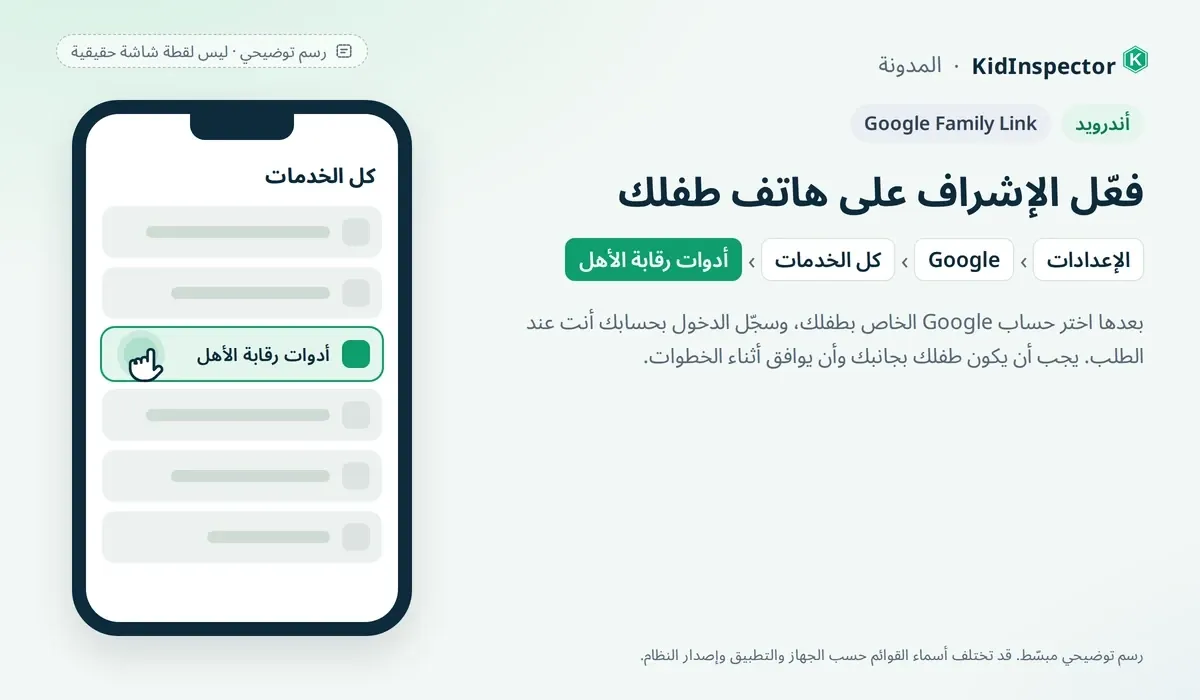
- على هاتف الطفل افتح الإعدادات > Google > كل الخدمات > أدوات رقابة الأهل.
- اختر حساب Google الخاص بطفلك، أو أنشئ له حسابًا جديدًا.
- سجّل الدخول بحسابك أنت عند الطلب، وأكمل الخطوات على الشاشة.
- من تطبيق Family Link على هاتفك افتح مدّة النظر إلى الشاشة > الحدود الزمنية، واضبط الحد اليومي والجدول الأسبوعي.
- اختر مستوى فلترة المواقع في Chrome: السماح بالمواقع المعتمدة فقط للأطفال الصغار، أو محاولة حظر المحتوى الفاضح لمن هم أكبر سنًا.
يتطلب الإعداد أن يكون الطفل وجهازه بجانبك، وأن يوافق الطفل أثناء الخطوات. استغل هذه اللحظة لتشرح له ما الذي ستفعله الأداة ولماذا.
بعد الإعداد تستطيع إدارة التطبيقات، أي الموافقة على ما يريد طفلك تنزيله من Google Play أو حظر تطبيق معيّن، ومعرفة موقع الجهاز. ومنذ تحديث فبراير 2025 أضافت Google لهواتف أندرويد ميزة «وقت المدرسة» (School time) لتقييد التطبيقات أثناء ساعات الدراسة، وإمكانية أن يوافق الوالد على جهات الاتصال التي يتصل بها الطفل أو يراسلها.
لكن للأداة حدودًا: فهي لا تعرض عمليات البحث السابقة لطفلك ولا سجل مشاهدته على YouTube. وعندما يبلغ الطفل 13 عامًا، أو سن الموافقة الرقمية في بلده، يمكن تحويل حسابه إلى حساب مراهق خاضع للإشراف، ويبقى إيقاف الإشراف مشروطًا بموافقة الوالدين.
آيفون وآيباد: مدة استخدام الجهاز
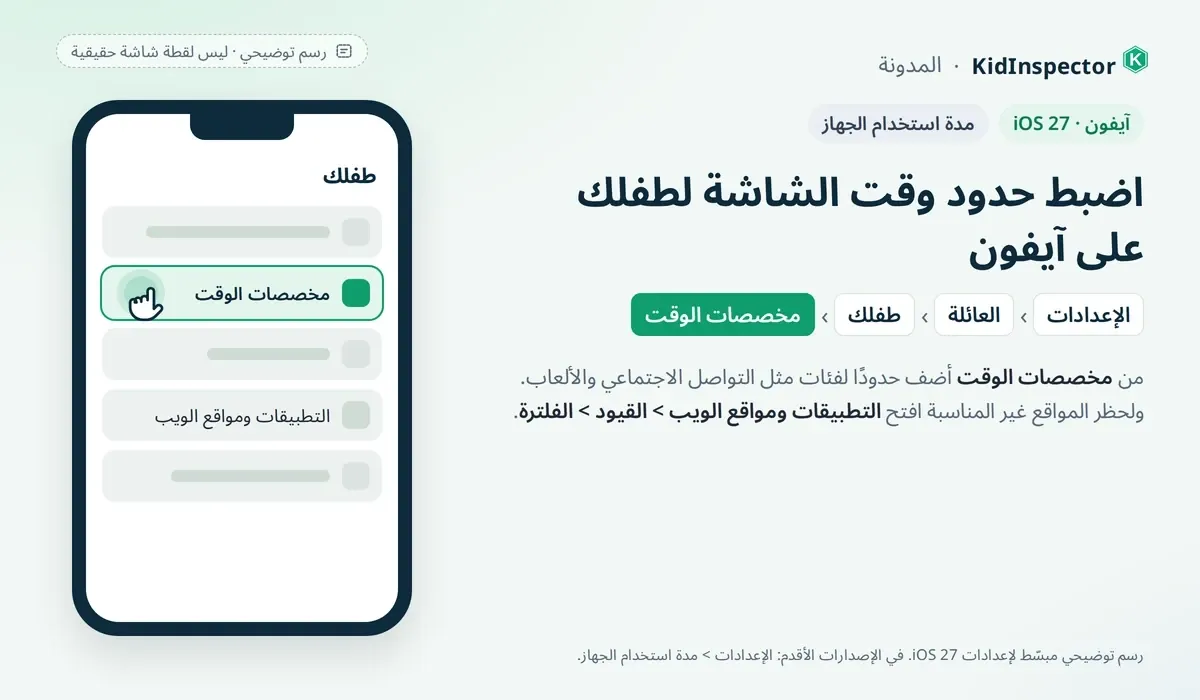
«مدة استخدام الجهاز» (Screen Time) هي أداة Apple المدمجة للرقابة الأبوية، وتعمل على أفضل وجه مع «المشاركة العائلية» التي تجمع حتى ستة أفراد من العائلة. وفي iOS 27، الذي صدر في 14 سبتمبر 2026، تجد إعدادات طفلك على جهازك ضمن قسم «العائلة» في الإعدادات.
خطوات التفعيل في iOS 27:
- أعدّ «المشاركة العائلية» وتأكد أن طفلك عضو فيها بحساب طفل، وحدّث أجهزة العائلة إلى iOS 27 أو أحدث.
- على جهازك افتح الإعدادات > العائلة، ثم اختر اسم طفلك.
- من مخصصات الوقت أضف حدودًا لفئات مثل التواصل الاجتماعي والألعاب، ومن الجدول حدّد أوقات الاستخدام لكل يوم.
- من التطبيقات ومواقع الويب > القيود > الفلترة اختر تقييد مواقع الويب للبالغين أو مواقع معتمدة فقط.
- فعّل طلب الموافقة على الشراء ليصلك طلب قبل أي تنزيل أو شراء.
- راجع جهات الاتصال المسموح بها وأمان التواصل لتحديد من يمكنه التواصل مع طفلك.
في الإصدارات الأقدم تجد أدوات مشابهة في الإعدادات > مدة استخدام الجهاز، ومنها وقت التوقف وحدود التطبيقات وقيود المحتوى والخصوصية. وفي كل الإصدارات احرص على تعيين رمز مدة استخدام الجهاز لا يعرفه طفلك.
ومن جديد iOS 27 أن الطفل يستطيع طلب فتح موقع محظور في Safari، فيصلك الطلب في تطبيق «الرسائل» لتوافق أو ترفض. كما أصبحت ميزة أمان التواصل تموّه مشاهد العنف أيضًا، حتى في مكالمات FaceTime. ولاحظ أن بعض الميزات قد لا تتوفر في كل البلدان أو اللغات. وللأمانة: لا يدعم KidInspector أجهزة آيفون، لذلك ننصح بأداة «مدة استخدام الجهاز» لهذه الأجهزة.
ويندوز وماك
ويندوز: الأداة المجانية هي «أمان العائلة من Microsoft» (Microsoft Family Safety). وتعمل عندما يكون لطفلك حساب Microsoft خاص به يسجّل به الدخول على ويندوز 10 أو 11 أو على Xbox.
- أنشئ لطفلك حساب Microsoft خاصًا به.
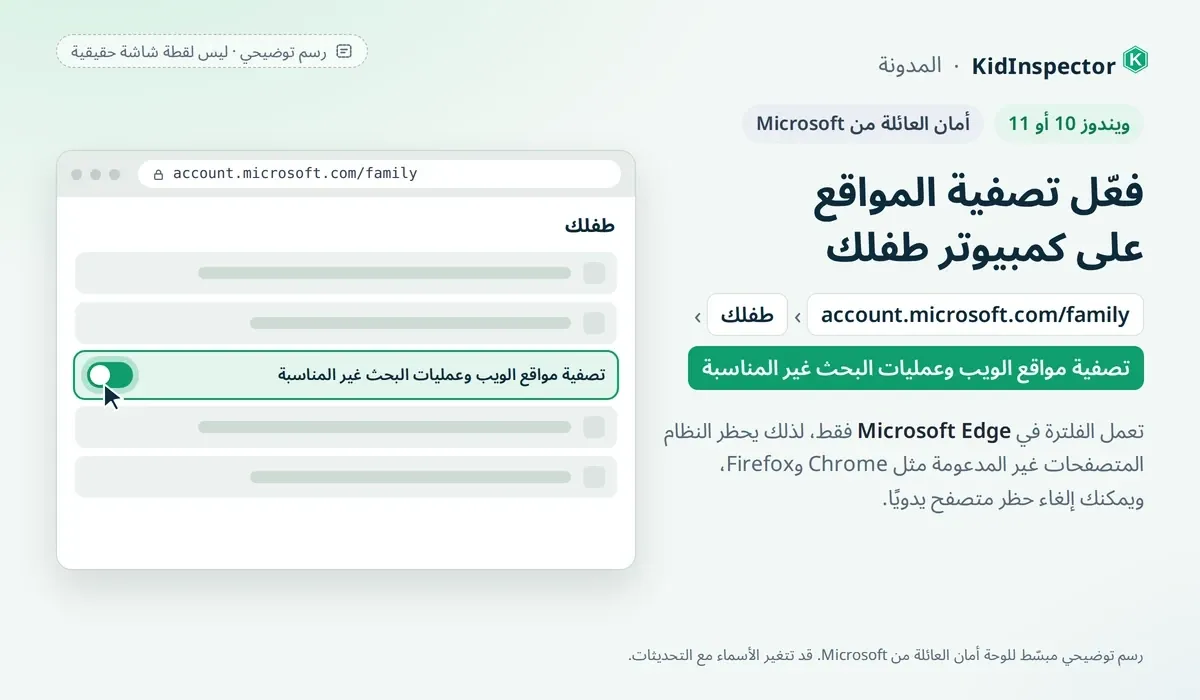
- سجّل الدخول إلى account.microsoft.com/family وأضف طفلك إلى مجموعتك العائلية، أو استخدم تطبيق Family Safety على هاتفك.
- اطلب من طفلك تسجيل الدخول إلى الكمبيوتر بحسابه هو، لا بحسابك.
- اضبط حدود وقت الشاشة للأجهزة والتطبيقات والألعاب، ثم فلاتر التطبيقات والألعاب حسب العمر.
- فعّل خيار تصفية مواقع الويب وعمليات البحث غير المناسبة.
انتبه إلى أن فلترة المواقع تعمل في متصفح Microsoft Edge فقط. لذلك عند تفعيلها يحظر النظام المتصفحات غير المدعومة، مثل Chrome وFirefox، على جهاز الطفل، ويمكنك إلغاء حظر متصفح يدويًا إن أردت. كما أوقفت Microsoft ميزة مشاركة الموقع في Family Safety، فلم تعد الأداة تعرض مكان طفلك.
ماك: تستخدم الأداة نفسها الموجودة في آيفون:
- افتح تطبيق إعدادات النظام على الماك.
- انقر على مدة استخدام الجهاز في الشريط الجانبي.
- من قائمة فرد من العائلة اختر طفلك.
- انقر على إعداد مدة استخدام الجهاز لطفلك، ثم اتبع الخطوات.
تنصح Apple باستخدام المشاركة العائلية، أو على الأقل بحساب مستخدم منفصل للطفل على الماك.
الراوتر ومزوّد الخدمة في السعودية ومصر والإمارات
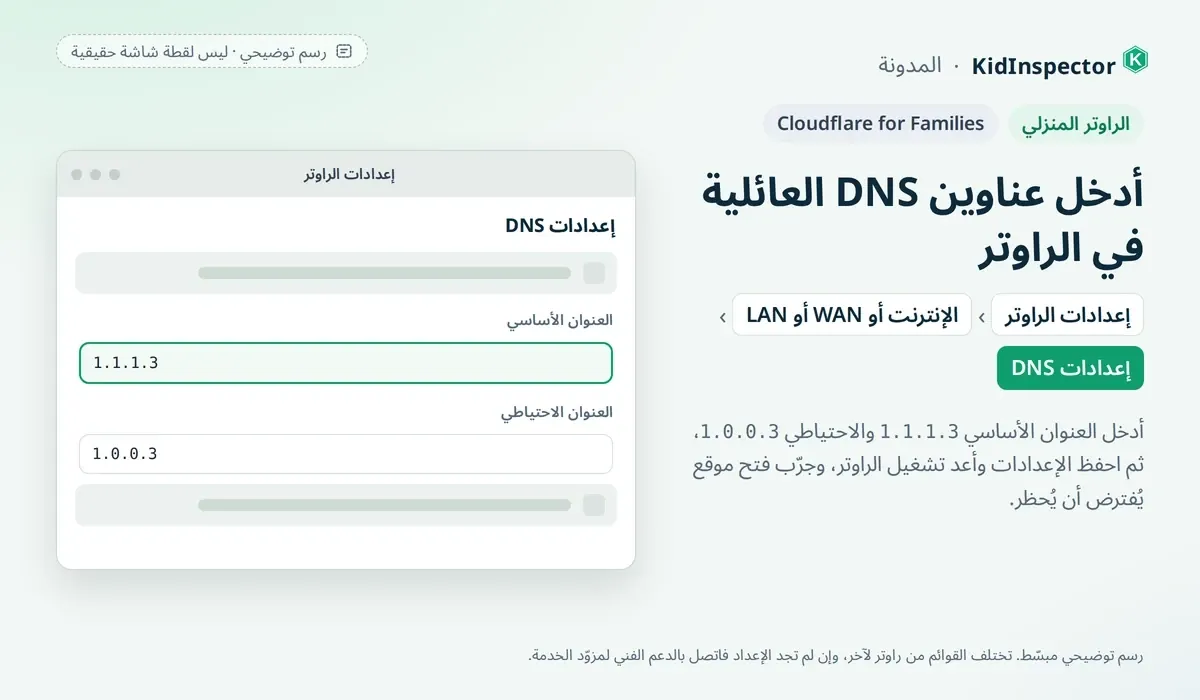
الراوتر هو جهاز الإنترنت المنزلي الذي تتصل به كل الأجهزة. وأسهل طريقة للرقابة من خلاله هي تغيير عناوين DNS إلى خدمة عائلية مجانية مثل Cloudflare for Families، التي تحظر البرمجيات الضارة ومحتوى البالغين.
- افتح صفحة إعدادات الراوتر من المتصفح، وستجد العنوان وبيانات الدخول غالبًا على ملصق أسفل الجهاز.
- ابحث عن إعدادات DNS، وقد تكون ضمن قسم «الإنترنت» أو WAN أو LAN.
- أدخل العنوان الأساسي 1.1.1.3 والعنوان الاحتياطي 1.0.0.3.
- احفظ الإعدادات وأعد تشغيل الراوتر، ثم جرّب فتح موقع يُفترض أن يُحظر للتأكد.
تختلف القوائم من راوتر لآخر، وفي بعض الأجهزة قسم باسم «الرقابة الأبوية» أو Parental Control لتحديد مواعيد الإنترنت لكل جهاز. وإذا لم تجد الإعداد، فاتصل بالدعم الفني لمزوّد الخدمة.
- السعودية: اسأل مزوّدك (stc أو موبايلي أو زين) عمّا إذا كانت باقتك المنزلية تشمل خدمة تصفية أو رقابة أبوية، واطلب مساعدته في ضبط الراوتر.
- مصر: الأمر نفسه مع WE أو فودافون أو أورنج أو e&، فاسأل عن خيارات التصفية المتاحة لخطك المنزلي وطريقة ضبطها.
- الإمارات: تعرض e& على موقعها إضافة باسم «الإشراف الأبوي» لضبط حدود وقت الشاشة وحظر المحتوى الضار، فراجع تفاصيلها وسعرها قبل الاشتراك، واسأل du عن الخيارات المتاحة لديها. كما تتيح هيئة تنظيم الاتصالات والحكومة الرقمية خدمة مجانية باسم «طلب الحجب أو رفع الحجب عن المواقع الإلكترونية» للإبلاغ عن المواقع المخالفة لقوانين الدولة.
يوتيوب وتيك توك وروبلوكس وأجهزة الألعاب
- YouTube: للأطفال الصغار تطبيق YouTube Kids، وللأكبر سنًا تجربة خاضعة للإشراف تُدار من Family Link.
- TikTok: ميزة Family Pairing تربط حسابك بحساب طفلك المراهق، فتضبط منها وقت الشاشة والرسائل المباشرة وفلترة المحتوى.
- Roblox: منذ يناير 2026 تطلب Roblox من المستخدمين حول العالم التحقق من العمر، بتقدير العمر من صورة الوجه أو بوثيقة هوية، قبل استخدام الدردشة، ثم تقتصر الدردشة على فئات عمرية متقاربة. ويمكنك ربط حساب والد لضبط حدود الإنفاق والدردشة ومستوى المحتوى.
- أجهزة الألعاب: لكل منصة أدواتها المجانية: خاصية Family Management في PlayStation، وتطبيق Xbox Family Settings، وتطبيق Nintendo Switch Parental Controls.
وإذا كان سؤالك عن الحكم الشرعي للعبة أو تطبيق معيّن، فالمرجع جهة الإفتاء الرسمية في بلدك، ونحن نركّز هنا على جانب الأمان.
جدول مقارنة: ماذا تفعل كل أداة؟
إذا كانت أجهزة بيتك من نوع واحد، فالأداة المدمجة المجانية تكفي غالبًا؛ أما إذا اختلطت الأجهزة، فقارن الخيارات في هذا الجدول.
| الأداة | الأجهزة | حدود وقت الشاشة | حظر المواقع | قفل التطبيقات | تحديد الموقع | أبرز قيد |
|---|---|---|---|---|---|---|
| Google Family Link | أندرويد، Chromebook | ✅ | ✅ في Chrome | ✅ | ✅ على أندرويد | على آيفون: إعدادات حساب Google فقط |
| مدة استخدام الجهاز (Apple) | آيفون، آيباد، ماك | ✅ | ✅ في Safari | ✅ | ⚠️ عبر المشاركة العائلية | لأجهزة Apple فقط |
| أمان العائلة من Microsoft | ويندوز، Xbox | ✅ | ⚠️ في Edge فقط | ✅ | ❌ أُلغيت الميزة | يلزم حساب Microsoft لكل طفل |
| الراوتر وDNS العائلي | كل أجهزة شبكة المنزل | ⚠️ حسب الراوتر | ✅ | ❌ | ❌ | داخل المنزل فقط |
| KidInspector | أندرويد، ويندوز، ماك | ⚠️ تقارير الاستخدام | ✅ مع سجل المحاولات | ✅ | ✅ حيث يتوفر | لا يدعم آيفون |
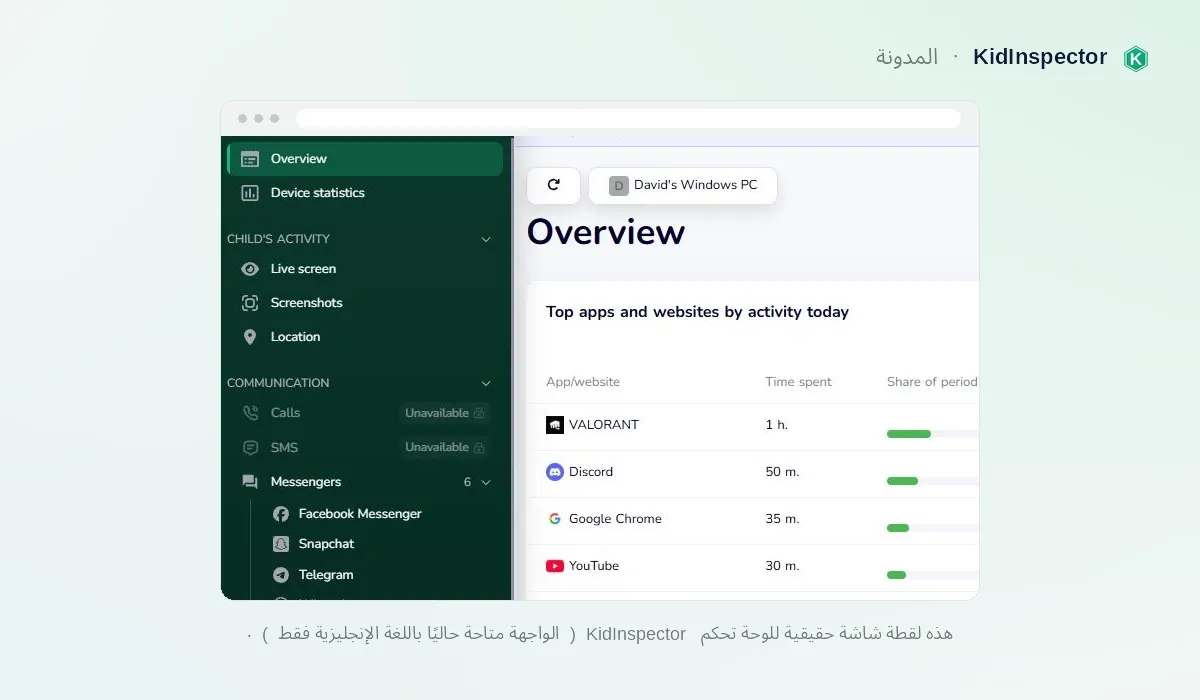
لوحة تحكم واحدة لأندرويد وويندوز وماك: إذا كان في بيتك هاتف أندرويد وكمبيوتر ويندوز وماك، فالتنقل بين ثلاث أدوات مختلفة مرهق. يجمع KidInspector هذه الأجهزة في لوحة ويب واحدة: وقت استخدام التطبيقات، والمواقع التي زارها طفلك، وحظر التطبيقات والمواقع مع سجل لمحاولات فتحها، وسجل المواقع الجغرافية حيث يتوفر. ثبّته على أجهزة أطفالك بعلمهم، ولاحظ أنه لا يدعم آيفون، فلهذه الأجهزة استخدم «مدة استخدام الجهاز».
ثغرات شائعة وكيف تسدّها
لا توجد أداة مثالية، والأطفال فضوليون بطبعهم. ومعرفة الطرق الشائعة لتجاوز القيود تساعدك على سدّها بهدوء.
- متصفح آخر: إعدادات Chrome في Family Link لا تنطبق على المتصفحات الأخرى في ويندوز وماك وآيفون. الحل: اشترط موافقتك على تنزيل التطبيقات، وأضف فلترة DNS على الراوتر، وفعّل على ويندوز خيار التصفية الذي يحظر المتصفحات غير المدعومة.
- حساب ثانٍ أو حساب ضيف: قد يسجّل الطفل الدخول بحساب لا تشرف عليه. الحل: اجعل حساب طفلك على الكمبيوتر حسابًا عاديًا بلا صلاحيات المسؤول، واحتفظ بكلمة مرور حساب المسؤول لنفسك.
- حذف التطبيق أو إعادة ضبط الجهاز: قد تختفي الإعدادات فجأة. الحل: راجع لوحة التحكم بانتظام، واتفقا مسبقًا على أن توقف التقارير يعني جلسة حوار، لا عقوبة فورية.
- تطبيقات VPN: تغيّر هذه التطبيقات طريق اتصال الجهاز بالإنترنت، فتتجاوز فلترة الراوتر. الحل: فعّل الموافقة المسبقة على التطبيقات الجديدة، واسأل طفلك عن أي تطبيق لا تعرفه.
- بيانات الجوال: فلترة الراوتر لا تعمل خارج شبكة المنزل. الحل: اجمع دائمًا بين فلترة الراوتر وإعدادات الجهاز نفسه.
- هاتف صديق أو جهاز قديم: لا تستطيع أي أداة تغطية كل جهاز يصل إليه طفلك. الحل: الحوار والاتفاق العائلي، وأن يعرف طفلك أنه يستطيع إخبارك بما رآه من غير خوف من العقاب.
وهنا يفيد سجل المحاولات في بعض التطبيقات، مثل KidInspector: فبدل الاتهام، تبدأ حديثًا هادئًا عن موقع حاول الطفل فتحه ولماذا.
الرقابة الأبوية والقانون في السعودية ومصر والإمارات (حتى سبتمبر 2026)
الإشراف على أجهزة أطفالك القُصَّر جزء من مسؤوليتك التربوية، لكن الدول الثلاث تحمي الخصوصية وتعاقب على إساءة استخدام التقنية. وفيما يلي أهم ما يحتاج الوالدان إلى معرفته حتى سبتمبر 2026، وهي معلومات عامة لا تغني عن استشارة قانونية.
- السعودية: يعاقب نظام مكافحة جرائم المعلوماتية، الصادر بالمرسوم الملكي رقم م/17 عام 1428هـ (2007)، بالسجن حتى سنة وبغرامة حتى 500 ألف ريال، أو بإحداهما، على أفعال منها: المساس بالحياة الخاصة عبر إساءة استخدام الهواتف المزوّدة بكاميرا، والتشهير، والدخول غير المشروع بقصد التهديد أو الابتزاز. وتُشدَّد العقوبة إذا اقترنت الجريمة باستدراج القُصَّر واستغلالهم.
- مصر: يمثّل القانون رقم 175 لسنة 2018 بشأن مكافحة جرائم تقنية المعلومات الإطار القانوني لجرائم الإنترنت، وله لائحة تنفيذية منشورة لدى الجهاز القومي لتنظيم الاتصالات. وفي 17 سبتمبر 2026 أعلن المجلس الأعلى لتنظيم الإعلام والجهاز القومي لتنظيم الاتصالات إجراءات تُلزم منصات التواصل الاجتماعي بعدم إتاحة حسابات شخصية مستقلة لمن هم دون 13 عامًا، وبتفعيل «نمط الاستخدام الآمن» تلقائيًا وإلزاميًا للفئة من 13 إلى 15 عامًا، مع التحقق الفعّال من العمر، ومهلة ثلاثة أشهر للامتثال من تاريخ العمل بالقرار.
- الإمارات: يسري المرسوم بقانون اتحادي رقم (34) لسنة 2021 في شأن مكافحة الشائعات والجرائم الإلكترونية منذ 2 يناير 2022، ومن أهدافه بحسب البوابة الرسمية لحكومة الإمارات مكافحة الاحتيال الإلكتروني وحماية الخصوصية. كما يحمي القانون الاتحادي رقم 3 لسنة 2016 بشأن حقوق الطفل، المعروف بقانون «وديمة»، الأطفال حتى سن 18 عامًا. ومنذ 1 يناير 2026 يسري المرسوم بقانون اتحادي رقم (26) لسنة 2025 في شأن السلامة الرقمية للطفل، الذي يُلزم الوالدين ومن يتولى رعاية الطفل قانونًا بمتابعة أنشطته الرقمية واستخدام أدوات الرقابة الأبوية، مع احترام استقلاليته بما يناسب عمره. وبموجب قرار مجلس الوزراء رقم (106) لسنة 2026، الساري منذ 30 يونيو 2026، لا يجوز لمن هم دون 15 عامًا إنشاء حساب شخصي على منصات التواصل الاجتماعي أو استخدامه، ومُنحت المنصات مهلة 12 شهرًا لتوفيق أوضاعها.
الرقابة والثقة: كيف تتحدث مع طفلك
الأدوات تحمي، لكن الثقة هي ما يجعل طفلك يأتي إليك عندما يواجه مشكلة. لذلك قدّم الرقابة الأبوية بوصفها اتفاقًا عائليًا، لا قرارًا مفاجئًا. فالطفل هنا شريك في الحل، وليس متهمًا.
ابدأ بالسبب لا بالأداة. اختر وقتًا هادئًا، وقل مثلًا: «أريدك أن تستمتع بهاتفك، وفي الوقت نفسه أريد أن أطمئن على نومك ودراستك وسلامتك. تعالَ نتفق معًا على القواعد».
اشرح ما الذي ستراه. الوضوح يطمئن. قل مثلًا: «سأرى كم من الوقت تقضيه في التطبيقات، والمواقع التي تزورها، وإذا غيّرتُ أي إعداد فسأخبرك أولًا».
امنح استقلالية تناسب العمر. هذا اقتراح عملي يمكنك تعديله حسب طبيعة طفلك:
- حتى 8 سنوات: مواقع وتطبيقات معتمدة فقط، والجهاز في مكان مشترك من البيت.
- من 9 إلى 12 عامًا: حد يومي لوقت الشاشة، وموافقتك على التطبيقات الجديدة، وحوار أسبوعي قصير.
- من 13 إلى 17 عامًا: قيود أقل وشفافية أكبر؛ فالمراهق يعرف ما الذي تتابعه ولماذا، وتُخفَّف القيود كلما أظهر مسؤولية.
اكتبا اتفاقًا عائليًا بسيطًا. يمكن أن يتضمن:
- أوقات استخدام الأجهزة وأماكنها، مثل إبقاء الهواتف خارج غرف النوم ليلًا.
- ما يفعله الطفل إذا رأى شيئًا مزعجًا أو وصلته رسالة من غريب: أن يخبرك دون أن يخشى العقاب.
- موعدًا لمراجعة الاتفاق كل بضعة أشهر، مع تخفيف قيد واحد على الأقل عندما يلتزم الطفل.
كن قدوة. إذا طلبت من طفلك ترك الهاتف أثناء الطعام، فافعل ذلك أنت أيضًا.
إذا اكتشفت محاولة تجاوز. لا تبدأ بالعقاب. اسأل بهدوء: «ما الذي كنت تحاول الوصول إليه؟» فقد تكتشف حاجة حقيقية، مثل لعبة يلعبها كل زملائه، يمكن التفاهم حولها.
أين تطلب المساعدة؟ إذا تعرّض طفلك للتنمّر أو الابتزاز أو أي أذى عبر الإنترنت، فاحتفظ بالأدلة ولا تحذفها، ثم تواصل مع الجهات الرسمية.
السعودية: خط مساندة الطفل 116111، وهو رقم مجاني يديره برنامج الأمان الأسري الوطني للأطفال دون 18 عامًا. وللإبلاغ عن الجرائم المعلوماتية استخدم تطبيق «كلنا أمن» التابع للأمن العام.
مصر: خط نجدة الطفل 16000 التابع للمجلس القومي للطفولة والأمومة، ويعمل على مدار الساعة. وفي حالات الابتزاز أو الجرائم الإلكترونية توجّه إلى أقرب قسم شرطة.
الإمارات: الخط الساخن لحماية الأطفال 116111 التابع لمركز وزارة الداخلية لحماية الطفل، والرقم 999 للإبلاغ عن الجرائم الإلكترونية.
أسئلة شائعة
لأجهزة أندرويد، الخيار المجاني الرسمي هو Google Family Link، ولآيفون أداة «مدة استخدام الجهاز» المدمجة. وتكفي هاتان الأداتان معظم الأسر إذا كانت أجهزتها من نوع واحد. أما إذا أردت لوحة واحدة لأندرويد وويندوز وماك، فقد يناسبك تطبيق مستقل مدفوع مثل KidInspector.
يحتاج إيقاف الإشراف في Family Link إلى موافقة الوالدين، حتى بعد أن يبلغ الطفل 13 عامًا، أو سن الموافقة الرقمية في بلده، ويتحول حسابه إلى حساب مراهق خاضع للإشراف. فإذا طلب طفلك إلغاءها، فاجعل طلبه بداية حوار: ما الذي يضايقه؟ وما القيود التي يمكن تخفيفها؟
لا. يعمل KidInspector على أندرويد وويندوز وماك فقط، ولا يدعم آيفون أو آيباد. ولأجهزة Apple ننصح بأداة «مدة استخدام الجهاز» مع «المشاركة العائلية»، فهي مجانية ومدمجة في النظام.
ابدأ مع أول جهاز يستخدمه طفلك وحده، واجعل القيود أوضح في السنوات الأولى. ومع دخول سن المراهقة، خفّف القيود تدريجيًا ووسّع مساحة الثقة. وعمر 13 عامًا، حين يمكن تحويل حساب Google إلى حساب مراهق خاضع للإشراف، مناسبة جيدة لمراجعة الاتفاق العائلي.
نعم، عندما تستخدمه على أجهزة أطفالك القُصَّر وبعلمهم، أو على جهاز يحق لك قانونًا الإشراف عليه بالموافقة اللازمة. أما أجهزة البالغين، مثل الزوج أو الموظف، فلا تثبّته عليها إلا بموافقة أصحابها الصريحة، وإلا فقد تخالف قوانين الخصوصية والجرائم المعلوماتية في السعودية ومصر والإمارات.
ابدأ بخطوة واحدة اليوم: فعّل الأداة المجانية المناسبة لجهاز طفلك، ثم اجلسا معًا لكتابة اتفاقكما العائلي. وإذا كانت أسرتك تستخدم أندرويد وويندوز وماك وتريد لوحة تحكم واحدة، فجرّب KidInspector على أجهزة أطفالك وبعلمهم. أما أجهزة آيفون فالأنسب لها «مدة استخدام الجهاز»، لأن KidInspector لا يدعمها.