جوجل فاميلي لينك (Google Family Link): طريقة الإعداد خطوة بخطوة وحدوده

جوجل فاميلي لينك (Google Family Link) هو تطبيق الرقابة الأبوية المجاني من Google لهواتف Android وأجهزة Chromebook. تعرّف على شروط العمر وطريقة الإعداد خطوة بخطوة وأهم المميزات وحدود التطبيق والبدائل.
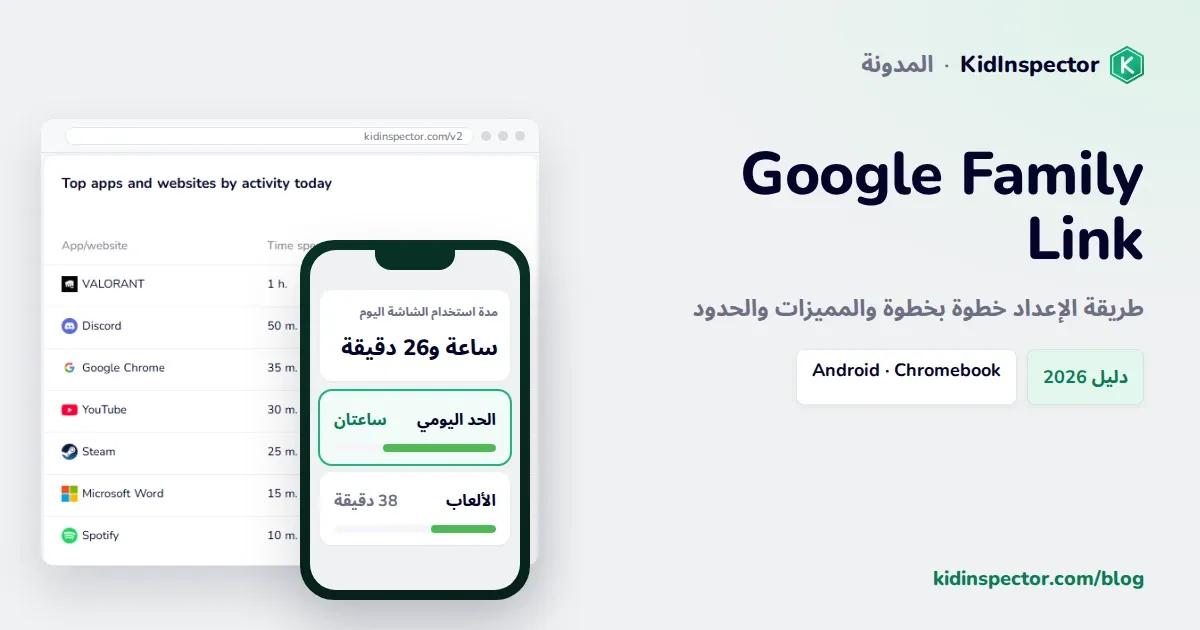
جوجل فاميلي لينك (Google Family Link) هو تطبيق الرقابة الأبوية المجاني من Google. يتيح لك الإشراف على حساب Google الخاص بطفلك وعلى هاتفه بنظام Android أو جهاز Chromebook: تضع حدًا يوميًا لاستخدام الجهاز وأوقاتًا للراحة، وتوافق على التطبيقات التي ينزّلها من Google Play، وترى مكان الجهاز، وتفلتر Chrome وYouTube وبحث Google.
في هذا الدليل ستجد شروط العمر، وطريقة إعداد Family Link خطوة بخطوة، وأهم المميزات، وحدود التطبيق (ومنها iPhone)، والبدائل المتاحة. أسماء القوائم والقواعد محدّثة حتى أكتوبر 2026، وقد تختلف قليلًا حسب إصدار التطبيق.
ما هو Google Family Link؟
يتكوّن Family Link من جزأين. على هاتفك تثبّت تطبيق Google Family Link (على Android أو iPhone). أما على جهاز طفلك بنظام Android فالإشراف مدمج أصلًا في إعدادات Google، ويكفي تفعيله. ومن تطبيقك يمكنك:
- وضع حد يومي وأوقات يُقفل فيها الهاتف، مثل الليل أو ساعات الدراسة؛
- الموافقة على التطبيقات وعمليات الشراء في Google Play أو رفضها؛
- معرفة الموقع الجغرافي للجهاز وتلقّي تنبيه عند وصول طفلك إلى المنزل أو المدرسة؛
- فلترة المواقع في Chrome، وإبقاء SafeSearch مفعّلًا في بحث Google، واختيار طريقة استخدام طفلك لـ YouTube؛
- قفل الجهاز فورًا، مثلًا وقت العشاء.
تطبيق Family Link مجاني ولا توجد له نسخة مدفوعة. وهو ينجح أكثر حين يكون اتفاقًا عائليًا لا مراقبة خفية: فطفلك يرى على هاتفه الإعدادات المفعّلة.
العمر والأجهزة والحسابات
قبل البدء، تأكّد من النقاط التالية (مساعدة Family Link):
- حسابك. تحتاج إلى حساب Google، وأن يكون عمرك 18 عامًا أو أكثر (أو سن الرشد في بلدك)، وأن تقيم في البلد نفسه الذي يقيم فيه طفلك.
- حساب طفلك. يمكنك إنشاء حساب جديد له من Family Link أو إضافة الإشراف إلى الحساب الذي يستخدمه حاليًا. لا يمكن إدارة حسابات Google Workspace for Education، أي الحسابات التي توفّرها المدرسة، باستخدام Family Link.
- جهاز طفلك. Android 6.0 أو إصدار أحدث، أو جهاز Chromebook بنظام ChromeOS 71 أو أحدث. ويتطلّب الحد اليومي Android 7 أو أحدث. لا يمكن الإشراف على أجهزة iPhone وiPad ولا على أجهزة الكمبيوتر بنظام Windows أو macOS.
- جهازك. هاتف Android، أو iPhone أو iPad بنظام iOS 16 أو أحدث، أو المتصفح عبر familylink.google.com.
العمر مهم لأنه يحدّد متى يستطيع طفلك إدارة حساب Google بنفسه. في السعودية ومصر والإمارات هذا العمر هو 13 عامًا؛ وقبله لا يوجد الحساب إلا تحت إشراف أحد الوالدين (Google). بعد 13 عامًا يمكن أن يستمر الإشراف، لكن بموافقة طفلك.
طريقة إعداد Family Link خطوة بخطوة
هناك طريقان: إنشاء حساب جديد لطفلك، أو إضافة الإشراف إلى الحساب الذي يستخدمه. الطريق الثاني هو الأكثر شيوعًا عندما يكون لدى الطفل هاتف بالفعل. خصّص نحو 15 دقيقة، واجعل الجهازين في متناول يدك.
على هاتف الوالد أو الوالدة
- نزّل تطبيق Google Family Link من Google Play أو App Store، وسجّل الدخول بحساب Google الخاص بك.
- اتبع خطوات المعالج لإضافة طفلك، واختر إنشاء حساب جديد أو الإشراف على حساب موجود.
- إذا أنشأت حسابًا جديدًا، أدخل اسم طفلك وتاريخ ميلاده وعنوان Gmail الذي تريده له.
- في النهاية راجع الإعدادات المقترحة. يمكنك تغييرها في أي وقت.
على هاتف الطفل
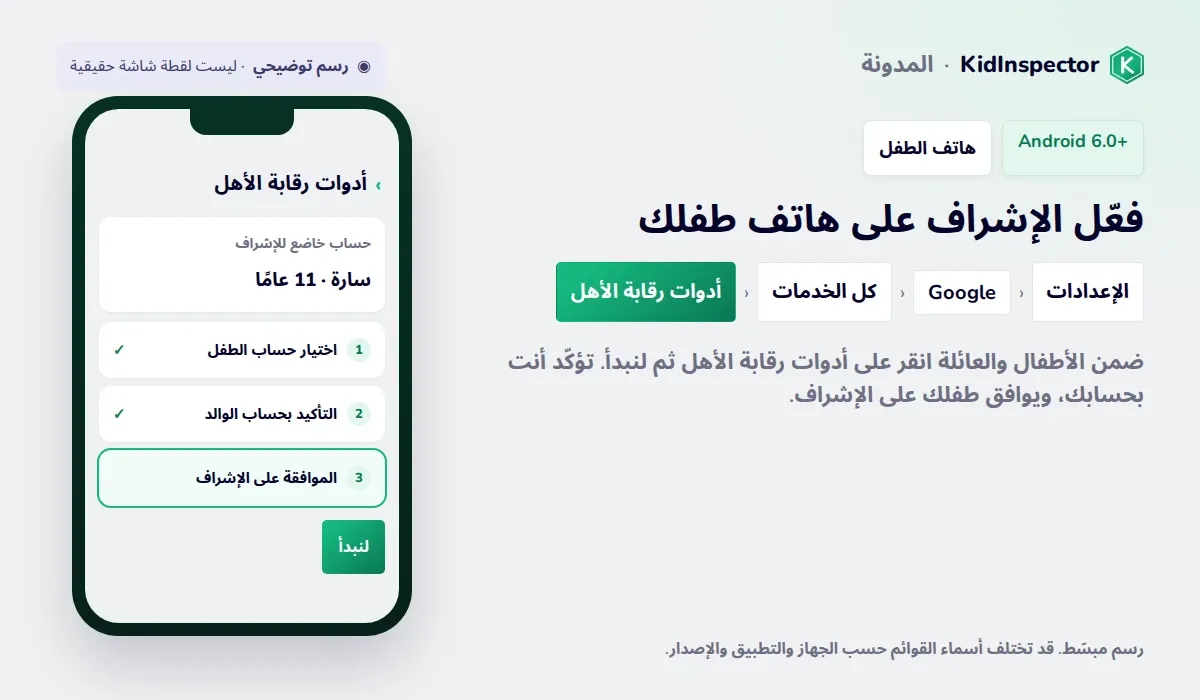
- افتح الإعدادات ‹ Google ‹ كل الخدمات.
- ضمن الأطفال والعائلة، انقر على أدوات رقابة الأهل ثم على لنبدأ.
- اختر حساب طفلك، أو أضفه إن لم يكن موجودًا على الهاتف بعد.
- عندما يُطلب منك ذلك، سجّل الدخول بحسابك لتأكيد أنك أحد الوالدين.
- يجب أن يوافق طفلك على الإشراف. بعد ذلك يظهر الهاتف في تطبيق Family Link لديك.
نفّذ الإعداد وطفلك بجانبك، واشرح له ما الذي ستراه وما الذي لن تراه. الاتفاق على القواعد من اليوم الأول أسهل بكثير من النقاش حين يُقفل الهاتف في منتصف لعبة.
المميزات: الحد اليومي، وقت النوم، الموافقة على التطبيقات، الموقع، وفلاتر Chrome وYouTube
في الإصدار الحالي من التطبيق، يوجد كل شيء تقريبًا في تبويبين: مدّة النظر إلى الشاشة وعناصر التحكّم. وفي الأعلى تختار الطفل إذا كان لديك أكثر من طفل.
الحد اليومي ووقت النوم
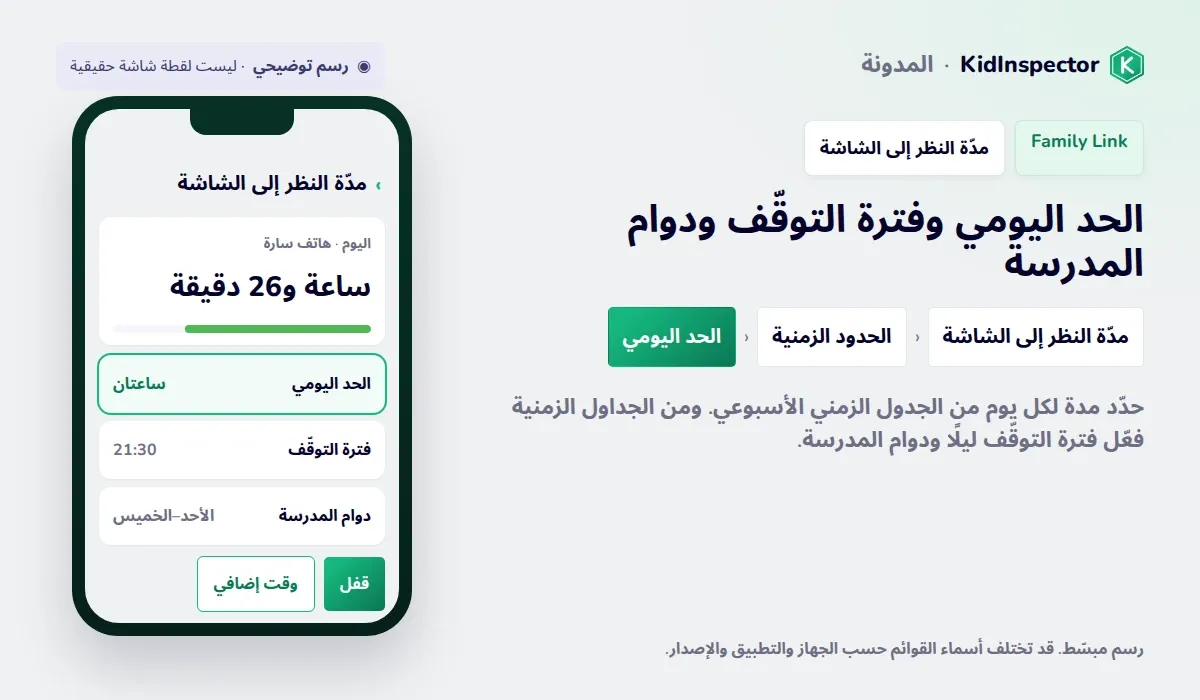
انتقل إلى مدّة النظر إلى الشاشة ‹ الحدود الزمنية ‹ الحد اليومي، ثم انقر على الجدول الزمني الأسبوعي لتحديد مدة مختلفة لكل يوم، مثلًا وقت أقل في أيام الدراسة ووقت أطول في عطلة نهاية الأسبوع. عند انتهاء الوقت لا يستطيع طفلك فتح قفل الهاتف أو استخدام التطبيقات، لكنه يستطيع الرد على المكالمات والاتصال بأرقام الطوارئ (مساعدة Family Link).
وفي مدّة النظر إلى الشاشة ‹ الجداول الزمنية يوجد خياران آخران (الجداول الزمنية):
- فترة التوقّف: يُقفل الهاتف ليلًا، وهو وقت النوم.
- دوام المدرسة: يقيّد الهاتف ويكتم الإشعارات أثناء الحصص. ويمكنك إضافة فترات استراحة وإبقاء تطبيقات المدرسة متاحة.
إذا احتاج طفلك إلى وقت أطول في يوم ما، فامنحه وقت إضافي دون تغيير الحد المعتاد. وبزر قفل تقفل الجهاز فورًا. لاحظ أن الحد يُطبَّق على كل جهاز على حدة، وأن تطبيقات النظام لا يمكن تقييدها.
الموافقة على التطبيقات وعمليات الشراء في Google Play
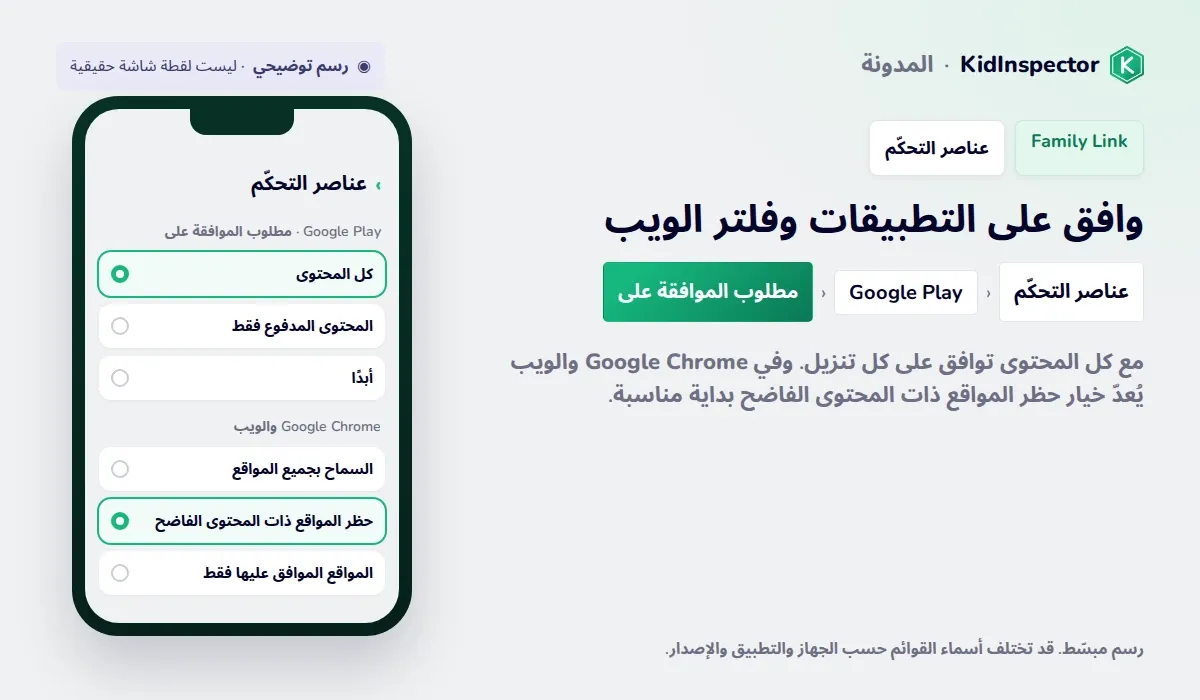
من عناصر التحكّم ‹ Google Play ‹ الموافقة على عمليات التنزيل والشراء تختار ما يحتاج إلى إذنك (Google Play). وتحت مطلوب الموافقة على اختر كل المحتوى أو المحتوى المدفوع فقط أو عمليات الشراء داخل التطبيق فقط أو أبدًا. مع الخيار الأول يصلك على هاتفك طلب في كل مرة يريد فيها طفلك تثبيت شيء، وتقرّر فورًا.
ومن القسم نفسه يمكنك تقييد التطبيقات والألعاب حسب التصنيف العمري. كما يمكنك من قائمة تطبيقات الجهاز حظر تطبيق معيّن أو وضع حد زمني خاص به.
فلاتر Chrome وبحث Google وYouTube
من عناصر التحكّم ‹ Google Chrome والويب تختار واحدًا من ثلاثة فلاتر (Chrome):
- السماح بجميع المواقع الإلكترونية: دون فلترة، باستثناء المواقع التي تحظرها بنفسك.
- محاولة حظر المواقع الإلكترونية التي تعرض محتوى فاضحًا: نقطة بداية مناسبة لمعظم الأطفال.
- السماح بالمواقع الإلكترونية التي تمت الموافقة عليها فقط: لا يفتح طفلك إلا المواقع الموجودة في قائمتك، وهو خيار مفيد للأطفال الصغار.
يعمل الفلتر في Chrome. إذا كان طفلك يستخدم متصفحًا آخر فاحظره من قائمة التطبيقات. وفي بحث Google يخفي SafeSearch النتائج غير اللائقة. أما YouTube فهناك طريقان للأطفال دون 13 عامًا: تطبيق YouTube Kids بمحتوى مناسب لكل عمر، أو تجربة YouTube تحت الإشراف بثلاثة مستويات من المحتوى (YouTube).
الموقع الجغرافي للجهاز
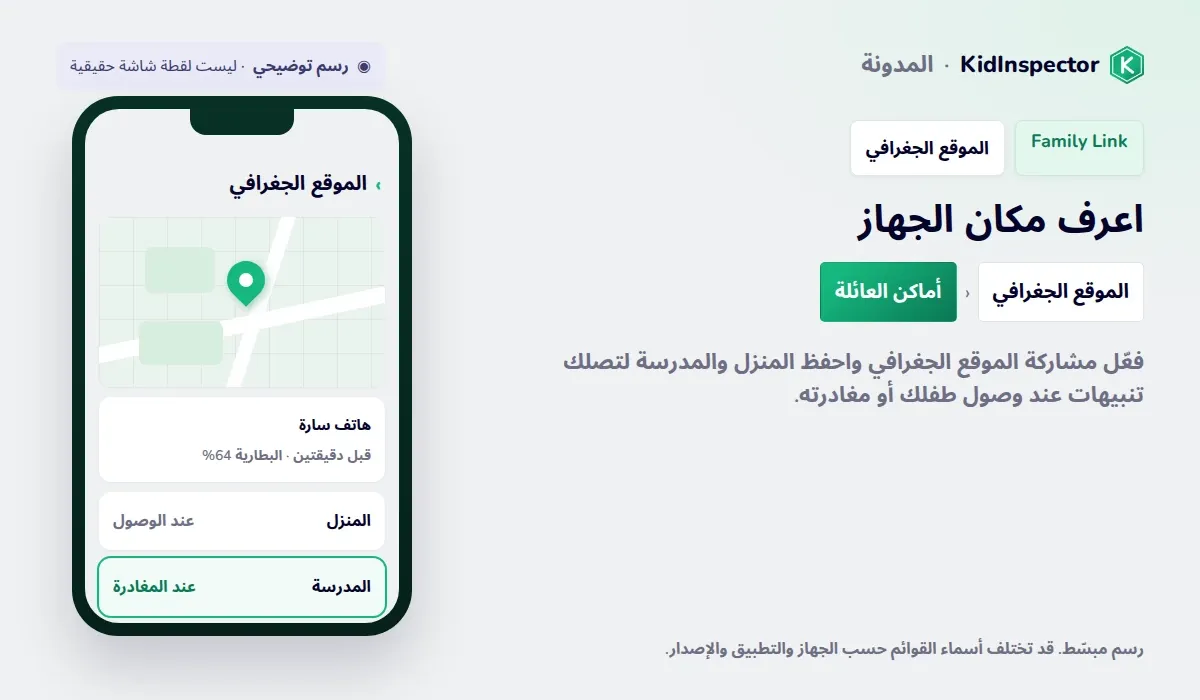
في تبويب الموقع الجغرافي فعّل مشاركة الموقع الجغرافي لترى على الخريطة مكان هاتف طفلك ومستوى البطارية. ومن أماكن العائلة يمكنك حفظ المنزل أو المدرسة وتلقّي تنبيه عند وصول طفلك أو مغادرته (الموقع الجغرافي).
لا يُحدَّث الموقع إلا إذا كان الهاتف مشغّلًا ومتصلًا بالإنترنت واستُخدم مؤخرًا. وهو موقع الجهاز لا موقع الطفل: إذا نسي هاتفه في المنزل، فستُظهر الخريطة المنزل.
حدود Family Link
يغطّي Family Link الأساسيات جيدًا على Android. وهذه حدوده، وهي غالبًا سبب بحث الأسر عن أداة إضافية:
- لا يشرف على iPhone أو iPad الطفل. إذا سجّل طفلك الدخول بحسابه على iPhone فلن تعمل معظم الإعدادات: لا حدود لمدة الاستخدام، ولا موقع للجهاز، ولا نشاط للتطبيقات، ولا حظر للتطبيقات، ولا فلاتر Chrome (Google). لجهاز iPhone استخدم ميزة «مدة استخدام الجهاز» من Apple مع «المشاركة العائلية». أما إذا كان iPhone معك والطفل يستخدم Android، فيعمل Family Link بشكل طبيعي (iOS 16 أو أحدث).
- لا يعمل على أجهزة الكمبيوتر بنظام Windows أو Mac. يشرف فقط على هواتف وأجهزة Android اللوحية وأجهزة Chromebook.
- لا يعرض السجل. توضّح Google أن الوالدين لا يرون سجل التصفح أو سجل YouTube، ولا الرسائل الإلكترونية أو المكالمات، ولا يمكنهم رؤية الشاشة عن بُعد (Google).
- لا يدخل إلى تطبيقات المراسلة. يمكنك حظر WhatsApp أو Snapchat أو TikTok أو وضع حد زمني لها، لكنك لا ترى ما يجري داخلها.
- لا يجمع الوقت بين الأجهزة. إذا كان لدى طفلك هاتف وجهاز لوحي، فلكل جهاز حدّه الخاص.
إذا كان في المنزل جهاز كمبيوتر أيضًا، أو أردت أن ترى أكثر من الوقت الإجمالي، فيمكنك استخدام Family Link مع أداة أخرى.
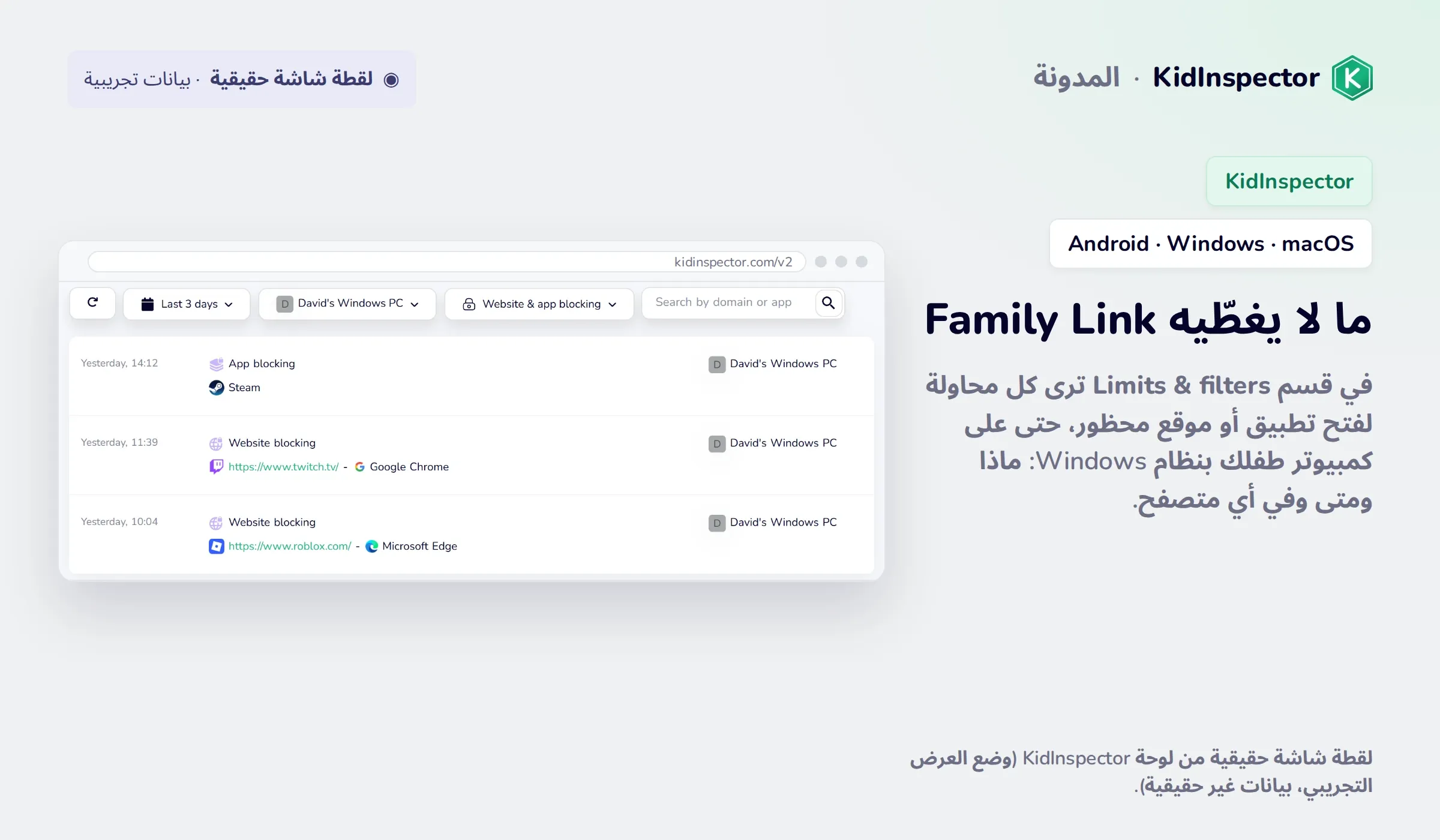
الهاتف والكمبيوتر في لوحة واحدة. يضيف KidInspector ما لا يغطّيه Family Link: أجهزة الكمبيوتر بنظامَي Windows وmacOS، وسجلًا لمحاولات فتح التطبيقات والمواقع المحظورة، ولقطات شاشة على Android، وكل ذلك في لوحة تحكم على الويب حسب المنصة. استخدمه على أجهزتك وأجهزة أطفالك، وأخبرهم بأنه مفعّل. لا يدعم iPhone.
مشكلات شائعة وحلولها
Family Link لا يعمل أو التغييرات لا تصل إلى الهاتف
السبب غالبًا هو الاتصال. تأكّد من أن هاتف طفلك متصل بالإنترنت، وحدّث Family Link وخدمات Google Play من متجر Google Play، ثم أعد تشغيل الهاتفين. اترك التاريخ والوقت على الضبط التلقائي، فإذا كانت الساعة خاطئة تختل الجداول الزمنية.
الموقع لا يظهر أو غير دقيق
تأكّد من أن الهاتف مشغّل ومتصل بالبيانات أو Wi-Fi، وأن مشاركة الموقع الجغرافي ما زالت مفعّلة. ولمزيد من الدقة فعّل دقة الموقع من Google في إعدادات الموقع على جهاز طفلك، ويمكنك الوصول إليها من تبويب الموقع الجغرافي في تطبيقك.
هاتف طفلك مقفل وليس معك التطبيق
استخدم رمز الدخول المخصّص للوالدَين. في Family Link اختر طفلك في الأعلى وافتح الرمز، ثم يُدخله طفلك على هاتفه فيُفتح القفل. ويعمل ذلك حتى لو لم يكن هاتفه متصلًا بالإنترنت (فتح القفل).
بلغ طفلك 13 عامًا ويريد إيقاف الإشراف
عند بلوغ هذا العمر ترسل Google رسالة إلكترونية إليك وإلى طفلك، ويمكنه الانتقال إلى إشراف مخصّص للمراهقين. ومنذ يناير 2026 يحتاج طفلك إلى موافقتك لإيقاف الإشراف تمامًا حتى يبلغ 18 عامًا، وتصلكما إشعارات إذا أُوقف (Google). استغل هذه المرحلة للحوار وتعديل القواعد بما يناسب عمره، بدلًا من الإبقاء على قواعد طفل في العاشرة.
لا يمكن إضافة الحساب
تأكّد من أنه ليس حسابًا مدرسيًا (Google Workspace for Education)، وأنك تقيم مع طفلك في البلد نفسه، وأن حسابك حساب شخص بالغ. وإذا كان الهاتف يستخدم ملفًا شخصيًا للعمل أو تديره شركة، فقد لا يتوفر الإشراف.
البدائل
لا يلزم أن تختار أداة واحدة فقط. كثير من الأسر تستخدم Family Link على هاتف Android الخاص بالطفل وأداة أخرى لبقية الأجهزة:
| الأداة | أجهزة الطفل | السعر | أبرز ما يميّزها |
|---|---|---|---|
| Google Family Link | Android وChromebook | مجاني | حدود زمنية وموافقة على التطبيقات وموقع الجهاز على Android |
| مدة استخدام الجهاز (Apple) | iPhone وiPad وMac | مجاني | الأداة المدمجة إذا كان طفلك يستخدم iPhone |
| Microsoft Family Safety | Windows وXbox | مجاني | حدود زمنية على الكمبيوتر وجهاز الألعاب، وفلاتر ويب في Microsoft Edge |
| KidInspector | Android وWindows وmacOS | مدفوع | لوحة ويب واحدة للهاتف والكمبيوتر، وسجل محاولات فتح المحتوى المحظور، ولقطات شاشة على Android |
إذا كنت ما زلت تحدّد ما تحتاج إليه، فابدأ بدليلنا عن الرقابة الأبوية، الذي يقارن أنواع الأدوات ويوضّح متى تناسب كل واحدة.
أسئلة شائعة
نعم. Family Link مجاني، دون نسخة مدفوعة ودون إعلانات. تحتاج فقط إلى حساب Google لك وحساب آخر لطفلك.
جزئيًا. يمكنك تثبيت تطبيق الوالدين على iPhone الخاص بك (iOS 16 أو أحدث) للإشراف على هاتف Android لدى طفلك. أما إذا كان iPhone مع طفلك، فمعظم المزايا غير متاحة، واستخدم حينها «مدة استخدام الجهاز» من Apple.
لا. يعرض Family Link الوقت الذي يقضيه طفلك في كل تطبيق، ويتيح حظر التطبيقات والمواقع، لكنه لا يعرض الرسائل ولا البريد الإلكتروني ولا المكالمات ولا سجل التصفح.
قبل 13 عامًا لا. وبعدها، ومنذ يناير 2026، يحتاج إلى موافقتك للخروج من الإشراف حتى يبلغ 18 عامًا، وتصلكما إشعارات إذا أُوقف.
على Chromebook فقط. لجهاز كمبيوتر بنظام Windows يمكنك استخدام Microsoft Family Safety، ولجهاز Mac ميزة «مدة استخدام الجهاز» من Apple. وأدوات مثل KidInspector تجمع Android وWindows وmacOS في لوحة واحدة.
كل أجهزة طفلك في مكان واحد. اطّلع على استخدام التطبيقات والمواقع المحظورة ونشاط هاتف Android وكمبيوتر Windows وجهاز Mac لدى طفلك في لوحة KidInspector، حسب المنصة. لا يدعم iPhone.