قفل التطبيقات على هاتف الطفل: من الإعدادات وبالتطبيقات

دليل عملي لقفل التطبيقات على أندرويد وآيفون: تثبيت الشاشة، المجلد الآمن في سامسونج، قفل التطبيقات في شاومي وهواوي، المطالبة ببصمة الوجه في آيفون، وحظر التطبيقات على هاتف الطفل عبر Family Link وتطبيقات الرقابة الأبوية.

يمكنك قفل التطبيقات على هاتف الطفل بطريقتين: من الإعدادات المدمجة في الهاتف، مثل تثبيت الشاشة في أندرويد والمجلد الآمن في سامسونج وقفل التطبيقات في شاومي وهواوي وخيار المطالبة ببصمة الوجه في آيفون، أو بتطبيقات الرقابة الأبوية مثل Family Link التي تحظر التطبيق على هاتف الطفل نفسه. الطريقة الأولى تناسب حين تعير طفلك هاتفك لبعض الوقت، والثانية تناسب حين يكون للطفل هاتف خاص به.
قبل أن تبدأ، حدّد ما تريده بالضبط: هل تريد منع الطفل من فتح تطبيقات العمل والبنك والصور على هاتفك؟ أم تريد ألا تعمل ألعاب أو شبكات تواصل معيّنة على هاتفه هو؟ الجواب يحدد الأداة المناسبة. في ما يلي الخطوات كما تشرحها صفحات المساعدة الرسمية لكل شركة، مع جدول يقارن بين الطرق في آخر المقال.
قفل التطبيقات من الإعدادات على أندرويد (سامسونج، شاومي، هواوي)
تختلف أسماء القوائم من شركة إلى أخرى، بل من إصدار إلى آخر. لذلك إن لم تجد خيارًا بالاسم المذكور، اكتب كلمة «قفل» أو «أمان» في مربع البحث أعلى تطبيق الإعدادات.
تثبيت الشاشة: حل سريع على أي هاتف أندرويد
إذا كنت تعطي طفلك هاتفك ليشاهد فيديو أو يلعب لعبة واحدة، فإن تثبيت الشاشة يُبقي الهاتف على تطبيق واحد فقط ولا يسمح بالخروج منه إلا برمز. وفق مساعدة Android من Google تكون الخطوات كالتالي:
- افتح تطبيق الإعدادات، ثم «الأمان» أو «الأمان والموقع الجغرافي»، ثم «الإعدادات المتقدمة».
- فعّل «تثبيت الشاشة على تطبيق معيّن».
- افتح التطبيق الذي تريد أن يستخدمه الطفل، ثم افتح شاشة النظرة العامة (مرّر للأعلى من أسفل الشاشة مع الاستمرار، أو اضغط زر النظرة العامة).
- اضغط على أيقونة التطبيق أعلى معاينته، ثم اختر «تثبيت».
لإزالة التثبيت مرّر للأعلى مع الاستمرار، أو اضغط مطولًا على زرّي الرجوع والنظرة العامة معًا إن كنت تستخدم الأزرار الثلاثة. وتوضح Google أنه بعد تفعيل الميزة يجب إدخال رقم التعريف الشخصي أو النقش أو كلمة المرور قبل إزالة التثبيت، لذلك لا تخبر طفلك برمز قفل الشاشة. وتنبّه الصفحة إلى أن مسار القائمة قد يختلف حسب الشركة المصنعة.
سامسونج: المجلد الآمن
لا تقدّم سامسونج في صفحاتها الرسمية «قفلًا» لكل تطبيق على حدة بالطريقة نفسها، لكنها تقدّم المجلد الآمن: مساحة خاصة منفصلة عن بقية الهاتف تحميها شركة سامسونج بتقنية Knox، وتضع فيها التطبيقات والصور والملفات التي لا تريد أن يصل إليها أحد. حسب صفحة دعم سامسونج:
- افتح الإعدادات، ثم «المقاييس الحيوية والحماية»، ثم «المجلد الآمن».
- سجّل الدخول بحساب سامسونج، ووافق على الشروط والأذونات.
- اختر نوع القفل: نمط أو رمز PIN أو كلمة مرور، ويمكنك أيضًا تفعيل البصمة.
- داخل المجلد اضغط أيقونة الزائد، واختر التطبيق، ثم «إضافة».
انتبه إلى أن التطبيق داخل المجلد الآمن نسخة مستقلة. هذه الطريقة مفيدة لحماية تطبيقاتك أنت، مثل تطبيق البنك أو البريد، حين يستخدم طفلك هاتفك، لكنها ليست وسيلة لمنع الطفل من تطبيق على هاتفه الخاص.
شاومي: قفل التطبيقات
في هواتف شاومي يوجد خيار مدمج لقفل التطبيقات بكلمة مرور. تشرح صفحة دعم شاومي (بالإنجليزية) الخطوات تقريبًا هكذا: افتح الإعدادات، ثم قسم التطبيقات، ثم خيار قفل التطبيقات، ثم شغّله واضبط كلمة مرور، وبعدها اختر التطبيقات التي تريد قفلها. عند فتح أي تطبيق محمي سيُطلب إدخال كلمة المرور. وتذكر الشركة أن الميزة تساعد أيضًا في تحديد التطبيقات التي يمكن للأطفال استخدامها.
نصيحة مهمة: اربط القفل بحساب شاومي عندما يُعرض عليك ذلك، لأن الصفحة نفسها تقول إن حساب شاومي هو الطريقة الوحيدة لاستعادة القفل إن نسيت كلمة المرور، وإلا فلن تتمكن من إعادة تعيينها إلا بعد إعادة ضبط المصنع.
هواوي: قفل التطبيقات
هواوي منتشرة في المنطقة، وتضم هواتفها خيار قفل التطبيقات في قسم الأمان. وفق صفحة دعم هواوي (بالإنجليزية، لهاتف Mate 40 Pro): افتح الإعدادات، ثم الأمان، ثم قفل التطبيقات، واضغط تفعيل، واضبط كلمة المرور، ثم اختر التطبيقات المطلوب قفلها. إذا كنت قد فعّلت فتح الهاتف بالوجه أو البصمة، فيمكنك ربط قفل التطبيقات بهما عندما يُطلب منك ذلك. قد تختلف التسميات قليلًا في هاتفك بحسب الطراز والإصدار.
قفل التطبيقات من الإعدادات للآيفون
في آيفون هناك أداتان مختلفتان: الأولى تقفل تطبيقًا على هاتفك أنت، والثانية تحظر التطبيقات على آيفون الطفل عبر الإشراف العائلي.
قفل تطبيق ببصمة الوجه على هاتفك
حسب دليل Apple:
- انتقل إلى الشاشة الرئيسية وحدد مكان التطبيق.
- المس أيقونة التطبيق مطولًا حتى تظهر قائمة الإجراءات السريعة.
- اضغط «المطالبة ببصمة الوجه» (أو بصمة الإصبع أو رمز الدخول حسب جهازك)، ثم اضغط عليه مرة أخرى وأكّد هويتك.
بعد ذلك لن يفتح التطبيق إلا بوجهك أو ببصمتك أو برمزك. تذكر Apple أن بعض التطبيقات المدمجة لا يمكن قفلها، مثل الحاسبة والكاميرا والساعة وجهات الاتصال والخرائط والإعدادات.
حظر التطبيقات على آيفون الطفل
إذا كان لطفلك آيفون خاص به ضمن مجموعة المشاركة العائلية، فاتبع ما تشرحه صفحة Apple عن الإشراف العائلي:
- افتح الإعدادات، ثم «العائلة»، ثم اضغط اسم طفلك.
- اضغط «التطبيقات ومواقع الويب» وأدخل رمز «مدة استخدام الشاشة» إن طُلب منك.
- اختر التطبيق ثم «حظر التطبيق» وأكّد. يمكنك إلغاء الحظر في أي وقت.
ومن الصفحة نفسها يمكنك ضبط «قيود المحتوى والخصوصية» حسب العمر، واستخدام «مخصصات الوقت» لتحديد وقت يومي لفئات التطبيقات مثل الألعاب أو التواصل الاجتماعي. احرص على ألا يعرف الطفل رمز مدة استخدام الشاشة.
للأطفال: قفل التطبيقات بتطبيق Family Link
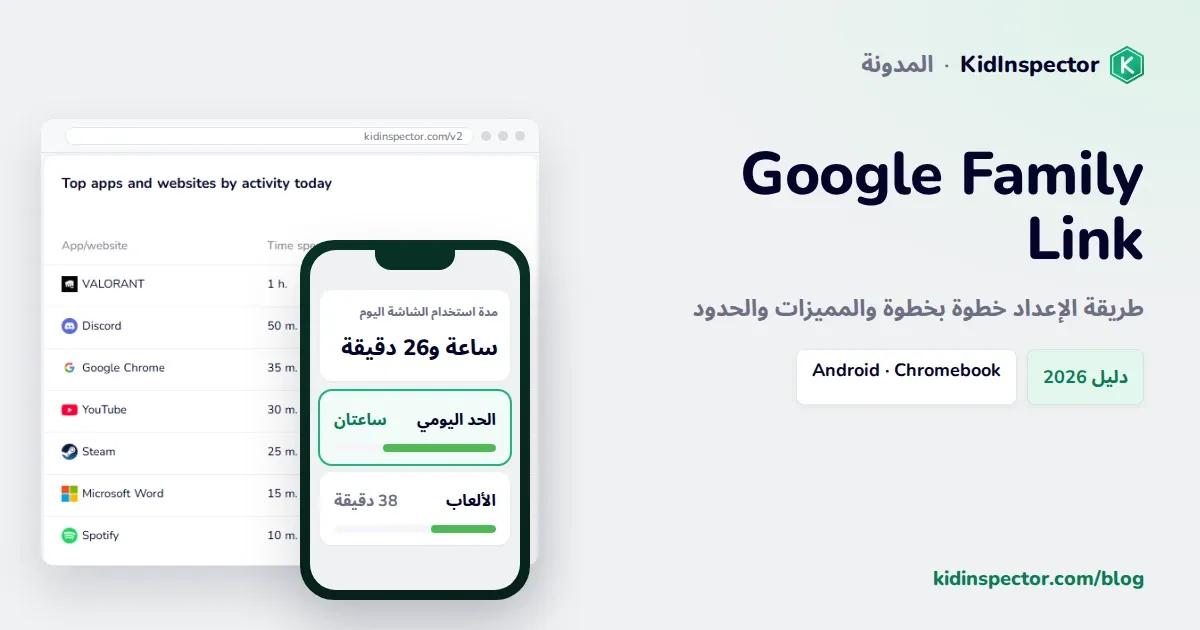
عندما يكون للطفل هاتف أندرويد خاص به، فالأفضل ألا تعتمد على قفل برمز يمكن أن يخمّنه، بل أن تحظر التطبيق من هاتفك أنت. هذا ما يفعله تطبيق Google المجاني Family Link، وقد شرحنا إعداده خطوة بخطوة في دليل Google Family Link. أما الحظر فخطواته وفق مساعدة Google For Families:
- افتح Family Link واختر حساب طفلك.
- اضغط «مدّة النظر إلى الشاشة»، ثم «الحدود الزمنية»، ثم «المدة القصوى لاستخدام التطبيقات».
- اختر التطبيق، وبدّل مفتاح «مسموح به»، ثم اضغط «تم». ستتغير حالته إلى «محظور».
تقول Google إن التغيير يُطبَّق عادة خلال نحو خمس دقائق أو عند اتصال الجهاز بالإنترنت، وإن الطفل يتلقى تنبيهًا قبل دقيقة لإنهاء ما يفعله إذا كان يستخدم التطبيق. ولا يمكن حظر بعض التطبيقات الضرورية لعمل الجهاز أو للإشراف.
تطبيقات قفل التطبيقات والرقابة الأبوية
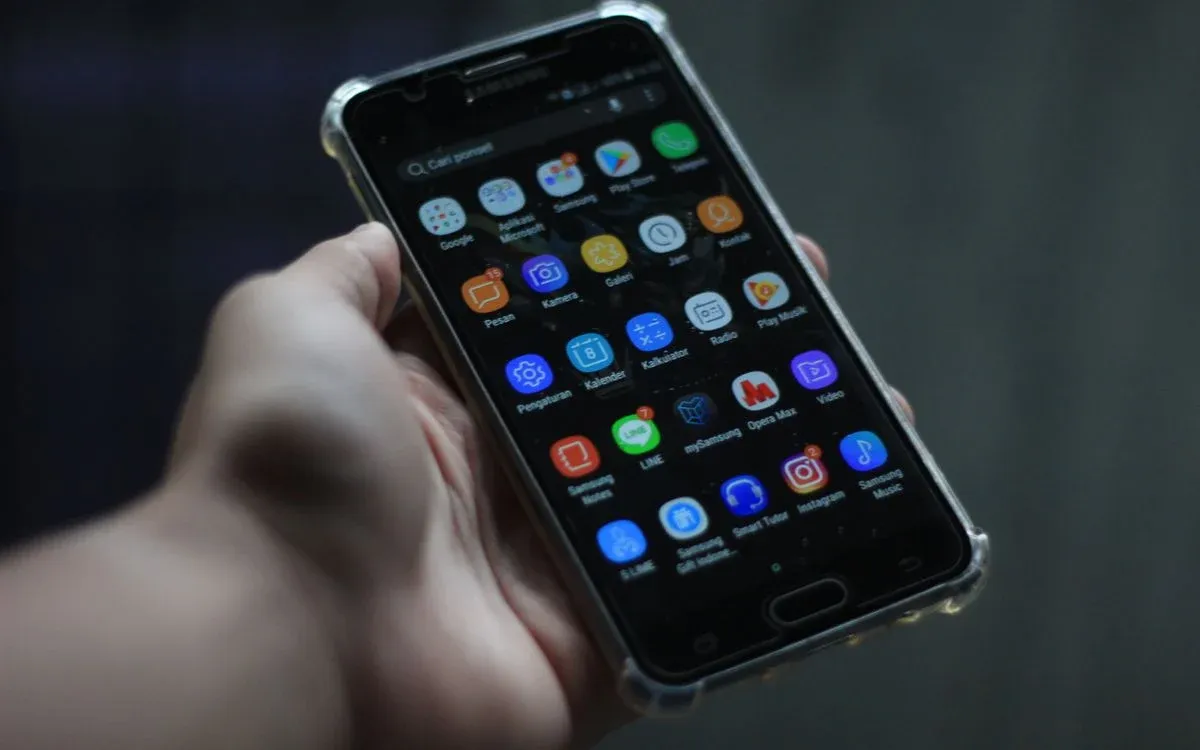
تطبيقات «قفل التطبيقات» البسيطة في المتاجر تضع رمزًا أمام التطبيق، وهي مفيدة لحماية هاتفك. لكن على هاتف الطفل يحتاج الأهل عادة إلى أكثر من رمز: حظر يُدار من بعيد، ومعرفة ما إذا كان الطفل يحاول فتح التطبيق المحظور. هذا هو دور تطبيقات الرقابة الأبوية، ويمكنك مقارنة أشهرها في مقالنا عن أفضل تطبيقات الرقابة الأبوية.
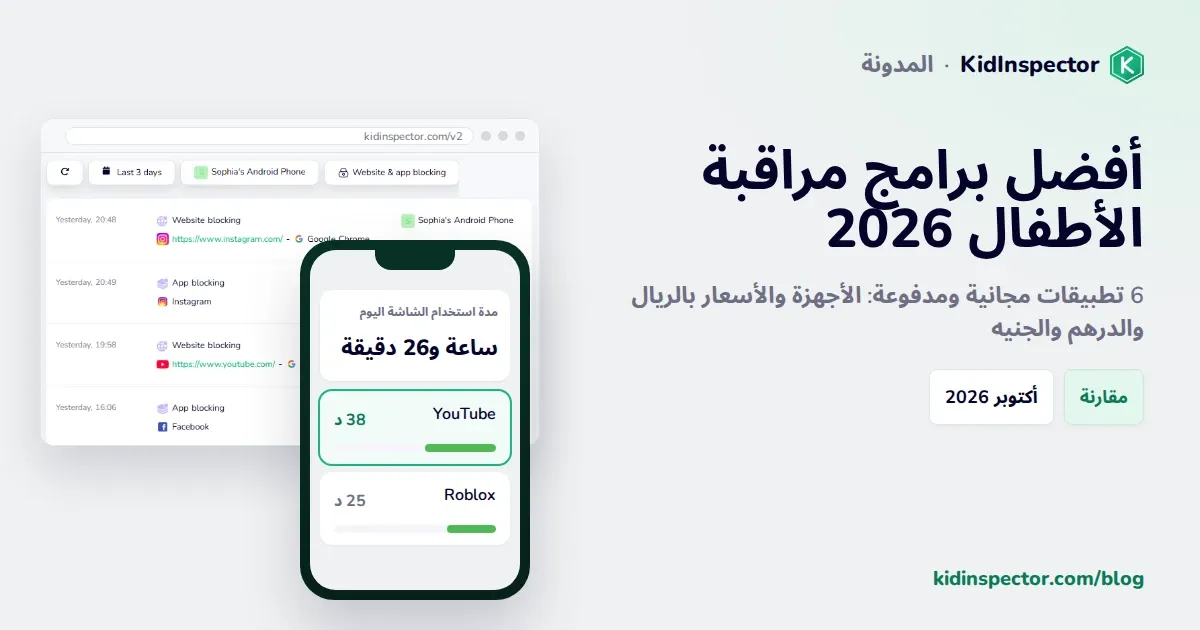
KidInspector أحد هذه التطبيقات، ويعمل على هواتف أندرويد وأجهزة Windows وMac (لا يدعم آيفون). يتيح لك حظر التطبيقات والمواقع على أندرويد وMac، وحظر المواقع على Windows، ويسجّل محاولات فتح ما هو محظور، فترى في لوحة التحكم على الويب متى حاول طفلك فتح لعبة أو تطبيق أوقفته. ويعرض أيضًا الوقت الذي يقضيه الطفل في التطبيقات وقائمة التطبيقات المثبتة مع تاريخ التثبيت، فتلاحظ تطبيقًا جديدًا قد ترغب في حظره.
استخدم التطبيق بشكل علني: أخبر طفلك أنه مثبت على هاتفه ولماذا، واتفقا معًا على التطبيقات المسموح بها. الحظر المتفق عليه يُحترم أكثر من الحظر المفاجئ.
احظر التطبيقات على هاتف طفلك بأندرويد واعرف متى حاول فتحها
KidInspector يحظر التطبيقات والمواقع على أندرويد وMac ويسجّل محاولات فتحها في لوحة تحكم واحدة. إنشاء الحساب مجاني
مقارنة طرق قفل التطبيقات
| الطريقة | ماذا تحمي | هل يستطيع الطفل إلغاءها؟ | النظام |
|---|---|---|---|
| تثبيت الشاشة | تُبقي الهاتف على تطبيق واحد حين تعيره للطفل | لا، إلا إذا عرف رمز قفل الشاشة | أندرويد |
| المجلد الآمن | تطبيقاتك وملفاتك الخاصة على هاتفك | لا، إلا إذا عرف رمز المجلد | سامسونج |
| قفل التطبيقات المدمج | تطبيقات محددة بكلمة مرور | لا، إلا إذا عرف كلمة المرور | شاومي، هواوي |
| المطالبة ببصمة الوجه | تطبيقات على هاتفك أنت | لا، لأنها تحتاج وجهك أو بصمتك أو رمزك | آيفون |
| الإشراف العائلي من Apple | حظر التطبيقات وتحديد الوقت على آيفون الطفل | لا، إلا إذا عرف رمز مدة استخدام الشاشة | آيفون، آيباد |
| Family Link | حظر التطبيقات على هاتف الطفل من هاتف الوالد | الإعدادات بيد الوالد من حسابه، لا من هاتف الطفل | أندرويد |
| KidInspector | حظر التطبيقات والمواقع وتسجيل محاولات فتحها | الإعدادات بيد الوالد من لوحة التحكم على الويب | أندرويد، Mac (المواقع على Windows) |
القاعدة البسيطة: إذا كان الهاتف هاتفك، فاستخدم القفل المدمج أو تثبيت الشاشة. وإذا كان الهاتف للطفل، فاستخدم أداة إشراف يتحكم فيها الوالد من جهازه.
الأسئلة الشائعة
في أندرويد فعّل «تثبيت الشاشة على تطبيق معيّن» من إعدادات الأمان، وفي سامسونج استخدم المجلد الآمن، وفي شاومي وهواوي استخدم خيار قفل التطبيقات المدمج. وفي آيفون المس أيقونة التطبيق مطولًا واختر «المطالبة ببصمة الوجه».
نعم. يمكنك قفل تطبيق ليطلب بصمة الوجه أو الإصبع أو رمز الدخول، ما عدا بعض التطبيقات المدمجة مثل الكاميرا والإعدادات. أما على آيفون الطفل فاستخدم «حظر التطبيق» من إعدادات العائلة.
رمز PIN يمكن أن يراه الطفل أو يخمّنه، أما البصمة أو بصمة الوجه فمرتبطة بك أنت. لذلك اختر البصمة أو الوجه إن كان هاتفك يدعمها، واحتفظ برمز احتياطي لا يعرفه الطفل.
بعد تفعيل الميزة يطلب أندرويد رقم التعريف الشخصي أو النقش أو كلمة المرور قبل إزالة التثبيت. لذلك يبقى الطفل داخل التطبيق المثبّت ما دام لا يعرف رمز قفل شاشتك.
نعم، سيظهر له طلب الرمز أو رسالة الحظر عند محاولة فتح التطبيق. ولهذا من الأفضل أن تشرح له مسبقًا لماذا قفلت التطبيق ومتى يمكن السماح به.
اطّلع على لوحة تحكم KidInspector قبل أن تقرر
شاهد كيف تظهر التطبيقات المحظورة ومحاولات فتحها وقائمة التطبيقات المثبتة على هاتف الطفل. العرض يفتح دون تسجيل