Kontrola rodzicielska na Androidzie: jak ją ustawić na Samsungu, Xiaomi i Motoroli (2026)

Cztery sposoby na kontrolę rodzicielską w telefonie z Androidem: Google Family Link, kontrola rodzicielska Androida 17, Samsung Kids, Xiaomi i Motorola, filtry Google Play oraz aplikacja. Kroki, ograniczenia każdej metody i tabela porównawcza.
Kontrolę rodzicielską na Androidzie ustawisz na cztery sposoby: przez Google Family Link, wbudowaną kontrolę rodzicielską telefonu, filtry Google Play albo aplikację do kontroli rodzicielskiej. Jeśli telefon dziecka ma już Androida 17, najszybciej jest otworzyć Ustawienia › Kontrola rodzicielska, ustawić PIN i limit dzienny.
W tym poradniku znajdziesz kroki dla Samsunga, Xiaomi, Motoroli i innych marek, opis każdej metody i tabelę, która pomoże wybrać. Nazwy menu i wersje są aktualne na październik 2026 i mogą się nieco różnić w zależności od modelu.
4 sposoby na kontrolę rodzicielską w Androidzie
| Metoda | Czego potrzebujesz | Mocna strona | Główne ograniczenie |
|---|---|---|---|
| Google Family Link | Konto Google dziecka i aplikacja na Twoim telefonie | Wszystkim sterujesz ze swojego telefonu | Nie działa na iPhonie ani na komputerach |
| Ustawienia telefonu | Android 17, Samsung Kids lub ustawienia producenta | Bez kont i dodatkowych aplikacji, tylko PIN | Ustawiasz tylko na tym telefonie |
| Google Play | PIN w aplikacji Sklep Play | Filtr pobierania według wieku w dwie minuty | Nie ogranicza czasu ani zainstalowanych aplikacji |
| Aplikacja do kontroli rodzicielskiej | Instalacja na telefonie dziecka | Więcej szczegółów i kilka urządzeń | Zwykle płatna |
Metody się nie wykluczają. Wiele rodzin łączy Family Link z filtrami Google Play, a jeśli w domu jest komputer, dokłada aplikację obsługującą też Windows lub Maca.
Family Link
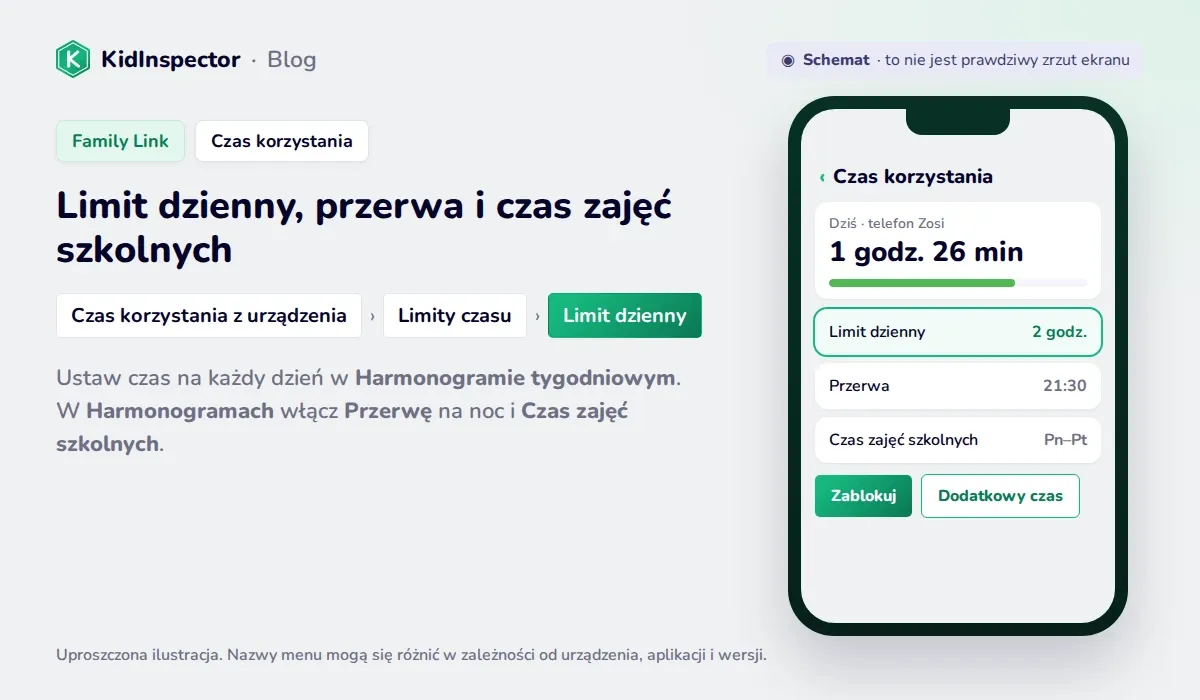
Family Link to bezpłatna aplikacja Google, w której ze swojego telefonu nadzorujesz konto i telefon dziecka z Androidem. Ustawiasz limit dzienny i harmonogram, zatwierdzasz aplikacje, widzisz, gdzie jest urządzenie, i filtrujesz Chrome oraz YouTube.
- Zainstaluj Google Family Link na swoim telefonie (Android lub iPhone) i zaloguj się na konto Google.
- Na telefonie dziecka otwórz Ustawienia › Google › Wszystkie usługi › Dzieci i rodzina › Kontrola rodzicielska i kliknij Rozpocznij.
- Wybierz konto dziecka, potwierdź swoim kontem i pozwól dziecku zaakceptować nadzór.
- W swojej aplikacji ustaw limit dzienny w sekcji Czas korzystania z urządzenia, a Google Play i Chrome w Elementach sterujących.
Szczegóły, częste problemy i ograniczenia opisaliśmy w poradniku o Google Family Link.
Ustawienia telefonu: Samsung, Xiaomi, Motorola
Kontrola rodzicielska w Androidzie 17 (Pixel i coraz więcej marek)
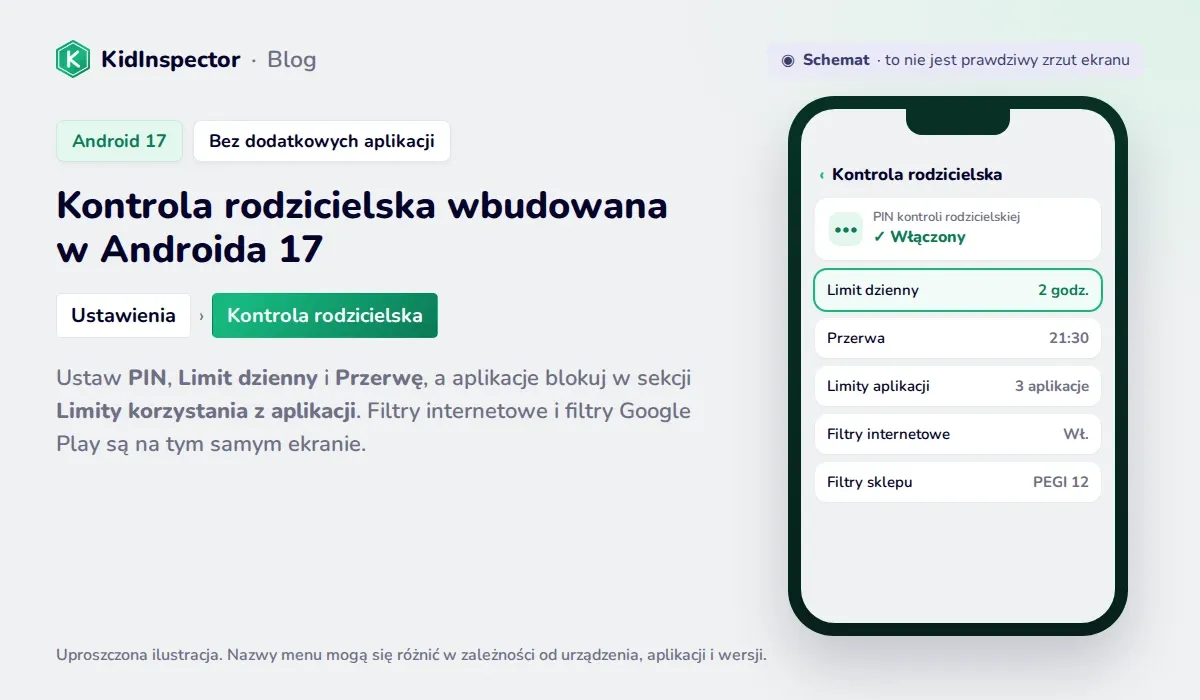
Od Androida 17, wydanego w czerwcu 2026, podstawowa kontrola rodzicielska jest wbudowana w ustawienia i nie wymaga Family Link. Google wprowadza ją na wszystkie urządzenia aktualizowane do Androida 17; Pixele mają ją od grudnia 2025 (Google).
- Otwórz Ustawienia › Kontrola rodzicielska i ustaw PIN kontroli rodzicielskiej (co najmniej 4 cyfry).
- Włącz Limit dzienny: gdy czas się skończy, telefon się blokuje. Swoim PIN-em możesz dodać czas.
- Ustaw Przerwę na noc lub godziny lekcji.
- W sekcji Limity korzystania z aplikacji daj każdej aplikacji osobny limit albo zablokuj ją całkiem.
- Włącz filtry internetowe blokujące strony dla dorosłych w Chrome i aplikacji Google oraz filtry sklepu dla Google Play.
Dwie ważne rzeczy (Pomoc Google): funkcji nie włączysz, jeśli telefon ma profil służbowy lub przestrzeń prywatną. Dodaj też konto odzyskiwania, bo bez niego zapomniany PIN oznacza przywrócenie ustawień fabrycznych.
Samsung: Cyfrowa równowaga i Samsung Kids
Na Galaxy masz dwie opcje. W ustawieniach, w sekcji cyfrowej równowagi, znajdziesz kontrolę rodzicielską, która konfiguruje Family Link dla dziecka. Z One UI 9 (Android 17), które trafia na Galaxy od września 2026, kontrola rodzicielska dostaje osobną pozycję w Ustawieniach.
Druga opcja to Samsung Kids, tryb dziecięcy z własnym ekranem, tylko wybranymi przez Ciebie aplikacjami i wyjściem chronionym PIN-em. Świetny dla młodszych dzieci, które korzystają z Twojego telefonu lub tabletu (Samsung):
- Przesuń dwoma palcami w dół, żeby otworzyć szybkie ustawienia, i kliknij Samsung Kids. Jeśli ikony nie ma, dodaj ją przez ikonę edycji (ołówek).
- Przy pierwszym uruchomieniu ustaw PIN.
- W trybie dziecięcym otwórz menu opcji i kontrolę rodzicielską, aby wybrać dozwolone aplikacje, kontakty i czas korzystania.
- Żeby wyjść, użyj menu opcji i swojego PIN-u.
Samsung pozwala też przypiąć aplikację do ekranu: dziecko korzysta tylko z niej, dopóki jej nie odepniesz. Opcję znajdziesz w ustawieniach zabezpieczeń telefonu, przy przypinaniu aplikacji.
Xiaomi, Redmi i POCO
W HyperOS kontrola rodzicielska to rozwiązanie Google. Xiaomi wskazuje drogę przez ustawienia cyfrowej równowagi i kontroli rodzicielskiej, a w niektórych modelach przez Ustawienia dodatkowe; stamtąd skonfigurujesz Family Link (Xiaomi). Modele, które dostaną Androida 17, będą miały też wbudowaną kontrolę rodzicielską.
Xiaomi nie ma własnego trybu dziecięcego w telefonach globalnych. Ma za to blokadę aplikacji w Ustawienia › Aplikacje, która chroni wybrane aplikacje hasłem. Przydaje się, gdy dziecko korzysta z Twojego telefonu i nie powinno otwierać np. galerii czy aplikacji banku, ale nie ogranicza czasu.
Motorola
Motorola miała własną aplikację Family Space, ale według informacji producenta w Sklepie Play zostanie ona wycofana 31 grudnia 2026, a zarządzane urządzenia zostaną po tej dacie zwolnione. Na Motoroli najlepiej więc używać Family Link: zwykle przez Ustawienia › Cyfrowa równowaga i kontrola rodzicielska. Modele, które dostaną Androida 17, będą miały także wbudowaną kontrolę rodzicielską.
Kontrola rodzicielska w Google Play
Nawet jeśli nie używasz niczego innego, warto ustawić PIN w Google Play. Dziecko nie pobierze wtedy gier ani aplikacji powyżej wybranej kategorii wiekowej (Pomoc Google Play):
- Otwórz Google Play i kliknij swoje zdjęcie profilowe.
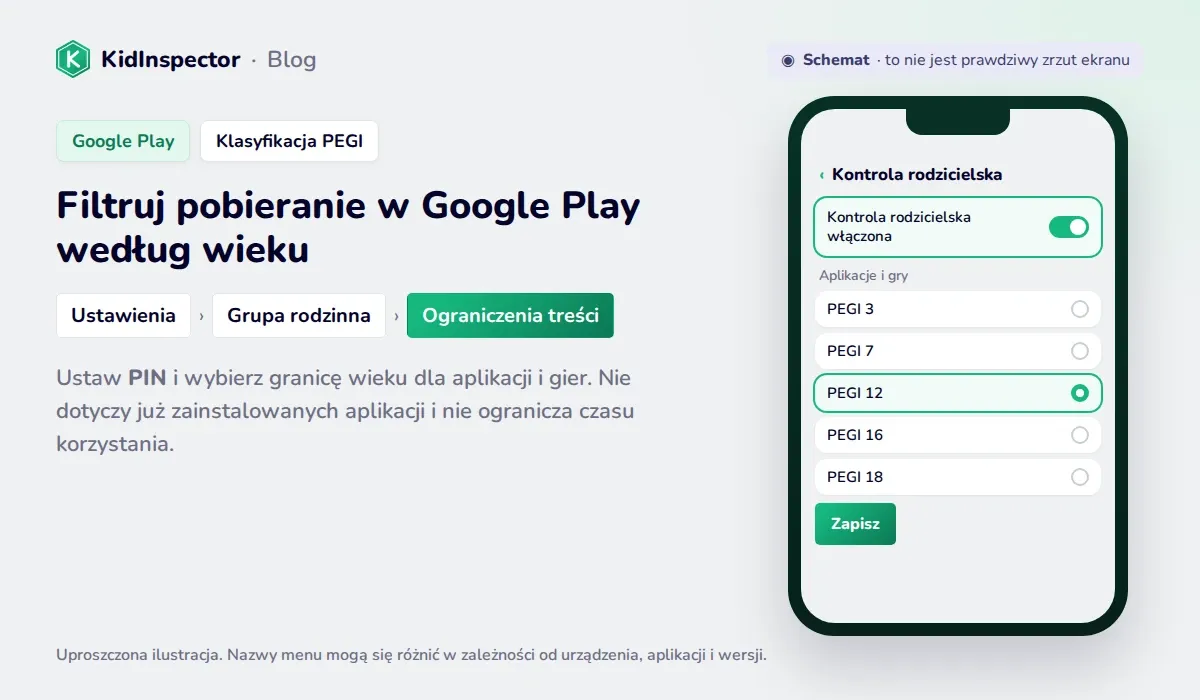
- Przejdź do Ustawienia › Grupa rodzinna › Ograniczenia treści › Otwórz kontrolę rodzicielską.
- Ustaw PIN, którego dziecko nie zna.
- Wybierz granicę wieku dla aplikacji i gier. W Europie Google Play korzysta z klasyfikacji PEGI (3, 7, 12, 16 i 18).
Pamiętaj o ograniczeniach: działa tylko na tym telefonie, nie obejmuje już zainstalowanych aplikacji, a wyczyszczenie danych aplikacji Sklep Play kasuje PIN. Dlatego najlepiej traktować ją jako uzupełnienie Family Link albo kontroli rodzicielskiej w Androidzie 17.
Aplikacje do kontroli rodzicielskiej
Narzędzia Google wystarczą na start. Aplikacja do kontroli rodzicielskiej ma sens, jeśli chcesz widzieć więcej, na przykład z jakich aplikacji dziecko korzysta o której godzinie, jakie strony próbowało otworzyć albo gdzie było, lub jeśli w domu jest też komputer z Windows albo Mac. Zainstaluj ją razem z dzieckiem, wyjaśnij, co będziesz widzieć, i szanuj jego prywatność odpowiednio do wieku.
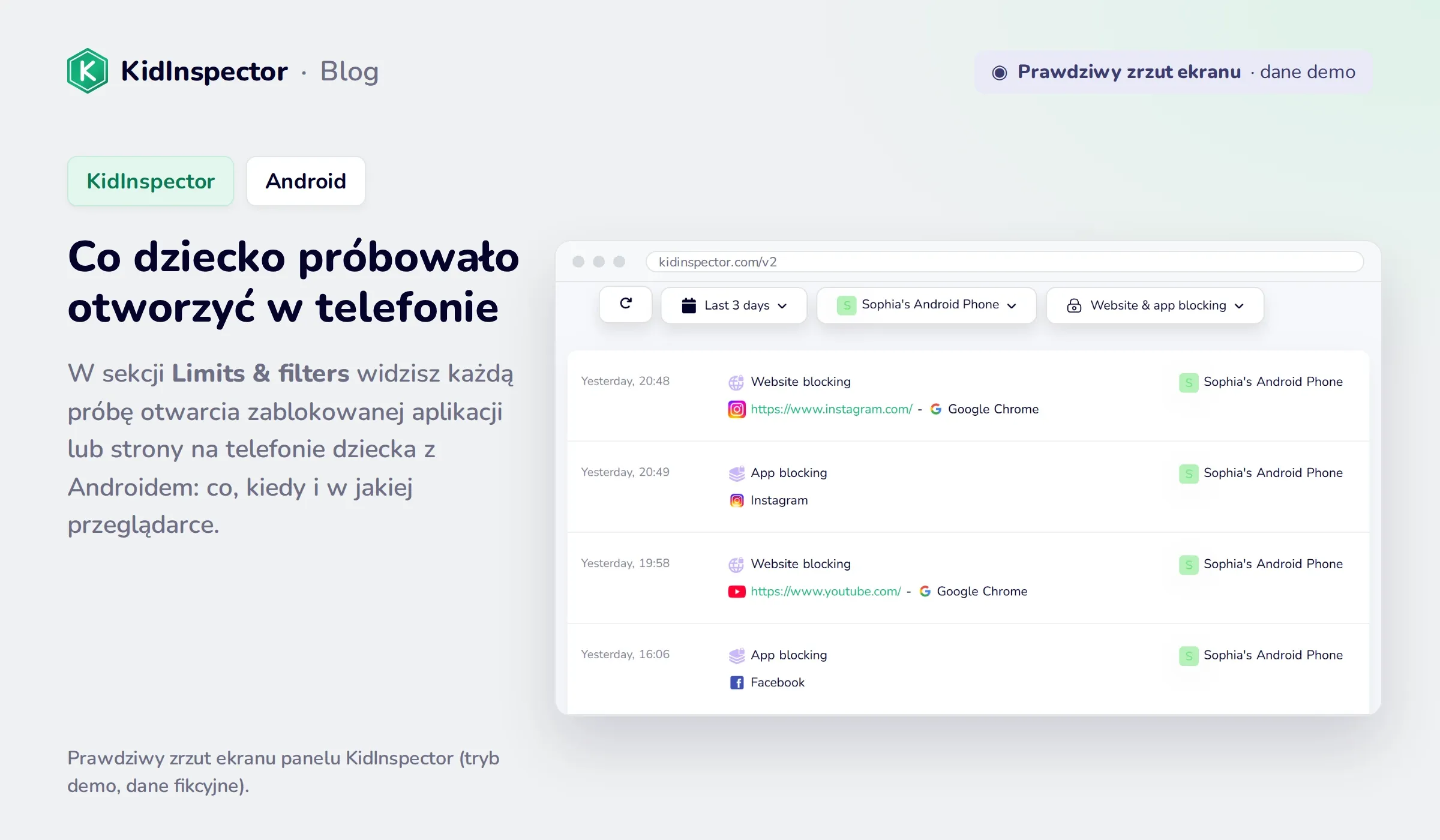
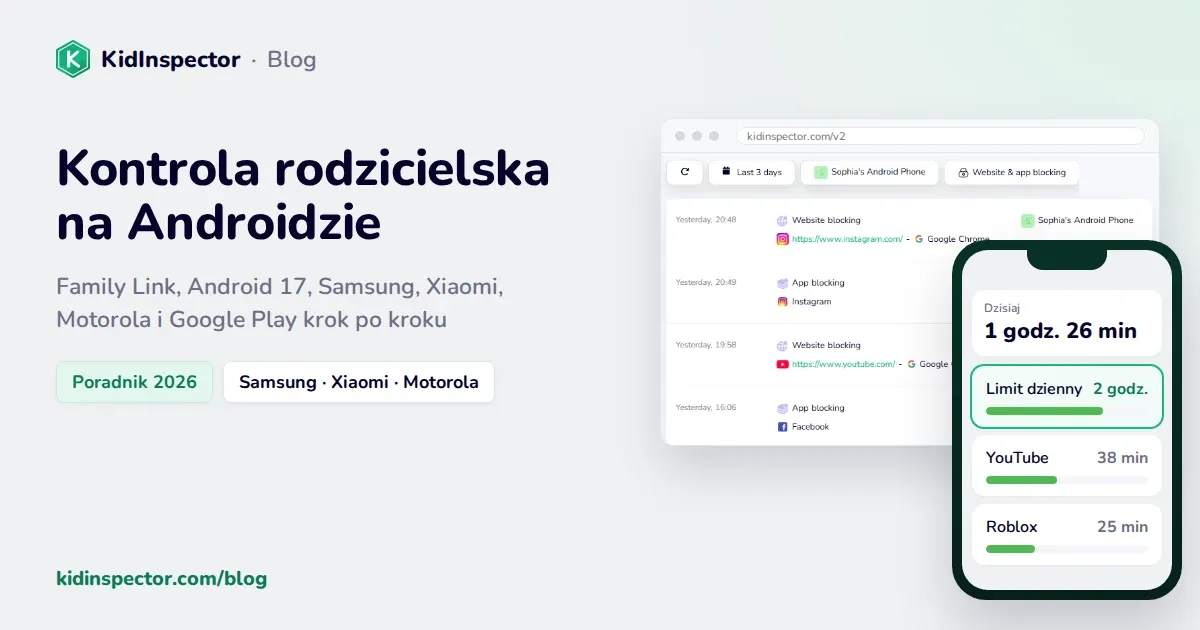
Kontrola rodzicielska na Androida, Windows i macOS. KidInspector blokuje aplikacje i strony na telefonie dziecka z Androidem i zapisuje próby otwarcia zablokowanych treści. Pokazuje też czas w aplikacjach i historię lokalizacji, w zależności od platformy. Używaj go na swoich urządzeniach i urządzeniach swoich dzieci i powiedz im, że jest włączony. iPhone nie jest obsługiwany.
Czy da się kontrolować iPhone'a z Androida?
Nie. Kontrola rodzicielska w iPhonie to Czas przed ekranem od Apple, którym zarządza się z iPhone'a, iPada lub Maca rodzica w ramach Chmury rodzinnej albo bezpośrednio na iPhonie dziecka (Apple). Nie ma wersji na Androida ani przez przeglądarkę.
Family Link też nie pomoże: jeśli dziecko ma iPhone'a, limity czasu, lokalizacja urządzenia i blokowanie aplikacji nie działają (Google). Działa za to odwrotnie: z iPhone'a możesz nadzorować Androida dziecka w aplikacji Family Link. Jeśli Ty masz Androida, a dziecko iPhone'a, najprościej ustawić Czas przed ekranem na jego iPhonie z kodem, którego nie zna.
Co ustawić w zależności od wieku
- Poniżej 9 lat. Najwygodniejsza jest zamknięta przestrzeń: Samsung Kids albo tylko zatwierdzone przez Ciebie aplikacje w Family Link, krótki limit dzienny i filtr Chrome ustawiony na „Zezwalaj tylko na zatwierdzone witryny”.
- Od 9 do 12 lat. Family Link albo kontrola rodzicielska z Androida 17 z limitem dziennym, nocną przerwą, zgodą na każde pobieranie i filtrem stron dla dorosłych.
- Od 13 lat. Mniej blokad, więcej umów: limity dla aplikacji, które najbardziej wciągają, nocna przerwa i filtr wieku w Google Play. Co kilka miesięcy przejrzyjcie zasady razem.
Tabela porównawcza
| Family Link | Android 17 | Samsung Kids | Google Play | Aplikacja kontroli rodzicielskiej | |
|---|---|---|---|---|---|
| Dzienny limit czasu | Tak | Tak | Tak | Nie | Tak |
| Blokowanie aplikacji | Tak | Tak | Tylko dozwolone aplikacje | Tylko pobieranie | Tak |
| Filtr stron | Chrome | Chrome i aplikacja Google | Nie | Nie | Zależy od aplikacji |
| Zarządzanie z Twojego telefonu | Tak | Nie, na telefonie dziecka | Nie | Nie | Tak, aplikacja lub przeglądarka |
| Lokalizacja | Tak | Nie | Nie | Nie | Zależy od aplikacji |
| Cena | Bezpłatnie | Bezpłatnie | Bezpłatnie | Bezpłatnie | Zwykle płatna |
Jeśli najpierw chcesz poznać wszystkie rodzaje narzędzi, zacznij od naszego poradnika o kontroli rodzicielskiej.
Najczęściej zadawane pytania
Dla większości rodzin Google Family Link: jest bezpłatny, zarządzasz nim ze swojego telefonu i obejmuje czas, aplikacje, lokalizację i Chrome. Jeśli telefon dziecka ma Androida 17, a nie chcesz zakładać kont, najprostsza jest kontrola rodzicielska w Ustawieniach.
W ustawieniach, w sekcji cyfrowej równowagi, otwórz kontrolę rodzicielską, aby skonfigurować Family Link. Dla małych dzieci korzystających z Twojego telefonu lub tabletu Samsung Kids tworzy dziecięcą przestrzeń chronioną PIN-em.
Użyj Family Link przez ustawienia cyfrowej równowagi i kontroli rodzicielskiej albo kontroli rodzicielskiej z Androida 17, gdy telefon dostanie aktualizację. Aplikacja Family Space zostanie wycofana 31 grudnia 2026.
Przy PIN-ie lub Family Link nie bez Twojej zgody. Może jednak wyczyścić dane Google Play i skasować tamtejszy PIN, dlatego nie opieraj się tylko na tym filtrze. Najlepiej ustalcie zasady razem i zmieniajcie je, gdy dziecko dorasta.
Z Androida się nie da. Ustaw Czas przed ekranem bezpośrednio na iPhonie dziecka z kodem, który znasz tylko Ty, albo zarządzaj nim z rodzinnego iPada lub Maca w Chmurze rodzinnej.
Cała kontrola rodzicielska w jednym panelu. Sprawdzaj korzystanie z aplikacji, zablokowane strony i aktywność telefonu z Androidem, komputera z Windows i Maca dziecka w panelu KidInspector, w zależności od platformy. iPhone nie jest obsługiwany.