Google Family Link: konfiguracja, funkcje, ograniczenia i alternatywy

Google Family Link to bezpłatna aplikacja do kontroli rodzicielskiej od Google dla telefonów z Androidem i Chromebooków. Wymagania wiekowe, konfiguracja krok po kroku, funkcje, Family Link na iPhonie, ograniczenia i alternatywy.
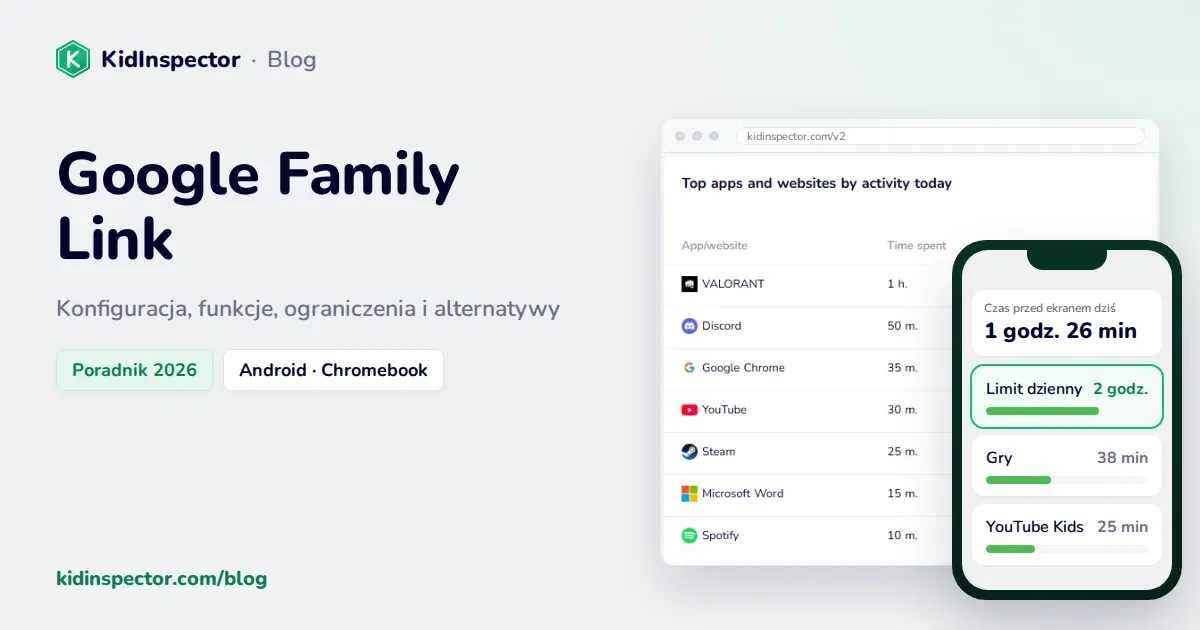
Google Family Link to bezpłatna aplikacja do kontroli rodzicielskiej od Google. Pozwala nadzorować konto Google dziecka i jego telefon z Androidem lub Chromebooka: ustawiasz dzienny limit korzystania i godziny przerwy, zatwierdzasz aplikacje pobierane z Google Play, widzisz, gdzie jest urządzenie, oraz filtrujesz Chrome, YouTube i wyszukiwarkę Google.
W tym poradniku znajdziesz wymagania wiekowe, konfigurację krok po kroku, najważniejsze funkcje, informacje o iPhonie, ograniczenia i alternatywy. Nazwy menu i zasady są aktualne na październik 2026 i mogą się nieco różnić w zależności od wersji aplikacji.
Czym jest Google Family Link
Family Link składa się z dwóch części. Na swoim telefonie instalujesz aplikację Google Family Link (Android lub iPhone). Na urządzeniu dziecka z Androidem nadzór jest już wbudowany w ustawienia Google i wystarczy go włączyć. W swojej aplikacji możesz:
- ustawić limit dzienny i godziny, w których telefon się blokuje, na przykład w nocy albo w czasie lekcji;
- zatwierdzać lub odrzucać aplikacje i zakupy w Google Play;
- sprawdzać lokalizację urządzenia i dostawać powiadomienie, gdy dziecko dotrze do domu lub szkoły;
- filtrować strony w Chrome, utrzymywać SafeSearch w wyszukiwarce Google i decydować, jak dziecko korzysta z YouTube;
- od razu zablokować urządzenie, na przykład w porze kolacji.
Family Link jest bezpłatny i nie ma wersji płatnej. Najlepiej działa jako rodzinna umowa, a nie inwigilacja: dziecko widzi na swoim telefonie, które ustawienia są włączone.
Wiek, urządzenia i konto
Zanim zaczniesz, sprawdź te punkty (Pomoc Family Link):
- Twoje konto. Potrzebujesz konta Google, musisz mieć co najmniej 18 lat (lub być pełnoletni w swoim kraju) i mieszkać w tym samym kraju co dziecko.
- Konto dziecka. Możesz założyć nowe konto w Family Link albo objąć nadzorem konto, którego dziecko już używa. Kont Google Workspace for Education, czyli kont szkolnych, nie da się zarządzać przez Family Link.
- Urządzenie dziecka. Android 6.0 lub nowszy albo Chromebook z ChromeOS 71 lub nowszym. Limity dzienne wymagają Androida 7 lub nowszego. iPhone'ów, iPadów ani komputerów z Windows lub macOS nie można nadzorować.
- Twoje urządzenie. Telefon z Androidem, iPhone lub iPad z iOS 16 lub nowszym albo przeglądarka na stronie familylink.google.com.
Wiek ma znaczenie, bo decyduje, od kiedy dziecko może samo zarządzać kontem Google. W Polsce jest to 16 lat; wcześniej konto może istnieć tylko pod nadzorem rodzica (Google). Po 16. urodzinach nadzór jest nadal możliwy, ale dziecko musi się na niego zgodzić.
Konfiguracja krok po kroku
Są dwie drogi: założyć dziecku nowe konto albo dodać nadzór do konta, którego już używa. Druga jest częstsza, gdy dziecko ma już telefon. Zarezerwuj około 15 minut i miej pod ręką oba urządzenia.
Na telefonie rodzica
- Pobierz Google Family Link z Google Play lub App Store i zaloguj się na swoje konto Google.
- Przejdź przez kreator dodawania dziecka i wybierz, czy zakładasz nowe konto, czy nadzorujesz istniejące.
- Przy nowym koncie podaj imię dziecka, datę urodzenia i adres Gmail, który chcesz utworzyć.
- Na koniec przejrzyj proponowane ustawienia. Możesz je zmienić w każdej chwili.
Na telefonie dziecka
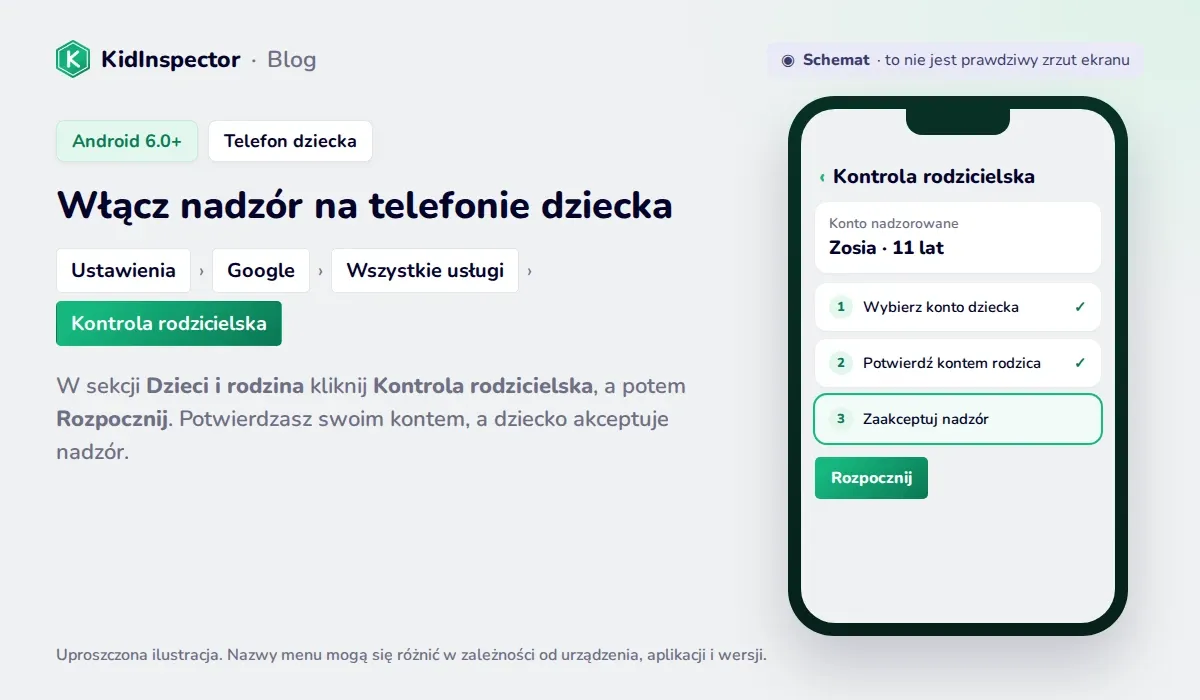
- Otwórz Ustawienia › Google › Wszystkie usługi.
- W sekcji Dzieci i rodzina kliknij Kontrola rodzicielska, a potem Rozpocznij.
- Wybierz konto dziecka albo dodaj je, jeśli nie ma go jeszcze na telefonie.
- Gdy pojawi się prośba, zaloguj się na swoje konto, aby potwierdzić, że jesteś rodzicem.
- Dziecko musi zaakceptować nadzór. Potem telefon pojawi się w Twojej aplikacji Family Link.
Zrób to razem z dzieckiem i wyjaśnij, co będziesz widzieć, a czego nie. Łatwiej ustalić zasady pierwszego dnia niż kłócić się, gdy ekran zablokuje się w połowie gry.
Funkcje: limit dzienny, pora snu, zatwierdzanie aplikacji, lokalizacja, filtry Chrome i YouTube
W aktualnej wersji aplikacji prawie wszystko jest w dwóch kartach: Czas korzystania z urządzenia i Elementy sterujące. W lewym górnym rogu wybierasz dziecko, jeśli masz ich kilka.
Limit dzienny i pora snu
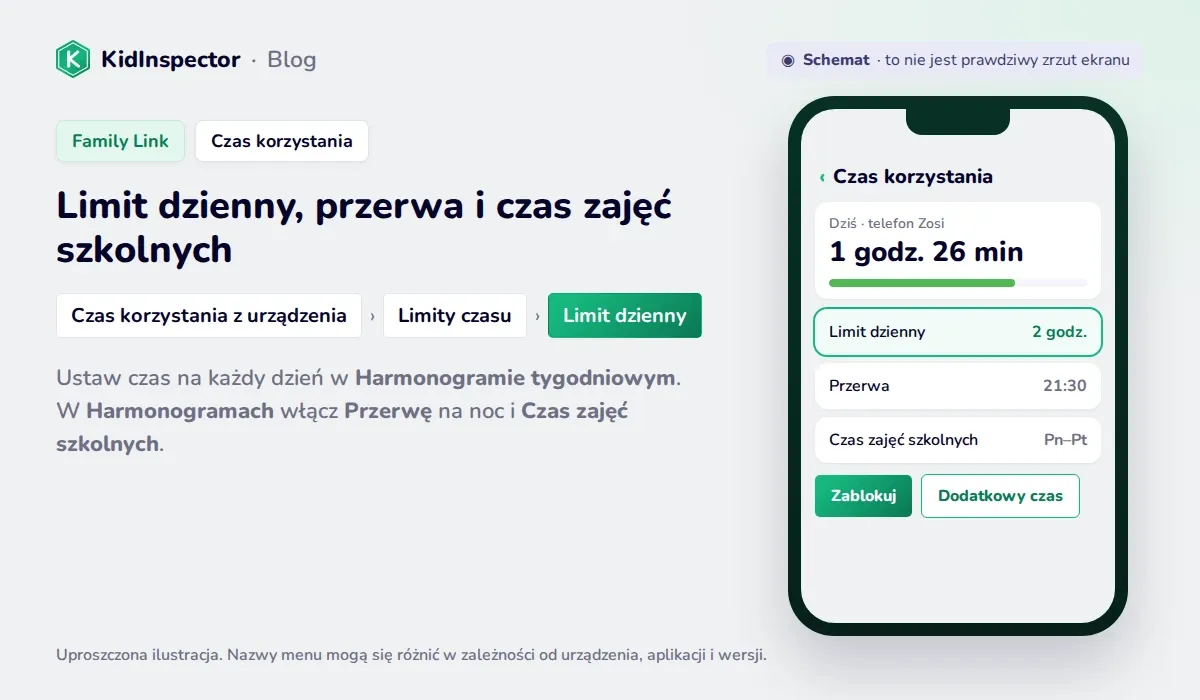
Przejdź do Czas korzystania z urządzenia › Limity czasu › Limit dzienny i kliknij Harmonogram tygodniowy, aby ustawić inny czas na każdy dzień, na przykład mniej w tygodniu i więcej w sobotę. Gdy czas się skończy, dziecko nie odblokuje telefonu ani nie użyje aplikacji, ale może odbierać połączenia i dzwonić na numer alarmowy (Pomoc Family Link).
W sekcji Czas korzystania z urządzenia › Harmonogramy są jeszcze dwie opcje (harmonogramy):
- Przerwa: blokuje telefon w nocy. To po prostu pora snu.
- Czas zajęć szkolnych: ogranicza telefon i wycisza powiadomienia w czasie lekcji. Możesz dodać przerwy i zostawić dostęp do aplikacji szkolnych.
Jeśli któregoś dnia potrzeba więcej czasu, użyj opcji Dodatkowy czas; zwykły limit się nie zmienia. Przyciskiem Zablokuj od razu blokujesz urządzenie. Pamiętaj, że limit działa osobno na każdym urządzeniu, a aplikacji systemowych nie da się ograniczyć.
Zatwierdzanie aplikacji i zakupów w Google Play
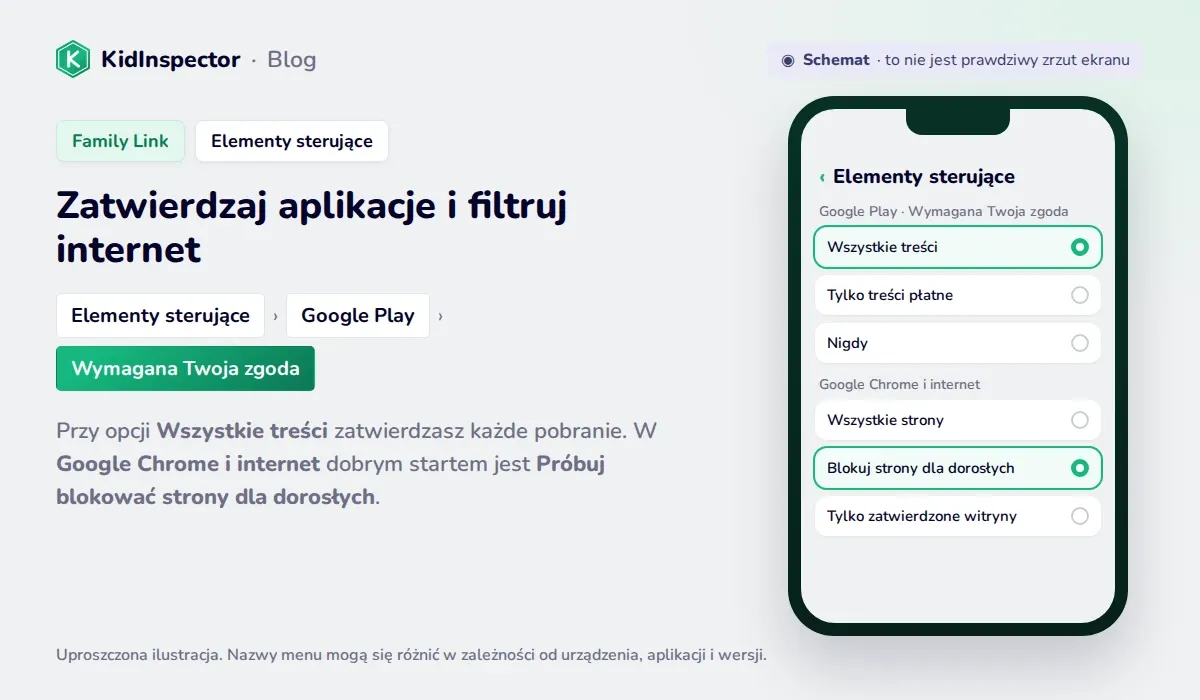
W Elementy sterujące › Google Play › Zgoda na kupowanie i pobieranie wybierasz, co wymaga Twojej zgody (Google Play). W sekcji Wymagana Twoja zgoda zaznacz Wszystkie treści, Tylko treści płatne, Tylko zakupy w aplikacjach albo Nigdy. Przy pierwszej opcji każda prośba o instalację trafia na Twój telefon i decydujesz od razu.
W tym samym miejscu możesz ograniczyć aplikacje i gry według kategorii wiekowej (w Europie PEGI). Na liście aplikacji urządzenia możesz też zablokować konkretną aplikację albo ustawić jej osobny limit.
Filtry Chrome, wyszukiwarki Google i YouTube
W Elementy sterujące › Google Chrome i internet wybierasz jeden z trzech filtrów (Chrome):
- Pozwól na otwieranie wszystkich stron: bez filtra, poza stronami, które zablokujesz sam.
- Próbuj blokować strony dla dorosłych: dobry punkt wyjścia dla większości dzieci.
- Zezwalaj tylko na zatwierdzone witryny: dziecko otwiera tylko strony z Twojej listy. Przydatne przy młodszych dzieciach.
Filtr działa w Chrome. Jeśli dziecko używa innej przeglądarki, zablokuj ją na liście aplikacji. W wyszukiwarce Google SafeSearch ukrywa treści dla dorosłych. Na YouTube dla dzieci poniżej 13 lat są dwie drogi: aplikacja YouTube Kids z treściami według wieku albo nadzorowane korzystanie z YouTube z trzema poziomami treści (YouTube).
Lokalizacja urządzenia
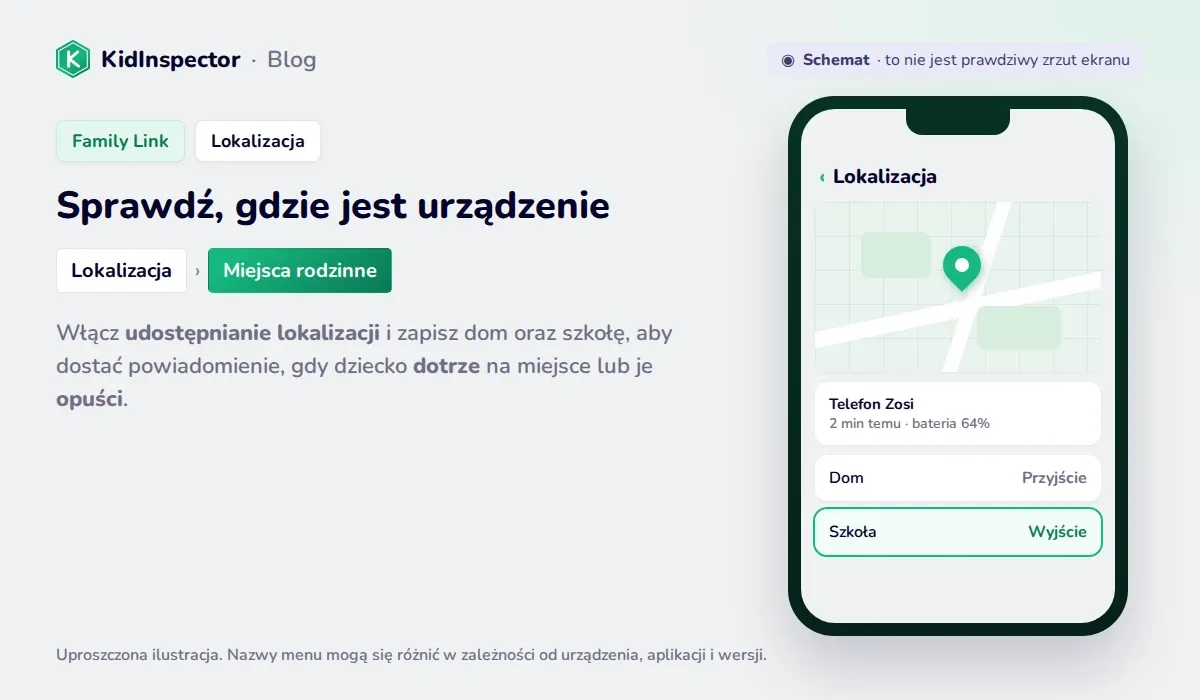
Na karcie Lokalizacja włączasz udostępnianie lokalizacji i widzisz na mapie, gdzie jest telefon dziecka i ile ma baterii. W Miejscach rodzinnych zapiszesz dom lub szkołę i dostaniesz powiadomienie, gdy dziecko tam dotrze albo je opuści (lokalizacja).
Lokalizacja aktualizuje się tylko wtedy, gdy telefon jest włączony, połączony z internetem i był niedawno używany. To lokalizacja urządzenia, a nie dziecka: jeśli zostawi telefon w domu, mapa pokaże dom.
Family Link na iPhonie
To jedno z najczęstszych pytań, a odpowiedź zależy od tego, kto ma iPhone'a.
- Rodzic ma iPhone'a, dziecko Androida: nie ma problemu. Instalujesz Family Link z App Store (iOS 16 lub nowszy) i zarządzasz wszystkim tak jak na Androidzie.
- Dziecko ma iPhone'a: może zalogować się na nadzorowane konto w aplikacjach Google, ale większość ustawień nie działa. Nie ma limitów czasu, lokalizacji urządzenia, aktywności w aplikacjach, blokowania aplikacji ani filtrów Chrome (Google).
Dla iPhone'a dziecka właściwym narzędziem jest Czas przed ekranem od Apple, włączany razem z Chmurą rodzinną. W rodzinach z iPhone'ami i Androidami wielu rodziców używa Czasu przed ekranem na iPhonie i Family Link na Androidzie.
Ograniczenia Family Link
Family Link dobrze radzi sobie z podstawami na Androidzie. Oto jego ograniczenia, które często skłaniają rodziny do szukania czegoś więcej:
- Nie działa na komputerach z Windows ani na Macach. Nadzoruje tylko telefony i tablety z Androidem oraz Chromebooki.
- Nie pokazuje historii. Google podaje, że rodzice nie widzą historii przeglądania ani YouTube, e-maili, połączeń ani ekranu na odległość (Google).
- Nie zagląda do komunikatorów. Możesz zablokować WhatsAppa, Instagrama czy TikToka albo ustawić im limit, ale nie zobaczysz, co się w nich dzieje.
- Nie sumuje czasu z kilku urządzeń. Jeśli dziecko ma telefon i tablet, każde urządzenie ma osobny limit.
- iPhone dziecka pozostaje prawie poza zasięgiem, jak opisano wyżej.
Jeśli w domu jest też komputer albo chcesz widzieć więcej niż łączny czas, możesz połączyć Family Link z innym narzędziem.
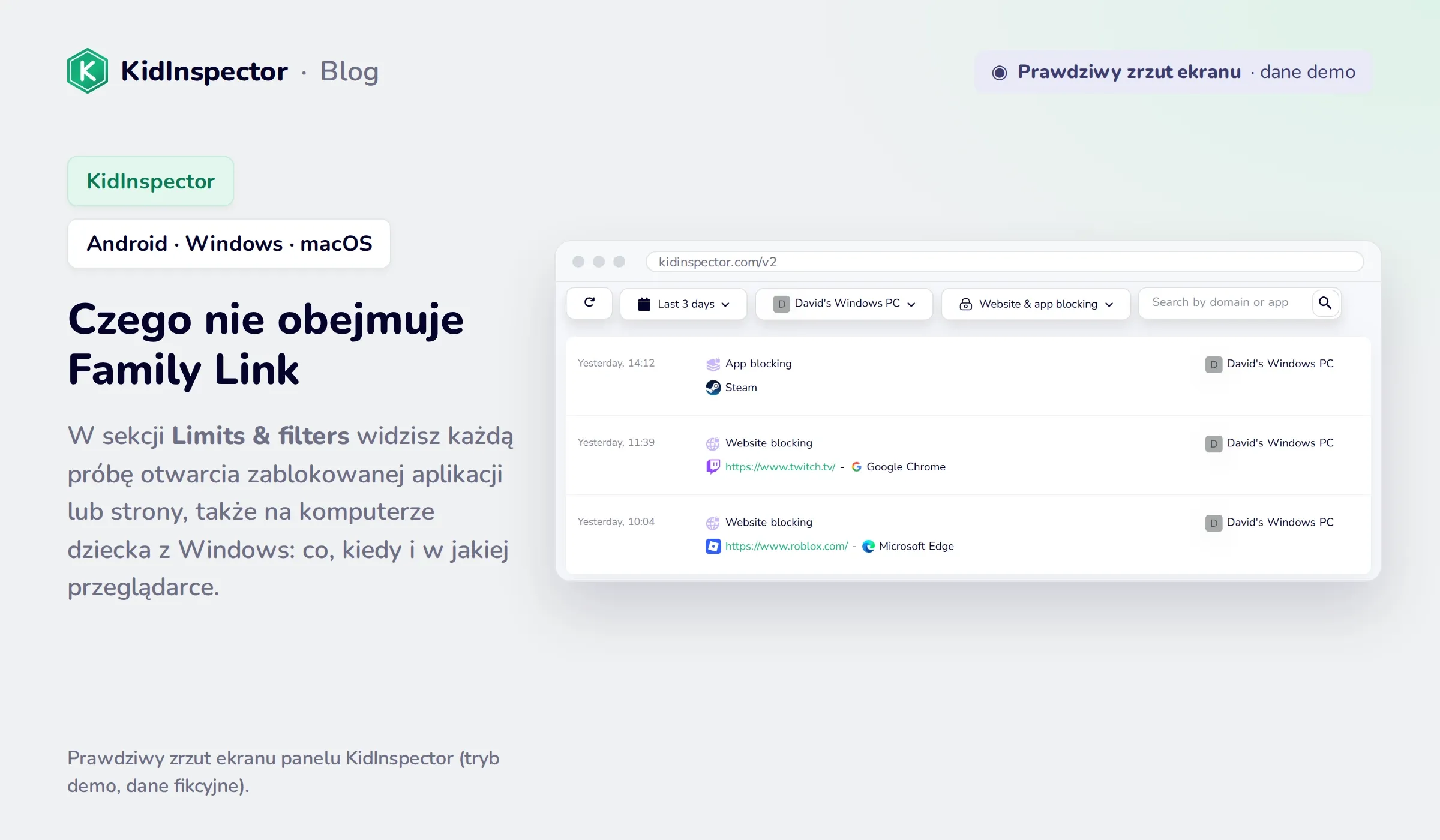
Telefon i komputer w jednym panelu. KidInspector dodaje to, czego nie obejmuje Family Link: komputery z Windows i macOS, dziennik prób otwarcia zablokowanych aplikacji i stron oraz zrzuty ekranu na Androidzie, wszystko w panelu internetowym, w zależności od platformy. Używaj go na swoich urządzeniach i urządzeniach swoich dzieci i powiedz dzieciom, że jest włączony. iPhone nie jest obsługiwany.
Częste problemy
Family Link nie działa albo zmiany nie docierają do telefonu
Prawie zawsze chodzi o połączenie. Sprawdź, czy telefon dziecka ma internet, zaktualizuj Family Link i Usługi Google Play w Google Play i uruchom oba telefony ponownie. Zostaw automatyczną datę i godzinę: jeśli zegar jest źle ustawiony, harmonogramy się przesuwają.
Lokalizacja się nie wyświetla albo jest błędna
Sprawdź, czy telefon jest włączony, ma dane komórkowe lub Wi-Fi i czy udostępnianie lokalizacji nadal działa. Aby zwiększyć dokładność, włącz dokładność lokalizacji Google w ustawieniach lokalizacji urządzenia, do których przejdziesz z karty Lokalizacja w swojej aplikacji.
Telefon dziecka jest zablokowany, a nie masz przy sobie aplikacji
Użyj opcji Kod dostępu rodzica. W Family Link wybierz dziecko w lewym górnym rogu i otwórz kod; dziecko wpisuje go na swoim telefonie i urządzenie się odblokowuje. Działa to nawet wtedy, gdy telefon dziecka nie ma połączenia (odblokowanie).
Dziecko kończy 16 lat i chce wyłączyć nadzór
W tym wieku Google wysyła e-mail do Ciebie i do dziecka, a dziecko może przejść na nadzór przeznaczony dla nastolatków. Od stycznia 2026 do całkowitego wyłączenia nadzoru potrzebuje Twojej zgody aż do 18. urodzin; oboje dostajecie powiadomienie, jeśli nadzór zostanie wyłączony (Google). Wykorzystaj ten moment na rozmowę i dopasuj zasady do wieku dziecka, zamiast trzymać się tych dla dziesięciolatka.
Nie da się dodać konta
Sprawdź, czy nie jest to konto szkolne (Google Workspace for Education), czy mieszkasz w tym samym kraju co dziecko i czy Twoje konto należy do osoby dorosłej. Jeśli telefon ma profil służbowy albo jest zarządzany przez firmę, nadzór może być niedostępny.
Alternatywy dla Family Link
Nie musisz wybierać tylko jednego narzędzia. Wiele rodzin używa Family Link na Androidzie dziecka i dodaje inne narzędzie do pozostałych urządzeń:
| Narzędzie | Urządzenia dziecka | Cena | Mocna strona |
|---|---|---|---|
| Google Family Link | Android, Chromebook | Bezpłatnie | Limity czasu, zatwierdzanie aplikacji i lokalizacja na Androidzie |
| Czas przed ekranem (Apple) | iPhone, iPad, Mac | Bezpłatnie | Wbudowane narzędzie, jeśli dziecko ma iPhone'a |
| Microsoft Family Safety | Windows, Xbox | Bezpłatnie | Limity czasu na komputerze i konsoli; filtry stron w Microsoft Edge |
| KidInspector | Android, Windows, macOS | Płatnie | Jeden panel internetowy dla telefonu i komputera, dziennik prób otwarcia zablokowanych treści, zrzuty ekranu na Androidzie |
Jeśli dopiero zastanawiasz się, czego potrzebujesz, zacznij od naszego poradnika o kontroli rodzicielskiej, który porównuje rodzaje narzędzi i podpowiada, kiedy które ma sens.
Najczęściej zadawane pytania
Tak. Family Link jest bezpłatny, bez wersji płatnej i bez reklam. Potrzebujesz tylko konta Google dla siebie i jednego dla dziecka.
Częściowo. Możesz zainstalować aplikację dla rodziców na swoim iPhonie (iOS 16 lub nowszy) i nadzorować Androida dziecka. Jeśli to dziecko ma iPhone'a, większość funkcji jest niedostępna; użyj Czasu przed ekranem od Apple.
Nie. Family Link pokazuje, ile czasu dziecko spędza w każdej aplikacji, i pozwala blokować aplikacje i strony, ale nie pokazuje wiadomości, e-maili, połączeń ani historii przeglądania.
Przed 16. urodzinami w Polsce nie. Później, od stycznia 2026, do wyjścia spod nadzoru potrzebuje Twojej zgody aż do 18 lat. Oboje dostajecie powiadomienie, jeśli nadzór zostanie wyłączony.
Tylko na Chromebooku. Do komputera z Windows możesz użyć Microsoft Family Safety, a do Maca Czasu przed ekranem od Apple. Narzędzia takie jak KidInspector łączą Androida, Windows i macOS w jednym panelu.
Wszystkie urządzenia dziecka w jednym miejscu. Sprawdzaj korzystanie z aplikacji, zablokowane strony i aktywność telefonu z Androidem, komputera z Windows i Maca dziecka w panelu KidInspector, w zależności od platformy. iPhone nie jest obsługiwany.