Telefon dla dziecka: jak go przygotować przed prezentem (checklista)

Pierwszy telefon dla dziecka to jeden z najczęstszych prezentów: na urodziny, komunię, Gwiazdkę albo na początek roku szkolnego. Zanim go zapakujesz, poświęć 30 minut na konfigurację. Dopóki smartfon jest w twoich rękach, ustawisz wszystko bez negocjacji przy stole.
Wbudowane narzędzia, takie jak Google Family Link, pozwalają ustawić limity, ale nie pokazują, co dziecko naprawdę robi w telefonie. Do tego służy KidInspector. Poniżej znajdziesz checklistę, która łączy jedno i drugie.
Zainstaluj KidInspector, zanim zapakujesz telefon. Zobaczysz aplikacje, gry, odwiedzane strony i próby otwarcia zablokowanych treści z telefonu z Androidem i komputera dziecka w jednym panelu. Pierwsze 7 dni są bezpłatne.

Dlaczego same ustawienia Google nie wystarczą
Family Link to dobry start: zatwierdzanie aplikacji, filtry i dzienne limity. Ma jednak trzy luki, które rodzice zwykle odkrywają dopiero po kilku tygodniach:
- Nie widać, co dzieje się w aplikacjach. Family Link pokaże, ile czasu dziecko spędziło w WhatsAppie, Telegramie czy Robloksie, ale nie to, z kim pisze ani co widzi na ekranie.
- Działa tylko na telefonie. Laptop z Windows, na którym dziecko gra i odrabia lekcje, zostaje poza kontrolą.
- Kończy się z wiekiem. W Polsce od 16 lat dziecko może samo zarządzać swoim kontem Google.
KidInspector wypełnia te luki: jeden panel www dla telefonu z Androidem, komputera z Windows i Maca.
Checklista: 7 kroków przed wręczeniem prezentu
1. Zaktualizuj telefon i załóż dziecku własne konto Google
Naładuj telefon, połącz go z Wi-Fi i zainstaluj aktualizacje systemu. Nie loguj się na nim własnym kontem, bo razem z nim trafiłyby do dziecka twoje karty, poczta i zdjęcia. Dziecku poniżej 16 lat załóż konto nadzorowane w aplikacji Family Link.
2. Zainstaluj KidInspector, póki telefon jest w twoich rękach
Pierwsza instalacja wymaga fizycznego dostępu do telefonu, więc przed zapakowaniem prezentu jest najprościej. Nie potrzebujesz roota, wystarczy Android 5 lub nowszy. Po konfiguracji w panelu KidInspector zobaczysz:
- ile czasu dziecko spędza w każdej aplikacji i grze, w tym w Robloksie, Minecrafcie i ponad 30 innych grach;
- odwiedzane strony oraz zablokowane aplikacje i strony z dziennikiem każdej próby ich otwarcia;
- zrzuty ekranu z obsługiwanych komunikatorów i czatów AI (WhatsApp, Telegram, Instagram, ChatGPT) z wyszukiwaniem tekstu;
- historię lokalizacji i podgląd ekranu na żywo, gdy coś cię niepokoi.
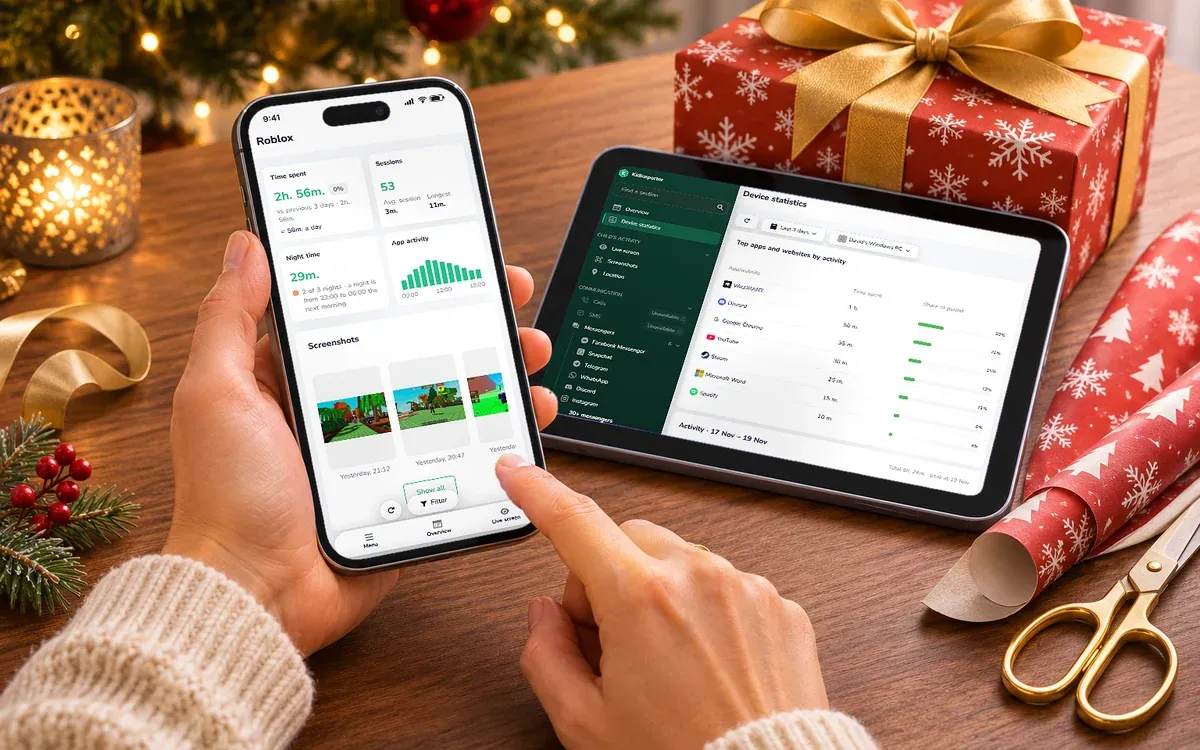
Ten sam panel obejmie też laptop dziecka z Windows albo Maca. Powiedz dziecku, że KidInspector jest zainstalowany: zasady działają lepiej, gdy nie są tajemnicą.
3. Zablokuj przypadkowe zakupy
W aplikacji Family Link, w ustawieniach Google Play, włącz zatwierdzanie wszystkich zakupów i pobrań. Nie zapisuj swojej karty na telefonie dziecka. Lepiej sprawdzi się karta podarunkowa Google Play z ustalonym budżetem.
4. Zablokuj niebezpieczne aplikacje i strony
Filtry Google przepuszczają sporo treści, a dzieci szybko znajdują obejścia. W KidInspector zablokujesz wybrane aplikacje i strony na telefonie i komputerze naraz, a w dzienniku zobaczysz każdą próbę ich otwarcia, także w nocy. Więcej sposobów opisaliśmy w poradniku o blokowaniu stron.
5. Ustal limity i porę snu
Dzienne limity i tryb snu ustawisz w Family Link. KidInspector pokaże, czy działają: zobaczysz czas w każdej aplikacji i grze oraz aktywność nocną, na przykład to, że dziecko grało w Robloksa po 22:00 w dwie z trzech ostatnich nocy.
6. Włącz lokalizację i ochronę przed zgubieniem
Ustaw blokadę ekranu i sprawdź, czy działa Google Find Hub (dawniej Znajdź moje urządzenie). Zgubiony telefon da się wtedy namierzyć i zablokować. W KidInspector zobaczysz też historię lokalizacji telefonu dziecka.
Wypróbuj KidInspector za darmo przez 7 dni. Podłącz nowy telefon i komputer dziecka i zobacz aplikacje, gry, strony i czaty w jednym panelu. Bez roota, z możliwością rezygnacji w każdej chwili.
7. Ustalcie zasady i wręcz prezent
Spiszcie razem 3–5 zasad: gdzie telefon nocuje, które aplikacje wymagają twojej zgody, co zrobić, gdy ktoś w sieci prosi o zdjęcia albo pieniądze. Jeśli dziecko chce porozmawiać z kimś spoza rodziny, może bezpłatnie zadzwonić pod numer 116 111.
Szybka checklista
- System zaktualizowany, dziecko ma własne konto Google
- KidInspector zainstalowany i sprawdzony w panelu
- Zakupy wymagają twojej zgody, karta nie jest zapisana
- Niebezpieczne aplikacje i strony zablokowane
- Limity i pora snu ustawione
- Blokada ekranu i Find Hub włączone
- Zasady rodzinne spisane
Najczęściej zadawane pytania
Nie ma jednej właściwej granicy wieku. Ważniejsze jest to, czy dziecko zna zasady i czy wiesz, co dzieje się w telefonie. Na start wystarczy kilka zatwierdzonych aplikacji, a swobodę można zwiększać z czasem.
Nie. KidInspector działa na telefonach i tabletach z Androidem 5 lub nowszym oraz na komputerach z Windows i macOS. Jeśli kupujesz dziecku pierwszy telefon i chcesz widzieć jego aktywność, wybierz model z Androidem.
Tak. Demo panelu otworzysz bez rejestracji, a po założeniu konta masz 7 dni na bezpłatne testy na urządzeniach dziecka. Ceny planów Single i Family znajdziesz w cenniku.
Rodzice zwykle mogą nadzorować urządzenie swojego niepełnoletniego dziecka. KidInspector jest przeznaczony do jawnego użytku: powiedz dziecku, że aplikacja jest zainstalowana, i sprawdź obowiązujące przepisy.