Kontrola rodzicielska 2026: telefon, komputer, konsola
Kontrola rodzicielska to ustawienia i aplikacje, dzięki którym dopasujesz telefon, komputer lub konsolę do wieku dziecka: ustawisz limit czasu, włączysz filtr stron, zablokujesz wybrane aplikacje i będziesz zatwierdzać zakupy. Najłatwiej zacząć od bezpłatnych narzędzi twórców systemów: Family Link na Androidzie, Czasu…

Kontrola rodzicielska to ustawienia i aplikacje, dzięki którym dopasujesz telefon, komputer lub konsolę do wieku dziecka: ustawisz limit czasu, włączysz filtr stron, zablokujesz wybrane aplikacje i będziesz zatwierdzać zakupy. Najłatwiej zacząć od bezpłatnych narzędzi twórców systemów: Family Link na Androidzie, Czasu przed ekranem na iPhonie i Microsoft Family Safety w Windows.
Spis treści
- Czym jest kontrola rodzicielska
- Co mówi prawo w Polsce (stan na wrzesień 2026)
- Rodzaje kontroli rodzicielskiej: system, operator i router, aplikacje
- Jak włączyć kontrolę rodzicielską krok po kroku
- Tabela porównawcza narzędzi
- Jak dzieci omijają zabezpieczenia i jak zamknąć luki
- Kontrola a zaufanie: jak rozmawiać z dzieckiem
- Najczęściej zadawane pytania
Czym jest kontrola rodzicielska
Kontrola rodzicielska (ang. parental control) to funkcje systemu, routera lub osobnej aplikacji, które pomagają rodzicowi zdecydować, z czego dziecko korzysta w sieci, kiedy i jak długo. Nie zastępuje rozmowy ani zaufania. Działa raczej jak kask na rowerze: nie zapobiegnie każdemu upadkowi, ale zmniejszy ryzyko, że skończy się on poważnie.
Większość narzędzi daje pięć podstawowych funkcji:
- Limit czasu – dzienny limit dla całego urządzenia lub wybranych aplikacji i gier, a także przerwa na noc.
- Filtr treści – blokuje strony nieodpowiednie dla wieku albo pozwala otwierać tylko strony, które zatwierdzisz.
- Blokada aplikacji – dziecko prosi o zgodę na instalację, a ty ją akceptujesz lub odrzucasz.
- Zakupy – zatwierdzasz płatności w sklepie z aplikacjami i w grach.
- Lokalizacja – widzisz, gdzie jest telefon dziecka (nie każde narzędzie to potrafi).
Dlaczego to ważne? W badaniu NASK „Nastolatki” (ankieta z września i października 2024 r., raport z 2025 r.) uczniowie klas 7–8 szkoły podstawowej i 1–2 szkoły ponadpodstawowej deklarowali średnio 4 godz. 59 min dziennie w internecie w dni powszednie (raport NASK). Przy takim czasie trudno wszystko pilnować „na oko”.
Pamiętaj też, że kontrola rodzicielska nie zadziała na telefonie kolegi i nie wychwyci wszystkiego. Najlepiej sprawdza się jako wsparcie jasnych domowych zasad.
Co mówi prawo w Polsce (stan na wrzesień 2026)
Poniżej najważniejsze przepisy, które dotyczą dzieci w internecie. To skrót dla rodziców, a nie porada prawna.
Ustawa Kamilka: standardy ochrony małoletnich
Tak zwana ustawa Kamilka (Dz.U. 2023 poz. 1606) weszła w życie 15 lutego 2024 r. Od 15 sierpnia 2024 r. szkoły, przedszkola, kluby sportowe, organizatorzy zajęć dla dzieci, a także hotele i firmy turystyczne muszą mieć standardy ochrony małoletnich, czyli spisane zasady chroniące dzieci przed krzywdzeniem (Ministerstwo Sprawiedliwości).
Standardy obejmują też internet: zgodnie z art. 22c ustawy o przeciwdziałaniu zagrożeniom przestępczością na tle seksualnym i ochronie małoletnich zawierają m.in. zasady korzystania z urządzeń z dostępem do internetu i procedury ochrony dzieci przed szkodliwymi treściami. Zapytaj w szkole lub klubie dziecka, jak te zasady wyglądają w praktyce.
RODO: zgoda od 16 lat
Według UODO dziecko, które ukończyło 16 lat, może samodzielnie zgodzić się na przetwarzanie swoich danych w usługach internetowych (art. 8 RODO). Gdy usługa opiera się na zgodzie, za młodsze dziecko zgodę wyraża lub zatwierdza rodzic. Ten sam próg stosuje Google: w Polsce samodzielnie zarządzać kontem Google można od 16 lat.
Weryfikacja wieku: projekt ustawy
2 czerwca 2026 r. rząd przyjął projekt ustawy o ochronie małoletnich przed dostępem do treści pornograficznych w internecie. Zakłada on obowiązkową, skuteczną weryfikację wieku w serwisach z treściami dla dorosłych, rejestr domen, które jej nie stosują, blokowanie takich domen przez operatorów i nadzór Prezesa UKE.
Stan na wrzesień 2026: projekt jest w Sejmie po pierwszym czytaniu w komisjach (1 lipca 2026 r.) i jeszcze nie obowiązuje (Prawo.pl). Nawet po uchwaleniu nie zastąpi domowych filtrów, bo dotyczy tylko jednego rodzaju treści.
Kodeks karny
Kodeks karny chroni dzieci także w sieci. Ścigane jest m.in. nagabywanie dzieci poniżej 15 lat w celach seksualnych przez internet, czyli tzw. grooming (raport Dyżurnet.pl). To przestępstwo z art. 200a (gov.pl). Art. 191a dotyczy utrwalania i rozpowszechniania intymnego wizerunku.
Od 23 sierpnia 2026 r. obowiązuje nowy art. 255b. Dotyczy on publicznego rozpowszechniania w internecie określonych treści przedstawiających przemoc, krzywdę lub poniżające traktowanie, czyli tzw. patotreści (Dyżurnet.pl).
Rodzaje kontroli rodzicielskiej: system, operator i router, aplikacje
Narzędzia działają na trzech poziomach. Najlepsze efekty daje połączenie dwóch z nich, np. ustawień w telefonie z filtrem w domowym Wi-Fi.
Ustawienia systemu
Android, iOS, macOS i Windows mają bezpłatne narzędzia: Google Family Link, Czas przed ekranem od Apple i Microsoft Family Safety. To dobry start, bo działają głęboko w systemie. Minus: każdy producent ma własny panel, więc przy telefonie z Androidem i MacBooku obsługujesz dwa różne narzędzia.
Operator i router
Filtr w routerze działa na poziomie sieci. Obejmuje wszystkie urządzenia w domowym Wi-Fi, także konsolę czy telewizor, ale przestaje działać na danych komórkowych. Usługa operatora obejmuje z kolei tylko kartę SIM lub łącze, którego dotyczy umowa.
Aplikacje do kontroli rodzicielskiej
Osobne aplikacje przydają się, gdy chcesz mieć jeden panel dla kilku systemów albo dokładniejsze raporty. Przykładem jest KidInspector, który działa na Androidzie, Windows i macOS, ale nie na iPhonie.
Zgoda i jawność: Kontrolę rodzicielską stosuj na własnych urządzeniach i urządzeniach swoich dzieci albo tam, gdzie masz do tego prawo i potrzebną zgodę. Nie używaj takich narzędzi wobec innych dorosłych. Z nastolatkiem działaj otwarcie: dziecko powinno wiedzieć, co sprawdzasz i dlaczego.
Jak włączyć kontrolę rodzicielską krok po kroku
Zacznij od telefonu, bo dziecko nosi go przy sobie cały dzień. Poniżej znajdziesz skrócone instrukcje dla każdego systemu. Nazwy menu mogą się nieco różnić w zależności od modelu i wersji oprogramowania.
Android (Family Link)
Na Androidzie kontrola rodzicielska na telefon to przede wszystkim Google Family Link. To bezpłatna aplikacja Google, która najlepiej działa na Androidzie 7.0 lub nowszym (Family Link – FAQ).
- Zainstaluj aplikację Family Link na swoim telefonie.
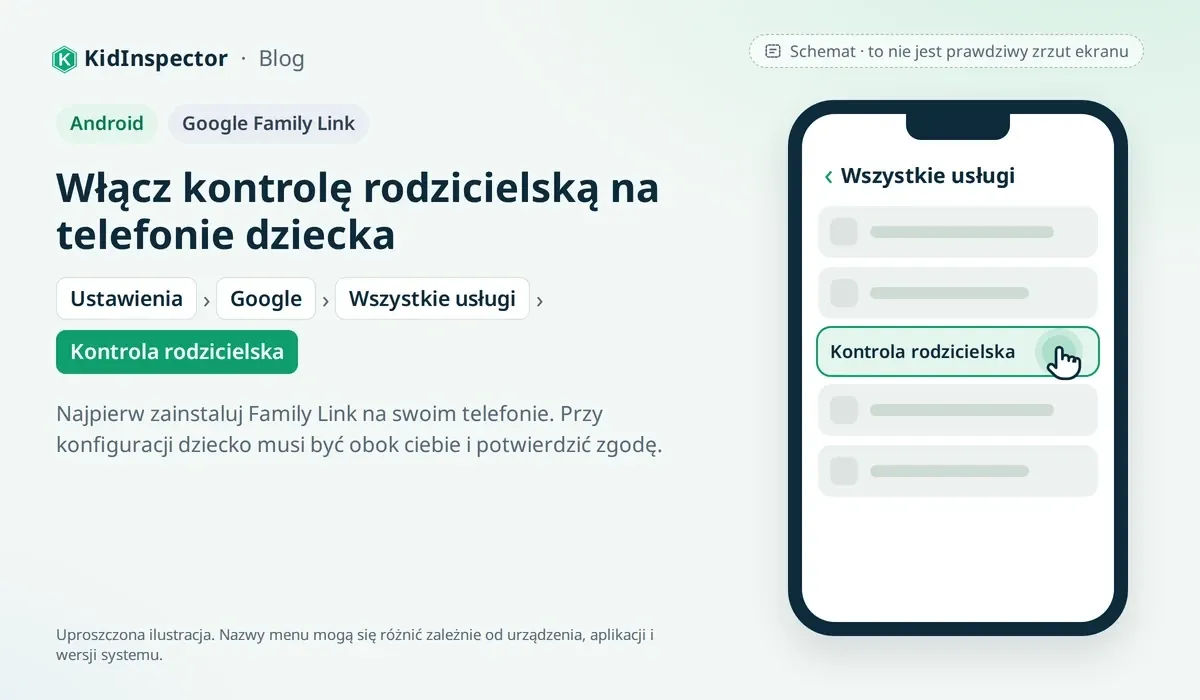
- Na telefonie dziecka otwórz Ustawienia > Google > Wszystkie usługi > Kontrola rodzicielska (Pomoc Google).
- Wybierz konto Google dziecka lub załóż nowe i zaloguj się swoim kontem. Dziecko i jego telefon muszą być obok ciebie, a dziecko potwierdza zgodę podczas konfiguracji.
- W aplikacji Family Link ustaw dzienny limit czasu, przerwę na noc i zatwierdzanie nowych aplikacji.
- Wybierz poziom filtra w Chrome: wszystkie strony, próba blokowania stron dla dorosłych albo tylko zatwierdzone strony.
Od lutego 2025 r. Family Link ma też tryb szkolny (School time), który w godzinach lekcji wycisza lub ogranicza wybrane aplikacje. Na Androidzie 14 i nowszym możesz też zatwierdzać kontakty, z którymi dziecko rozmawia i pisze (blog Google).
Pamiętaj o ograniczeniach. Family Link nie pokazuje historii wyszukiwania ani historii oglądania w YouTube. Na iPhonie nadzoruje tylko konto Google dziecka, a limity czasu i lokalizacja działają wyłącznie na urządzeniach z Androidem.
iPhone (Czas przed ekranem)
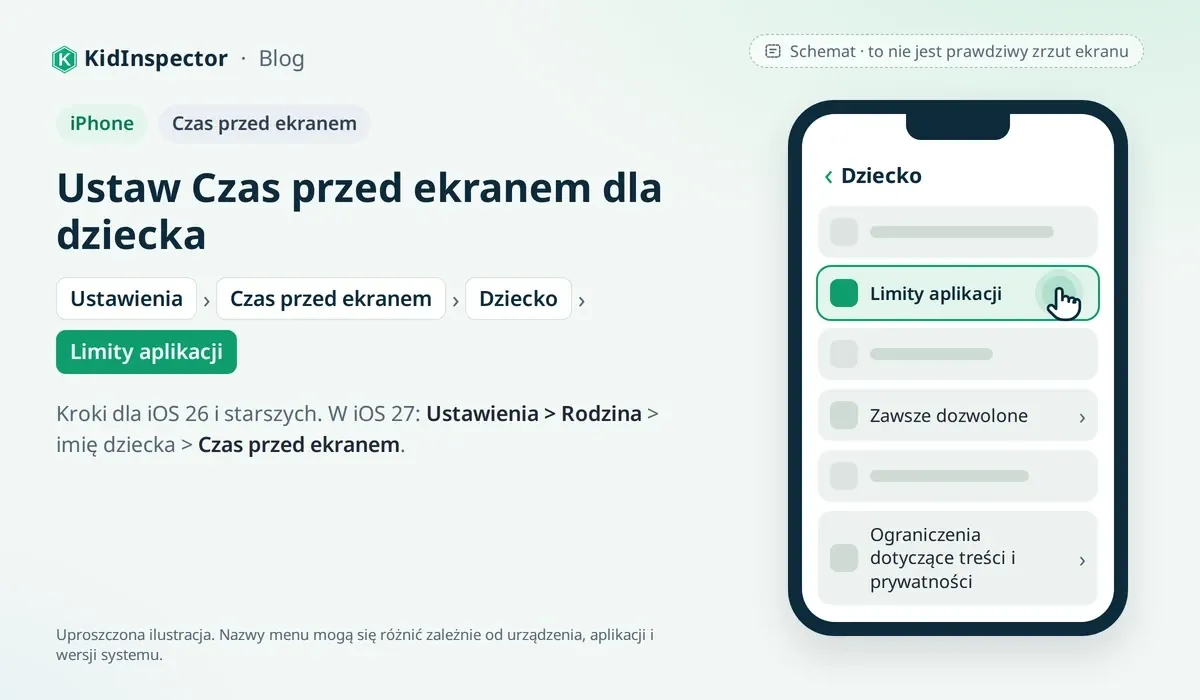
Na iPhonie i iPadzie wszystko ustawisz w Czasie przed ekranem. Najpierw dodaj dziecko do Chmury rodzinnej, czyli rodzinnej grupy Apple, a potem zarządzaj jego ustawieniami ze swojego iPhone'a. Kroki poniżej dotyczą iOS 26 i starszych wersji. W iOS 27 otwórz Ustawienia > Rodzina, stuknij imię dziecka i Czas przed ekranem, a potem postępuj według wskazówek na ekranie (Wsparcie Apple).
- Na swoim iPhonie dodaj dziecko do Chmury rodzinnej lub utwórz dla niego konto dziecka.
- Otwórz Ustawienia > Czas przed ekranem i wybierz dziecko.
- Ustaw Limity aplikacji, czas bez telefonu w nocy i listę Zawsze dozwolone.
- W sekcji Ograniczenia dotyczące treści i prywatności włącz filtr stron i ograniczenia wiekowe.
- Włącz Poproś o zakup, żeby zatwierdzać pobrania i zakupy.
Jeśli ustawiasz Czas przed ekranem bezpośrednio na telefonie dziecka, wybierz Zablokuj ustawienia Czasu przed ekranem i kod, którego dziecko nie zna.
14 września 2026 r. Apple udostępnił iOS 27 z nowymi funkcjami dla rodzin. Dziecko może poprosić w Safari o dostęp do nowej strony, a ty zatwierdzasz prośbę w Wiadomościach. Nowością są też gotowe limity czasu dopasowane do wieku (np. dla mediów społecznościowych i gier) oraz zgoda rodzica na nowe kontakty. Apple zaznacza, że część funkcji może nie być dostępna we wszystkich regionach i językach, a wszystkie urządzenia w rodzinie trzeba zaktualizować (Apple Newsroom).
Lokalizację dziecka zobaczysz w aplikacji Znajdź, jeśli dziecko udostępnia swoje położenie w Chmurze rodzinnej (Wsparcie Apple). KidInspector nie działa na iPhonie, dlatego na iOS polecamy właśnie Czas przed ekranem.
Windows i Mac
Na komputerze z Windows użyj bezpłatnego Microsoft Family Safety. Dziecko potrzebuje do tego własnego konta Microsoft.
- Załóż dziecku konto Microsoft albo użyj istniejącego.
- Dodaj je do grupy rodzinnej na stronie family.microsoft.com lub w aplikacji Microsoft Family Safety.
- Niech dziecko loguje się na komputerze tym kontem. Daj mu konto standardowe, a hasło administratora zachowaj dla siebie.
- W panelu ustaw Limity czasu przed ekranem i Filtry zawartości.
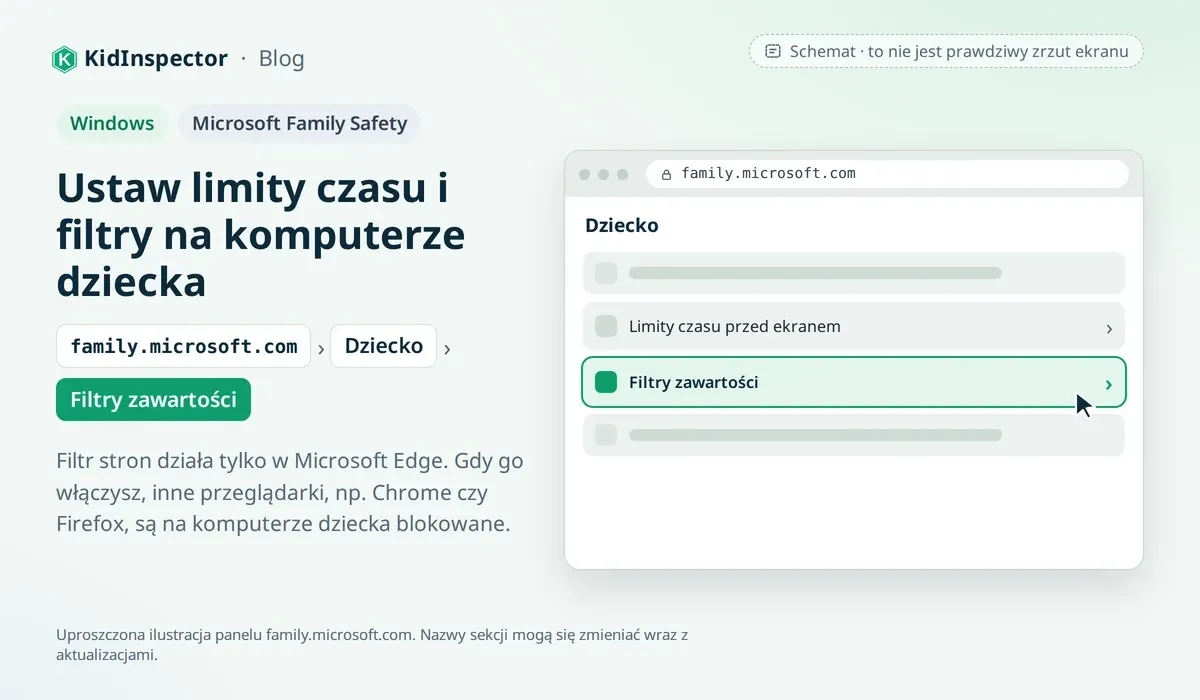
Uwaga na dwa ograniczenia. Filtr stron działa tylko w przeglądarce Microsoft Edge, a gdy go włączysz, inne przeglądarki, np. Chrome czy Firefox, są na komputerze dziecka blokowane (Pomoc Microsoft). Family Safety nie pokazuje już też lokalizacji dziecka, bo Microsoft wycofał tę funkcję (Microsoft Q&A).
Na Macu działa ten sam Czas przed ekranem co na iPhonie. Otwórz Ustawienia systemowe > Czas przed ekranem. Dziecko musi mieć własne konto użytkownika w macOS i należeć do Chmury rodzinnej.
Jeśli dziecko używa Chrome na komputerze, ustawienia Family Link działają tylko wtedy, gdy jest zalogowane do przeglądarki kontem nadzorowanym. Po wylogowaniu lub w innej przeglądarce przestają działać (Pomoc Google).
Router i operator
Router to urządzenie, które rozsyła internet w domu. W jego panelu często znajdziesz zakładkę kontroli rodzicielskiej: harmonogram dostępu dla wybranych urządzeń i listę blokowanych stron. Adres panelu i hasło zwykle są na naklejce na routerze lub w instrukcji.
Drugi sposób to filtr DNS. DNS działa jak książka telefoniczna internetu: zamienia nazwę strony na adres serwera. Rodzinny filtr DNS po prostu nie otworzy niebezpiecznej strony.
Przykład: adresy 1.1.1.3 i 1.0.0.3 z usługi Cloudflare for Families blokują złośliwe oprogramowanie i treści dla dorosłych (Cloudflare). Wpisujesz je w ustawieniach DNS routera.
Zapytaj też swojego operatora komórkowego lub dostawcę internetu, czy ma w ofercie filtr treści albo usługę kontroli rodzicielskiej i ile ona kosztuje. Przy okazji dowiedz się, czy można zablokować na karcie dziecka usługi Premium i płatności doliczane do rachunku.
Filtr w routerze działa tylko w twoim Wi-Fi, a aplikacje VPN, czyli szyfrowane „tunele” do innego serwera, mogą go ominąć. Traktuj go więc jako dodatek do ustawień na samym urządzeniu.
YouTube, TikTok, Roblox i konsole
- YouTube: dla młodszych dzieci jest YouTube Kids, a starsze mogą mieć nadzorowane konto zarządzane przez Family Link.
- TikTok: funkcja Family Pairing łączy twoje konto z kontem nastolatka. Ustawisz w niej limit czasu, dostęp do wiadomości prywatnych i filtry treści (TikTok).
- Roblox: od stycznia 2026 r. każdy, kto chce korzystać z czatu, musi przejść weryfikację wieku (przez szacowanie wieku na podstawie twarzy albo dokument tożsamości). Czat działa potem w podobnych grupach wiekowych, a konto rodzica pozwala ustawić limity wydatków, zasady czatu i ograniczenia treści (Roblox).
- Konsole: PlayStation ma zarządzanie rodziną (Family Management), Xbox – aplikację Xbox Family Settings, a Nintendo Switch – aplikację Nintendo Switch Parental Controls. To bezpłatne narzędzia producentów.
Tabela porównawcza narzędzi
Poniżej krótkie porównanie narzędzi opisanych wyżej (stan na wrzesień 2026). Żadne narzędzie nie robi wszystkiego, dlatego warto połączyć dwa z nich.
| Narzędzie | Urządzenia | Limit czasu | Filtr stron | Blokada aplikacji | Lokalizacja | Koszt |
|---|---|---|---|---|---|---|
| Google Family Link | Android, Chromebook; iPhone tylko częściowo | ✅ | ⚠️ głównie Chrome | ✅ | ✅ na Androidzie | Bezpłatnie |
| Czas przed ekranem (Apple) | iPhone, iPad, Mac | ✅ | ✅ | ✅ | ✅ w aplikacji Znajdź | W systemie, bez opłat |
| Microsoft Family Safety | Windows, Xbox | ✅ | ⚠️ tylko Edge | ✅ | ❌ funkcja wycofana | Bezpłatnie |
| Router lub filtr DNS | Wszystko w domowym Wi-Fi | ⚠️ zależy od routera | ✅ | ❌ | ❌ | Zależy od sprzętu |
| Usługa operatora | Karta SIM lub łącze | ⚠️ zależy od oferty | ⚠️ zależy od oferty | ⚠️ zależy od oferty | ⚠️ zależy od oferty | Zależy od oferty |
| KidInspector | Android, Windows, macOS; bez iPhone'a | ⚠️ statystyki czasu w aplikacjach | ✅ blokada stron z dziennikiem prób | ✅ | ✅ Android, macOS | Płatny, demo bez rejestracji |
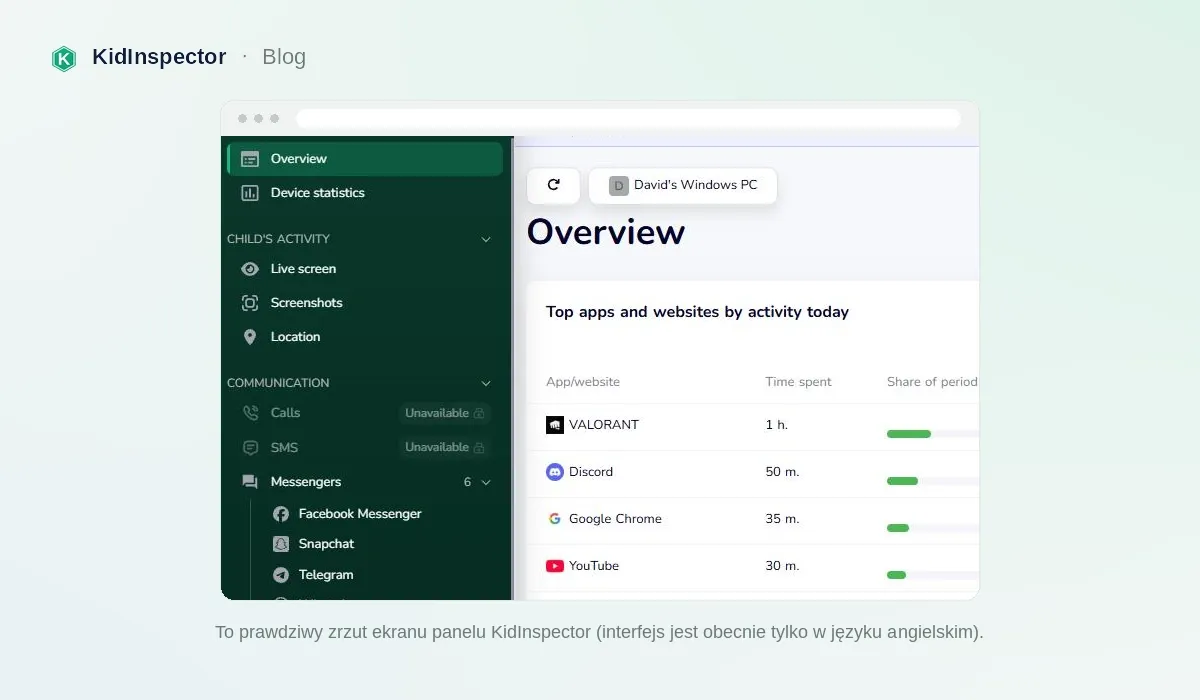
Jeden panel dla Androida, Windows i macOS. Jeśli dziecko ma telefon z Androidem, a do nauki używa laptopa z Windows lub Maca, każde narzędzie systemowe pokaże ci tylko kawałek obrazu. KidInspector zbiera dane z tych trzech systemów w jednym panelu www: czas w aplikacjach, odwiedzane strony, blokady aplikacji i stron z dziennikiem prób oraz historię lokalizacji (Android, macOS). Zakres funkcji zależy od systemu, modelu urządzenia, uprawnień i planu. iPhone'a KidInspector nie obsługuje – tam wybierz Czas przed ekranem. Używaj go jawnie, na urządzeniach dziecka, którymi zarządzasz.
Jak dzieci omijają zabezpieczenia i jak zamknąć luki
Dzieci szybko uczą się technologii i czasem próbują obejść blokady. To normalne i nie zawsze oznacza złą wolę. Oto najczęstsze sytuacje i proste odpowiedzi rodzica, bez technicznych szczegółów.
- Inna przeglądarka. Filtr w Chrome lub Edge nie działa w innej przeglądarce. Włącz zatwierdzanie nowych aplikacji, a w Windows zostaw filtr Family Safety, który blokuje nieobsługiwane przeglądarki.
- Drugie konto. Nowe konto Google albo osobny użytkownik na komputerze nie ma żadnych ograniczeń. Nie dawaj dziecku uprawnień administratora i nie zdradzaj swoich haseł.
- Reset telefonu. Dziecko może spróbować skonfigurować telefon od nowa, np. z innym kontem. Chroń konto rodzica silnym hasłem i regularnie zaglądaj do panelu, bo nagły brak danych to sygnał do rozmowy.
- VPN i aplikacje proxy. Mogą ominąć filtr w routerze. Zatwierdzaj instalację aplikacji i zapytaj, do czego dziecku VPN, bo czasem chodzi po prostu o grę.
- Dane komórkowe i cudze Wi-Fi. Domowy filtr wtedy nie działa, dlatego ustawienia na samym telefonie są ważniejsze.
- Podpatrzony kod. Jeśli dziecko zna kod Czasu przed ekranem lub PIN rodzica, może zmienić ustawienia. Wybierz kod, którego nie używasz nigdzie indziej.
- Telefon kolegi. Tu nie pomoże żadna aplikacja. Pomaga rozmowa i zasada, że z każdym problemem dziecko może przyjść do ciebie bez strachu przed karą.
Gdy widzisz, że dziecko omija zasady, najpierw zapytaj o powód. Często limit jest po prostu źle dopasowany, np. blokuje aplikację potrzebną do lekcji.
Kontrola a zaufanie: jak rozmawiać z dzieckiem
Technika to tylko połowa sukcesu. W badaniu NASK „Nastolatki” 57% rodziców deklaruje, że ustala zasady korzystania z internetu, ale potwierdza to tylko 21% nastolatków (raport NASK). Zasad ustalonych razem z dzieckiem łatwiej przestrzegać, bo dziecko wie, skąd się wzięły.
Dopasuj zasady do wieku
- Do ok. 9 lat: zatwierdzaj każdą aplikację, używaj filtrów i krótkich limitów. Niech tablet lub telefon zostaje w pokoju, w którym jesteście razem.
- 10–12 lat: ustalajcie limity wspólnie i rozmawiajcie o grach, czatach i kontaktach z nieznajomymi.
- 13–15 lat: mniej blokad, więcej umów. Pokazuj, co widzisz w panelu, i razem omawiajcie raporty.
- 16–17 lat: głównie rozmowa i umowy. Od 16 lat dziecko samo zgadza się na przetwarzanie swoich danych w usługach internetowych, ale do 18 lat wyłączenie nadzoru w Family Link wymaga zgody rodzica (Family Link – FAQ).
Jak zacząć rozmowę
Kilka zdań, które pomagają zacząć bez kłótni:
- „Ustawiam limity nie dlatego, że ci nie ufam. Po prostu przy ekranie łatwo się zasiedzieć – mnie też.”
- „Pokażę ci, co widzę w panelu. Razem ustalimy, co jest w porządku.”
- „Jeśli coś w sieci cię przestraszy albo ktoś będzie na ciebie naciskał, przyjdź do mnie. Nie zabiorę ci za to telefonu.”
- „Za pół roku sprawdzimy te zasady. Jeśli wszystko będzie działać, dostaniesz więcej swobody.”
Rodzinna umowa
Spiszcie razem kilka zasad na jednej kartce:
- ile czasu przed ekranem w dni szkolne, a ile w weekend,
- gdzie telefon „nocuje” i od której godziny odpoczywa,
- które aplikacje i gry wymagają zgody,
- co robimy, gdy pisze ktoś obcy albo pojawia się coś niepokojącego,
- co się dzieje, gdy ktoś złamie umowę.
Zasady powinny obowiązywać też dorosłych. Przypomina o tym kampania Fundacji Dajemy Dzieciom Siłę „Domowe Zasady Ekranowe”.
Gdy wydarzy się coś złego
Jeśli dziecko dostało niepokojące wiadomości, zachowaj spokój i podziękuj mu, że ci powiedziało. Zrób zrzuty ekranu, zapisz nazwy profili i daty, nie usuwaj rozmów. Przestępstwo możesz zgłosić ustnie lub pisemnie w każdej jednostce policji lub prokuratury (Dyżurnet.pl).
Gdzie szukać pomocy: Jeśli martwisz się o bezpieczeństwo dziecka, nie musisz radzić sobie z tym w pojedynkę.
116 111 – Telefon Zaufania dla Dzieci i Młodzieży Fundacji Dajemy Dzieciom Siłę, czynny całą dobę; na 116111.pl jest też czat i e-mail.
800 100 100 – bezpłatny i anonimowy telefon FDDS dla dorosłych: rodziców, opiekunów i nauczycieli, w sprawie bezpieczeństwa dzieci; godziny pracy na 800100100.pl.
Dyżurnet.pl – zespół NASK, któremu przez formularz zgłosisz nielegalne i szkodliwe treści w internecie.
112 – numer alarmowy, gdy zagrożone jest zdrowie lub życie.
Najczęściej zadawane pytania
Tak, gdy używasz jej na własnych urządzeniach i urządzeniach swojego dziecka. Programy do kontroli rodzicielskiej poleca też rządowy serwis „Nie zagub dziecka w sieci” Ministerstwa Cyfryzacji i NASK. Nie stosuj takich narzędzi wobec innych dorosłych, a z nastolatkiem działaj jawnie.
Na Androidzie to Google Family Link, a na iPhonie wbudowany Czas przed ekranem. Oba narzędzia są bezpłatne i pozwalają ustawić limit czasu, filtr stron i zatwierdzanie aplikacji. Płatne aplikacje przydają się, gdy chcesz mieć jeden panel dla kilku systemów lub dokładniejsze raporty.
Tylko częściowo. Na iPhonie i iPadzie Family Link nadzoruje konto Google dziecka, ale limity czasu i lokalizacja działają wyłącznie na urządzeniach z Androidem. Na iPhonie lepiej użyć Czasu przed ekranem od Apple. KidInspector również nie obsługuje iPhone'a.
Nie ma jednej granicy: im starsze dziecko, tym mniej blokad, a więcej umów. W Polsce samodzielnie zarządzać kontem Google można od 16 lat, ale do 18. roku życia wyłączenie nadzoru w Family Link wymaga zgody rodzica. Najlepiej co pół roku wspólnie przeglądajcie zasady.
Może próbować, np. przez inną przeglądarkę, drugie konto albo VPN. Dlatego chroń swoje konto rodzica hasłem, zatwierdzaj instalację aplikacji i regularnie zaglądaj do panelu. Jeśli widzisz, że dziecko omija zasady, najpierw zapytaj o powód, bo często limit jest źle dopasowany.
Sprawdź, jak wygląda jeden panel dla całej rodziny. KidInspector pomaga rodzicom, których dzieci korzystają z Androida, Windows i macOS. W demo bez rejestracji zobaczysz, jak wyglądają zdarzenia, statystyki i historia lokalizacji. Na iPhonie KidInspector nie działa, więc tam wybierz Czas przed ekranem.