Zakupy w aplikacji: jak je zablokować dziecku i odzyskać pieniądze

Gry dla dzieci są darmowe do pobrania, ale zaprojektowane tak, żeby sprzedawać: Robuxy, V-dolce, skórki i przepustki bojowe są o jedno stuknięcie od zakupu. Większość niespodziewanych obciążeń ma prosty powód: na telefonie zapisana jest karta, a nic nie prosi o hasło.
Poniżej znajdziesz instrukcję, jak zablokować zakupy w aplikacji na Androidzie, iPhonie i iPadzie, ustawić limity w Robloksie i Fortnite oraz odzyskać pieniądze z Google Play. Pokażemy też, jak w KidInspector zobaczyć, gdzie zaczyna się granie i wydawanie pieniędzy, na telefonie i na komputerze dziecka.
Zobacz, gdzie zaczynają się wydatki w grach. KidInspector pokazuje gry, ekrany sklepów, odwiedzane strony i nowe aplikacje z telefonu z Androidem i komputera dziecka w jednym panelu. Pierwsze 7 dni są bezpłatne.
Dlaczego dzieci wydają prawdziwe pieniądze
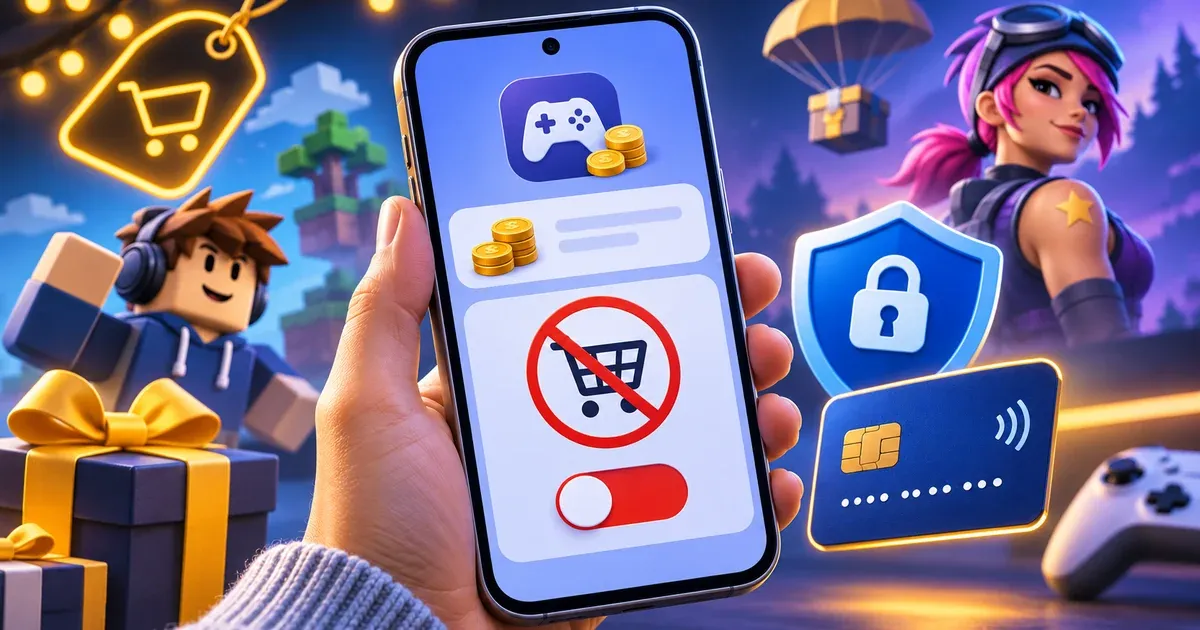
- Zapisana karta. Jeśli telefon lub tablet jest zalogowany na Twoje konto, Twoja karta jest o jedno stuknięcie od zakupu.
- Brak pytania o hasło. Weryfikacja zakupów ustawiona na „Co 30 minut” albo „Nigdy” lub odcisk palca dziecka zapisany w telefonie pozwalają kupować bez Ciebie.
- Wirtualna waluta. Ceny w Robuxach, V-dolcach czy klejnotach ukrywają prawdziwą kwotę, a pakiety zachęcają do kupowania większych paczek.
- Płatność przez operatora. Na niektórych telefonach zakupy w Google Play mogą trafić prosto na rachunek za telefon.
- Oszustwa. Strony z „darmowymi Robuxami” istnieją po to, żeby przejąć konto w grze albo dane karty.
Jak wyłączyć zakupy w aplikacji na Androidzie
Jeśli dziecko ma konto nadzorowane Google
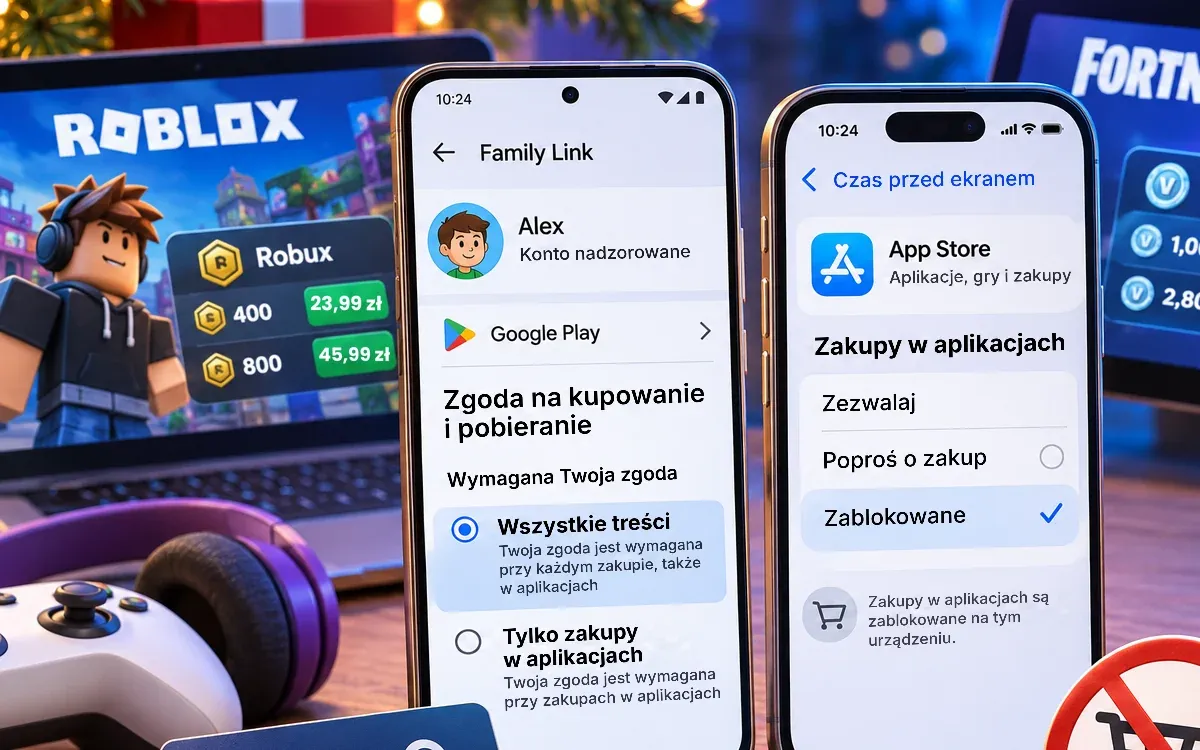
Otwórz aplikację Family Link, wybierz dziecko i przejdź do Elementy sterujące › Google Play › Zgoda na kupowanie i pobieranie › Wymagana Twoja zgoda. Wybierz Wszystkie treści albo Tylko zakupy w aplikacjach. Dziecko nadal może poprosić o zakup, a Ty zatwierdzasz lub odrzucasz każdą prośbę na swoim telefonie. Ta zgoda obejmuje tylko zakupy przez system płatności Google Play, więc gry, które przyjmują płatności inaczej, wymagają osobnych limitów (o nich niżej). W Polsce konto nadzorowane możesz prowadzić do 16. roku życia dziecka.
Jeśli telefon jest zalogowany na Twoje konto
- W Sklepie Play stuknij ikonę profilu › Płatności i subskrypcje › Weryfikacja zakupów i wybierz Zawsze.
- Na tym samym ekranie wyłącz Weryfikację biometryczną, jeśli w telefonie zapisany jest odcisk palca lub twarz dziecka.
- W sekcji Płatności i subskrypcje usuń zapisane karty i płatność przez operatora. Jeszcze lepiej: załóż dziecku własne konto nadzorowane.
Nazwy menu mogą się nieco różnić w zależności od telefonu i wersji Sklepu Play.
Jak wyłączyć zakupy w aplikacji na iPhonie i iPadzie
Na urządzeniu dziecka otwórz Ustawienia › Czas przed ekranem › Aplikacje i witryny › App Store, stuknij Zakupy w aplikacjach i wybierz Zablokowane. W starszych wersjach iOS ta sama opcja znajduje się w ograniczeniach zawartości i prywatności. Jeśli dziecko ma własne konto Apple w Twojej Chmurze rodzinnej, włącz też funkcję Poproś o zakup w Ustawienia › Rodzina › [imię dziecka], żeby każdy zakup wysyłał Ci prośbę. Zabezpiecz te ustawienia kodem Czasu przed ekranem, którego dziecko nie zna.
Limity wydatków w Robloksie i Fortnite
Ustawienia sklepu nie obejmują wszystkich sposobów płacenia. Zakupy na stronie gry, na konsoli czy na komputerze je omijają, dlatego ustaw limity także na koncie w grze:
- Roblox kontrola rodzicielska: połącz swoje konto Roblox z kontem dziecka jako konto rodzica. Potem w ustawieniach kontroli rodzicielskiej (Settings › Parental Controls) w sekcji ustawień, którymi zarządzasz, otwórz ograniczenia wydatków, ustaw miesięczny limit wydatków i włącz powiadomienia o wydatkach, żeby dostawać e-mail o każdym zakupie. W większości krajów limit można ustawić dla dzieci poniżej 13 lat. Nie obejmuje on doładowań kartami podarunkowymi, a na niektórych konsolach trzeba użyć ustawień konsoli.
- Fortnite i inne gry Epic: w kontroli rodzicielskiej konta Epic dziecka włącz wymóg PIN-u przy płatnościach Epic Games. Możesz też wyłączyć kupowanie losowych przedmiotów za pieniądze. PIN dotyczy tylko płatności Epic. Zakupy przez PlayStation, Xbox, Nintendo, Google Play czy App Store podlegają ustawieniom tych sklepów.
Czego nie pokażą ustawienia sklepu i jak pomaga KidInspector
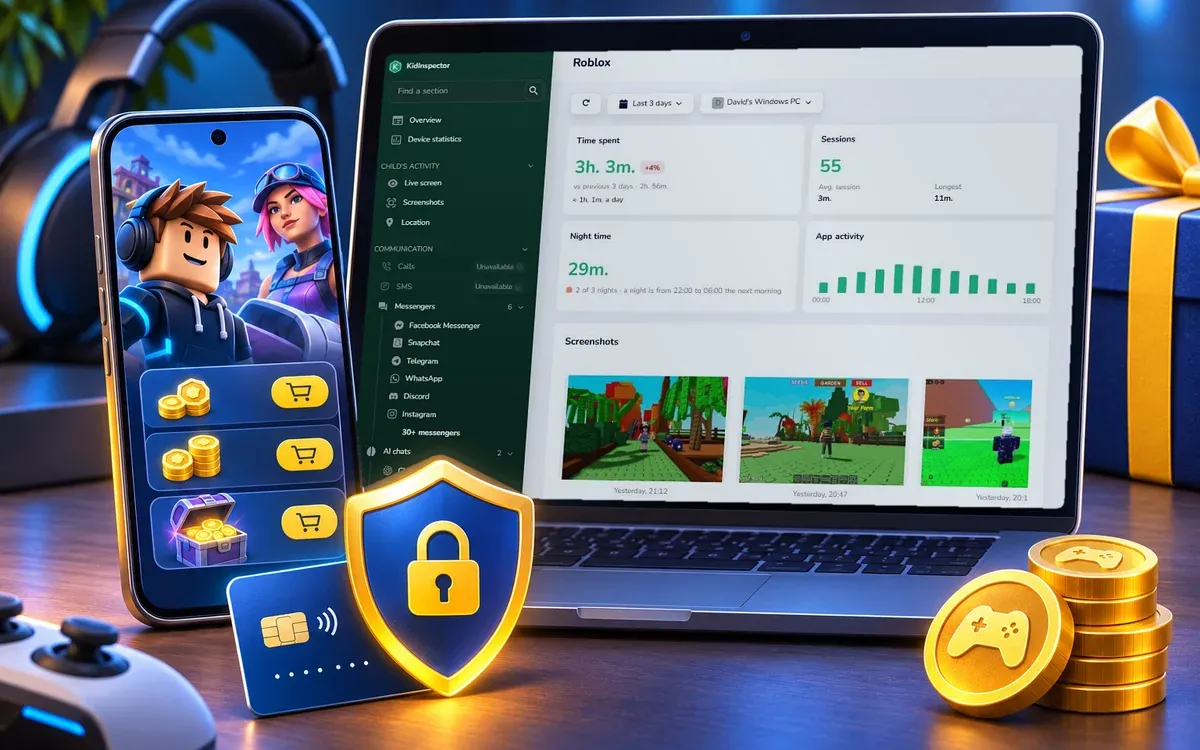
Blokady w sklepie zatrzymują część płatności, ale nie pokazują, co się dzieje: doładowania Robuxów na komputerze, strony z „darmowymi Robuxami”, nowej gry ze sklepem. KidInspector nie obsługuje ani nie blokuje płatności, więc zostaw ustawienia opisane wyżej. Dodaje to, czego brakuje: wgląd w telefon lub tablet z Androidem, komputer z Windows i Maca dziecka w jednym panelu www:
- Gry: czas i sesje w Robloksie, Minecrafcie i ponad 30 innych grach, więc nagły skok po wyprzedaży od razu rzuca się w oczy.
- Zrzuty ekranu: w obsługiwanych aplikacjach i grach mogą pokazać ekrany sklepu i okna zakupu. Na Androidzie i Macu wyszukiwanie tekstu znajdzie słowa takie jak „Robux”, „V-dolce” czy „karta podarunkowa”.
- Odwiedzane strony: zobaczysz strony z „darmowymi Robuxami” i serwisy z doładowaniami, a potem zablokujesz je na telefonie i komputerze. Każda próba ich otwarcia trafia do dziennika. Więcej o tym w poradniku o blokowaniu stron.
- Zainstalowane aplikacje: nowe gry i aplikacje zakupowe pojawiają się na liście.
- SMS-y na Androidzie: potwierdzenia płatności wysłane na numer dziecka widać w raportach.
Wypróbuj KidInspector za darmo przez 7 dni. Podłącz telefon i komputer dziecka i zobacz gry, zrzuty ekranu, strony i nowe aplikacje w jednym panelu. Bez roota, z możliwością rezygnacji w każdej chwili.
Jak chronić kartę i konta
- Użyj karty podarunkowej lub osobnej karty. Karta podarunkowa Google Play lub App Store wyznacza stały budżet. Karta wirtualna albo przedpłacona z niskim limitem trzyma Twoją główną kartę z dala od gry.
- Nie podawaj dziecku kodów BLIK. Każdy kod to zgoda na płatność, także w grze.
- Poproś operatora o blokadę usług Premium i płatności przez operatora. W Google Play usuń też płatność przez operatora.
- Włącz powiadomienia w banku. Alert o każdym obciążeniu pokaże problem pierwszego dnia, a nie na koniec miesiąca.
- Włącz weryfikację dwuetapową na swoim koncie Google lub Apple oraz na kontach Roblox i Epic dziecka. Nie udostępniaj haseł.
- Porozmawiaj o oszustwach. Nikt nie rozdaje Robuxów ani V-dolców. Strona, która prosi o login, żeby je „odebrać”, chce przejąć konto.
Zwrot pieniędzy z Google Play i App Store
Jeśli dziecko kupiło coś na Twoim koncie, poproś o zwrot. To przypadkowy zakup członka rodziny, a nie nieautoryzowane obciążenie. W Google Play:
- Wejdź na play.google.com i zaloguj się na konto, z którego zapłacono.
- Kliknij zdjęcie profilowe › Płatności i subskrypcje › Budżet i historia zamówień.
- Przy zamówieniu kliknij Zgłoś problem.
- Wybierz opcję, która pasuje do sytuacji, napisz, że zakupu dokonało dziecko i że prosisz o zwrot, a potem wyślij formularz.
Decyzja przychodzi zwykle w ciągu jednego dnia, najpóźniej po czterech. Jeśli Google odmówi, napisz do twórcy gry: dane kontaktowe są na stronie aplikacji w Sklepie Play. W przypadku Apple zaloguj się na reportaproblem.apple.com i poproś o zwrot za wybrany zakup. Zwrot nie jest gwarantowany, dlatego najpierw włącz zatwierdzanie zakupów.
Przygotowujesz nowy telefon dla dziecka? Zacznij od naszej checklisty: telefon dla dziecka – jak go przygotować przed prezentem.
Najczęściej zadawane pytania
Na zwykłym koncie nie ma jednego przełącznika. Najbliżej jest konto nadzorowane Google z zatwierdzaniem wszystkich treści w Family Link. Na wspólnym koncie ustaw weryfikację zakupów na Zawsze i usuń zapisane formy płatności.
Pobranie jest darmowe, ale większość darmowych gier sprzedaje wirtualną walutę, skórki i przepustki. Sklep Play i App Store informują o zakupach w aplikacji na stronie gry.
Nie. KidInspector nie obsługuje ani nie blokuje płatności. Pokazuje gry, ekrany sklepów, odwiedzane strony i nowe aplikacje oraz blokuje wybrane strony i aplikacje, na przykład te z „darmowymi Robuxami”. Najlepiej działa razem z ustawieniami sklepu.
KidInspector działa na telefonach i tabletach z Androidem 5 lub nowszym oraz na komputerach z Windows i macOS, więc widać w nim także Robloksa na komputerze. iPhone nie jest obsługiwany. Tam użyj Czasu przed ekranem.