Blokowanie stron internetowych: Chrome, Android, Windows

Blokowanie stron internetowych na komputerze zrobisz rozszerzeniem do Chrome, plikiem hosts albo zasadami Chrome. Na telefonie z Androidem użyj Google Family Link lub prywatnego DNS z filtrem rodzinnym, a dla całego domu – filtra w routerze. Chrome nie ma przycisku do blokowania stron, więc przy dzieciach wybierz metodę, której nie da się łatwo cofnąć.
Blokuj strony na telefonie i komputerze dziecka
KidInspector blokuje wybrane strony na Androidzie, Windows i Macu z jednego panelu. iPhone nie jest obsługiwany.

Blokowanie stron w Chrome
Masz trzy sposoby, które można łączyć. Najpierw załóż dziecku konto standardowe, nie administratora: w Windows w Ustawienia › Konta, na Macu w Ustawienia systemowe › Użytkownicy i grupy. Kto ma uprawnienia administratora, może cofnąć plik hosts i zasady.
Rozszerzenie
Rozszerzenie blokujące, np. BlockSite, to najszybsza droga. Sprawdź, które funkcje są bezpłatne: część jest tylko w płatnym planie.
- W Chrome Web Store znajdź bloker i kliknij Dodaj do Chrome.
- Otwórz ustawienia rozszerzenia i dodaj strony do zablokowania.
- Wpisz chrome://extensions w pasku adresu, kliknij Szczegóły przy rozszerzeniu i włącz Zezwalaj w trybie incognito. Bez tego blokada nie działa w oknie incognito.
- Jeśli rozszerzenie oferuje hasło, włącz je.
Ograniczenia: rozszerzenie działa w jednym profilu Chrome. Nie obejmuje innych przeglądarek, trybu gościa ani nowych profili i każdy może je usunąć.
Plik hosts
Plik hosts to krótka lista, którą komputer sprawdza, zanim zapyta DNS (taką „książkę telefoniczną” internetu) o adres strony. Jeśli skierujesz stronę na własny komputer, 127.0.0.1, nie otworzy się w żadnej przeglądarce, także w trybie incognito.
- W Windows otwórz Start, wpisz Notatnik, kliknij prawym przyciskiem i wybierz Uruchom jako administrator.
- Otwórz plik C:\Windows\System32\drivers\etc\hosts (typ pliku: Wszystkie pliki).
- Na końcu dodaj po jednej linii na stronę, np. 127.0.0.1 youtube.com i 127.0.0.1 www.youtube.com.
- Zapisz, uruchom ipconfig /flushdns w wierszu polecenia i uruchom ponownie Chrome.
Na Macu otwórz Terminal, wpisz sudo nano /etc/hosts, podaj hasło administratora i dodaj te same linie. Zapisz skrótem Control+O, wyjdź Control+X i wyczyść pamięć podręczną poleceniem sudo dscacheutil -flushcache; sudo killall -HUP mDNSResponder.
Ograniczenia: nie ma symboli wieloznacznych, każda subdomena wymaga osobnej linii. Proxy i VPN mogą ominąć blokadę.
Zasady Chrome (dla zaawansowanych)
Zasady to ustawienia, którymi firmy zarządzają Chrome. Zasada URLBlocklist blokuje strony we wszystkich profilach, także w trybie incognito, a zmienić ją może tylko administrator. Działaj ostrożnie: błąd w rejestrze może narobić kłopotów.
- Na koncie administratora naciśnij Windows+R, wpisz regedit i potwierdź.
- Utwórz brakujące klucze tak, by ścieżka brzmiała HKEY_LOCAL_MACHINE\SOFTWARE\Policies\Google\Chrome\URLBlocklist.
- W URLBlocklist utwórz wartość ciągu o nazwie 1 ze stroną, np. youtube.com. Kolejne strony to 2, 3 itd., maksymalnie 1000 adresów.
- W Chrome otwórz chrome://policy i ponownie załaduj zasady.
Żeby zamknąć luki, dodaj w kluczu Chrome wartości DWORD: IncognitoModeAvailability = 1 (bez incognito), BrowserGuestModeEnabled = 0 (bez trybu gościa), BrowserAddPersonEnabled = 0 (bez nowych profili) i ForceGoogleSafeSearch = 1 (SafeSearch zawsze włączony).
Blokowanie stron na Androidzie
Chrome na Androida nie obsługuje rozszerzeń. Na telefonie blokujesz strony przez konto Google dziecka, DNS urządzenia albo aplikację.
Google Family Link
Family Link to bezpłatna aplikacja Google do nadzoru konta dziecka. Pełną konfigurację opisujemy w poradniku o Google Family Link. Aby zablokować stronę:
- Otwórz Family Link i wybierz dziecko.
- Wejdź w Elementy sterujące › Google Chrome i internet i wybierz filtr: Pozwól na otwieranie wszystkich stron, Próbuj blokować strony dla dorosłych albo Zezwalaj tylko na zatwierdzone witryny.
- W sekcji Zarządzanie witrynami otwórz Zablokowane witryny, dotknij Dodaj witrynę i wpisz adres.
Według pomocy Family Link tryb incognito jest wyłączony, gdy dziecko korzysta z Chrome na koncie nadzorowanym. Reguły działają tylko w Chrome, więc inne przeglądarki zablokuj na liście aplikacji w Family Link.
Prywatny DNS z filtrem rodzinnym
Od Androida 9 ustawienie „Prywatny DNS” wysyła wszystkie zapytania do wybranej przez Ciebie usługi. Rodzinny DNS filtruje wtedy cały telefon, w Wi-Fi i w danych komórkowych.
- Otwórz Ustawienia i wyszukaj „DNS” (w Samsungu: Połączenia › Więcej ustawień połączenia).
- Wybierz opcję wpisania nazwy hosta dostawcy.
- Wpisz jedną z nazw i zapisz: family.cloudflare-dns.com (blokuje złośliwe oprogramowanie i treści dla dorosłych, według Cloudflare) albo family-filter-dns.cleanbrowsing.org.
Ustawienie nie ma PIN-u, więc zaglądaj do niego co jakiś czas. Więcej opcji systemowych znajdziesz w poradniku kontrola rodzicielska na Androidzie.
Blokowanie stron w Windows i na Macu
Filtr stron w Microsoft Family Safety działa tylko w obsługiwanych przeglądarkach (obecnie w Edge), a gdy jest włączony, blokuje inne przeglądarki, w tym Chrome – wynika to z pomocy Microsoft. Na Macu najprostszy jest plik hosts; zasady Chrome działają tam tylko przez profil konfiguracyjny.
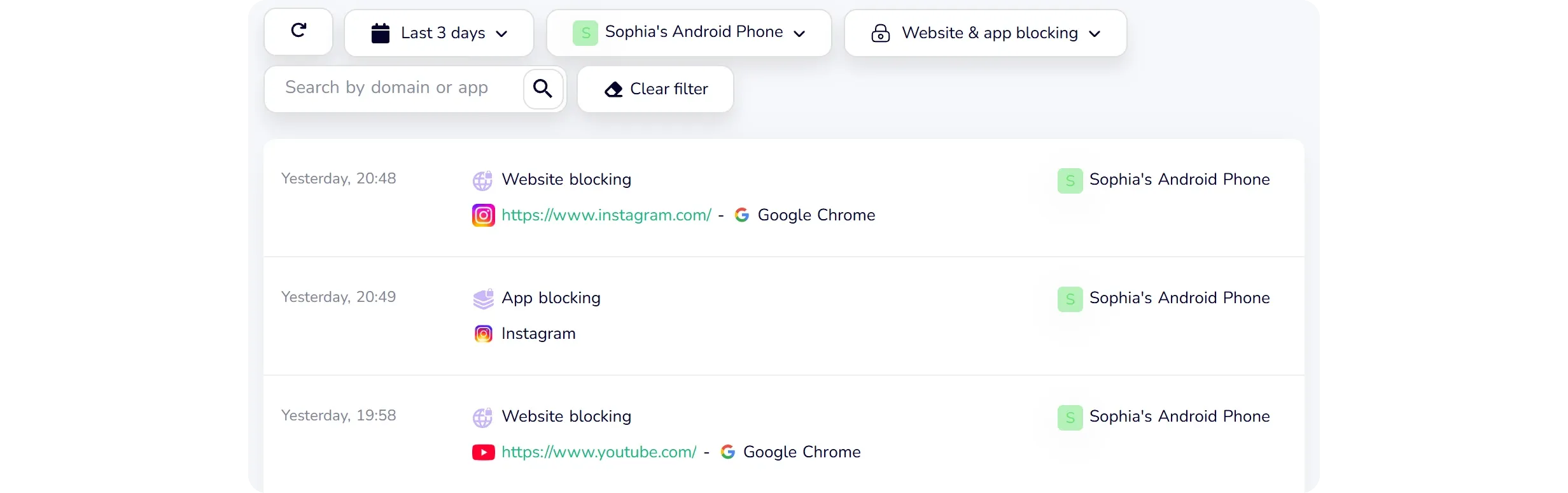
Aplikacja do kontroli rodzicielskiej trzyma reguły poza przeglądarką. KidInspector blokuje strony na Androidzie, w Windows i na Macu, tam gdzie urządzenie to obsługuje, i zapisuje każdą próbę otwarcia zablokowanej strony – wszystko w jednym panelu w przeglądarce. Korzystaj z niej jawnie: powiedz dziecku, że jest zainstalowana i dlaczego.
Blokowanie stron w routerze
Router może filtrować wszystkie urządzenia w domowym Wi-Fi, także konsolę i telewizor. Najprościej zmienić w jego ustawieniach serwery DNS na rodzinne:
- 1.1.1.3 i 1.0.0.3 – Cloudflare, blokuje złośliwe oprogramowanie i treści dla dorosłych;
- 185.228.168.168 i 185.228.169.168 – filtr Family od CleanBrowsing, który blokuje też domeny proxy i VPN oraz włącza SafeSearch w Google, Bing i YouTube (blokuje jednak także serwisy z treściami mieszanymi, np. Reddit).
Gdzie dokładnie jest ta opcja, zależy od modelu routera – sprawdź instrukcję producenta lub panel operatora. Filtr w routerze nie działa poza domem, na danych komórkowych.
Dodatkowo włącz SafeSearch w Google: na kontach nadzorowanych przez Family Link jest domyślnie włączony i tylko rodzic może go zmienić, według pomocy Google.
Co najtrudniej obejść
| Metoda | Działa w incognito | Obejmuje inne przeglądarki | Trudna do cofnięcia dla dziecka | Urządzenia |
|---|---|---|---|---|
| Rozszerzenie Chrome | Tylko po zezwoleniu | Nie | Nie, można je usunąć | Windows, Mac |
| Plik hosts | Tak | Tak, na tym komputerze | Tak, przy koncie standardowym | Windows, Mac |
| Zasady Chrome | Tak | Nie, tylko Chrome | Tak, przy koncie standardowym | Windows; Mac przez profil |
| Google Family Link | Tak, incognito jest wyłączone | Nie, tylko Chrome | Tak | Android, Chromebook |
| Prywatny DNS | Tak | Tak, cały telefon | Nie, jest w Ustawieniach | Android 9 i nowszy |
| Router z rodzinnym DNS | Tak | Tak, w domowym Wi-Fi | Tak, hasło do routera | Wszystkie w Wi-Fi |
| Aplikacja do kontroli rodzicielskiej | Tak, tam gdzie obsługiwane | Tak, tam gdzie obsługiwane | Tak, reguły w Twoim panelu | Android, Windows, Mac |
Najmocniejsze są dwie warstwy: jedna dla całego urządzenia lub sieci (hosts, DNS, router albo aplikacja) i jedna dla samego Chrome (Family Link lub zasady). Typowe luki to tryb incognito i gościa, inne przeglądarki, VPN i konto administratora. Zamkniesz je zasadami, kontem standardowym i kontrolą nad instalowanymi aplikacjami. Porównanie wszystkich narzędzi znajdziesz w poradniku kontrola rodzicielska.
Blokuj strony we wszystkich przeglądarkach naraz
KidInspector stosuje te same reguły na Androidzie, w Windows i na Macu i pokazuje każdą próbę otwarcia zablokowanej strony. Założenie konta jest bezpłatne.
Jak zablokować YouTube i inne konkretne serwisy
Duże serwisy działają pod kilkoma adresami. Blokując YouTube, dodaj youtube.com i youtu.be (krótkie linki), a w pliku hosts także www.youtube.com i m.youtube.com. Pamiętaj, że na Androidzie aplikacja YouTube nie podlega regułom Chrome – zablokuj ją w Family Link albo w aplikacji do kontroli rodzicielskiej. Jeśli wolisz ograniczyć, a nie blokować, rodzinny DNS CleanBrowsing przełącza YouTube w bezpieczniejszy tryb.
Porozmawiaj z dzieckiem o blokadach
Blokady działają lepiej, gdy dziecko wie, że istnieją i po co. Wyjaśnij, że niektóre strony są zaprojektowane tak, żeby trudno było się od nich oderwać, a inne nie są dla dzieci. Ustalcie, jak może poprosić o dostęp do strony. Kilka prób w dzienniku to powód do rozmowy, a nie dowód złego zachowania. Z wiekiem stopniowo luzuj zasady.
Najczęściej zadawane pytania
To zależy od metody. Plik hosts, zasady Chrome, rodzinny DNS, router i Family Link działają też w incognito. Rozszerzenie – tylko jeśli na to zezwolisz.
Na Androidzie użyj Family Link, jeśli dziecko ma konto nadzorowane, albo ustaw prywatny DNS z filtrem rodzinnym. Oba sposoby są wbudowane w system.
Usuń linię z pliku hosts lub wartość z URLBlocklist, usuń stronę z listy Zablokowane witryny w Family Link albo z listy rozszerzenia lub aplikacji.
Nie. KidInspector działa na Androidzie, w Windows i na Macu. Na iPhonie skorzystaj z kontroli rodzicielskiej Apple.
Tak, zobaczy błąd albo stronę blokady. Lepiej porozmawiać wcześniej, żeby rozumiało zasady i wiedziało, jak poprosić o dostęp.
Zobacz, które zablokowane strony dziecko próbowało otworzyć
KidInspector zapisuje każdą próbę otwarcia zablokowanej strony na Androidzie, Windows i Macu, więc wiesz, czy blokada działa. Założenie konta jest bezpłatne.