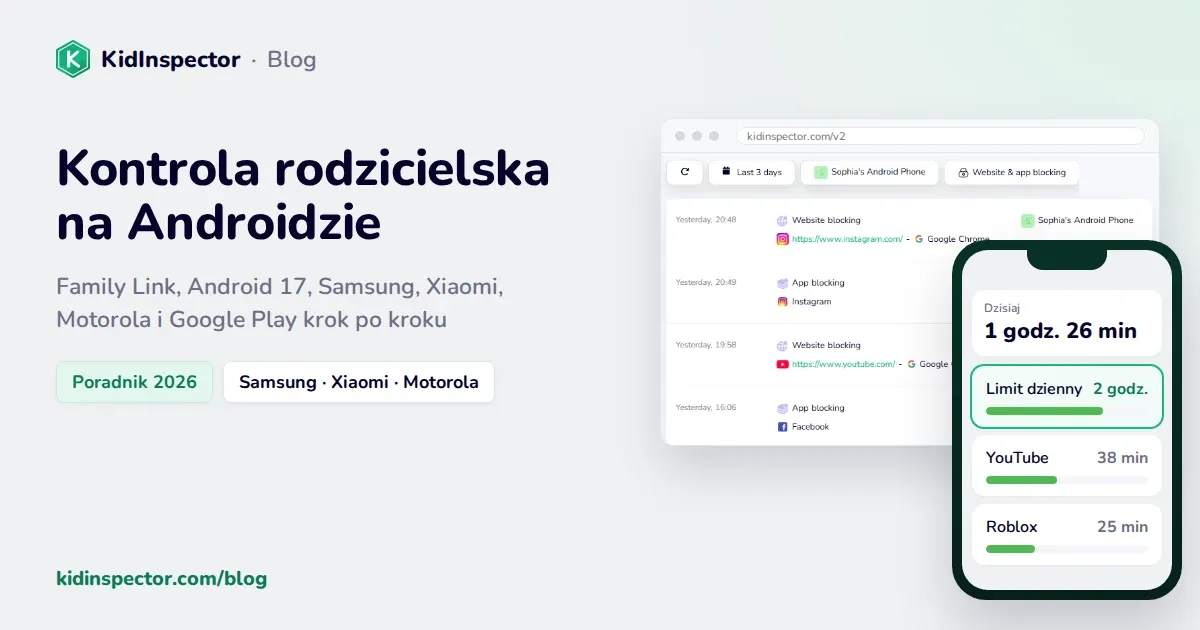
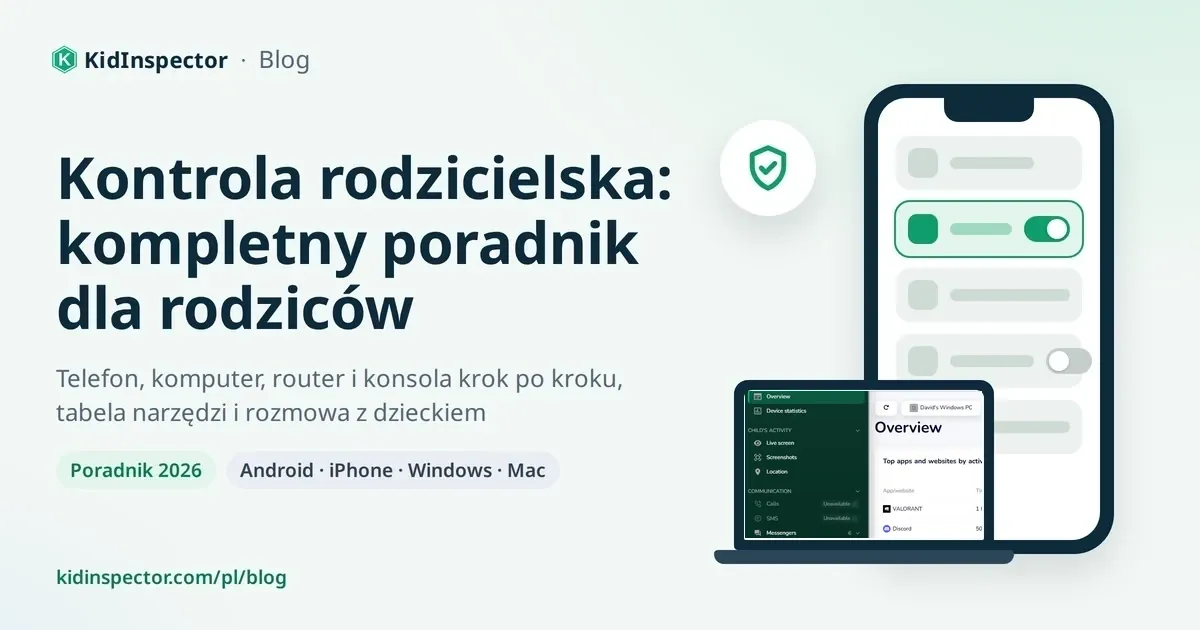
Najlepsze aplikacje do kontroli rodzicielskiej w 2026: porównanie darmowych i płatnych
Porównujemy najlepsze aplikacje do kontroli rodzicielskiej, darmowe i płatne: KidInspector, Google Family Link, Qustodio i inne. Sprawdzamy obsługiwane urządzenia, blokowanie aplikacji, filtry stron, lokalizację, ochronę przed odinstalowaniem i ceny oraz podpowiadamy, co wybrać w zależności od wieku dziecka.

Mało które dziecko korzysta tylko z jednego ekranu. Jest telefon z Androidem, laptop do szkoły, czasem wspólny komputer w domu. Aplikacja do kontroli rodzicielskiej, która obejmuje tylko jedno z tych urządzeń, zostawia lukę, którą dzieci szybko znajdują: TikTok jest zablokowany w telefonie, więc otwierają go w przeglądarce na laptopie. Darmowe narzędzia pomagają, ale każde z nich zamyka się we własnym ekosystemie: Google na Androidzie, Microsoft na Windows, Apple na iPhonie.
Porównaliśmy 7 aplikacji do kontroli rodzicielskiej, darmowych i płatnych, w tym Google Family Link, Qustodio, Norton Family, Kaspersky Safe Kids, Microsoft Family Safety i nasz KidInspector. Obsługiwane urządzenia, blokowanie aplikacji, filtry stron, lokalizację, ochronę przed odinstalowaniem i ceny sprawdziliśmy na stronach producentów, w ich centrach pomocy i w sklepach z aplikacjami.
Telefon z Androidem, komputer z Windows i Mac Twojego dziecka w jednym panelu.
Blokuj aplikacje i strony, sprawdzaj czas przed ekranem i historię przeglądania · Założenie konta jest bezpłatne
Jak wybrać aplikację do kontroli rodzicielskiej
- Każde urządzenie, z którego korzysta dziecko. Sprawdź i telefon, i komputer. Wiele aplikacji dobrze radzi sobie na Androidzie, a słabo na Windows czy Macu (albo odwrotnie). Na iPhonie możliwości są zawsze bardziej ograniczone. Nasz przewodnik po kontroli rodzicielskiej wyjaśnia, na co pozwala każda platforma.
- Aplikacje i czas. Chodzi o to, żeby blokować pojedyncze aplikacje, zatwierdzać nowe pobrania i ustawiać dzienne limity albo harmonogram na noc, a nie tylko wyłączać cały telefon.
- Strony w każdej przeglądarce. Wiele filtrów stron działa tylko w jednej przeglądarce: u Google w Chrome, u Microsoftu w Edge. Dobre aplikacje filtrują wszystkie przeglądarki albo blokują te, których filtrować nie potrafią. Zobacz, jak to wygląda w Google Family Link.
- Raporty, nie tylko blokady. Lista tego, co dziecko próbowało otworzyć, mówi więcej niż sama blokada: pokazuje, co naprawdę je przyciąga i kiedy zasady wymagają rozmowy. Jeśli zależy Ci tylko na lokalizacji, sprawdź, czy aplikacja nadal ją oferuje.
- Ochrona przed odinstalowaniem. Jeśli aplikację da się usunąć dwoma dotknięciami, niczego nie chroni. Szukaj zabezpieczenia PIN-em, hasłem rodzica albo wymogu zgody rodzica na usunięcie. Na Androidzie aplikacje bardzo się pod tym względem różnią (więcej w naszym poradniku o kontroli rodzicielskiej na Androidzie).
- Cena za urządzenie. Policz urządzenia w rodzinie. Niektóre plany obejmują jedno urządzenie, inne do 10 albo bez limitu urządzeń, a po rabacie na pierwszy rok subskrypcja zwykle odnawia się po wyższej cenie.
Najlepsze aplikacje do kontroli rodzicielskiej: ranking
Siedem propozycji: od darmowych narzędzi Google i Microsoftu po płatne aplikacje, które obejmują telefony i komputery. Zaczynamy od naszego produktu – KidInspector – i uczciwie piszemy, dla kogo się nadaje, a dla kogo nie.
1. KidInspector: jedne zasady dla telefonu i komputera
Dla kogo: dla rodzin, w których dziecko korzysta z telefonu z Androidem, a do tego z komputera z Windows albo z Maca.
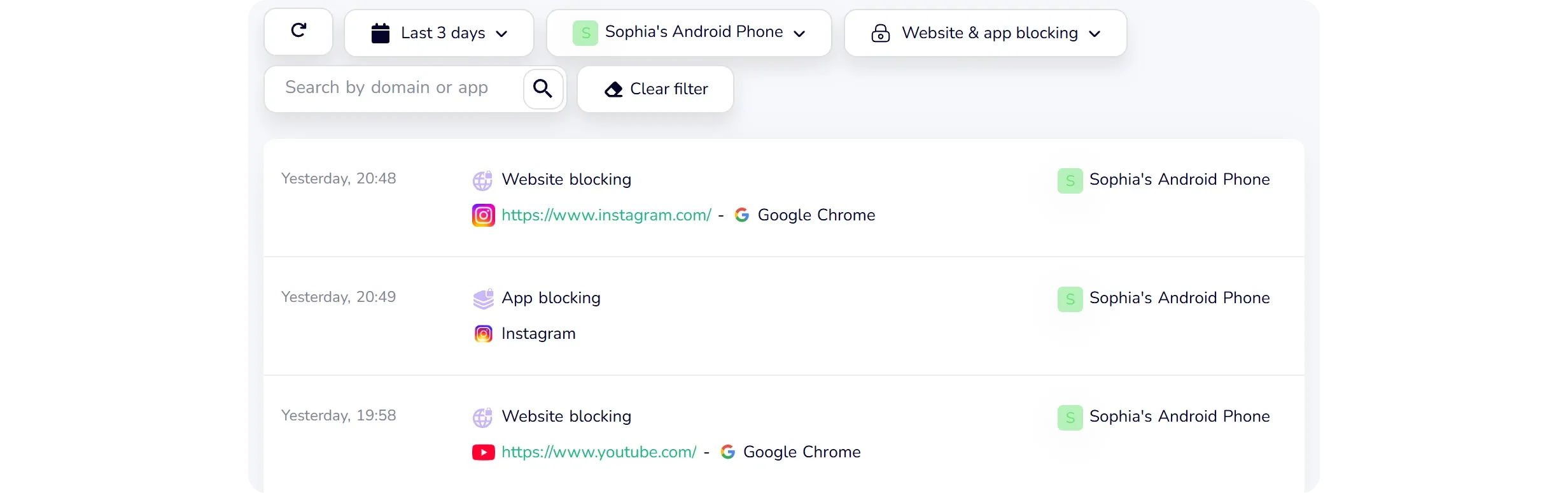
KidInspector działa na telefonach z Androidem, komputerach z Windows i Macach, a wszystkimi urządzeniami zarządzasz z jednego panelu online. Blokuje aplikacje i strony internetowe oraz zapisuje każdą próbę otwarcia czegoś zablokowanego, z godziną i urządzeniem. Widzisz też, ile czasu dziecko spędza w poszczególnych aplikacjach i jakie strony odwiedza, a do tego zrzuty ekranu z urządzenia; na Androidzie i Macu także historię lokalizacji. Funkcje zależą od platformy: na Windows KidInspector blokuje strony, a połączenia i SMS-y widać na Androidzie.
- Cena: od 79,99 USD/rok (Single, do 3 urządzeń) lub 89,99 USD/rok (Family, do 10 urządzeń), szczegóły w cenniku.
- Zalety: telefon i komputer w jednym panelu; dziennik zablokowanych prób; aplikacje i strony w jednym miejscu; rozpoznawanie tekstu na zrzutach ekranu na Macu.
- Wady: brak obsługi iPhone’a; na Windows blokuje strony, ale nie aplikacje.
Zobacz, które zablokowane aplikacje i strony próbowało otworzyć Twoje dziecko.
Każda próba jest zapisywana z godziną i urządzeniem · Demo otwiera się bez rejestracji
2. Google Family Link: darmowy wybór na Androida
Dla kogo: dla młodszych dzieci z telefonem z Androidem lub Chromebookiem, gdy budżet wynosi zero.
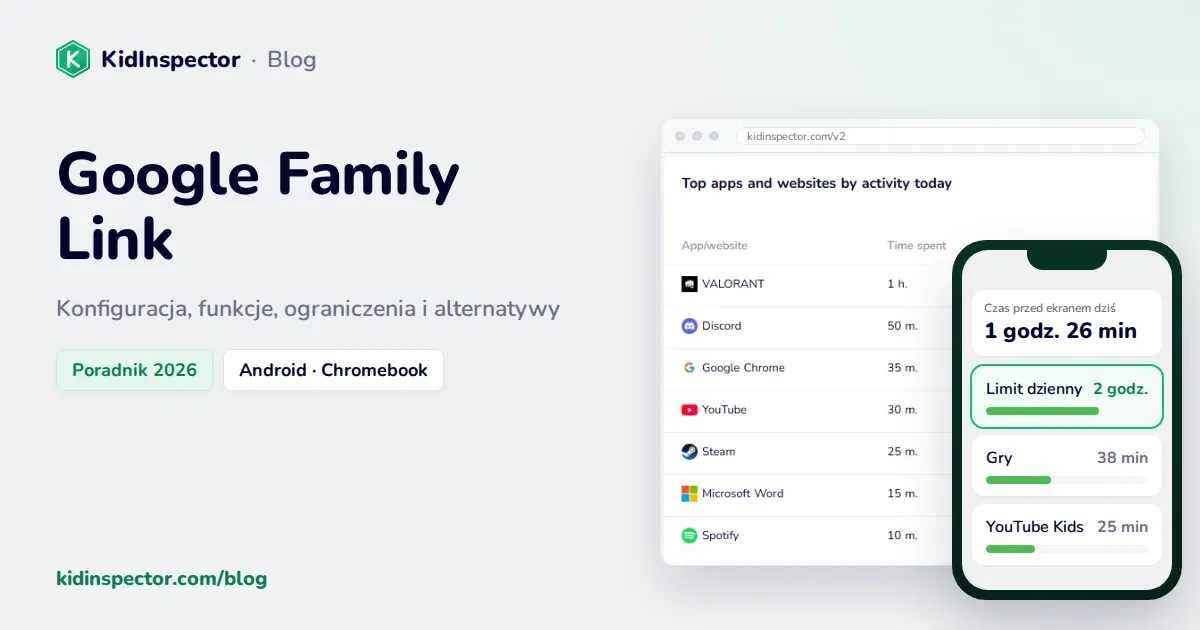
Family Link to darmowa aplikacja Google do kontroli rodzicielskiej. Ze swojego telefonu możesz blokować aplikacje, zatwierdzać każde pobranie z Google Play, ustawiać limit czasu dla poszczególnych aplikacji, wyznaczać godziny bez urządzenia i czas lekcji oraz sprawdzać lokalizację dziecka na mapie. Telefon dziecka musi mieć Androida 7.0 lub nowszego; na iPhonie Family Link działa tylko częściowo. Filtry stron obejmują Chrome i usługi Google, a sam Google przyznaje, że nie są doskonałe. Dziecko objęte nadzorem potrzebuje Twojej zgody, żeby wyłączyć nadzór, dopóki nie skończy 18 lat (Centrum pomocy Google).
Także od Google: telefony zaktualizowane do Androida 17 mają w Ustawieniach wbudowaną kontrolę rodzicielską z PIN-em, dziennym limitem, godzinami bez urządzenia, limitami aplikacji i filtrem stron dla Chrome i aplikacji Google, a Ty jako rodzic nie potrzebujesz do tego konta Google (Centrum pomocy Google). Nie ma w niej lokalizacji, a zasady zmieniasz na telefonie dziecka, nie na swoim.
- Cena: bezpłatnie, bez płatnego planu.
- Zalety: za darmo; blokowanie aplikacji i limity dla poszczególnych aplikacji; lokalizacja; zarządzanie z Twojego telefonu.
- Wady: brak Windows i Maca; filtry stron tylko w Chrome i usługach Google; na iPhonie limity aplikacji nie działają.
3. Qustodio: najwięcej obsługiwanych platform
Dla kogo: dla rodzin z wieloma różnymi urządzeniami, także z iPhone’ami.
Qustodio działa na Windows, Macu, Androidzie 9+, iPhonie i iPadzie (iOS 15+), Chromebooku i Kindle Fire. Płatne plany blokują aplikacje i gry, filtrują strony, ustawiają dzienne limity czasu i pokazują lokalizację; plan Complete dodaje monitorowanie połączeń i wiadomości oraz monitorowanie YouTube. Przeglądarki, których Qustodio nie potrafi filtrować, są domyślnie blokowane, a na Androidzie ustawienia ochrony pomagają powstrzymać dziecko przed usunięciem aplikacji.
- Cena: Basic 59,95 USD/rok (do 5 urządzeń), Complete 104,95 USD/rok (bez limitu urządzeń). Darmowy plan obejmuje 1 urządzenie z filtrem stron i raportami z 7 dni, ale bez blokowania aplikacji i limitów czasu.
- Zalety: wszystkie najważniejsze platformy; blokada nieobsługiwanych przeglądarek; ustawienia ochrony na Androidzie.
- Wady: blokowanie aplikacji i limity czasu tylko w płatnych planach; plan Complete należy do najdroższych.
4. Norton Family: szczegółowy nadzór nad internetem
Dla kogo: dla rodzin z komputerami z Windows i telefonami z Androidem lub iPhone’ami, zwłaszcza jeśli korzystają już z Norton 360.
Norton Family nadzoruje aktywność w internecie, wyszukiwania i oglądane filmy, ustawia limity czasu i tryb School Time oraz pozwala natychmiast zablokować urządzenie. Nadzór nad aplikacjami działa tylko na Windows i Androidzie, a lokalizacja na Androidzie i iPhonie. Norton Family nie obsługuje Maca. Na iPhonie filtr stron działa w przeglądarce Norton Family. Usługa wchodzi też w skład pakietów Norton 360 Deluxe i Premium.
- Cena: 124,00 zł za pierwszy rok; przy odnowieniu cena jest wyższa.
- Zalety: szczegółowy nadzór nad stronami i wyszukiwaniem; School Time; w pakiecie Norton 360.
- Wady: brak Maca; nadzór nad aplikacjami tylko na Windows i Androidzie; na iPhonie filtr tylko w przeglądarce Nortona.
5. Kaspersky Safe Kids: darmowa wersja z limitami aplikacji
Dla kogo: dla rodziców, którzy szukają darmowej aplikacji na Androida, iPhone’a, Windows i Maca.
Darmowa wersja Kaspersky Safe Kids monitoruje treści, filtruje wyszukiwanie w YouTube, ogranicza aplikacje według czasu, wieku lub kategorii i pozwala zarządzać dziennym czasem przed ekranem. Premium dodaje harmonogramy czasu przed ekranem, lokalizację dziecka, monitor baterii, historię YouTube i powiadomienia w czasie rzeczywistym, dla maksymalnie 100 profili dzieci. Aby odinstalować aplikację z urządzenia dziecka, trzeba podać dane logowania rodzica do konta My Kaspersky.
- Cena: wersja darmowa; Premium jest płatne, a z pakietem Kaspersky Premium dostajesz je na rok za darmo.
- Zalety: przydatna darmowa wersja z limitami aplikacji; wszystkie cztery główne platformy; usunięcie wymaga konta rodzica.
- Wady: lokalizacja i harmonogramy tylko w Premium.
6. Microsoft Family Safety: za darmo dla Windows i Xboksa
Dla kogo: dla rodzin, w których głównym ekranem jest komputer z Windows albo Xbox.
Microsoft Family Safety jest bezpłatny i opiera się na kontach Microsoft. Pozwala ustawić czas korzystania z urządzenia na Windows i Xboksie, limity aplikacji i gier na Windows, Xboksie i Androidzie oraz filtry stron i wyszukiwania. Filtry działają w Microsoft Edge, a inne przeglądarki są blokowane, żeby nie dało się nimi obejść filtrów. Dostajesz raporty aktywności i cotygodniowe podsumowanie e-mailem. Microsoft usunął funkcje lokalizacji, a kontrola rodzicielska nie obejmuje iPhone’a dziecka.
- Cena: bezpłatnie.
- Zalety: za darmo; wbudowany w Windows; inne przeglądarki zablokowane.
- Wady: filtry stron tylko w Edge; brak lokalizacji; brak Maca i iPhone’a po stronie dziecka.
7. FamiSafe: zasady dla aplikacji i alerty lokalizacji
Dla kogo: dla rodziców, którzy chcą mieć zasady dla aplikacji, lokalizację i alerty w jednej płatnej aplikacji.
FamiSafe od Wondershare działa na Androidzie, iPhonie, Windows, Macu, Chromebooku i Kindle Fire. Ustala zasady dla aplikacji i czas przed ekranem, filtruje strony, pokazuje lokalizację z bezpiecznymi strefami i przyciskiem SOS, a także potrafi wykrywać zdjęcia z treściami dla dorosłych i słowa kluczowe w aplikacjach społecznościowych. Na Androidzie usunięcie aplikacji wymaga hasła rodzica do FamiSafe.
- Cena: 9,99 USD/miesiąc (do 5 urządzeń), 19,99 USD/kwartał (do 10) lub 59,99 USD/rok (do 30).
- Zalety: szeroki zestaw funkcji; wiele urządzeń w planie rocznym; ochrona hasłem na Androidzie.
- Wady: brak darmowego planu, jest tylko wersja próbna; ceny są podane w dolarach amerykańskich i mogą się różnić w zależności od regionu.
Tabela porównawcza aplikacji do kontroli rodzicielskiej
| Aplikacja | Urządzenia dziecka | Blokowanie aplikacji | Strony internetowe | Lokalizacja | Ochrona przed odinstalowaniem | Darmowa wersja | Cena |
|---|---|---|---|---|---|---|---|
| KidInspector | Android, Windows, macOS | Android, macOS | Tak, z dziennikiem prób | Android, macOS | — | Demo na żywo bez rejestracji | Od 79,99 USD/rok za maks. 3 urządzenia; 89,99 USD/rok za maks. 10 |
| Google Family Link | Android 7.0+, Chromebook (iPhone częściowo) | Tak | Chrome i usługi Google | Tak | Zgoda rodzica na wyłączenie nadzoru do 18 lat | W pełni darmowa | Bezpłatnie |
| Qustodio | Windows, Mac, Android, iOS, Chromebook, Kindle Fire | Plany płatne | Tak, nieobsługiwane przeglądarki blokowane | Plany płatne | Ustawienia ochrony (Android) | 1 urządzenie, bez blokowania aplikacji | 59,95–104,95 USD/rok |
| Norton Family | Windows, Android, iOS | Windows, Android | Tak (iOS: przeglądarka Nortona) | Android, iOS | — | Nie | 124,00 zł za pierwszy rok |
| Kaspersky Safe Kids | Windows, Mac, Android, iOS | Tak, według czasu, wieku lub kategorii | Tak | Premium | Konto rodzica do odinstalowania | Tak, bez lokalizacji | Premium: zależy od kraju |
| Microsoft Family Safety | Windows, Xbox, Android | Windows, Xbox, Android | Tylko Edge, inne przeglądarki blokowane | Nie (usunięta) | — | W pełni darmowa | Bezpłatnie |
| FamiSafe | Android, iOS, Windows, Mac, Chromebook, Kindle Fire | Tak | Tak | Tak | Hasło (Android) | Tylko wersja próbna | 9,99 USD/mies.–59,99 USD/rok |
Ceny pochodzą ze stron producentów: w złotych tam, gdzie podaje je polska strona (Norton), w pozostałych przypadkach w dolarach amerykańskich. Ceny różnią się w zależności od kraju, a po rabacie na pierwszy rok subskrypcja zwykle odnawia się po wyższej cenie, więc przed wykupieniem subskrypcji sprawdź aktualną cenę. „—” oznacza, że producent nie opisuje tej funkcji.
Czy darmowa kontrola rodzicielska wystarczy?
Przy jednym urządzeniu często tak. Family Link i kontrola rodzicielska z Androida 17 obejmują telefon z Androidem, Microsoft Family Safety – komputer z Windows i Xboksa, a Czas przed ekranem od Apple – iPhone’a, i to bez żadnych kosztów. Kaspersky Safe Kids i Qustodio też mają darmowe wersje, ale z wyraźnymi ograniczeniami: darmowy Kaspersky nie ma lokalizacji, a darmowe Qustodio obejmuje tylko jedno urządzenie i nie blokuje aplikacji.
Problem zaczyna się przy drugim urządzeniu. Każde darmowe narzędzie zostaje we własnym ekosystemie, filtruje strony tylko we własnej przeglądarce i ma osobną aplikację, więc przy telefonie i laptopie masz dwa zestawy zasad i dwa miejsca do sprawdzania. Właśnie wtedy płatna aplikacja z jednym panelem zaczyna oszczędzać czas.
Jaka aplikacja w jakim wieku
- 6–9 lat. Zwykle tablet albo stary telefon rodzica. Postaw na prostotę: Family Link lub Czas przed ekranem, tylko zatwierdzone aplikacje, filtrowane strony i stały dzienny limit.
- 10–13 lat. Pierwszy własny telefon i często komputer do nauki. Zatwierdzaj nowe aplikacje, ustaw harmonogram na noc i korzystaj z lokalizacji, jeśli jej potrzebujesz. Jeśli telefon ma Androida, a komputer działa na Windows lub macOS, aplikacja obejmująca oba urządzenia oszczędzi Ci podwójnej pracy.
- 14–17 lat. Mniej blokad, więcej ustaleń. Zostaw zasady, które chronią sen i bezpieczeństwo, wyjaśnij, co możesz zobaczyć, a resztę luzuj krok po kroku. W Polsce Google pozwala nastolatkowi samodzielnie zarządzać kontem Google, gdy skończy 16 lat, ale dziecko nadzorowane w Family Link do 18 lat potrzebuje Twojej zgody, żeby ten nadzór wyłączyć.
Kontrola rodzicielska a RODO: co mówi prawo
Aplikacja do kontroli rodzicielskiej gromadzi sporo danych o dziecku: historię przeglądania, czas w aplikacjach, czasem lokalizację. W Polsce obowiązuje RODO, a jego art. 8 określa, od jakiego wieku dziecko może samo zgodzić się na przetwarzanie swoich danych w usługach online. Według Urzędu Ochrony Danych Osobowych (UODO) w Polsce jest to 16 lat.
- Wiek zgody: 16 lat. Dziecko, które skończyło 16 lat, może samodzielnie wyrazić zgodę; w przypadku młodszego dziecka zgodę wyraża lub zatwierdza rodzic.
- Konto Google: także od 16 lat. Nastolatek może wtedy sam zarządzać kontem, ale jeśli jest nadzorowany w Family Link, do 18 lat potrzebuje Twojej zgody na wyłączenie nadzoru.
- Powiedz dziecku, co robi aplikacja. Zanim ją włączysz, wyjaśnij, co będziesz widzieć i po co.
Jeśli Twoje dziecko ma iPhone’a
KidInspector nie obsługuje iPhone’a, a na iPhonie każda aplikacja ma mniejsze możliwości niż na Androidzie, bo Apple pozwala aplikacjom innych firm kontrolować mniej. Najprostsza darmowa opcja jest wbudowana w system.
- Za darmo i prosto: Czas przed ekranem od Apple.
- Android i iPhone w jednej rodzinie: Qustodio lub Kaspersky Safe Kids.
- Głównie nadzór nad internetem i lokalizacja: Norton Family.
Czas przed ekranem od Apple: wbudowany w każdego iPhone’a
Po skonfigurowaniu Chmury rodzinnej Czas przed ekranem pozwala blokować aplikacje i strony, ustawiać limity czasu dla kategorii aplikacji i harmonogramy przerw, ograniczać, z kim dziecko może się kontaktować w Wiadomościach, FaceTime i Telefonie, ograniczać strony dla dorosłych w Safari oraz zatwierdzać pobrania i zakupy. Zmiany chroni kod Czasu przed ekranem. U nastolatków w wieku 13–17 lat filtry treści internetowych i funkcja bezpieczeństwa komunikacji (Communication Safety) są domyślnie włączone.
| Aplikacja | Co działa na iPhonie dziecka | Cena |
|---|---|---|
| Czas przed ekranem (Apple) | Aplikacje, strony w Safari, czas, kontakty, zakupy | Bezpłatnie |
| Qustodio | Filtr stron w Safari i Chrome oraz funkcje płatnych planów (iOS 15+) | 59,95–104,95 USD/rok |
| Kaspersky Safe Kids | Obsługiwany; lokalizacja w Premium; usunięcie profilu wymaga hasła rodzica | Wersja darmowa; Premium płatne |
| Norton Family | Filtr stron w przeglądarce Nortona, lokalizacja; brak nadzoru nad aplikacjami | 124,00 zł za pierwszy rok |
| Google Family Link | Częściowo: zarządzanie aplikacjami i limity czasu nie działają | Bezpłatnie |
Najczęściej zadawane pytania
To zależy od urządzenia: Google Family Link dla telefonu z Androidem lub Chromebooka, Czas przed ekranem dla iPhone’a, Microsoft Family Safety dla komputera z Windows. Kaspersky Safe Kids ma darmową wersję na wszystkie cztery platformy, ale bez lokalizacji. Haczyk polega na tym, że darmowe narzędzia nie mają wspólnego panelu i filtrują strony tylko we własnej przeglądarce. Jeśli dziecko korzysta z telefonu z Androidem i z komputera, KidInspector obejmie oba urządzenia: otwórz demo na żywo, żeby zobaczyć panel bez rejestracji.
KidInspector jest płatny: od 79,99 USD/rok za maksymalnie 3 urządzenia (Single) lub 89,99 USD/rok za maksymalnie 10 urządzeń (Family). Założenie konta jest bezpłatne, a demo na żywo otwiera się bez rejestracji, więc każdy raport zobaczysz, zanim zapłacisz.
To zależy od aplikacji. Dziecko nadzorowane w Family Link potrzebuje Twojej zgody na wyłączenie nadzoru, dopóki nie skończy 18 lat. Qustodio ma ustawienia ochrony na Androidzie, FamiSafe prosi na Androidzie o hasło rodzica, a Kaspersky Safe Kids wymaga danych konta rodzica. Na Windows i Macu załóż dziecku konto standardowe bez uprawnień administratora – wtedy usunięcie programów wymaga Twojego hasła.
Tak, ale z mniejszymi możliwościami niż na Androidzie. Najbardziej kompletny jest Czas przed ekranem od Apple, który do tego jest darmowy. Qustodio, Kaspersky Safe Kids i Norton Family też obsługują iPhone’a, Family Link tylko częściowo, a KidInspector go nie obsługuje.
Tak. KidInspector obejmuje Androida, Windows i Maca; Qustodio, Kaspersky Safe Kids i FamiSafe – wszystkie główne platformy; Norton Family – Windows, Androida i iPhone’a, ale nie Maca. Darmowe narzędzia Google, Microsoftu i Apple działają tylko w obrębie własnej platformy.
W Polsce wiek zgody cyfrowej to 16 lat: zgodnie z RODO i stanowiskiem UODO dziecko, które skończyło 16 lat, może samo zgodzić się na przetwarzanie swoich danych w usługach online. Od tego samego wieku Google pozwala w Polsce samodzielnie zarządzać kontem Google. Jeśli jednak dziecko jest nadzorowane w Family Link, do 18 lat potrzebuje Twojej zgody, żeby wyłączyć nadzór.
Ustaw kontrolę rodzicielską na urządzeniach dziecka.
Zasady dla aplikacji i stron na Androidzie, Windows i Macu w jednym panelu · Demo otwiera się bez rejestracji