Nejlepší aplikace pro rodičovskou kontrolu 2026: srovnání bezplatných a placených
Srovnali jsme nejlepší aplikace pro rodičovskou kontrolu, bezplatné i placené: KidInspector, Google Family Link, Qustodio a další. Podívejte se na podporovaná zařízení, blokování aplikací, webové filtry, polohu, ochranu proti odinstalování a ceny a na to, jakou aplikaci zvolit podle věku dítěte.

Málokteré dítě vystačí s jednou obrazovkou. Má telefon s Androidem, notebook do školy, možná ještě sdílený rodinný počítač. Aplikace pro rodičovskou kontrolu, která pokrývá jen jedno z těchto zařízení, nechává mezeru, kterou děti rychle najdou: TikTok je v telefonu zablokovaný, tak ho otevřou v prohlížeči na notebooku. Bezplatné nástroje pomáhají, ale každý z nich zůstává ve svém ekosystému: Google na Androidu, Microsoft na Windows, Apple na iPhonu.
Porovnali jsme 7 aplikací pro rodičovskou kontrolu, bezplatných i placených, mezi nimi Google Family Link, Qustodio, Norton Family, Kaspersky Safe Kids, Microsoft Family Safety a náš KidInspector. Podporovaná zařízení, blokování aplikací, webové filtry, polohu, ochranu proti odinstalování a ceny jsme ověřovali na webech vývojářů, v jejich nápovědě a v obchodech s aplikacemi.
Telefon s Androidem, počítač s Windows i Mac vašeho dítěte v jednom přehledu.
Blokujte aplikace a weby, sledujte čas u obrazovky a historii prohlížení · Založení účtu je zdarma
Jak vybrat aplikaci pro rodičovskou kontrolu
- Všechna zařízení, která dítě používá. Zkontrolujte telefon i počítač. Řada aplikací je silná na Androidu a slabá na Windows nebo Macu, případně naopak, a na iPhonu jsou možnosti vždy omezenější. Náš průvodce rodičovskou kontrolou vysvětluje, co která platforma umožňuje.
- Aplikace a čas. Chcete blokovat jednotlivé aplikace, schvalovat nová stahování a nastavit denní limity nebo večerku, ne jen vypnout celý telefon.
- Weby v každém prohlížeči. Mnoho webových filtrů funguje jen v jednom prohlížeči: u Googlu v Chromu, u Microsoftu v Edgi. Dobré aplikace buď filtrují všechny prohlížeče, nebo zablokují ty, které filtrovat neumějí. Jak to vypadá v praxi, ukazujeme v článku o Google Family Link.
- Přehledy, ne jen blokace. Seznam toho, co se dítě pokusilo otevřít, vám řekne víc než samotná blokace: kam ho to doopravdy táhne a kdy je čas si o pravidlech promluvit. Pokud potřebujete jen polohu, ověřte si, jestli ji aplikace pořád nabízí.
- Ochrana proti odinstalování. Pokud jde aplikace smazat dvěma klepnutími, nic nechrání. Hledejte ochranu PINem, heslem rodiče nebo nutný souhlas rodiče s odebráním. Na Androidu se v tom aplikace hodně liší (podrobněji v našem návodu k rodičovské kontrole na Androidu).
- Cena za zařízení. Spočítejte zařízení v rodině. Některé tarify pokrývají jedno zařízení, jiné až 10 nebo neomezený počet, a po slevě na první rok se předplatné obvykle obnovuje za vyšší cenu.
Nejlepší aplikace pro rodičovskou kontrolu: přehled
Sedm tipů, od bezplatných nástrojů Googlu a Microsoftu po placené aplikace pro telefony i počítače. Začínáme vlastním produktem KidInspector a otevřeně píšeme, komu se hodí a komu ne.
1. KidInspector: stejná pravidla pro telefon i počítač
Pro koho: pro rodiny, kde dítě používá telefon s Androidem a k tomu počítač s Windows nebo Mac.
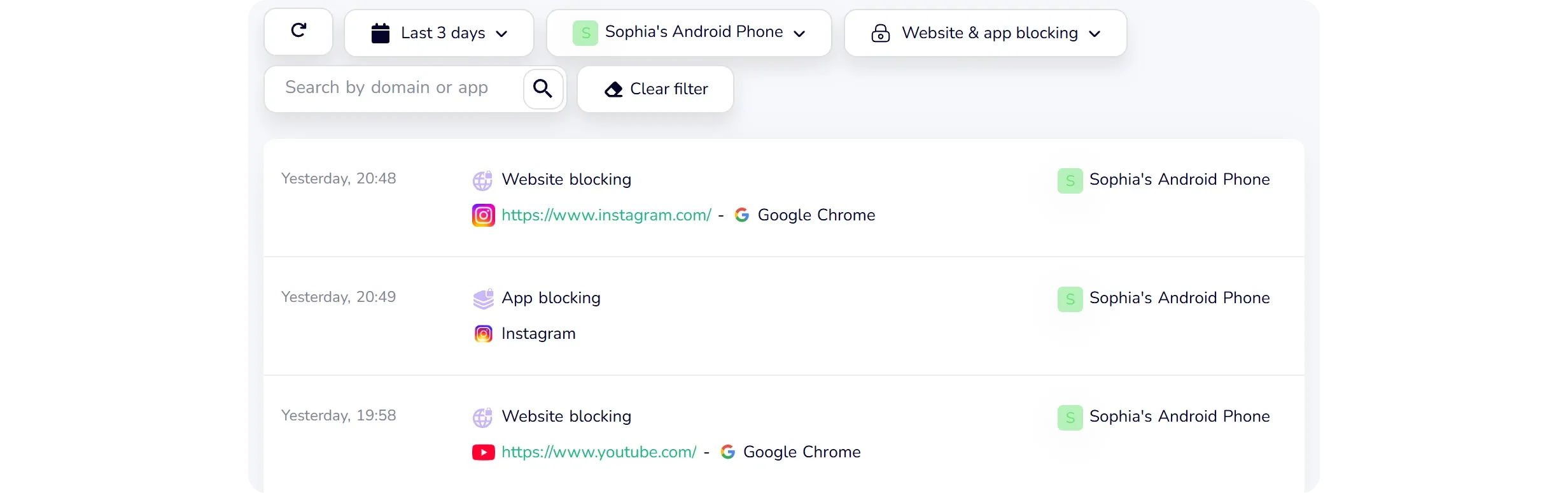
KidInspector funguje na telefonech s Androidem, počítačích s Windows a na Macu a všechna zařízení spravujete z jednoho webového panelu. Blokuje aplikace a weby a zaznamenává každý pokus otevřít něco zablokovaného, včetně času a zařízení. Vidíte také, kolik času dítě tráví v jednotlivých aplikacích a které weby navštěvuje, a k tomu snímky obrazovky ze zařízení; na Androidu a Macu i historii polohy. Funkce se liší podle platformy: na Windows KidInspector blokuje weby; hovory a SMS uvidíte na Androidu.
- Cena: od 79,99 USD/rok (Single, až 3 zařízení) nebo 89,99 USD/rok (Family, až 10 zařízení), podrobnosti v ceníku.
- Výhody: telefon i počítač v jednom panelu; záznam zablokovaných pokusů; aplikace i weby na jednom místě; rozpoznávání textu na snímcích obrazovky na Macu.
- Nevýhody: nepodporuje iPhone; na Windows blokuje weby, ale ne aplikace.
Podívejte se, které zablokované aplikace a weby se vaše dítě pokusilo otevřít.
Každý pokus se zaznamená s časem a zařízením · Ukázka se otevře bez registrace
2. Google Family Link: bezplatná volba pro Android
Pro koho: pro mladší děti s Androidem nebo Chromebookem, když je rozpočet nulový.
Family Link je bezplatná aplikace Googlu pro rodičovskou kontrolu. Ze svého telefonu můžete blokovat aplikace, schvalovat každé stažení z Google Play, nastavit časový limit pro jednotlivé aplikace, přidat dobu klidu a čas ve škole a vidět polohu dítěte na mapě. Telefon dítěte potřebuje Android 7.0 nebo novější; na iPhonu funguje Family Link jen částečně. Webové filtry platí pro Chrome a služby Googlu a sám Google přiznává, že nejsou dokonalé. Dítě pod dohledem potřebuje k ukončení dohledu váš souhlas, dokud mu nebude 18 let (Nápověda Google).
Také od Googlu: telefony aktualizované na Android 17 mají v Nastavení vestavěnou rodičovskou kontrolu s PINem, denním limitem, dobou klidu, limity aplikací a webovým filtrem pro Chrome a aplikaci Google. Vy jako rodič k tomu nepotřebujete účet Google (Nápověda Androidu). Polohu tato kontrola neukazuje a pravidla měníte na telefonu dítěte, ne na svém.
- Cena: zdarma, placený tarif neexistuje.
- Výhody: zdarma; blokování aplikací a limity pro jednotlivé aplikace; poloha; správa z vašeho telefonu.
- Nevýhody: bez Windows a Macu; webové filtry jen v Chromu a službách Googlu; na iPhonu limity aplikací neplatí.
3. Qustodio: nejširší podpora platforem
Pro koho: pro rodiny s mnoha různými zařízeními, včetně iPhonů.
Qustodio běží na Windows, Macu, Androidu 9+, iPhonu a iPadu (iOS 15+), Chromebooku a Kindle Fire. Placené tarify blokují aplikace a hry, filtrují weby, nastavují denní časové limity a ukazují polohu; tarif Complete přidává sledování hovorů a zpráv a sledování YouTube. Prohlížeče, které Qustodio filtrovat neumí, jsou ve výchozím nastavení zablokované a na Androidu nastavení ochrany pomáhá zabránit tomu, aby dítě aplikaci odstranilo.
- Cena: Basic 59,95 USD/rok (až 5 zařízení), Complete 104,95 USD/rok (neomezený počet zařízení). Bezplatný tarif pokrývá 1 zařízení s webovým filtrem a přehledy za 7 dní, ale bez blokování aplikací a časových limitů.
- Výhody: všechny hlavní platformy; blokace nepodporovaných prohlížečů; nastavení ochrany na Androidu.
- Nevýhody: blokování aplikací a časové limity jen v placených tarifech; tarif Complete patří k nejdražším.
4. Norton Family: podrobný dohled nad webem
Pro koho: pro rodiny s počítači s Windows a telefony s Androidem nebo iPhony, zvlášť pokud už používají Norton 360.
Norton Family dohlíží na aktivitu na webu, vyhledávání a sledovaná videa, nastavuje časové limity a režim School Time a umí zařízení okamžitě zamknout. Dohled nad aplikacemi funguje jen na Windows a Androidu, poloha jen na Androidu a iPhonu. Mac Norton Family nepodporuje. Na iPhonu funguje webový filtr v prohlížeči Norton Family. Služba je také součástí balíčků Norton 360 Deluxe a Premium.
- Cena: 520,00 Kč za první rok; obnovení je dražší.
- Výhody: podrobný dohled nad weby a vyhledáváním; School Time; součást Norton 360.
- Nevýhody: bez Macu; dohled nad aplikacemi jen na Windows a Androidu; na iPhonu filtr jen v prohlížeči Nortonu.
5. Kaspersky Safe Kids: bezplatná verze s limity aplikací
Pro koho: pro rodiče, kteří chtějí bezplatnou aplikaci pro Android, iPhone, Windows i Mac.
Bezplatná verze Kaspersky Safe Kids sleduje obsah, filtruje vyhledávání na YouTube, omezuje aplikace podle času, věku nebo kategorie a hlídá denní čas u obrazovky. Premium přidává rozvrhy času u obrazovky, polohu dítěte, sledování baterie, historii YouTube a upozornění v reálném čase, a to až pro 100 dětských profilů. K odinstalování ze zařízení dítěte potřebujete přihlašovací údaje rodiče k účtu My Kaspersky.
- Cena: bezplatná verze; Premium je placené a s balíčkem Kaspersky Premium ho dostanete na rok zdarma.
- Výhody: užitečná bezplatná verze s limity aplikací; všechny čtyři hlavní platformy; odebrání vyžaduje účet rodiče.
- Nevýhody: poloha a rozvrhy jen v Premium.
6. Microsoft Family Safety: zdarma pro Windows a Xbox
Pro koho: pro rodiny, kde je hlavní obrazovkou počítač s Windows nebo Xbox.
Microsoft Family Safety je zdarma a stojí na účtech Microsoft. Nastavuje čas u obrazovky na zařízeních s Windows a na Xboxu, limity aplikací a her na Windows, Xboxu a Androidu a filtry webu a vyhledávání. Filtry fungují v Microsoft Edge a ostatní prohlížeče se blokují, aby se jimi filtry nedaly obejít. Dostáváte přehledy aktivity a týdenní souhrn e-mailem. Funkce polohy Microsoft odstranil a rodičovská kontrola nepokrývá iPhone dítěte.
- Cena: zdarma.
- Výhody: zdarma; přímo ve Windows; ostatní prohlížeče zablokované.
- Nevýhody: webové filtry jen v Edgi; bez polohy; bez Macu a iPhonu na straně dítěte.
7. FamiSafe: pravidla pro aplikace a upozornění na polohu
Pro koho: pro rodiče, kteří chtějí pravidla pro aplikace, polohu a upozornění v jedné placené aplikaci.
FamiSafe od Wondershare funguje na Androidu, iPhonu, Windows, Macu, Chromebooku a Kindle Fire. Nastavuje pravidla pro aplikace a čas u obrazovky, filtruje weby, ukazuje polohu s bezpečnými zónami a tlačítkem SOS a umí rozpoznat explicitní obrázky a klíčová slova v sociálních aplikacích. Na Androidu vyžaduje odebrání aplikace heslo rodiče k FamiSafe.
- Cena: 9,99 USD/měsíc (až 5 zařízení), 19,99 USD/čtvrtletí (až 10) nebo 59,99 USD/rok (až 30).
- Výhody: široká nabídka funkcí; mnoho zařízení v ročním tarifu; ochrana heslem na Androidu.
- Nevýhody: žádný bezplatný tarif, jen zkušební období; ceny jsou uvedené v amerických dolarech a podle regionu se mohou lišit.
Srovnávací tabulka aplikací pro rodičovskou kontrolu
| Aplikace | Zařízení dítěte | Blokování aplikací | Weby | Poloha | Ochrana proti odinstalování | Bezplatná verze | Cena |
|---|---|---|---|---|---|---|---|
| KidInspector | Android, Windows, macOS | Android, macOS | Ano, se záznamem pokusů | Android, macOS | — | Živá ukázka bez registrace | Od 79,99 USD/rok až pro 3 zařízení; 89,99 USD/rok až pro 10 |
| Google Family Link | Android 7.0+, Chromebook (iPhone částečně) | Ano | Chrome a služby Googlu | Ano | Souhlas rodiče s ukončením dohledu do 18 let | Zcela zdarma | Zdarma |
| Qustodio | Windows, Mac, Android, iOS, Chromebook, Kindle Fire | Placené tarify | Ano, nepodporované prohlížeče blokuje | Placené tarify | Nastavení ochrany (Android) | 1 zařízení, bez blokování aplikací | 59,95–104,95 USD/rok |
| Norton Family | Windows, Android, iOS | Windows, Android | Ano (iOS: prohlížeč Norton) | Android, iOS | — | Ne | 520,00 Kč za první rok |
| Kaspersky Safe Kids | Windows, Mac, Android, iOS | Ano, podle času, věku nebo kategorie | Ano | Premium | Účet rodiče k odinstalování | Ano, bez polohy | Premium: podle země |
| Microsoft Family Safety | Windows, Xbox, Android | Windows, Xbox, Android | Jen Edge, ostatní prohlížeče blokuje | Ne (odstraněno) | — | Zcela zdarma | Zdarma |
| FamiSafe | Android, iOS, Windows, Mac, Chromebook, Kindle Fire | Ano | Ano | Ano | Heslo (Android) | Jen zkušební období | 9,99 USD/měs.–59,99 USD/rok |
Ceny jsou převzaté z webů vývojářů: v korunách tam, kde je uvádí český web (Norton), jinak v amerických dolarech. Ceny se liší podle země a po slevě na první rok se předplatné obvykle obnovuje za vyšší cenu, proto si cenu ověřte, než předplatné koupíte. „—“ znamená, že vývojář tuto funkci nepopisuje.
Stačí rodičovská kontrola zdarma?
Pro jedno zařízení často ano. Family Link a rodičovská kontrola v Androidu 17 pokryjí telefon s Androidem, Microsoft Family Safety počítač s Windows a Xbox, Čas u obrazovky od Applu iPhone, a to všechno bez poplatků. Kaspersky Safe Kids a Qustodio mají také bezplatné verze s jasnými limity: u Kaspersky chybí poloha, u Qustodio je jen jedno zařízení bez blokování aplikací.
Problém začíná u druhého zařízení. Každý bezplatný nástroj zůstává ve svém ekosystému, filtruje weby jen ve vlastním prohlížeči a má vlastní aplikaci, takže s telefonem a notebookem máte dvoje pravidla a dvě místa, kde je kontrolovat. Právě tady začne placená aplikace s jedním panelem šetřit čas.
Jaká aplikace pro jaký věk
- 6–9 let. Většinou tablet nebo starý telefon rodiče. Stačí Family Link nebo Čas u obrazovky: jen schválené aplikace, filtrované weby a pevný denní limit.
- 10–13 let. První vlastní telefon a často počítač do školy. Schvalujte nové aplikace, nastavte noční rozvrh a podle potřeby sledujte i polohu. Android v telefonu a Windows nebo macOS v počítači? Jedna aplikace na obojí vám ušetří dvojí práci.
- 14–17 let. Méně blokací, víc dohod. Ponechte pravidla pro spánek a bezpečí, vysvětlete, co můžete vidět, a zbytek postupně uvolňujte. Vlastní účet Google smí dospívající v Česku spravovat od 15 let; pokud je ale pod dohledem ve Family Link, potřebuje k ukončení dohledu váš souhlas až do 18 let.
Rodičovská kontrola a GDPR: co říká zákon
Aplikace pro rodičovskou kontrolu pracuje s řadou údajů o dítěti: s historií prohlížení, časem v aplikacích a někdy i s polohou. V Česku platí GDPR, jehož článek 8 určuje, od kolika let může dítě samo souhlasit se zpracováním svých osobních údajů v online službách.
- V Česku je to 15 let. Hranici stanoví zákon č. 110/2019 Sb., o zpracování osobních údajů, v § 7. Za mladší dítě souhlas uděluje nebo schvaluje rodič.
- Účet Google také od 15 let. Ve Family Link ale dítě potřebuje váš souhlas s ukončením dohledu až do 18 let.
- Řekněte dítěti, co aplikace dělá. Ještě než ji zapnete, vysvětlete, co uvidíte a proč.
Když má dítě iPhone
KidInspector iPhone nepodporuje a na iPhonu má každá aplikace menší možnosti než na Androidu, protože Apple aplikacím třetích stran dovoluje kontrolovat méně. Nejjednodušší bezplatná možnost je přímo v systému.
- Zdarma a jednoduše: Čas u obrazovky od Applu.
- Android i iPhone v jedné rodině: Qustodio nebo Kaspersky Safe Kids.
- Hlavně dohled nad webem a poloha: Norton Family.
Čas u obrazovky od Applu: součást každého iPhonu
Když máte nastavené Rodinné sdílení, můžete v Času u obrazovky blokovat aplikace a weby, nastavit časové limity podle kategorií aplikací a rozvrhy doby klidu, omezit, s kým může dítě komunikovat ve Zprávách, FaceTimu a Telefonu, omezit weby pro dospělé v Safari a schvalovat stahování a nákupy. Změny chrání kód pro Čas u obrazovky. U dospívajících ve věku 13–17 let jsou filtry webového obsahu a funkce Bezpečnost komunikace ve výchozím nastavení zapnuté.
| Aplikace | Co funguje na iPhonu dítěte | Cena |
|---|---|---|
| Čas u obrazovky (Apple) | Aplikace, weby v Safari, čas, kontakty, nákupy | Zdarma |
| Qustodio | Webový filtr v Safari a Chromu a funkce placených tarifů (iOS 15+) | 59,95–104,95 USD/rok |
| Kaspersky Safe Kids | Podporováno; poloha v Premium; odebrání profilu vyžaduje heslo rodiče | Bezplatná verze; Premium placené |
| Norton Family | Webový filtr v prohlížeči Norton, poloha; bez dohledu nad aplikacemi | 520,00 Kč za první rok |
| Google Family Link | Částečně: správa aplikací a časové limity neplatí | Zdarma |
Časté dotazy
Záleží na zařízení: Google Family Link pro telefon s Androidem nebo Chromebook, Čas u obrazovky pro iPhone, Microsoft Family Safety pro počítač s Windows. Kaspersky Safe Kids má bezplatnou verzi pro všechny čtyři platformy, ale bez polohy. Háček je v tom, že bezplatné nástroje nemají společný panel a weby filtrují jen ve vlastním prohlížeči. Pokud vaše dítě používá telefon s Androidem i počítač, KidInspector pokryje obojí: otevřete si živou ukázku panelu, bez registrace.
KidInspector je placený: od 79,99 USD/rok až pro 3 zařízení (Single) nebo 89,99 USD/rok až pro 10 zařízení (Family). Založení účtu je zdarma a živá ukázka se otevře bez registrace, takže si všechny přehledy prohlédnete dřív, než zaplatíte.
Záleží na aplikaci. Dítě pod dohledem ve Family Link potřebuje k ukončení dohledu váš souhlas až do 18 let. Qustodio má na Androidu nastavení ochrany, FamiSafe na Androidu žádá heslo rodiče a Kaspersky Safe Kids vyžaduje přihlašovací údaje k účtu rodiče. Na Windows a Macu založte dítěti standardní účet bez práv správce, aby odebrání programů vyžadovalo vaše heslo.
Ano, ale s menšími možnostmi než na Androidu. Nejúplnější je Čas u obrazovky od Applu a je zdarma. iPhone podporují také Qustodio, Kaspersky Safe Kids a Norton Family, Family Link jen částečně a KidInspector ho nepodporuje.
Ano. KidInspector pokrývá Android, Windows a Mac; Qustodio, Kaspersky Safe Kids a FamiSafe všechny hlavní platformy; Norton Family Windows, Android a iPhone, ale ne Mac. Bezplatné nástroje Googlu, Microsoftu a Applu fungují jen v rámci vlastní platformy.
Podle českého zákona o zpracování osobních údajů může dítě samo souhlasit se zpracováním svých údajů v online službách od 15 let. Od stejného věku mu Google v Česku dovolí spravovat vlastní účet Google. Dítě pod dohledem ve Family Link ale k ukončení dohledu potřebuje váš souhlas až do 18 let.
Nastavte rodičovskou kontrolu na zařízeních svého dítěte.
Pravidla pro aplikace a weby na Androidu, Windows a Macu v jednom panelu · Ukázka se otevře bez registrace